Como o MailVault arquiva a correspondência, o que arquivar e depois apagar faz com a cópia no servidor, quando os backups automáticos são executados e como exportar e reimportar seu cofre.
Como o MailVault faz backup dos e-mails?
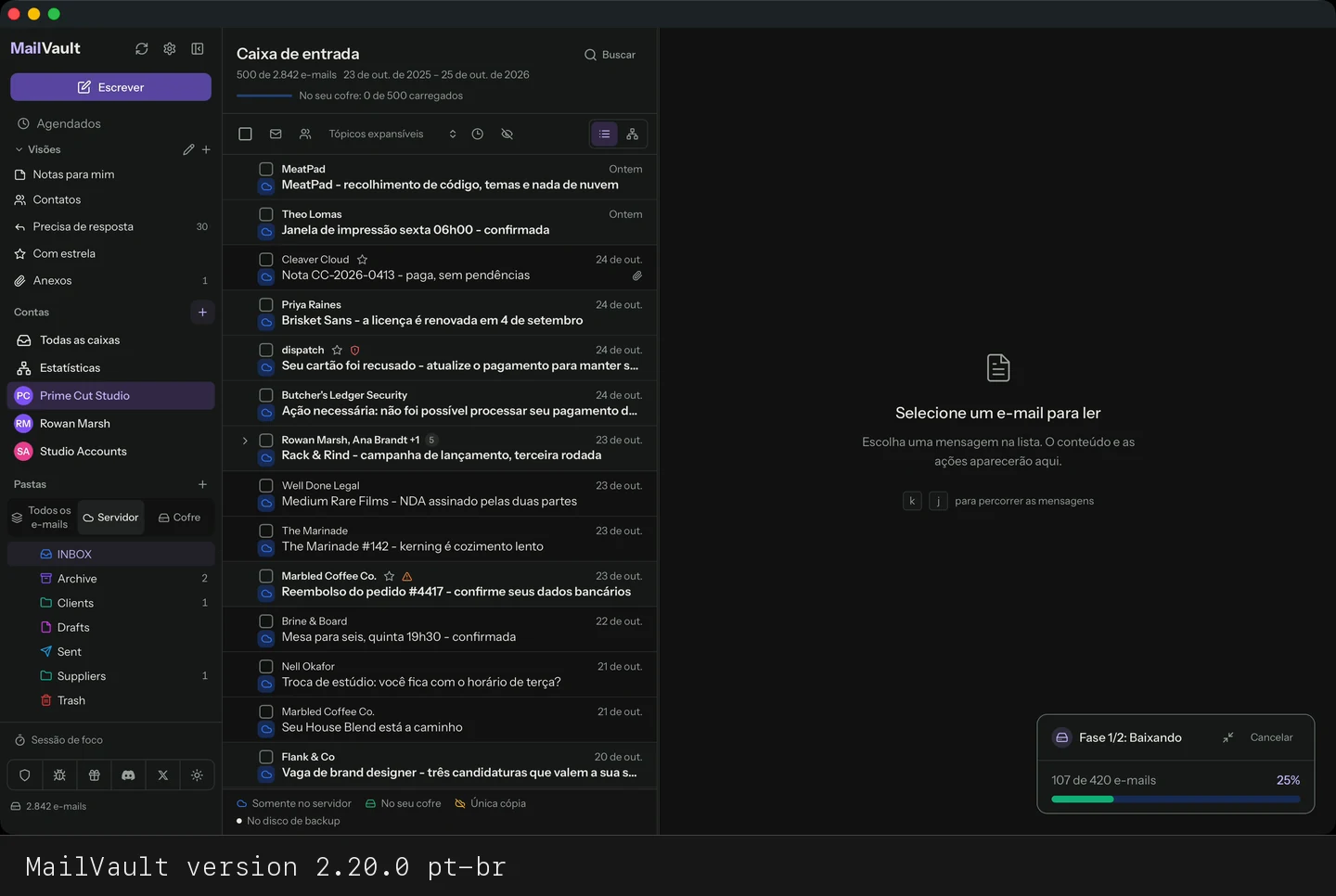
O MailVault se conecta ao servidor por IMAP, Microsoft Graph para contas pessoais do Outlook.com ou JMAP. Para preservar e-mails, arquive explicitamente as mensagens necessárias ou execute um backup manual com Todos os e-mails (baixar do servidor). No formato padrão Maildir, as mensagens salvas são arquivos .eml padrão em pastas Maildir no computador, que aplicativos compatíveis com EML podem ler. O armazenamento JMAP opcional mantém os bytes originais com registros JSON e elimina mensagens idênticas duplicadas. Antes de excluir as cópias do servidor, abra as mensagens arquivadas e os anexos, confirme que as pastas e o período esperados estão presentes e verifique uma segunda cópia em um local de backup separado. Uma mensagem aparecer na caixa de entrada ou no cache não comprova que ela foi arquivada.
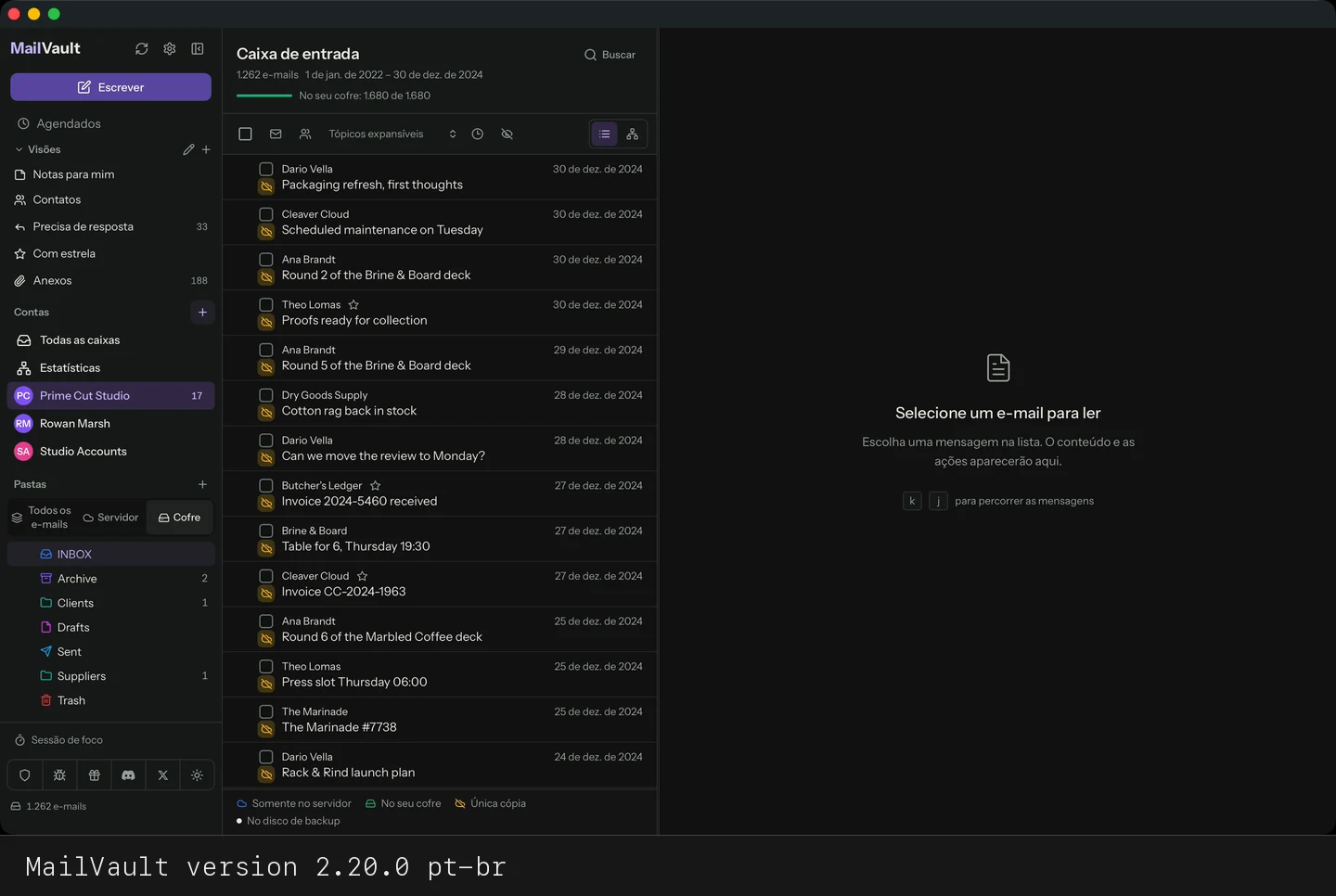
Arquivar baixa o e-mail completo do seu servidor (se ele ainda não estiver em cache) e o guarda como um arquivo .eml no disco, com a marca A (Arquivado) no nome do arquivo. Se o e-mail já estiver no cache local, o MailVault marca a mensagem local existente como arquivada. Os e-mails arquivados aparecem na visão Cofre e entram nos backups. A cópia do servidor fica intocada até que você mesmo a apague.
O que acontece quando eu arquivo e apago do servidor?
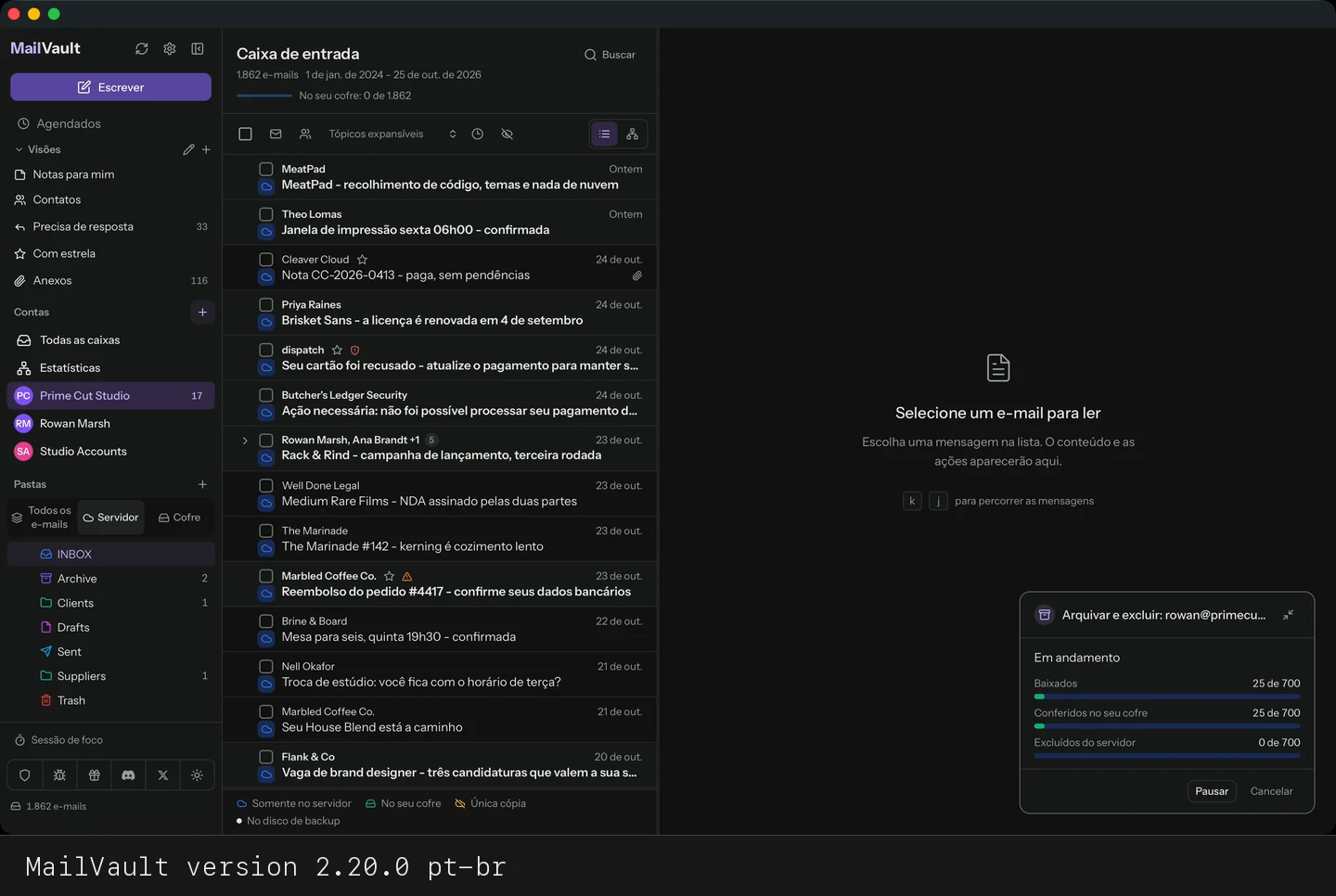
Arquivar e excluir, um recurso Premium, executa três etapas em ordem: copia a mensagem para o seu cofre como arquivo .eml, confere se a cópia está mesmo lá e só então a exclui do servidor. O que falhar na conferência fica no servidor — uma cópia que falhou nunca custa o original. Depois, a linha mostra Sua única cópia: o cofre é o único lugar onde aquela mensagem ainda existe, o que também é o sinal para manter um disco de backup conectado.
Arquivar, fazer backup e excluir, também Premium, acrescenta uma segunda cópia: copia cada mensagem também para a sua pasta de backup, confere as duas cópias e remove do servidor só o que ambas confirmarem. É preciso escolher uma pasta de backup antes. Se o disco não puder ser acessado, ou se uma cópia não bater, nada é excluído para essas mensagens e o resultado informa quantas ficaram no servidor.
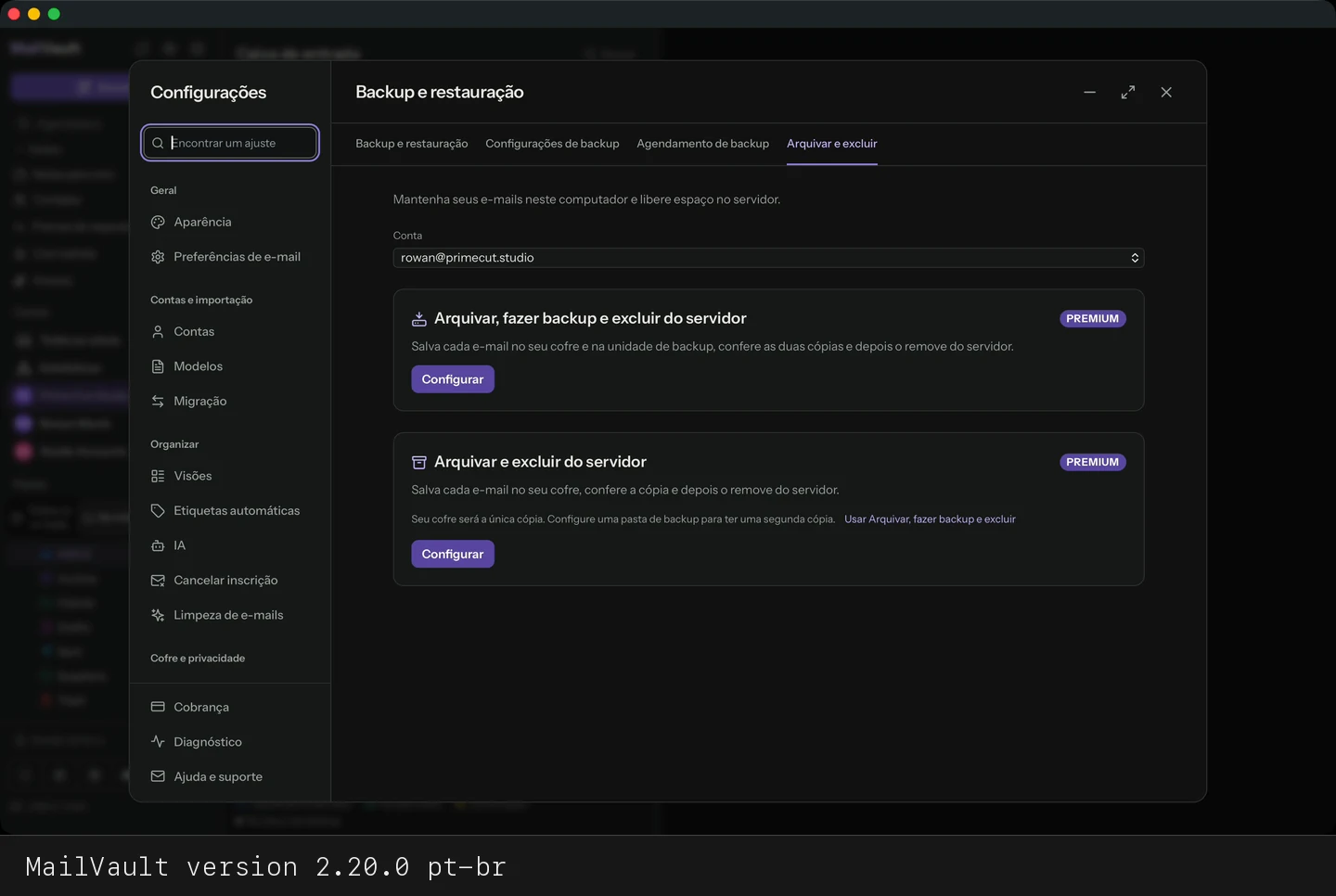
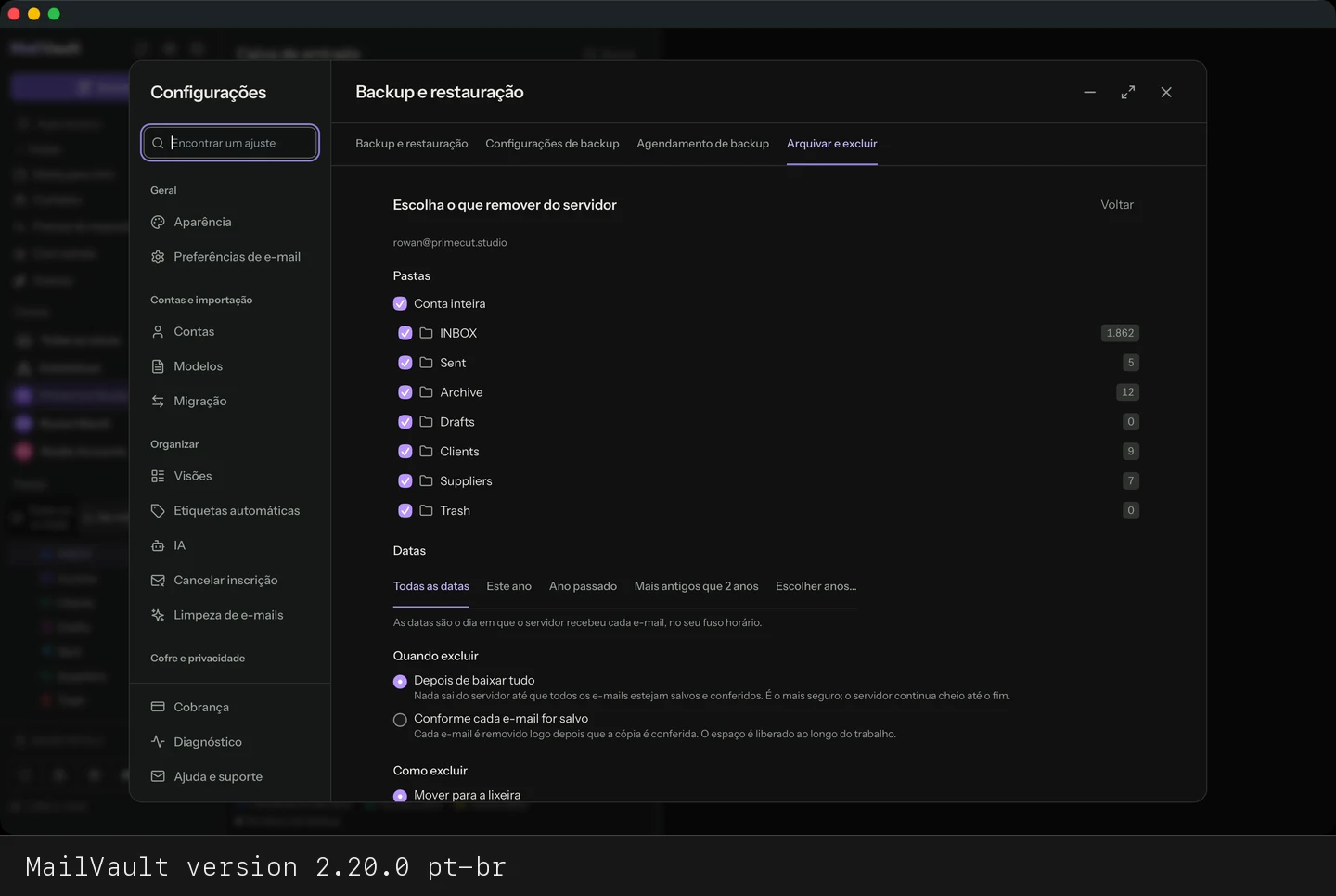
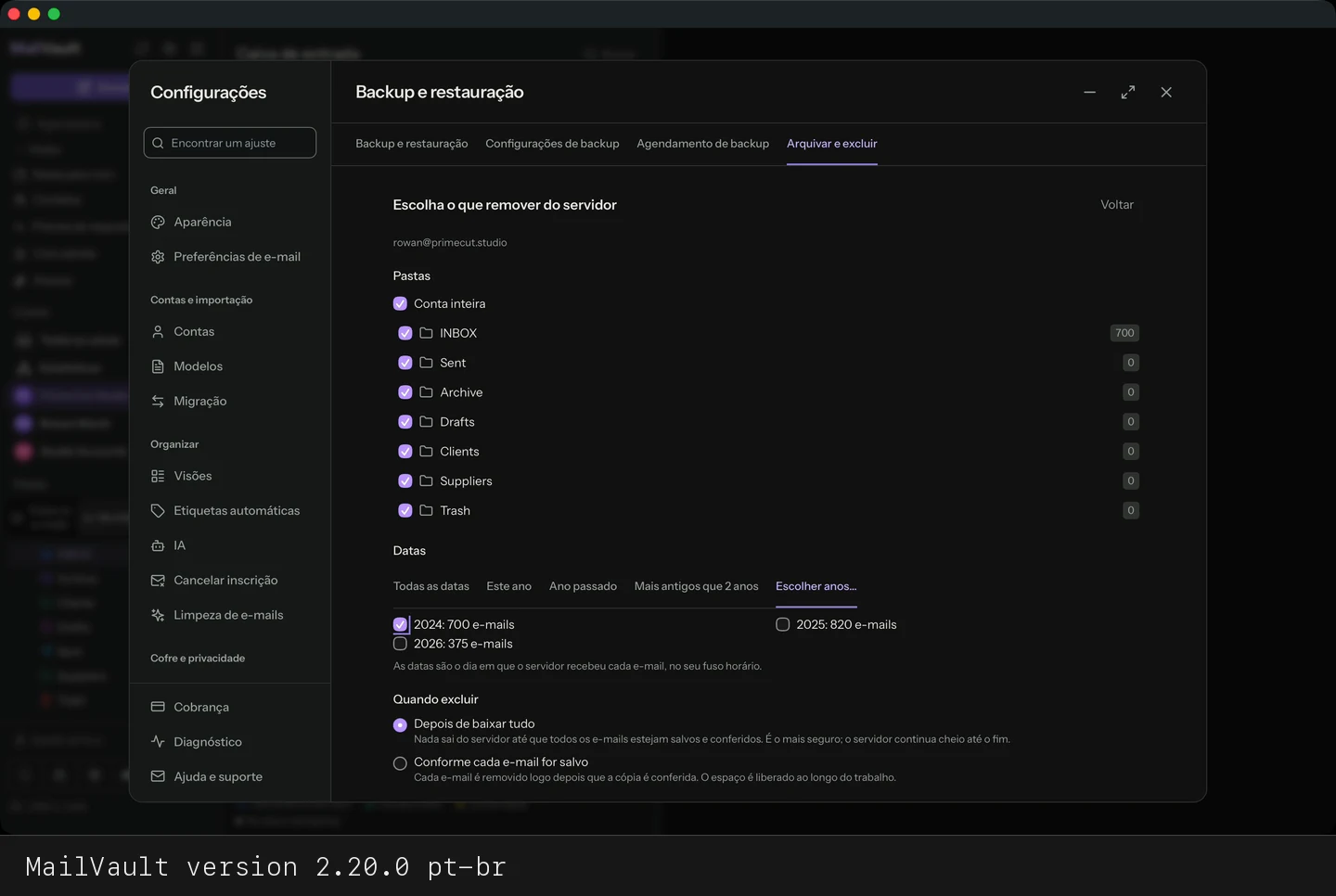
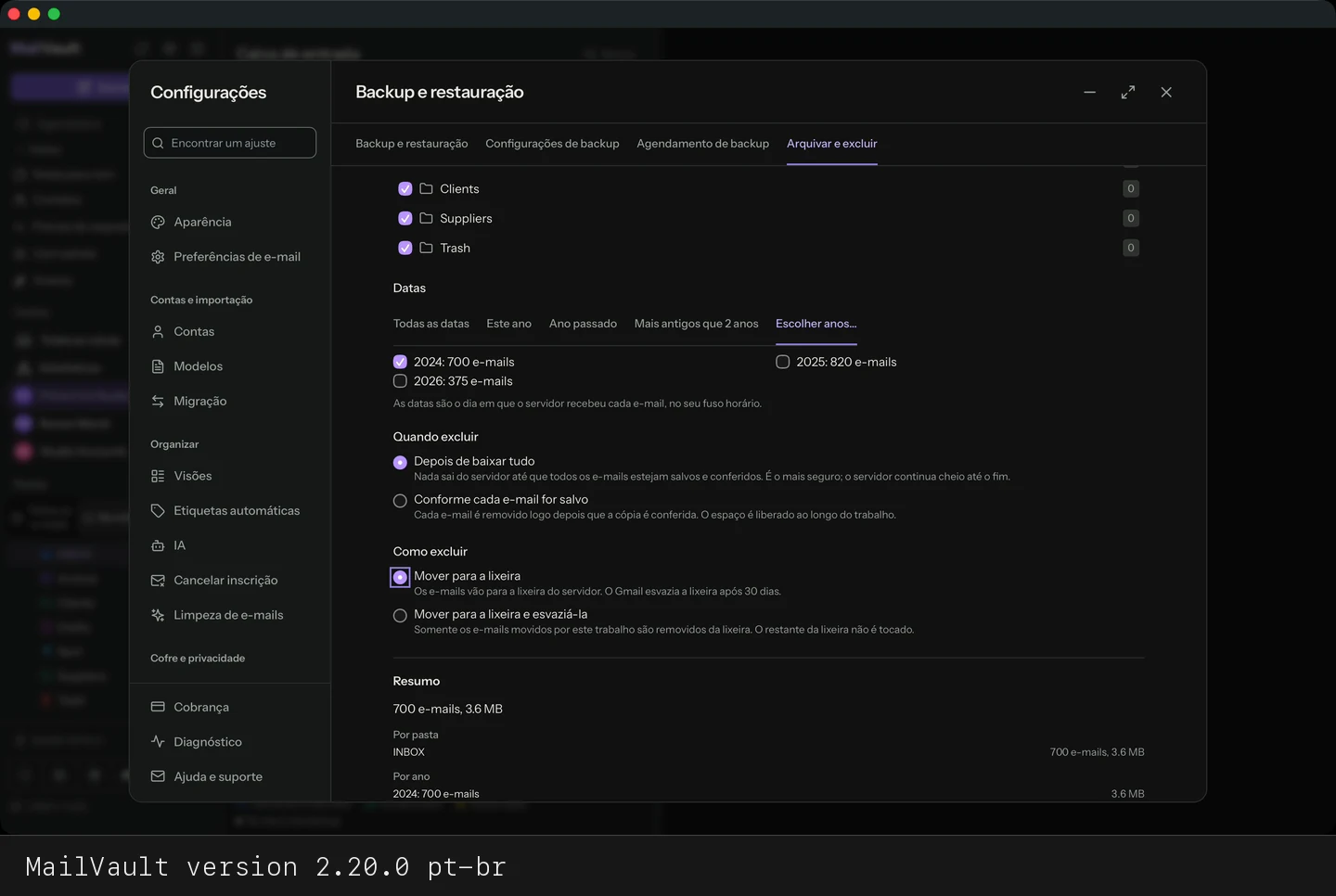
Duas tarefas em Configurações → Backup e restauração → Arquivar e excluir, ambas Premium, fazem o mesmo para uma conta inteira em vez de mensagens selecionadas. Arquivar, fazer backup e excluir do servidor salva os e-mails do escopo escolhido no seu cofre e na sua pasta de backup, e Arquivar e excluir do servidor salva só no seu cofre. Você escolhe as pastas e as datas (todas as datas, este ano, ano passado, mais antigos que 2 anos ou os anos que você selecionar), se quer excluir depois que tudo estiver salvo ou à medida que cada e-mail for salvo, e se quer mover para a lixeira ou mover para a lixeira e esvaziá-la; um resumo mostra o que será removido antes de você confirmar. Cada cópia é conferida antes de um e-mail ser removido, a tarefa continua rodando em segundo plano e depois de reiniciar, e espera o seu limite diário de download ou os limites do próprio Gmail em vez de falhar.
O que acontece se eu apagar e-mails do servidor?
Tudo o que você arquivou antes fica no seu cofre, intocado pelo que o servidor fizer depois — esse é justamente o propósito do produto. O que você não arquivou some junto com a cópia do servidor, por isso o MailVault mostra o estado de cada mensagem na própria linha antes de você excluir: no servidor, no seu cofre ou nos dois. O caminho seguro é Arquivar e excluir (Premium), que copia cada mensagem para o seu cofre e a verifica lá antes de removê-la do servidor.
Como arquivo e excluo do servidor os e-mails selecionados?
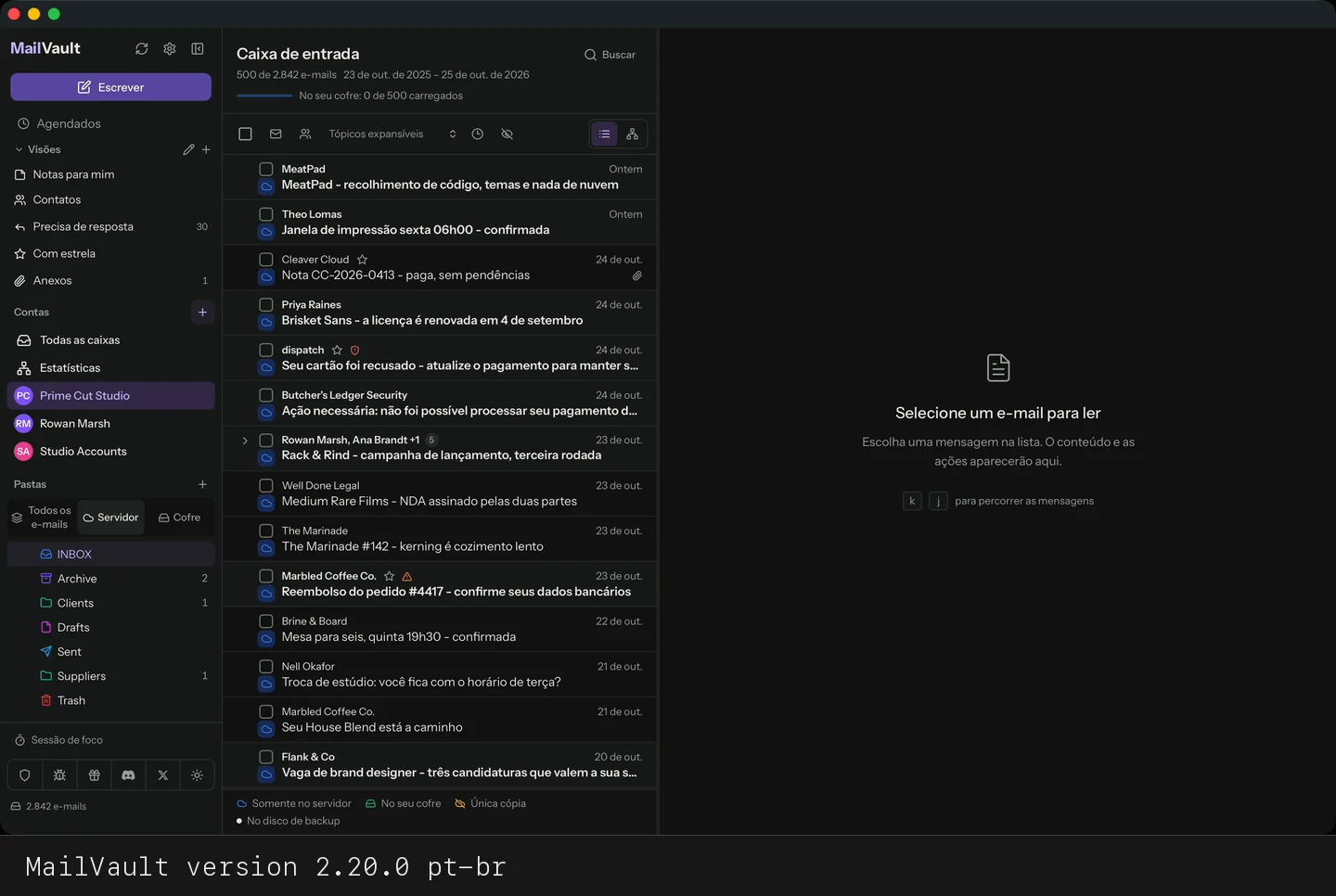
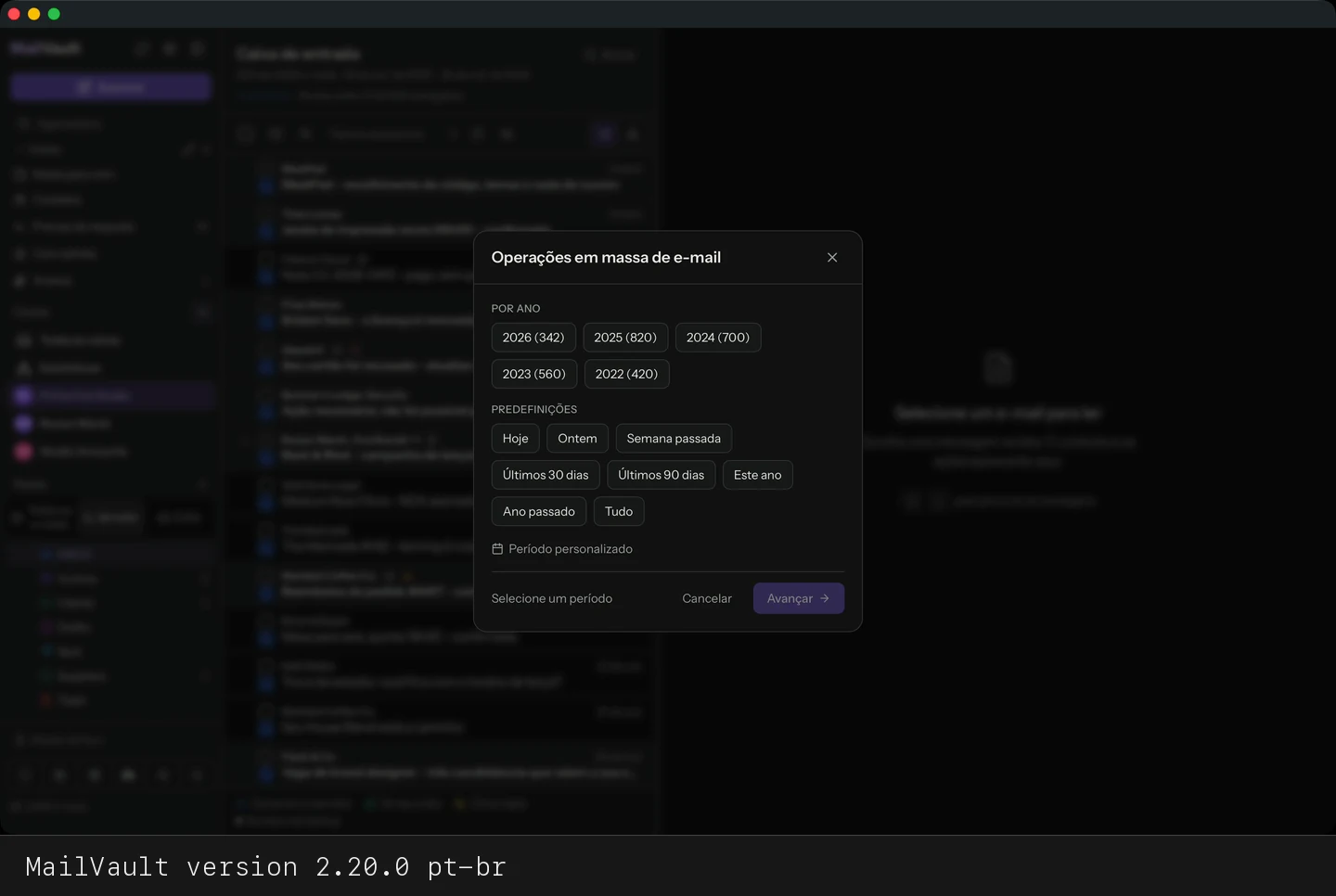
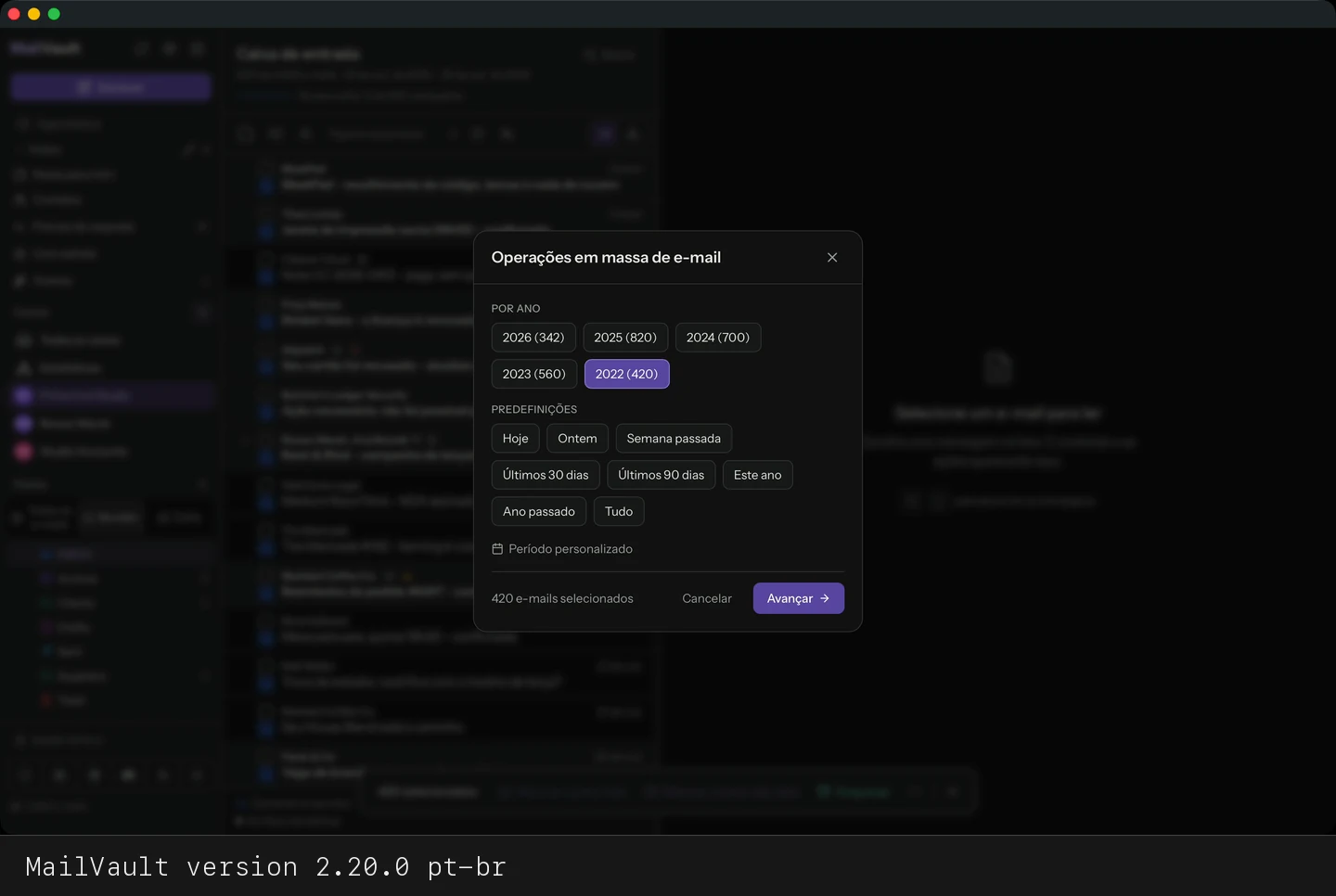
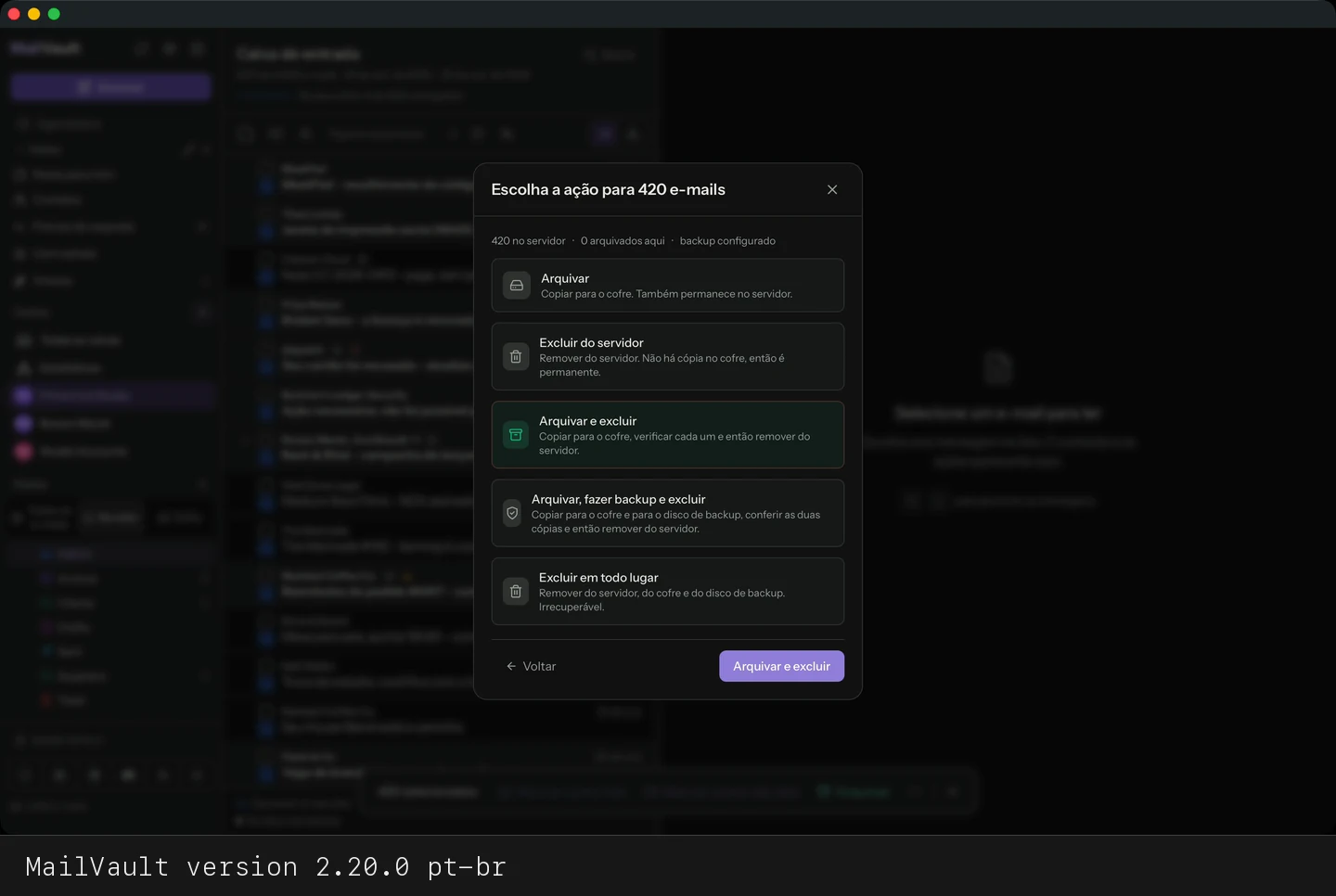
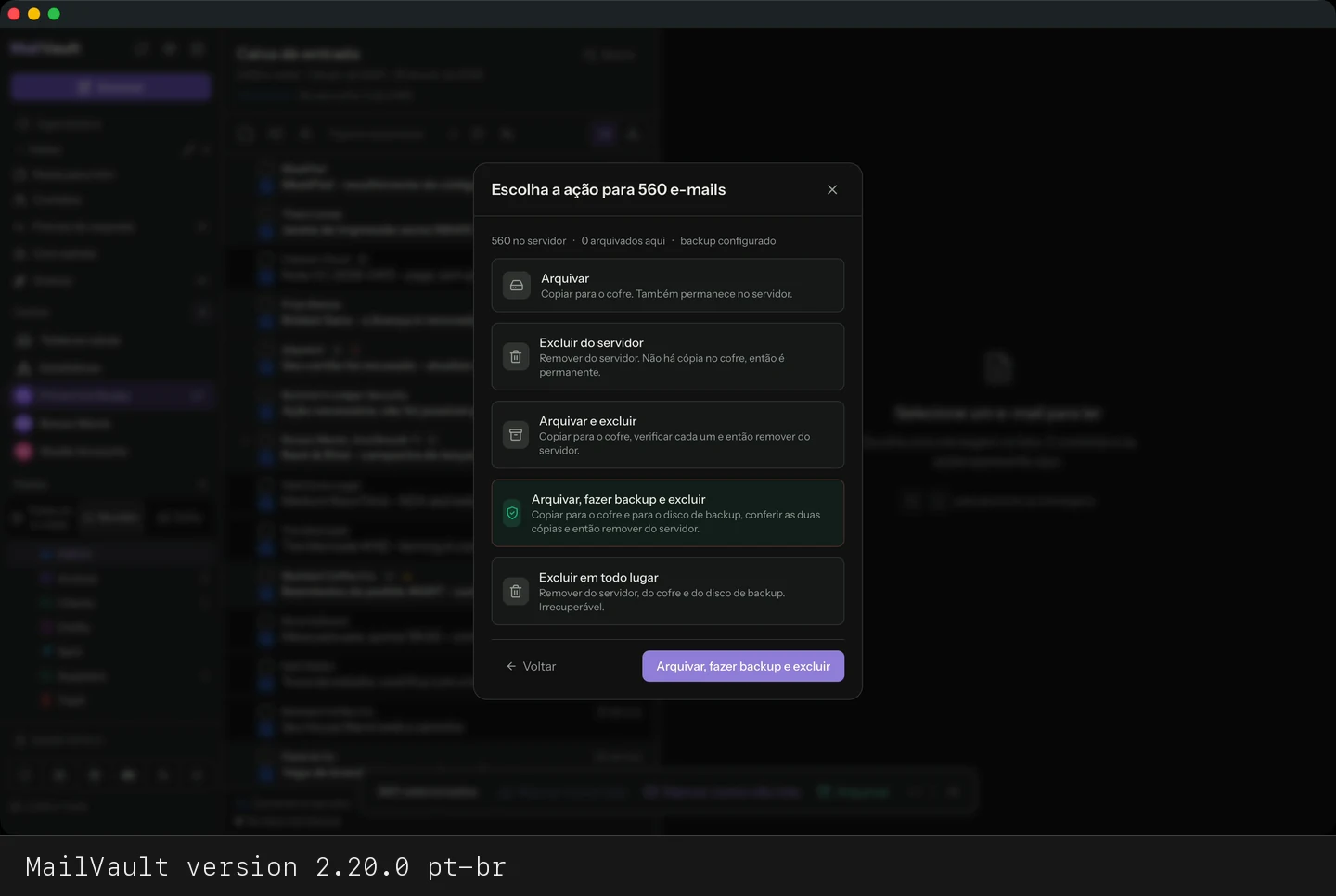
Use Operações em massa de e-mail quando quiser limpar uma parte escolhida a dedo de uma conta: um ano, um intervalo de datas ou um grupo que você selecionou. Abra a visão Servidor, escolha Selecionar mensagens…, selecione um ano, clique em Avançar e escolha uma ação. Os dois caminhos abaixo são Premium, e ambos conferem cada cópia antes de qualquer coisa sair do servidor.
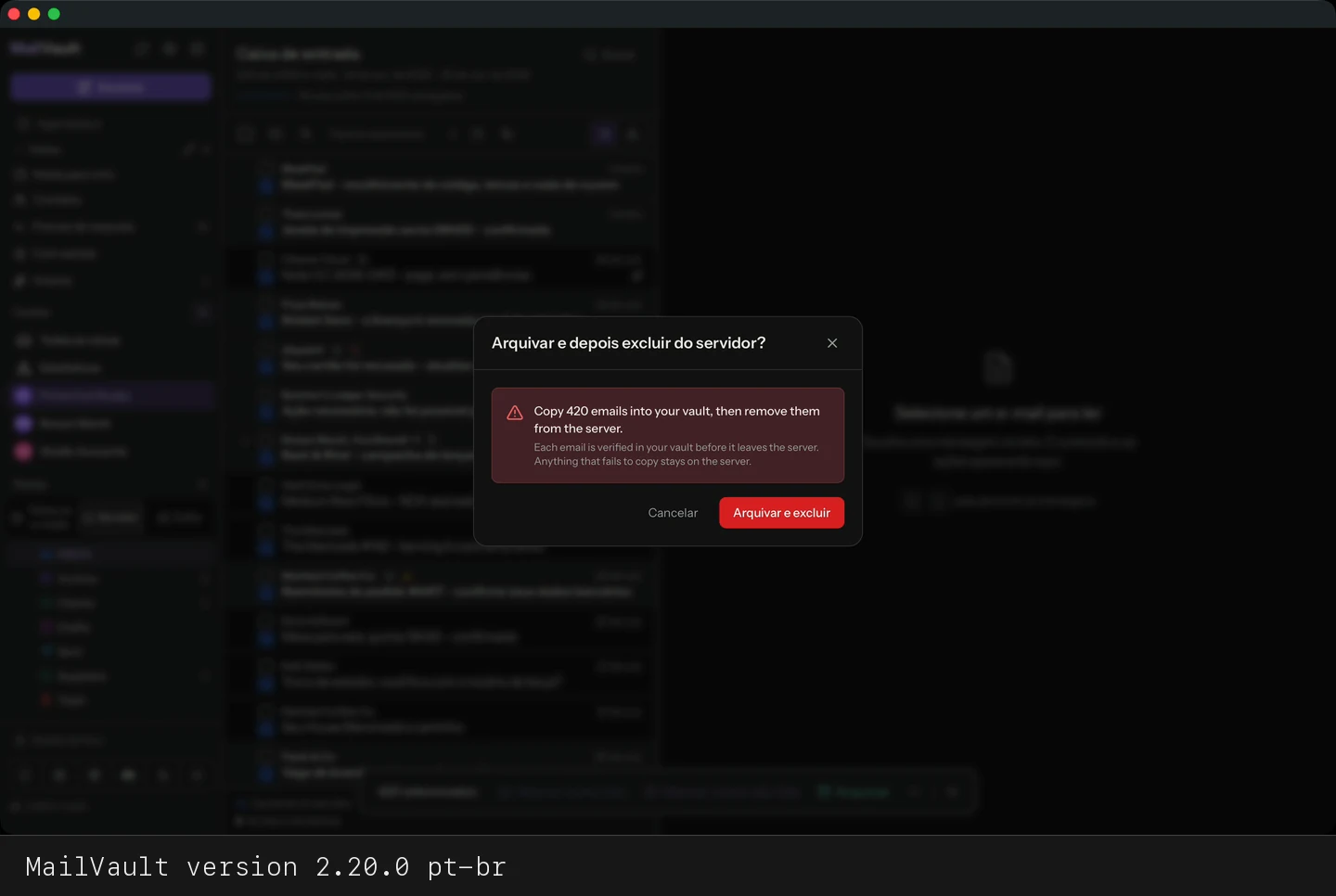
Arquivar e excluir copia cada e-mail para o seu cofre, confere a cópia lá e só então o remove do servidor. Depois disso, o seu cofre guarda a única cópia.
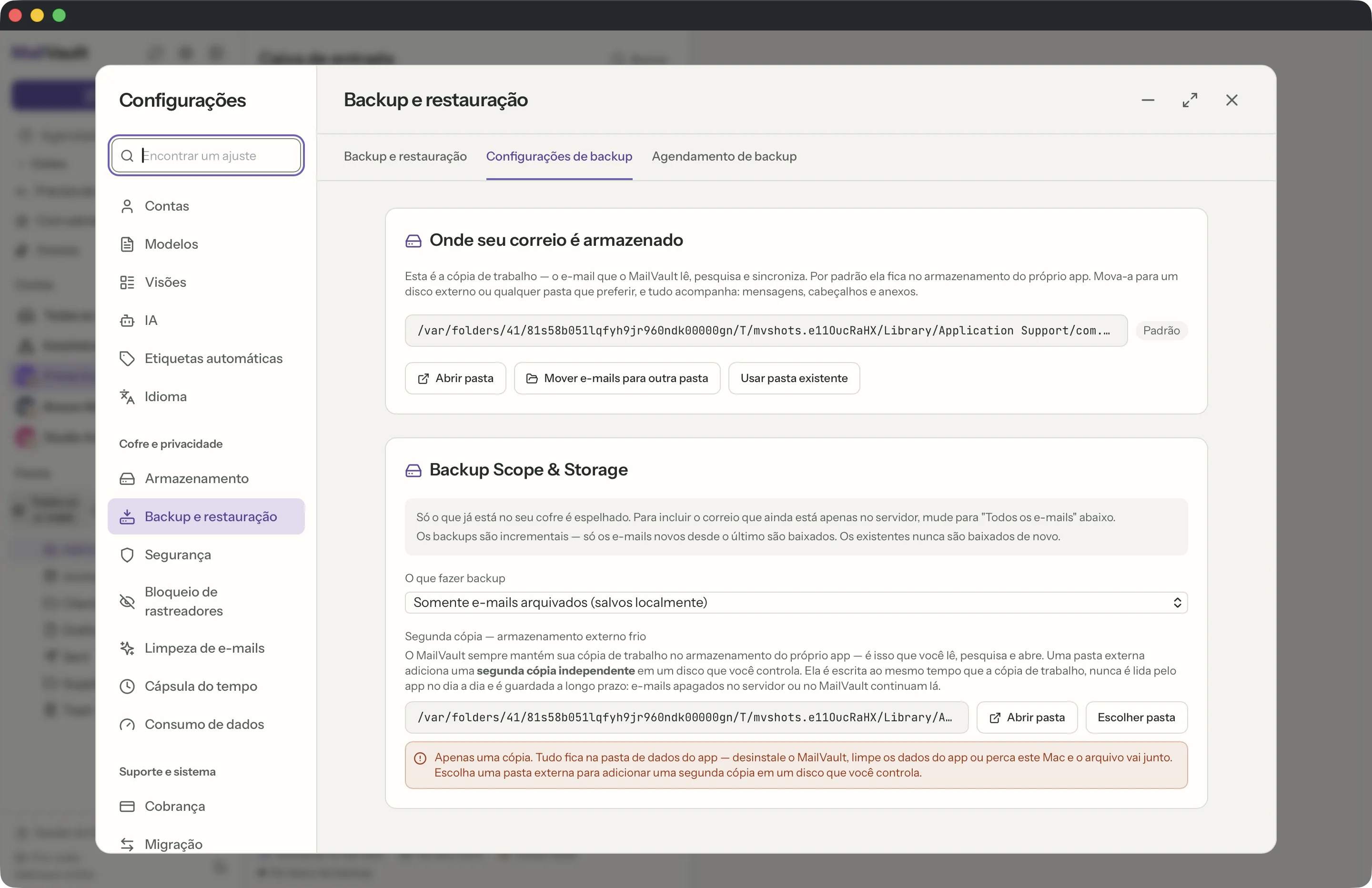
Arquivar, fazer backup e excluir também copia cada e-mail para a sua pasta de backup e confere as duas cópias antes de removê-lo do servidor. A opção fica desativada, com “Escolha primeiro uma pasta de backup”, até que uma pasta de backup seja definida em Configurações → Backup e restauração → Configurações de backup.
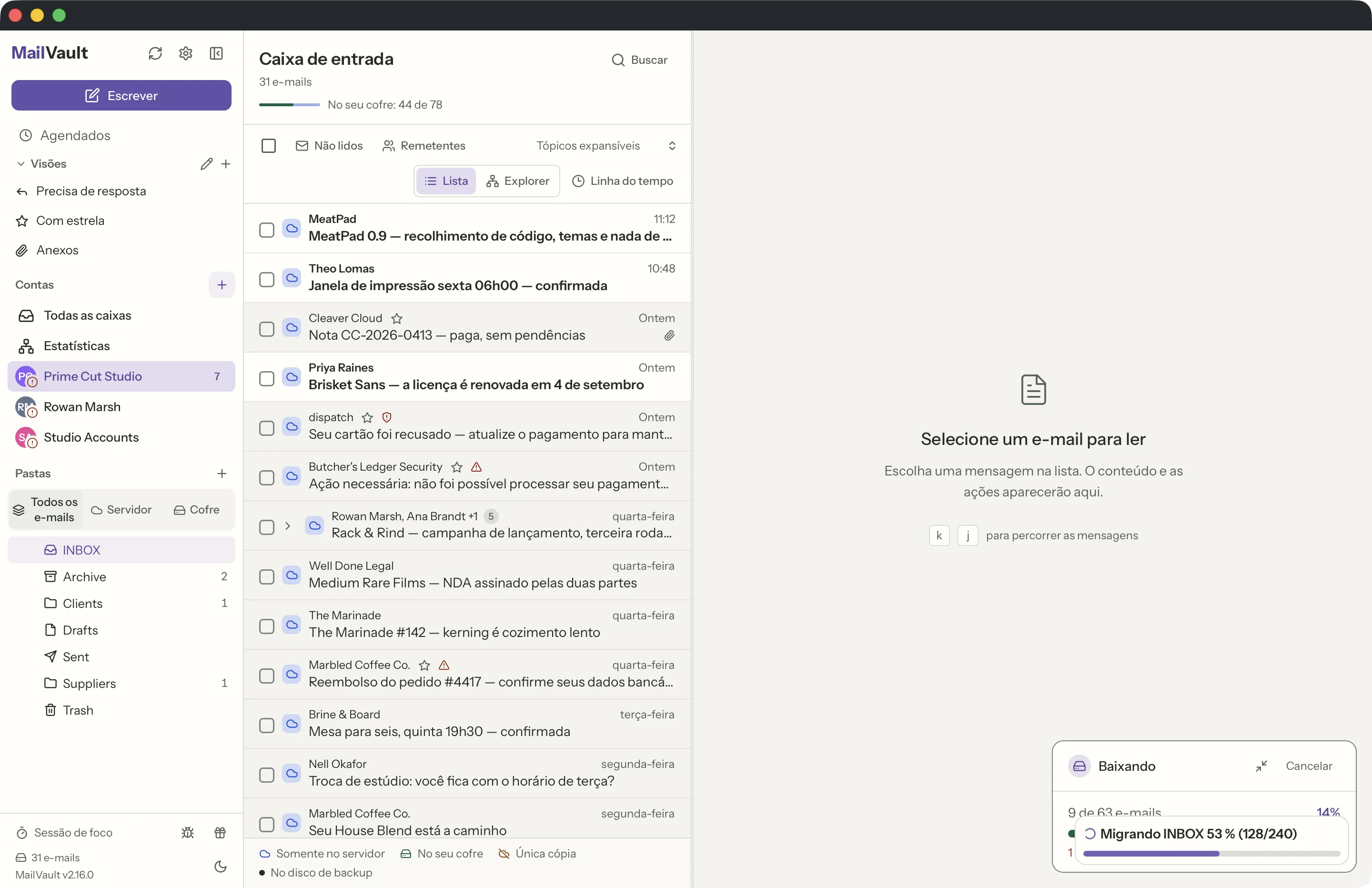
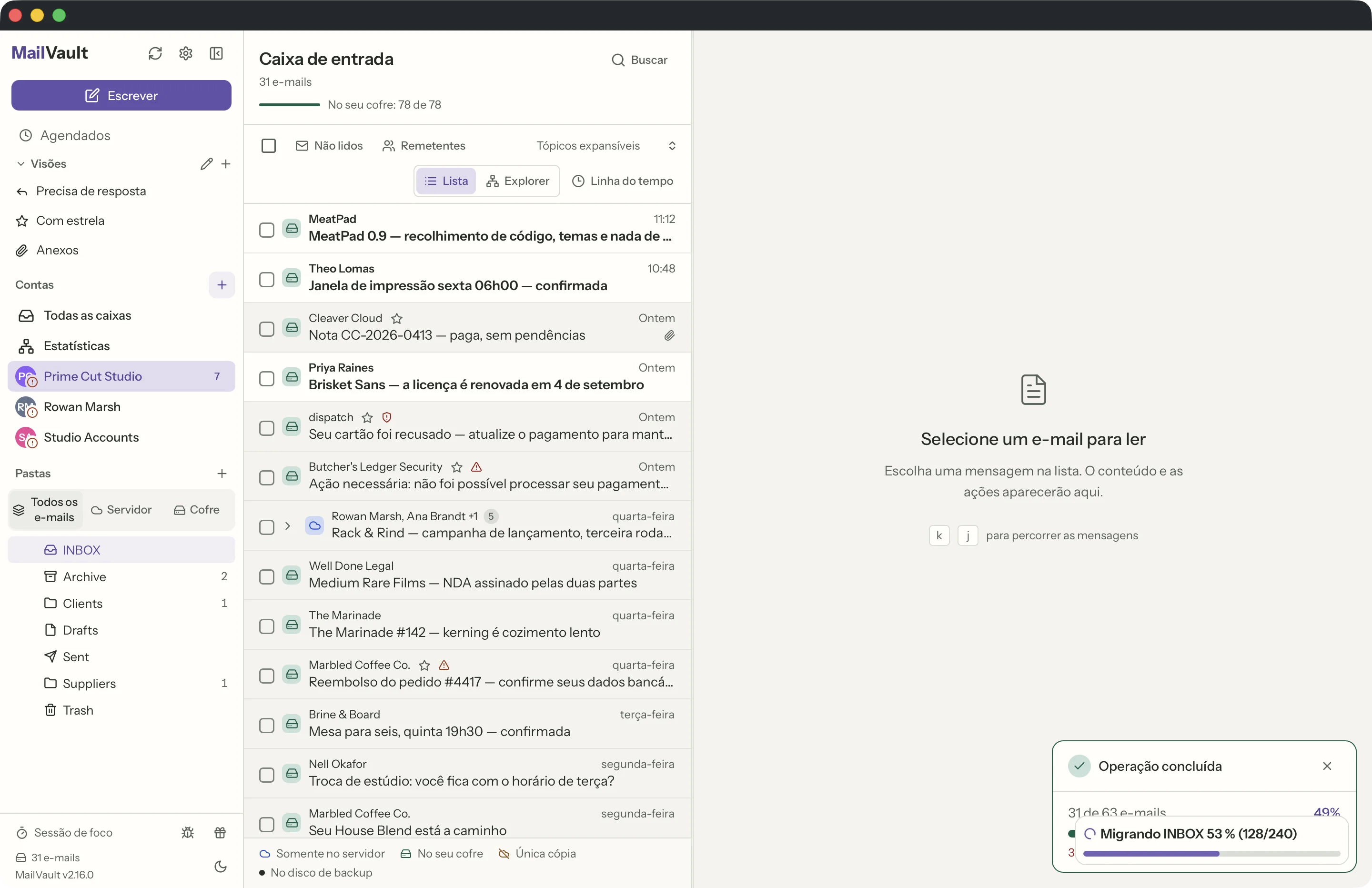
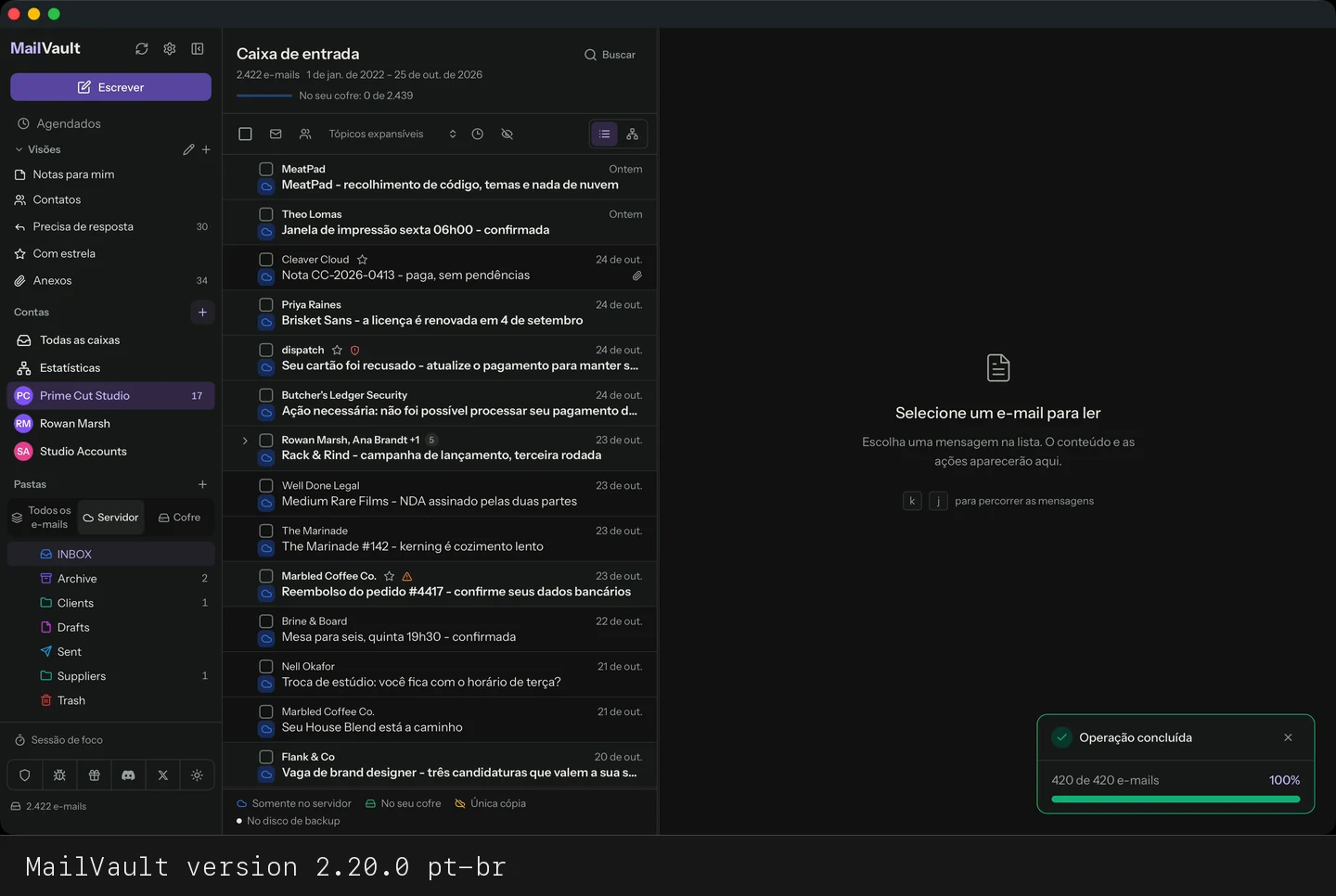
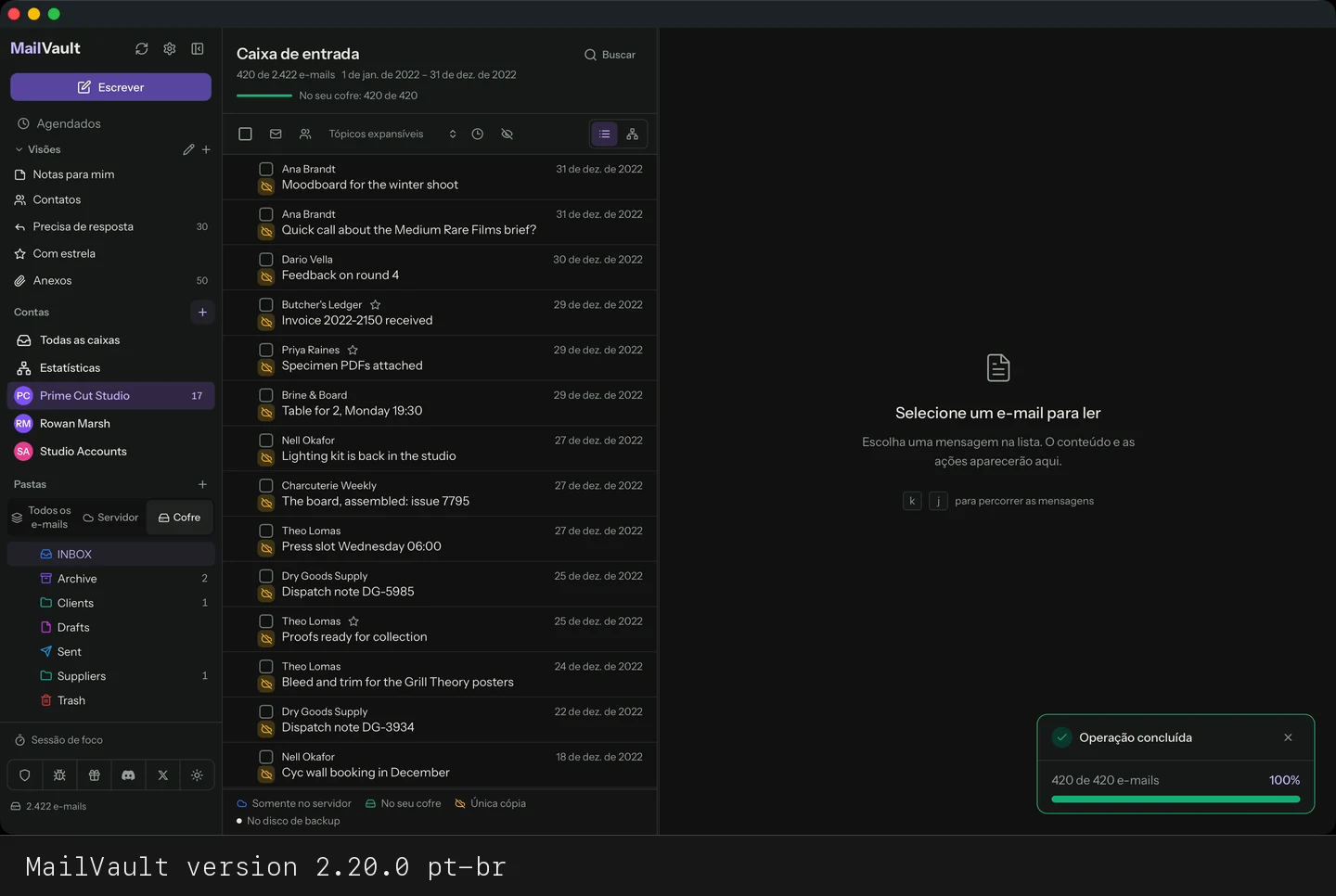
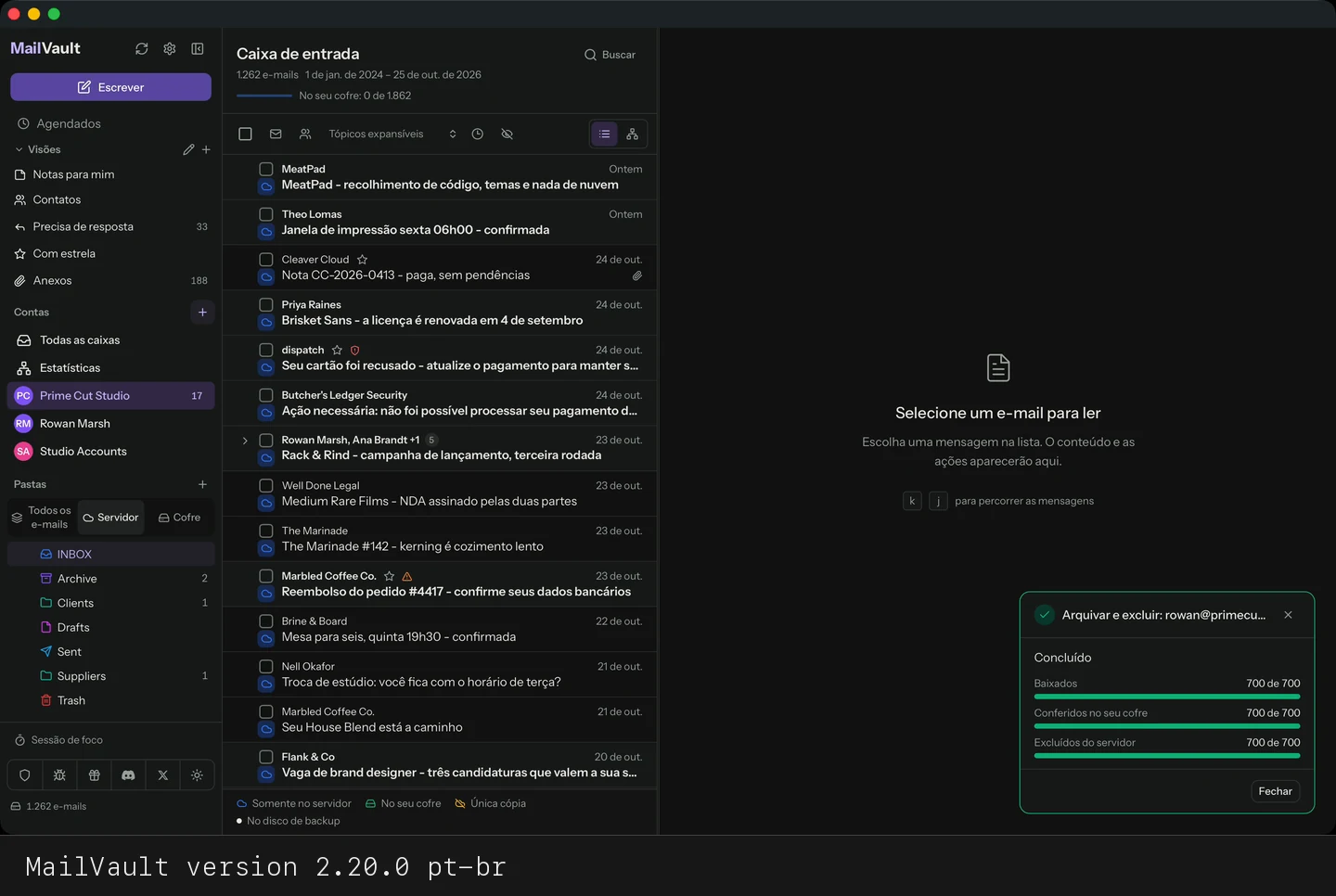
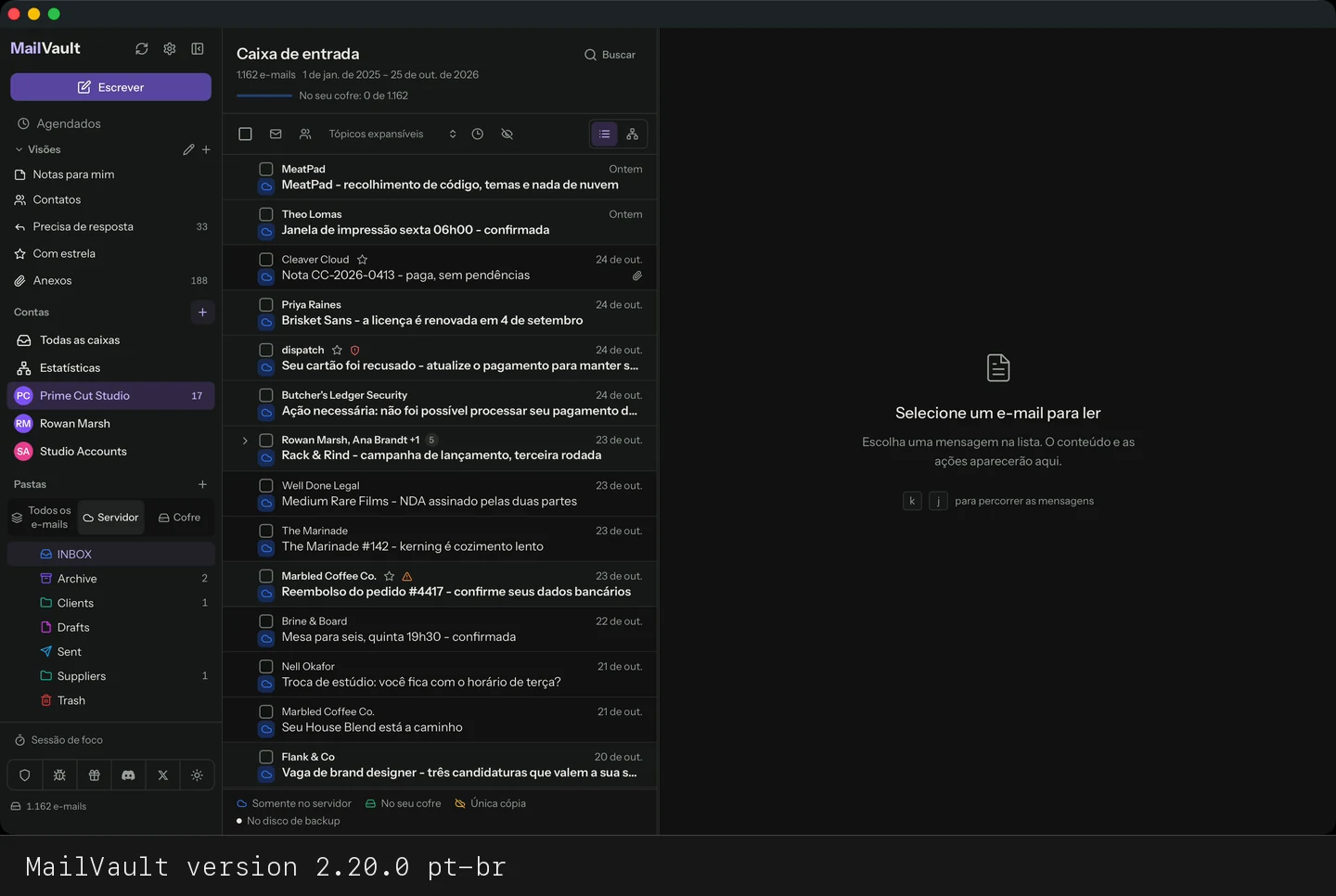
Tudo o que falhar na conferência fica no servidor, e o resultado informa quantos e-mails foram mantidos. Quando a execução termina, a contagem do Servidor diminui no que foi removido, e os mesmos e-mails aparecem na visão Cofre.
Arquivar e excluir pela visão Servidor: selecione um ano, confirme, e o Cofre guarda os e-mails.Arquivar, fazer backup e excluir: o mesmo fluxo, com uma segunda cópia na sua unidade de backup.
Como arquivo e excluo uma conta inteira em Configurações?
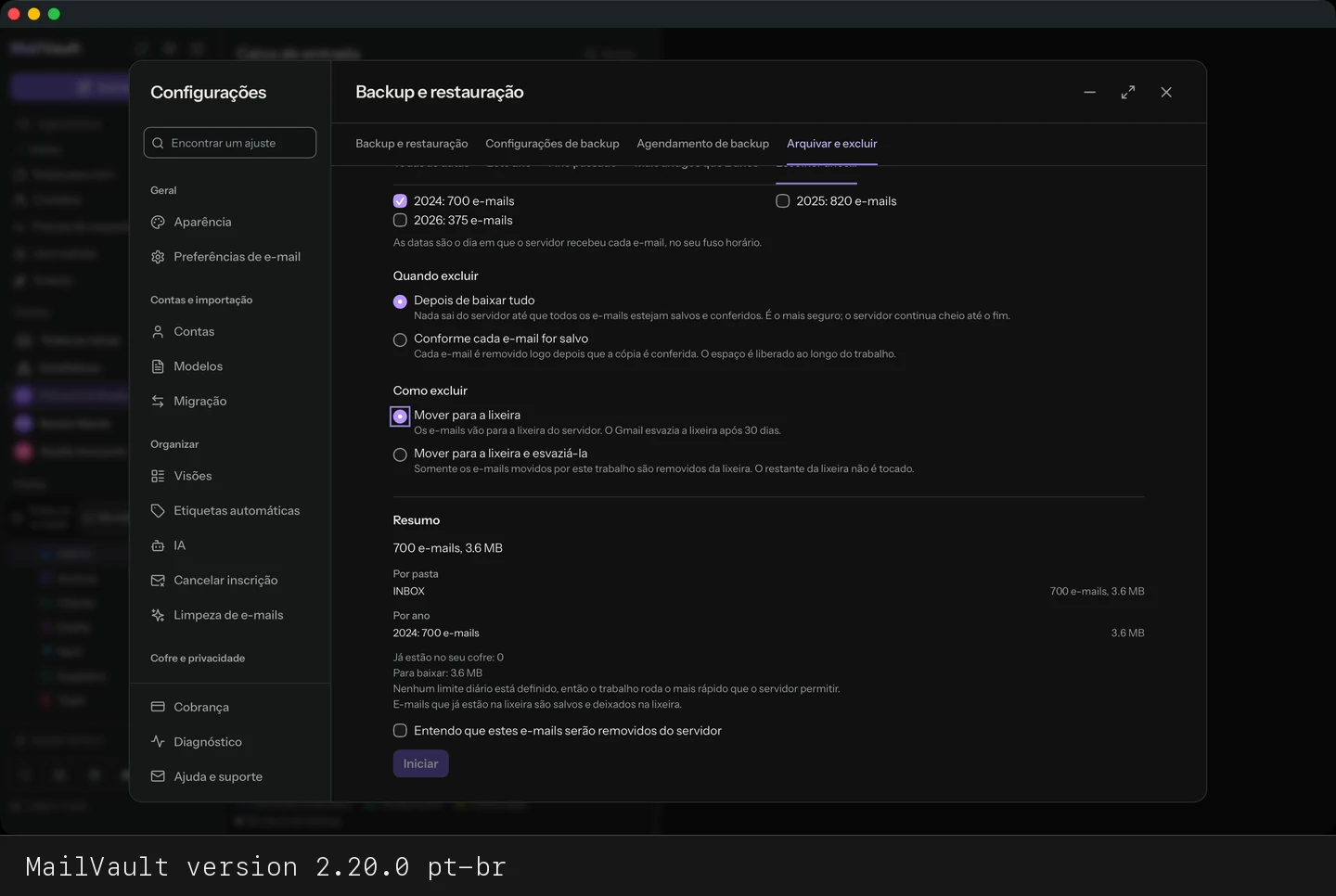
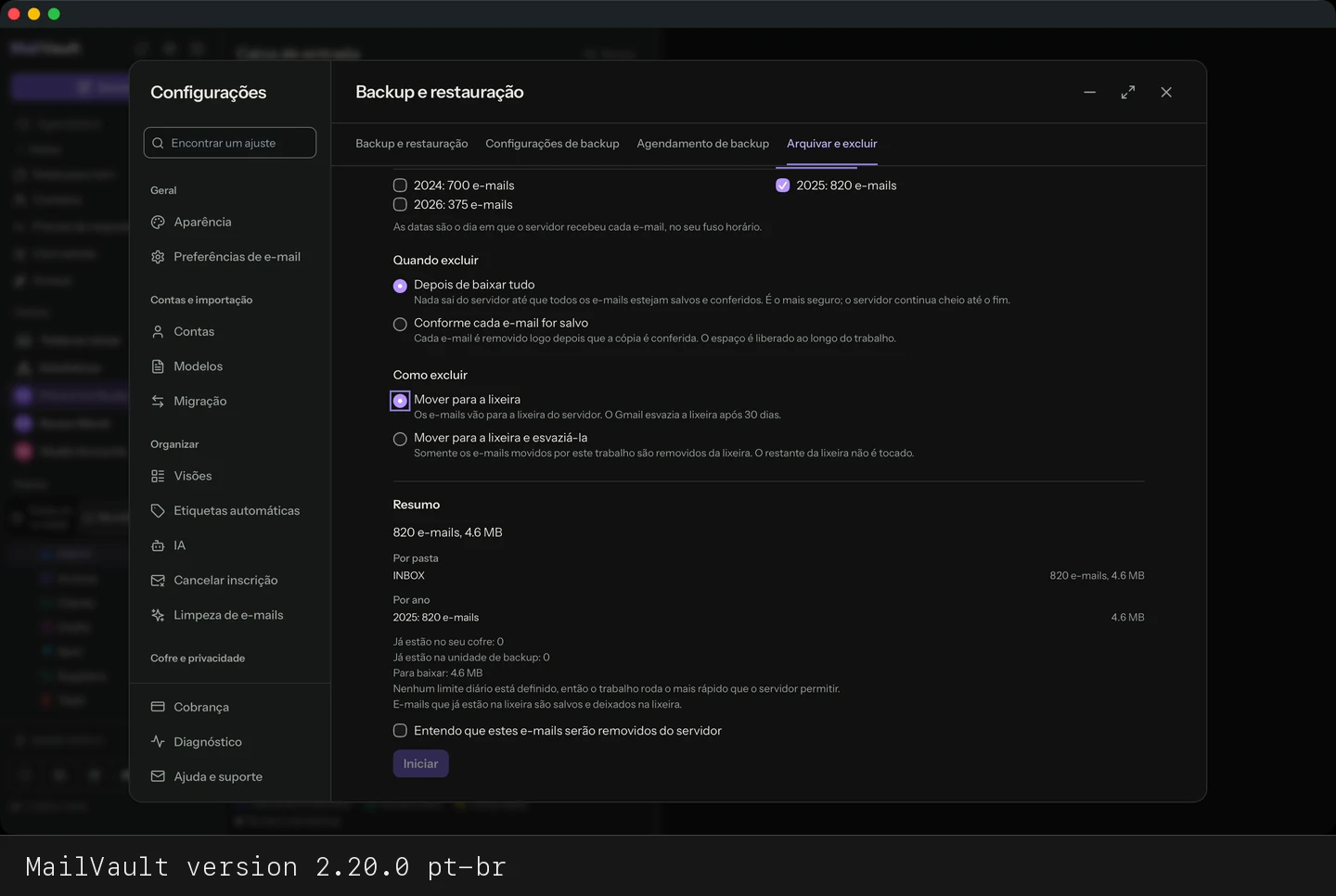
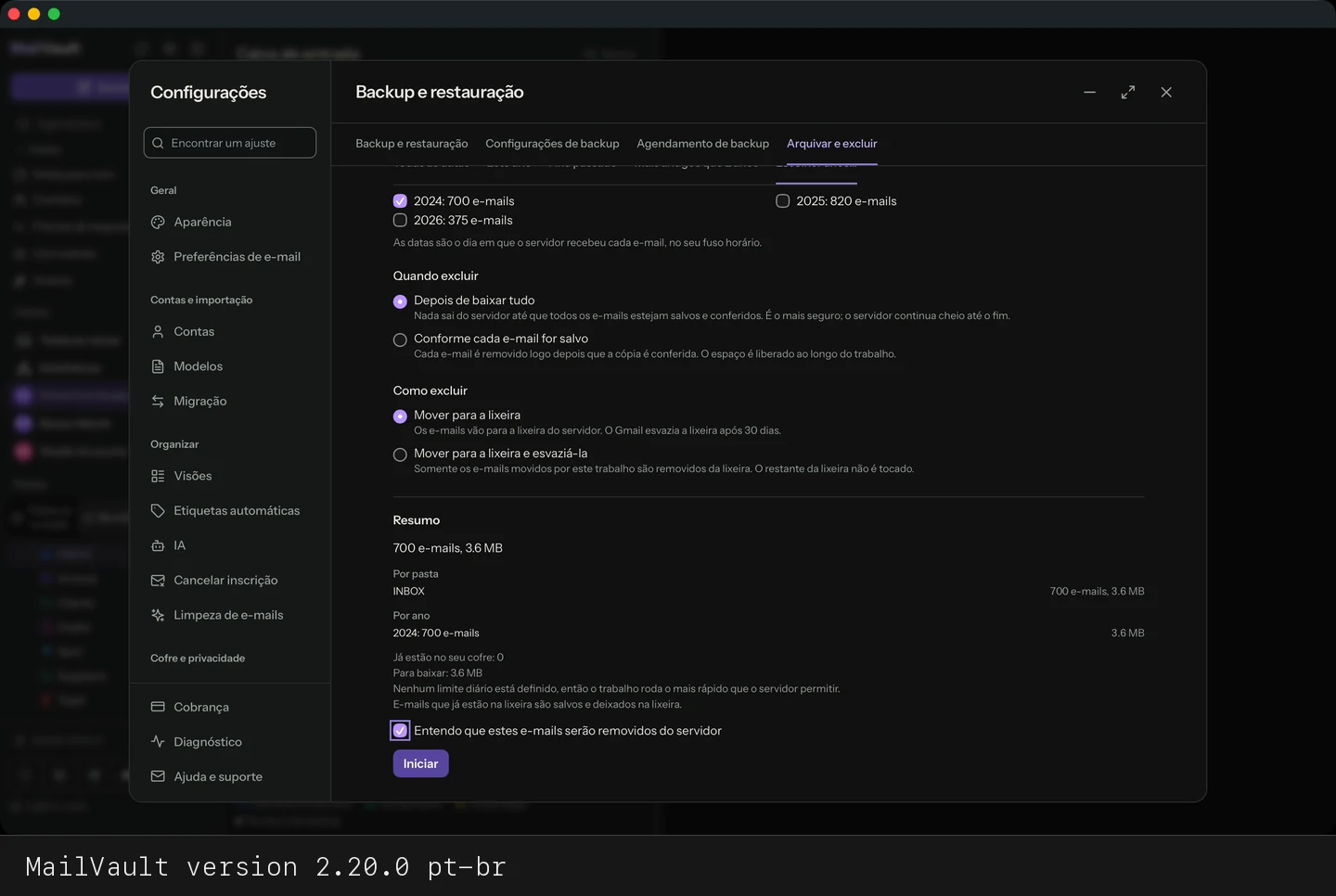
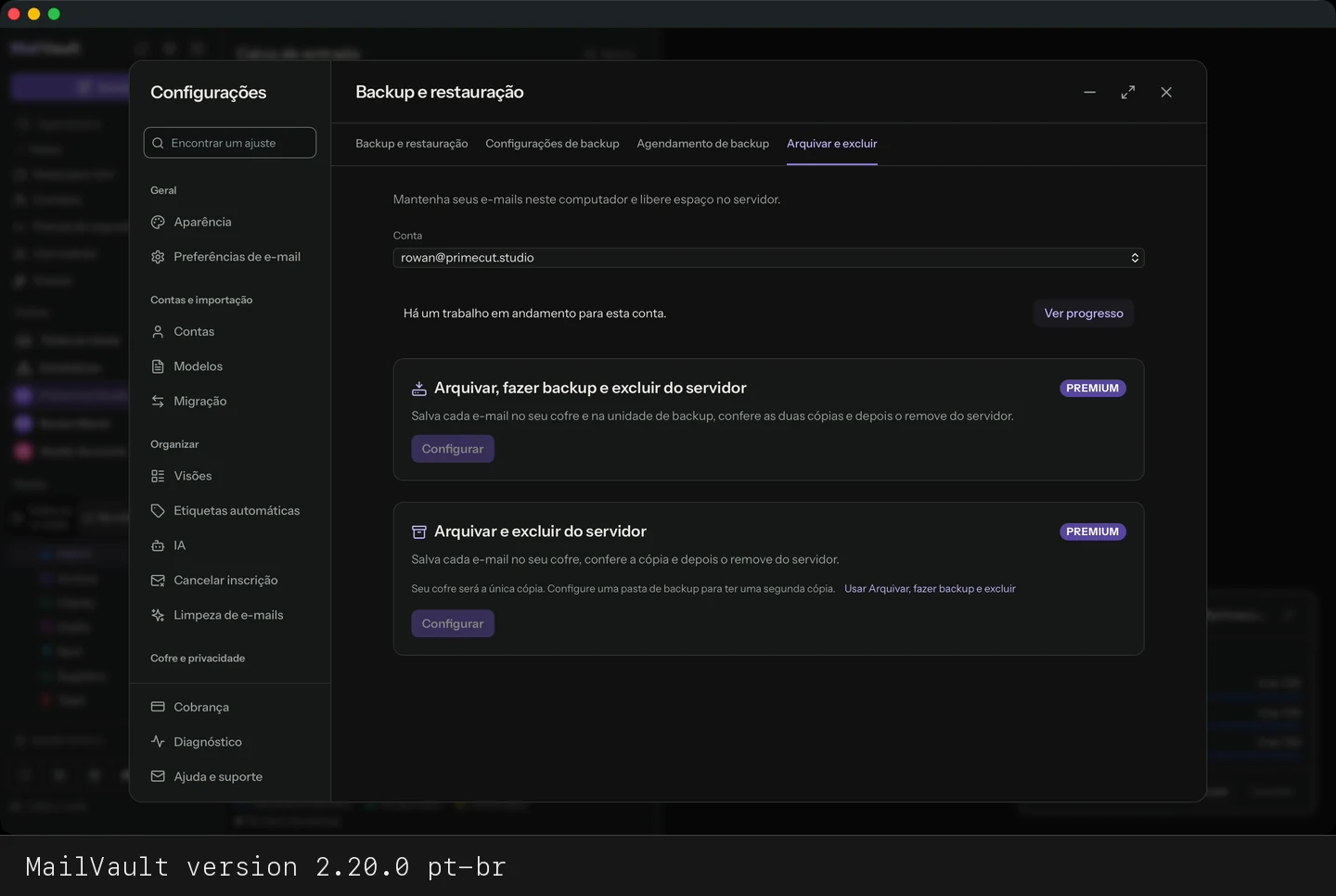
Abra Configurações → Backup e restauração → Arquivar e excluir. Dois trabalhos Premium atuam em uma conta inteira de cada vez: Arquivar, fazer backup e excluir do servidor (cofre e pasta de backup) e Arquivar e excluir do servidor (só o cofre). Clique em Configurar, escolha o que remover, leia o resumo, marque a confirmação e clique em Iniciar.
Arquivar e excluir do servidor em Configurações: escopo, resumo, início, e o Cofre guarda tudo.Arquivar, fazer backup e excluir do servidor em Configurações, com a pasta de backup como segunda cópia.
Por que usar as Configurações em vez de selecionar mensagens
Ele abrange a conta inteira. Marque as pastas (ou a conta inteira) e escolha todas as datas, este ano, ano passado, mais antigos que 2 anos ou os anos que você selecionar. Nada para selecionar à mão.
Você vê o custo antes. O resumo mostra quantos e-mails e quantos megabytes, por pasta e por ano, quantos já estão no seu cofre ou na sua unidade de backup, o que ainda falta baixar e, se você definiu um limite diário de download ou usa o Gmail, em quantos dias isso deve levar, aproximadamente.
Você escolhe o risco. Exclua depois que tudo for baixado e conferido (o mais seguro) ou conforme cada e-mail for salvo, para liberar espaço ao longo do trabalho.
Você escolhe como ele sai do servidor. Mover para a lixeira ou mover para a lixeira e esvaziá-la. Esvaziar remove só os e-mails que este trabalho moveu e não toca no resto da lixeira.
Ele roda em segundo plano. Continue usando o MailVault enquanto um painel de progresso acompanha o trabalho. Você pode pausar, retomar ou cancelar, o trabalho continua depois de reiniciar o aplicativo e espera pelo seu limite diário ou pelos limites do Gmail em vez de falhar.
Cada cópia é conferida antes de um e-mail ser removido. Os e-mails que falham na conferência ficam no servidor, e o painel lista o motivo.
Bom saber: e-mails com vários marcadores são removidos de todos eles, e e-mails que já estão na lixeira são salvos e deixados na lixeira. Para uma limpeza rápida de alguns anos, o caminho em massa é mais rápido. Para uma caixa de correio inteira, as Configurações são o jeito mais seguro e com mais controle.
Passo a passo: arquivar e excluir do servidor, com capturas de tela
Você precisa do MailVault Premium. Para as variantes com backup, defina antes uma pasta de backup (Configurações → Backup e restauração → Configurações de backup). As capturas de tela usam a caixa de correio de demonstração fictícia do MailVault.
Abra a aba Arquivar e excluir. Escolha a conta e clique em Configurar em Arquivar, fazer backup e excluir do servidor ou em Arquivar e excluir do servidor.
As Configurações oferecem mais controle e um resumo antes de você confirmar, e por isso as recomendamos para contas inteiras. O caminho em massa é mais rápido para um único ano. Compare os dois no artigo sobre as Configurações.
Como funcionam o backup e a restauração?
O MailVault exporta seus e-mails como um arquivo ZIP com todos os arquivos .eml mais um manifest.json que associa os e-mails às contas pelo endereço de e-mail (e não por IDs internos), o que torna os backups portáteis entre instalações diferentes. Você pode escolher exportar todos os e-mails ou somente os arquivados. A importação é idempotente — se um e-mail já existe localmente, ele não é duplicado. Se um backup traz e-mails de uma conta que você ainda não configurou, o MailVault a cria automaticamente (você só precisa digitar a senha de novo em Configurações).
Posso escolher em que horários os backups automáticos são executados?
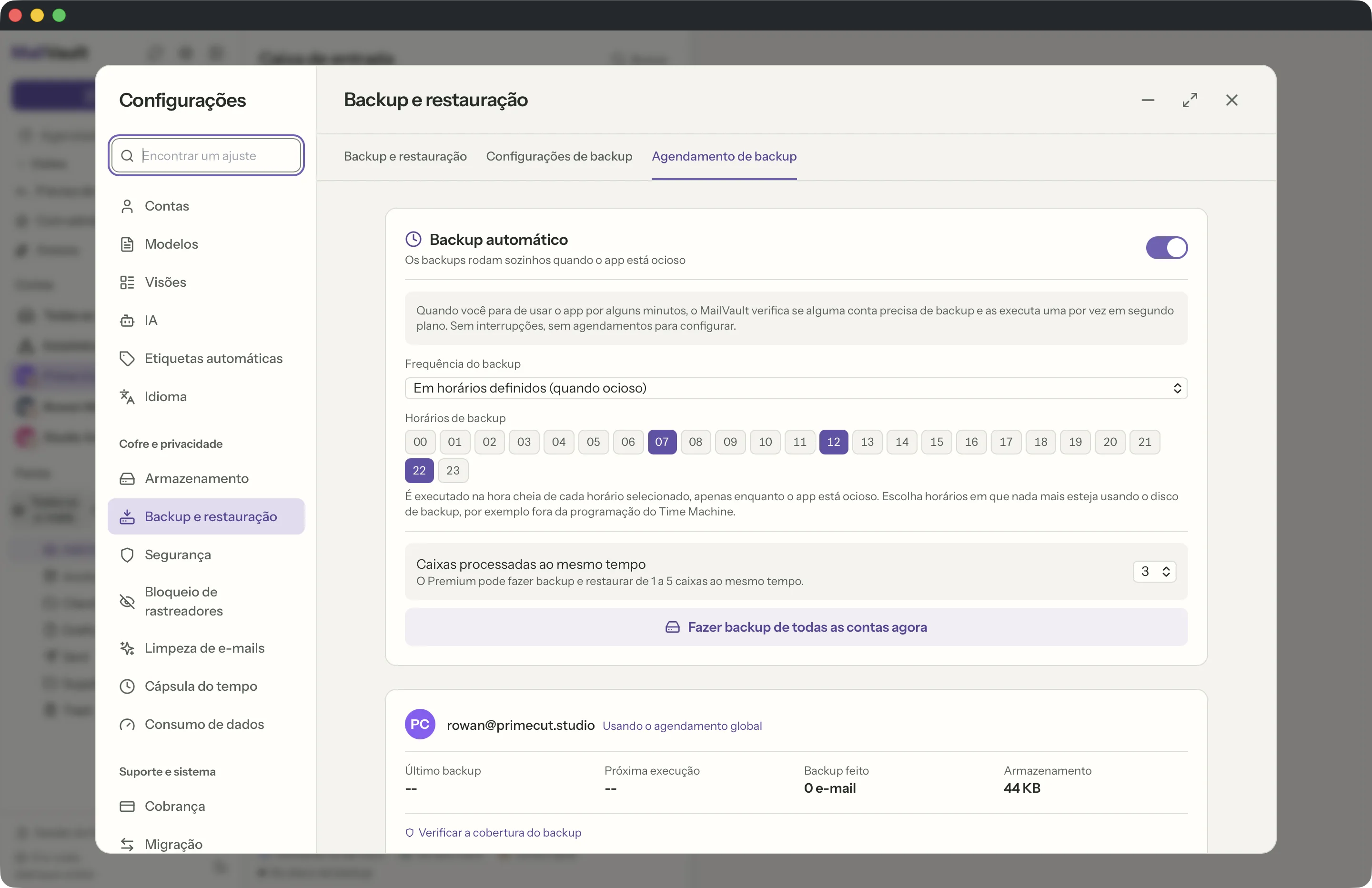
Sim, com Premium. Configurações → Backup e restauração → Agendamento de backup oferece quatro frequências: a cada hora, uma vez por dia, uma vez por semana e Em horários definidos. Escolha “Em horários definidos” e aparece uma grade com as 24 horas; toque nas que quiser, por exemplo 07, 12 e 22, e o MailVault faz backup na hora cheia de cada uma delas e nunca no meio. Todas as frequências são executadas apenas enquanto o app está ocioso, então um backup nunca começa enquanto você trabalha.
Horários definidos servem para um cofre ou uma cópia de backup em um disco externo que outra coisa já usa com a própria programação, na maioria das vezes o Time Machine: escolha os horários em que esse disco está livre. Um horário selecionado que chega enquanto o MailVault está ocupado é ignorado em vez de recuperado depois, então a próxima tentativa é o horário selecionado seguinte.