Pular para o conteúdo
Tópicos de ajuda
Versão 2.20.0
Revisado em

Primeiros passos

Nesta página

O que é o MailVault, com quais provedores de e-mail ele funciona, onde ele roda e como mantém sua correspondência privada.

O que é o MailVault?

O MailVault é um cliente de e-mail de desktop gratuito para macOS, Windows e Linux que guarda seus e-mails num cofre no seu próprio disco. A conexão usa IMAP, Microsoft Graph para contas pessoais do Outlook.com ou JMAP. Por padrão, as mensagens arquivadas explicitamente são salvas como arquivos .eml padrão (RFC 5322) em formato Maildir no computador, mantendo cópias offline sem dependência de um fornecedor. Configurações → Armazenamento também oferece armazenamento JMAP, que mantém os bytes originais das mensagens com registros JSON e elimina mensagens idênticas duplicadas.

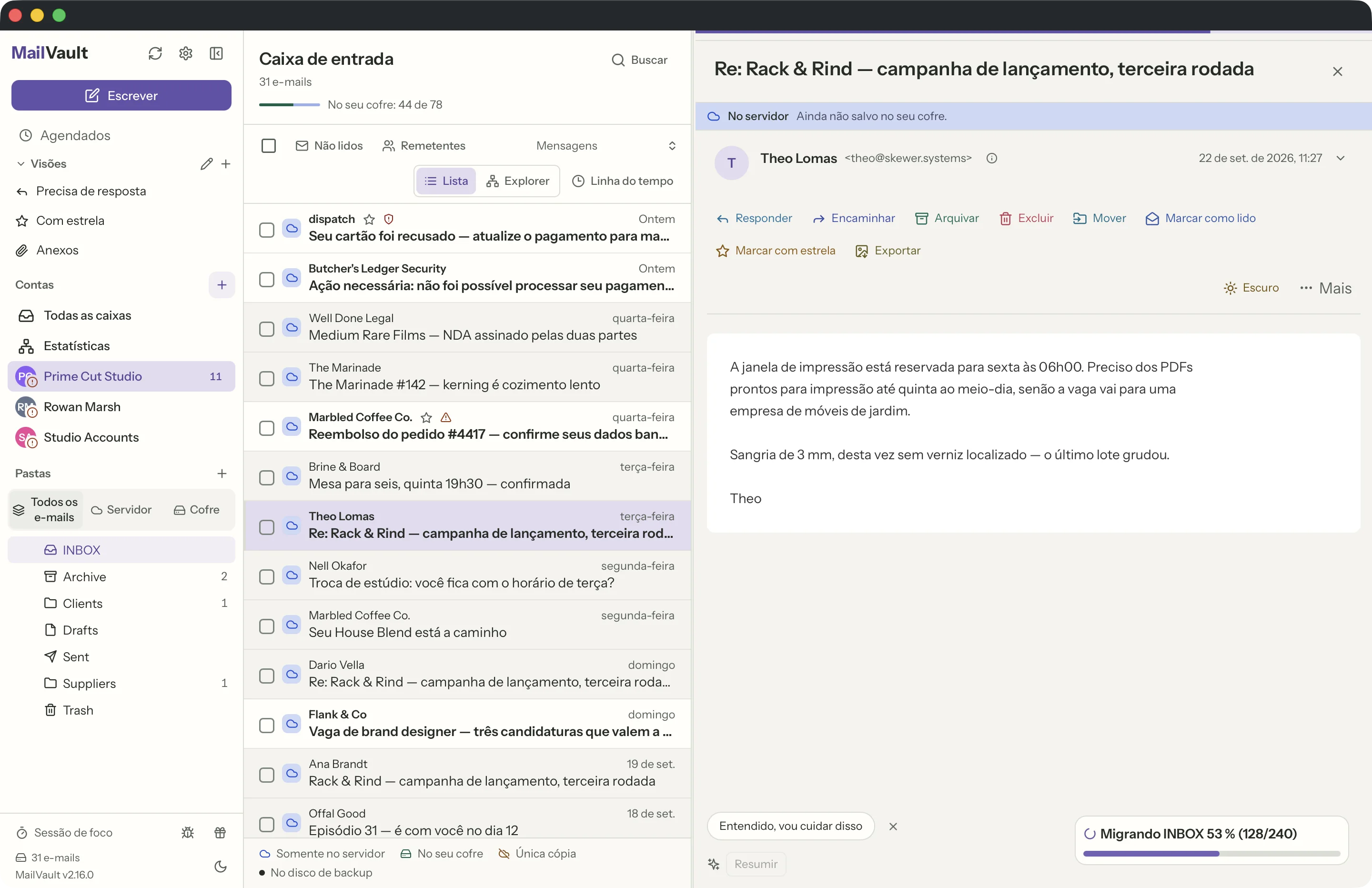
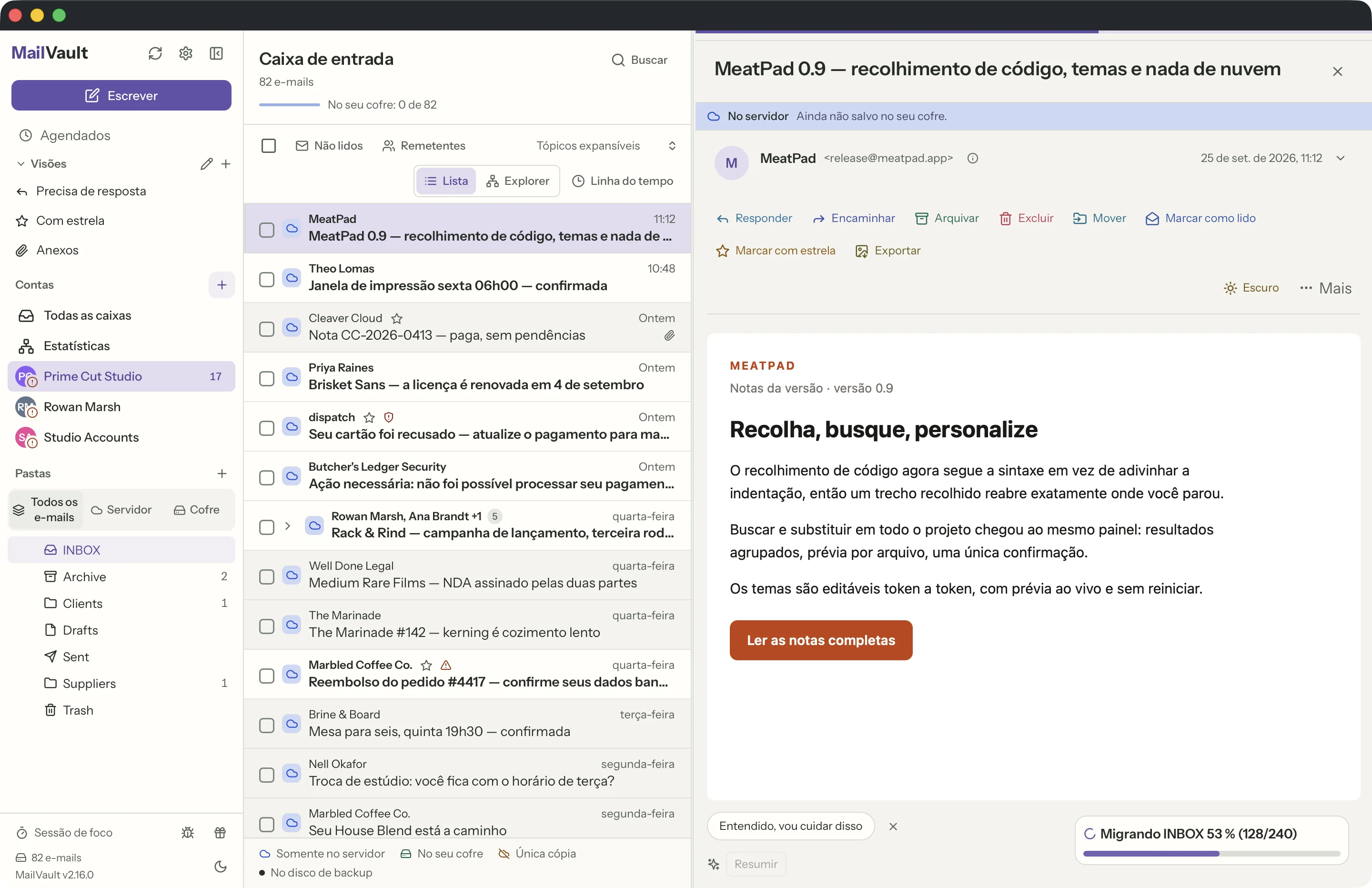
Visão de lista de e-mails do MailVault mostrando a caixa de entrada com conversas encadeadas · MailVault version 2.16.0 pt-br

Com quais provedores de e-mail o MailVault funciona?

O MailVault funciona com qualquer provedor que aceite IMAP, incluindo Gmail, Yahoo Mail, iCloud Mail, Proton Mail com Bridge, Zoho Mail e contas próprias ou empresariais com acesso IMAP. Contas pessoais do Outlook.com usam Microsoft Graph; Fastmail e servidores compatíveis podem usar JMAP.

Quais são os requisitos de sistema?

No macOS, o MailVault requer o macOS 11 (Big Sur) ou posterior e roda nativamente tanto em Intel quanto em Apple Silicon. No Windows, requer o Windows 10 ou 11 (64 bits) e é instalado por um instalador assinado. No Linux, é distribuído como .deb para Ubuntu 22.04+ / Debian 12+ e na Snap Store. Ele fica na barra de menus e continua sincronizando com a janela fechada.

Posso mudar como a mensagem aberta fica destacada?

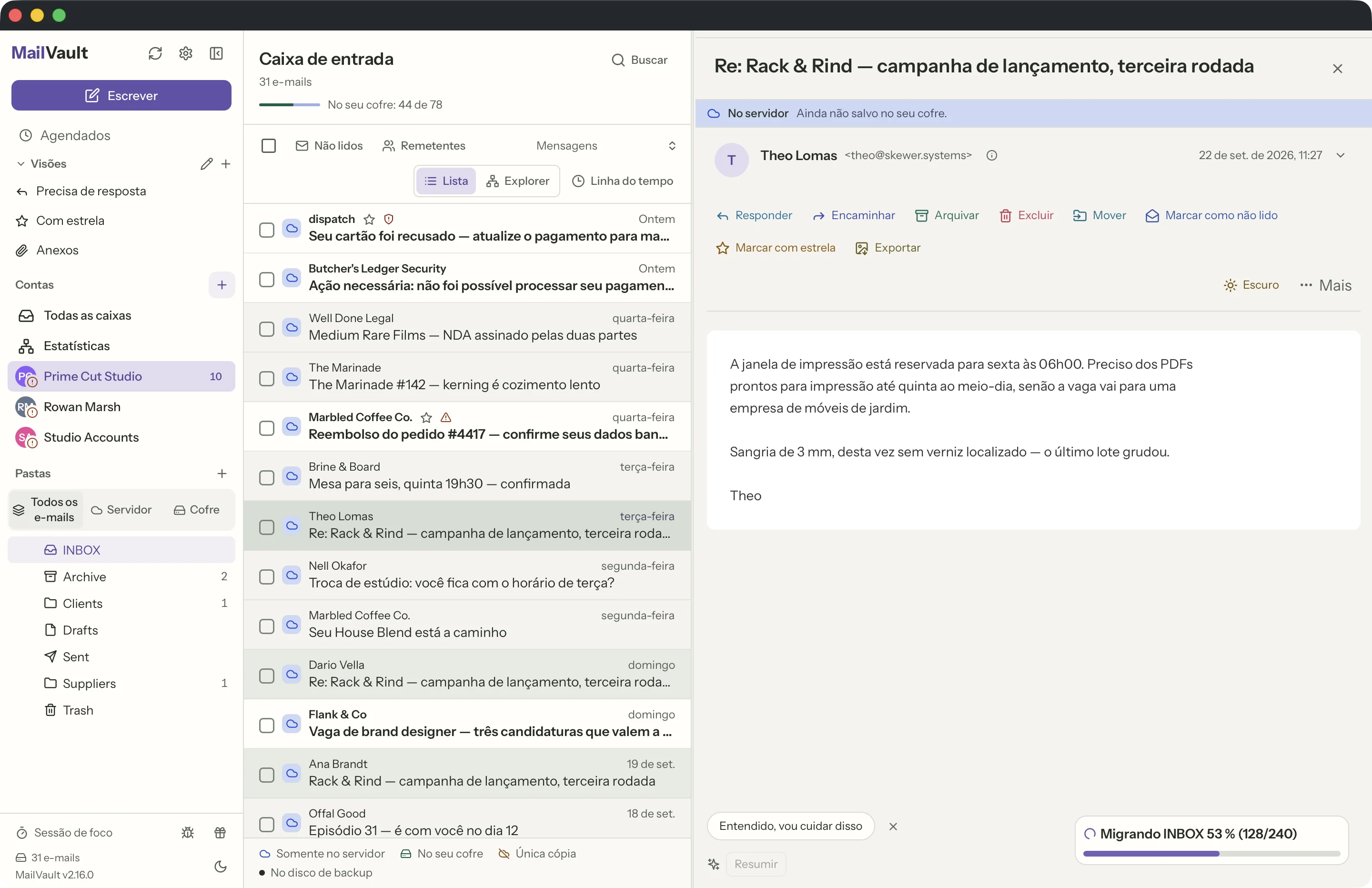
Sim. Configurações › Aparência › Destaque oferece duas maneiras de a lista de mensagens mostrar onde você está. Seguir o ponteiro é o padrão e funciona como o MailVault sempre funcionou: a linha se ilumina quando o mouse passa por cima, e a mensagem que você abriu recebe uma faixa colorida. Marcar o que estou lendo inverte isso: o ponteiro não muda nada, a mensagem aberta fica preenchida com um cinza firme e as outras mensagens da mesma conversa ficam com um cinza mais claro, então um olhar já diz o que você está lendo e a que aquilo pertence. As duas opções valem para todas as contas e pastas, e você pode alternar entre elas quando quiser.

Lista de mensagens do MailVault com o destaque padrão: a mensagem aberta recebe uma faixa colorida · MailVault version 2.16.0 pt-br
Seguir o ponteiro: as linhas reagem ao mouse e a mensagem aberta fica colorida.
Lista de mensagens do MailVault marcando a mensagem aberta em cinza firme e o restante da conversa em um cinza mais claro · MailVault version 2.16.0 pt-br
Marcar o que estou lendo: o ponteiro é discreto, a mensagem aberta tem fundo preenchido e sua conversa fica um tom mais claro.

Posso mudar a aparência e o layout do MailVault?

Sim, em Configurações › Aparência. Ela tem quatro seções: Cores, Layout, Leitura e Data e hora. Cada escolha vale para todas as contas e pastas e pode ser mudada a qualquer momento.

Cores reúne o modo claro ou escuro e a paleta de cores — Índigo, uma tinta fria com toques de índigo, ou Grafite, neutros quentes com um toque suave de violeta. O conteúdo dos e-mails tem a própria configuração de tema ao lado, então você pode manter o app escuro e ainda ler as mensagens no branco.

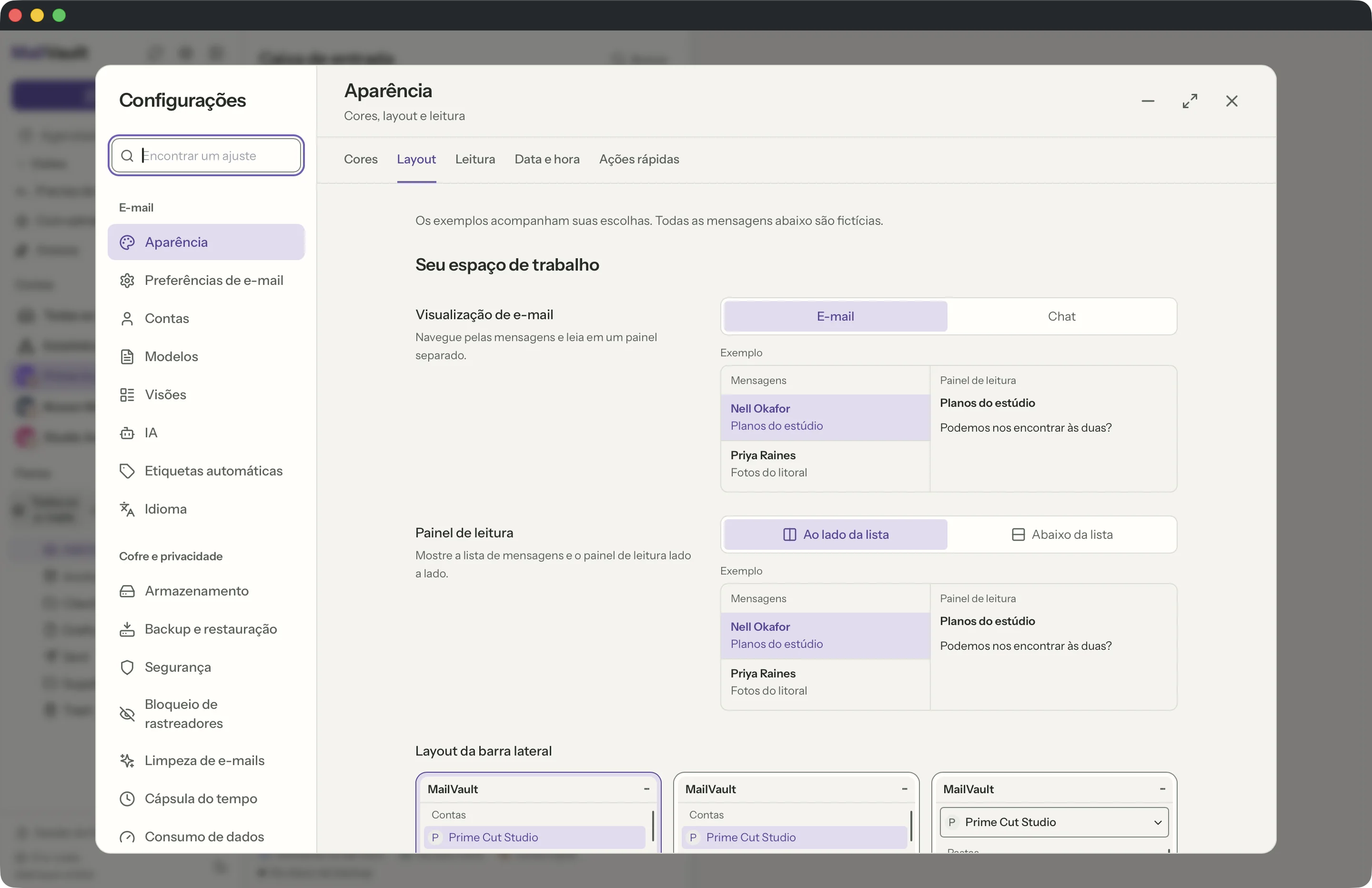
Layout é onde o espaço de trabalho toma forma: a visão de e-mail (uma lista de mensagens ou a visão de conversa no estilo de chat), o painel de leitura ao lado da lista ou abaixo dela, as linhas de mensagem em duas linhas ou em uma linha, a barra lateral empilhada / em seções separadas / como seletor de conta, a densidade dela confortável ou compacta, e se o selo de backup de uma conta fica no avatar, no fim da linha ou oculto.

Leitura cobre as conversas — Agrupadas recolhe as respostas em uma linha só, Expansíveis abre as respostas na própria lista, Desativadas dá a cada mensagem a sua própria linha — junto com a ordem das conversas, o tratamento da assinatura, o destaque das linhas e o estilo dos botões de ação.

Seção Layout de Aparência nas Configurações do MailVault, mostrando as opções de painel de leitura, linhas de mensagem, layout da barra lateral e densidade · MailVault version 2.16.0 pt-br
Configurações › Aparência › Layout: painel de leitura, linhas de mensagens, barra lateral e densidade em um só lugar.

Meus dados estão seguros?

O MailVault foi projetado com a privacidade em primeiro lugar. Suas credenciais de e-mail ficam guardadas no Keychain do macOS, no Gerenciador de Credenciais do Windows ou no Secret Service do Linux, nunca num arquivo simples. Seu cofre local fica no dispositivo; a sincronização do e-mail se conecta diretamente ao provedor. Endpoints opcionais de IA e pastas de backup sincronizadas com a nuvem podem enviar dados aos serviços que você escolher, por isso revise essas configurações. A cobrança do Premium também usa um serviço online, separado das mensagens salvas. O código-fonte está no GitHub, para você mesmo ler o código.

Onde fica o catálogo de endereços?

Abra Contatos na barra lateral. Ele cria fichas de contato a partir do seu e-mail e das pessoas que você adiciona, com histórico de correspondência, sugestões e uma fila de revisão para endereços encontrados. Mescle duplicatas depois de revisar a prévia, desfaça uma mesclagem e importe ou exporte arquivos vCard. Os contatos ficam neste computador e são incluídos nos backups do cofre e nas transferências de contas; eles não sincronizam com o catálogo de endereços do provedor.

Voltar para todos os temas das perguntas frequentes

Veja no MailVault

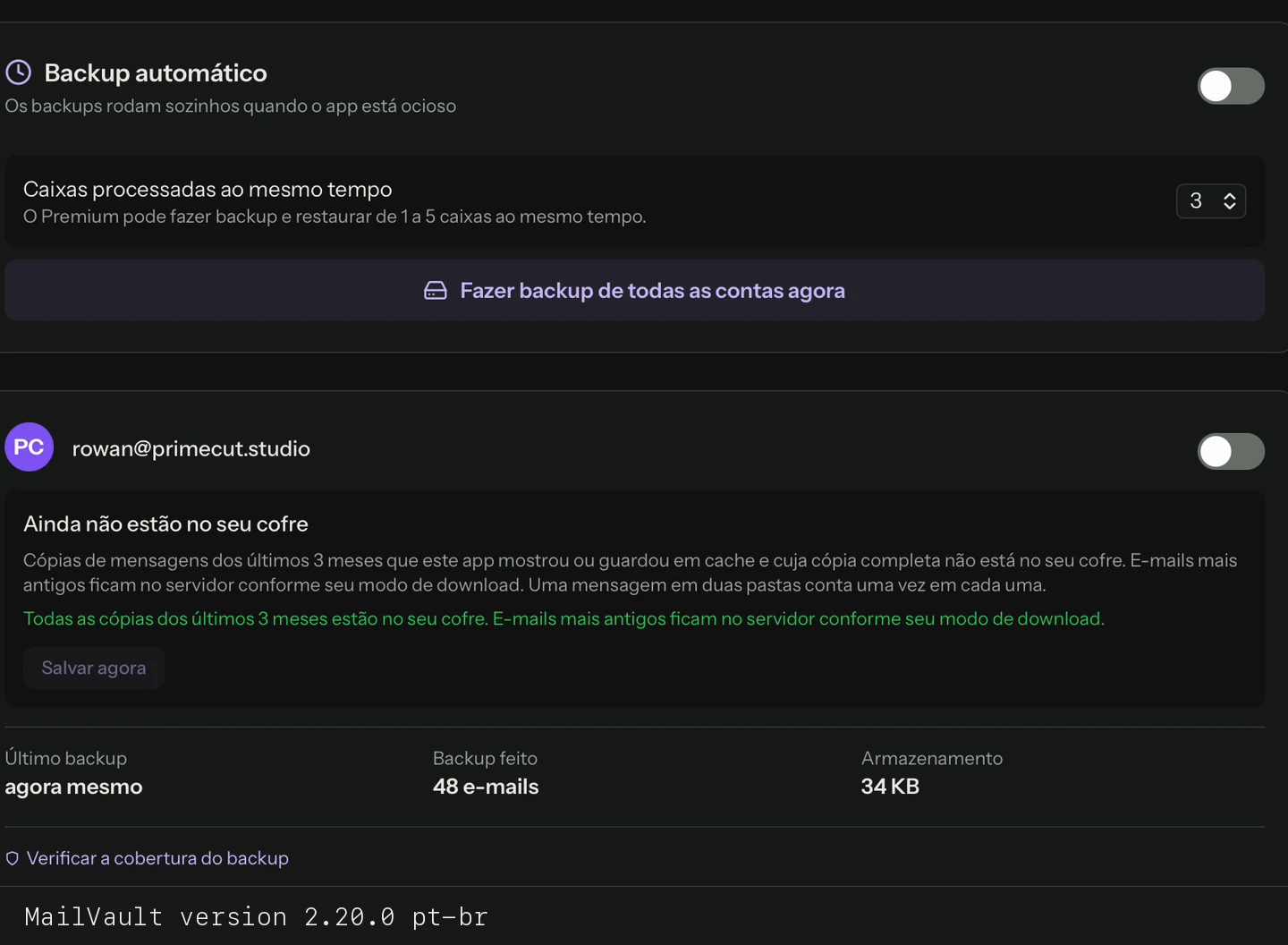
Fazer backup de todas as contas e confirmar a conclusão · MailVault version 2.20.0 pt-br
Fazer backup de todas as contas e confirmar a conclusão
Transcrição do vídeo

Inicie o backup de todas as contas nas configurações de backup. Acompanhe o progresso até a conclusão do backup.

Versão 2.20.0
Revisado em