본문으로 건너뛰기
도움말 주제
버전 2.20.0
검토일

시작하기

이 페이지의 내용

MailVault가 무엇인지, 어떤 이메일 제공업체와 연결되는지, 어디에서 실행되는지, 메일을 어떻게 비공개로 지키는지.

MailVault란 무엇입니까?

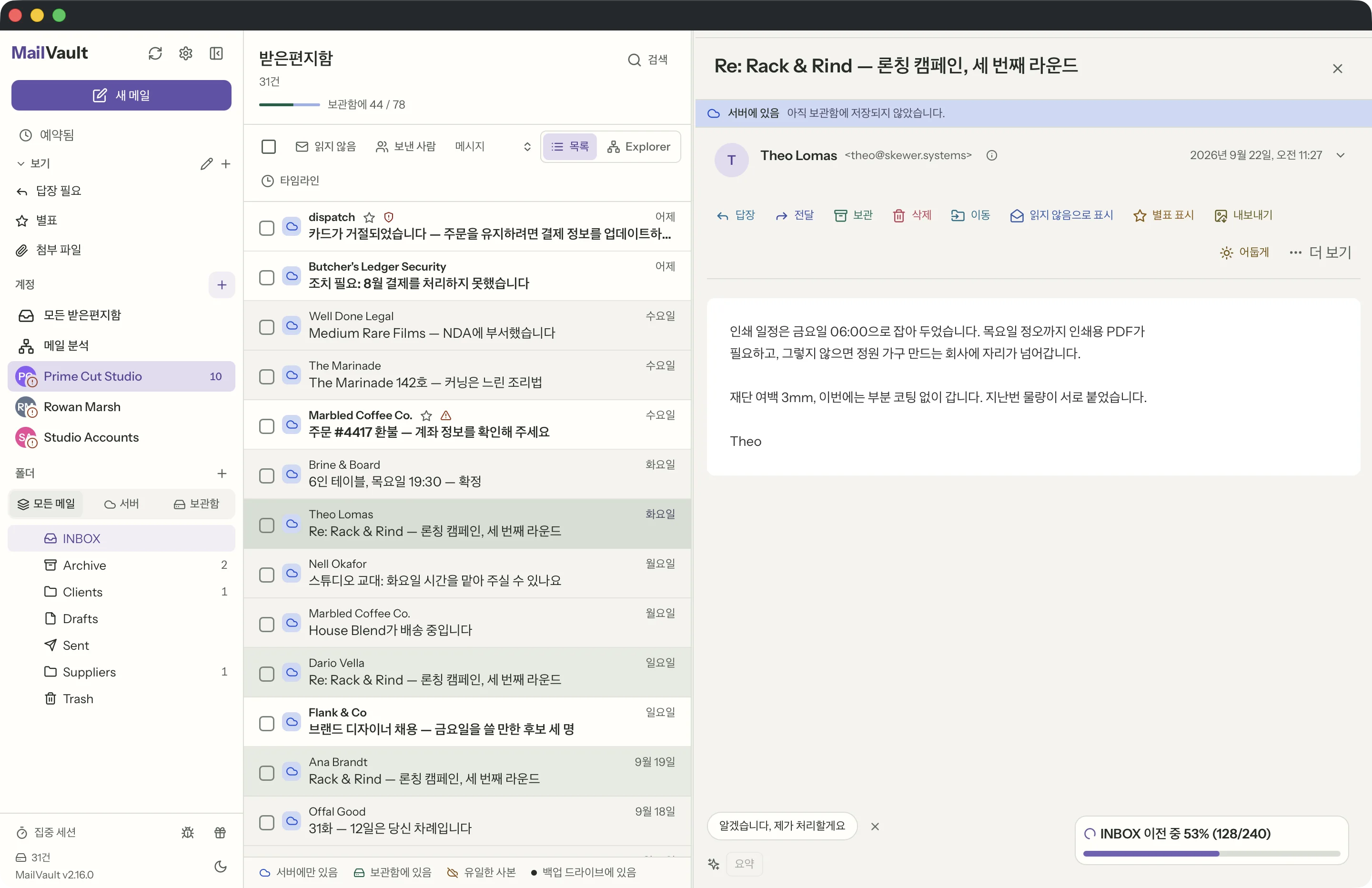
MailVault는 메일을 자신의 디스크에 있는 볼트에 저장하는 macOS, Windows, Linux용 무료 데스크톱 메일 클라이언트입니다. IMAP, 개인용 Outlook.com 계정의 Microsoft Graph 또는 JMAP으로 연결합니다. 기본적으로 명시적으로 보관한 메일을 표준 .eml 파일(RFC 5322)로 컴퓨터의 Maildir 형식에 저장하므로 특정 업체에 종속되지 않는 오프라인 사본을 유지할 수 있습니다. 설정 → 저장소에서는 원본 메시지 바이트와 JSON 레코드를 함께 보관하고 동일한 메시지의 중복을 제거하는 JMAP 저장소도 선택할 수 있습니다.
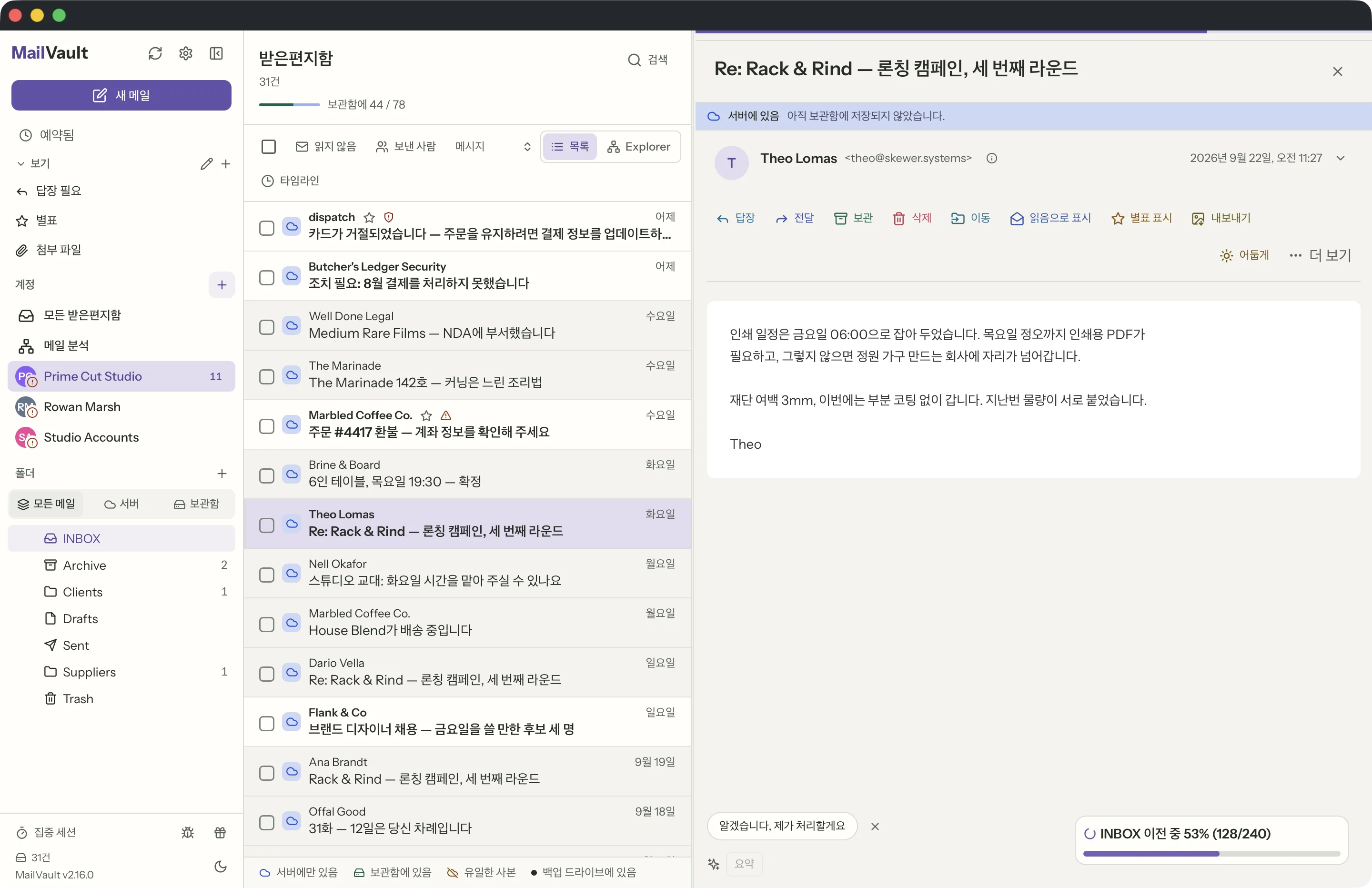
스레드 대화가 있는 받은편지함을 보여 주는 MailVault 메일 목록 화면 · MailVault version 2.16.0 ko

MailVault는 어떤 이메일 제공업체와 함께 쓸 수 있습니까?

MailVault는 Gmail, Yahoo Mail, iCloud Mail, Proton Mail(Bridge 사용), Zoho Mail 및 IMAP 접근이 가능한 자체 호스팅·업무용 계정 등 IMAP을 지원하는 모든 메일 제공업체와 연결됩니다. 개인용 Outlook.com 계정에는 Microsoft Graph를 사용하며 Fastmail과 호환 서버에서는 JMAP을 사용할 수 있습니다.

시스템 요구 사항은 무엇입니까?

macOS에서 MailVault는 macOS 11(Big Sur) 이상이 필요하며 Intel과 Apple Silicon 모두에서 네이티브로 실행됩니다. Windows에서는 Windows 10 또는 11(64비트)이 필요하고 서명된 설치 프로그램으로 설치됩니다. Linux에서는 Ubuntu 22.04+ / Debian 12+용 .deb와 Snap Store로 배포됩니다. 메뉴 막대에 머물며 창을 닫아도 계속 동기화합니다.

열려 있는 메일을 강조 표시하는 방식을 바꿀 수 있나요?

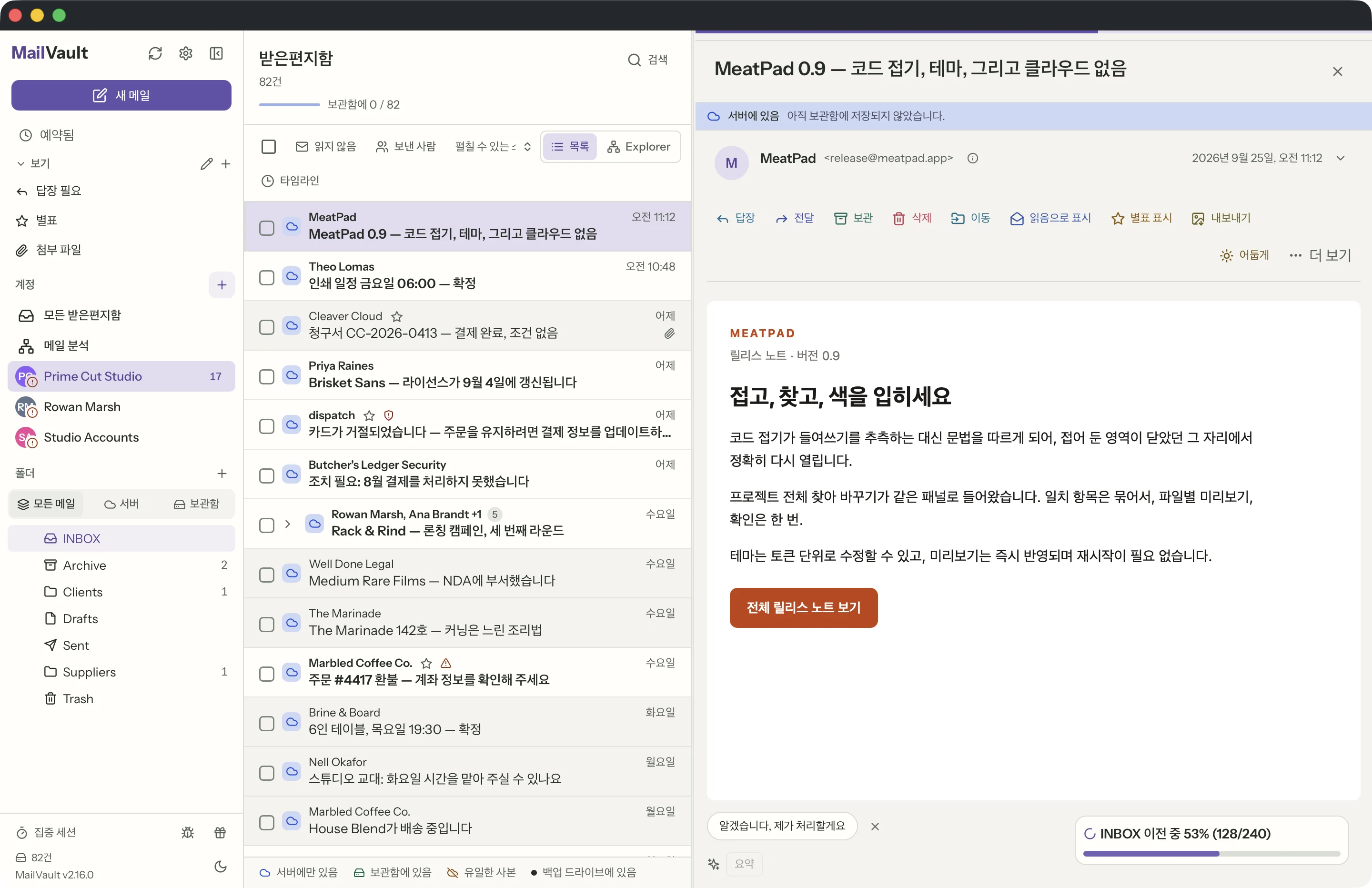
네. 설정 › 모양 › 강조 표시에서 메시지 목록이 현재 위치를 보여 주는 방식을 두 가지 중에서 고를 수 있습니다. 포인터 따라가기가 기본값이며, MailVault가 지금까지 해 온 방식 그대로입니다. 마우스가 지나가는 줄이 밝아지고, 열어 둔 메시지에는 옅게 색이 깔린 띠가 남습니다. 읽고 있는 항목 표시는 이를 뒤집습니다. 포인터로는 아무것도 바뀌지 않고, 열린 메시지는 짙은 회색으로 채워지며, 같은 대화의 나머지 메시지는 연한 회색이 됩니다. 그래서 한눈에 무엇을 읽고 있는지, 그것이 어디에 속하는지 알 수 있습니다. 두 가지 모두 모든 계정과 폴더에 적용되고, 언제든지 서로 바꿀 수 있습니다.

기본 강조 표시를 적용한 MailVault 메시지 목록. 열린 메시지에 색이 깔린 띠가 있습니다 · MailVault version 2.16.0 ko
포인터 따라가기: 줄이 마우스에 반응하고 열린 메시지에는 색이 깔립니다.
열린 메시지를 짙은 회색으로, 같은 대화의 나머지를 연한 회색으로 표시하는 MailVault 메시지 목록 · MailVault version 2.16.0 ko
읽는 위치 표시: 포인터는 은은하게, 열린 메시지는 채워진 배경으로, 해당 대화는 한 단계 밝게 표시됩니다.

MailVault의 모양과 레이아웃을 바꿀 수 있습니까?

예, 설정 › 모양에서 바꿉니다. 네 개의 섹션이 있습니다. 색상, 레이아웃, 읽기, 날짜 및 시간입니다. 모든 선택은 전체 계정과 폴더에 적용되며 언제든지 바꿀 수 있습니다.

색상에는 라이트 모드와 다크 모드, 그리고 색 팔레트가 있습니다 — 인디고는 인디고 강조색을 쓴 차가운 잉크 톤이고, 그래파이트는 부드러운 보라 강조색을 쓴 따뜻한 중성색입니다. 그 옆에는 메일 본문 전용 테마 설정이 있어, 앱은 어둡게 두고도 메시지는 흰 바탕에서 읽을 수 있습니다.

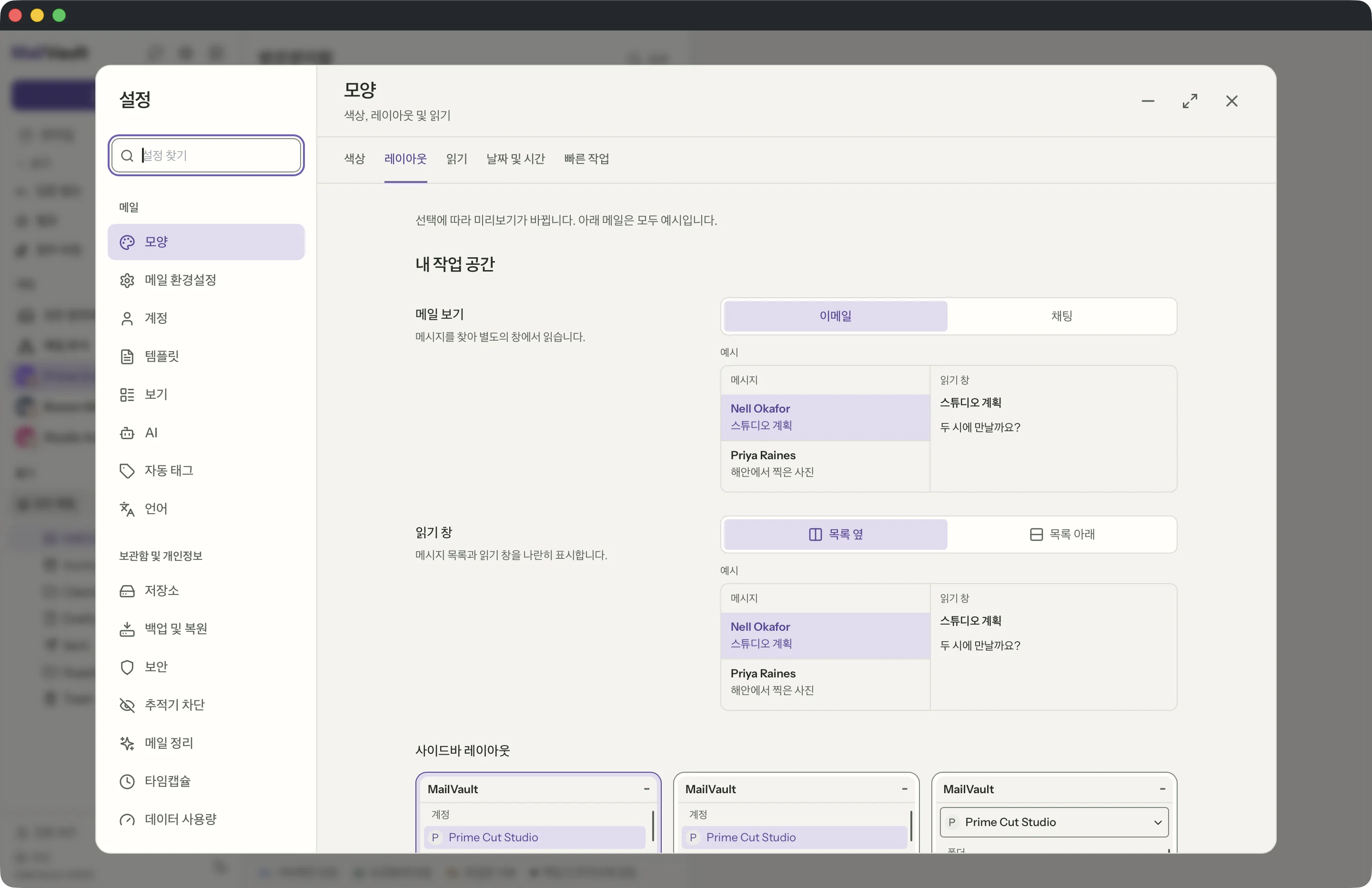
레이아웃은 작업 공간의 모양을 정하는 곳입니다. 메일 보기(메시지 목록 또는 채팅형 대화 보기), 읽기 창을 목록 옆에 둘지 목록 아래에 둘지, 메시지 행을 두 줄로 할지 한 줄로 할지, 사이드바를 세로 배치 / 영역 분리 / 계정 전환 중 무엇으로 할지, 밀도를 여유롭게 할지 촘촘하게 할지, 계정의 백업 배지를 아바타 위에 둘지 행 끝에 둘지 숨길지를 여기에서 정합니다.

읽기는 대화를 다룹니다 — 그룹화는 답장을 한 행으로 접고, 펼치기는 목록 안에서 펼쳐 보여 주며, 끄기는 모든 메시지에 각자의 행을 줍니다 — 여기에 스레드 순서, 서명 처리, 행 강조, 동작 버튼 스타일이 함께 있습니다.

MailVault 설정 모양 화면의 레이아웃 섹션. 읽기 창, 메시지 행, 사이드바 레이아웃, 밀도 옵션이 보입니다 · MailVault version 2.16.0 ko
설정 › 모양 › 레이아웃: 읽기 창, 메시지 행, 사이드바 및 밀도를 한곳에서 설정합니다.

제 데이터는 안전합니까?

MailVault는 개인정보 보호를 우선으로 설계되었습니다. 메일 자격 증명은 macOS 키체인, Windows 자격 증명 관리자, 또는 Linux Secret Service에 저장되며, 평문 파일에는 절대 저장되지 않습니다. 로컬 볼트는 기기에 저장되며 메일 동기화는 제공업체에 직접 연결합니다. 선택한 AI 엔드포인트나 클라우드 동기화 백업 폴더를 통해 사용자가 선택한 서비스로 데이터가 전송될 수 있으므로 설정을 확인하세요. Premium 결제에도 온라인 서비스를 사용하지만 저장된 메일과는 별개입니다. 소스 코드는 GitHub에 있으므로 직접 읽어 볼 수 있습니다.

주소록은 어디에 있나요?

사이드바에서 연락처를 엽니다. 메일과 직접 추가한 사람을 바탕으로 연락처 카드를 만들고, 교신 기록, 추천, 발견된 주소의 검토 대기 목록을 제공합니다. 미리보기를 검토한 뒤 중복 연락처를 병합하고, 병합을 취소하거나 vCard 파일을 가져오고 내보낼 수 있습니다. 연락처는 이 컴퓨터에 보관되며 보관함 백업과 계정 이전에 포함됩니다. 제공업체의 주소록과는 동기화하지 않습니다.

모든 FAQ 주제로 돌아가기

아직 궁금한 점이 있습니까?

MailVault에서 보기

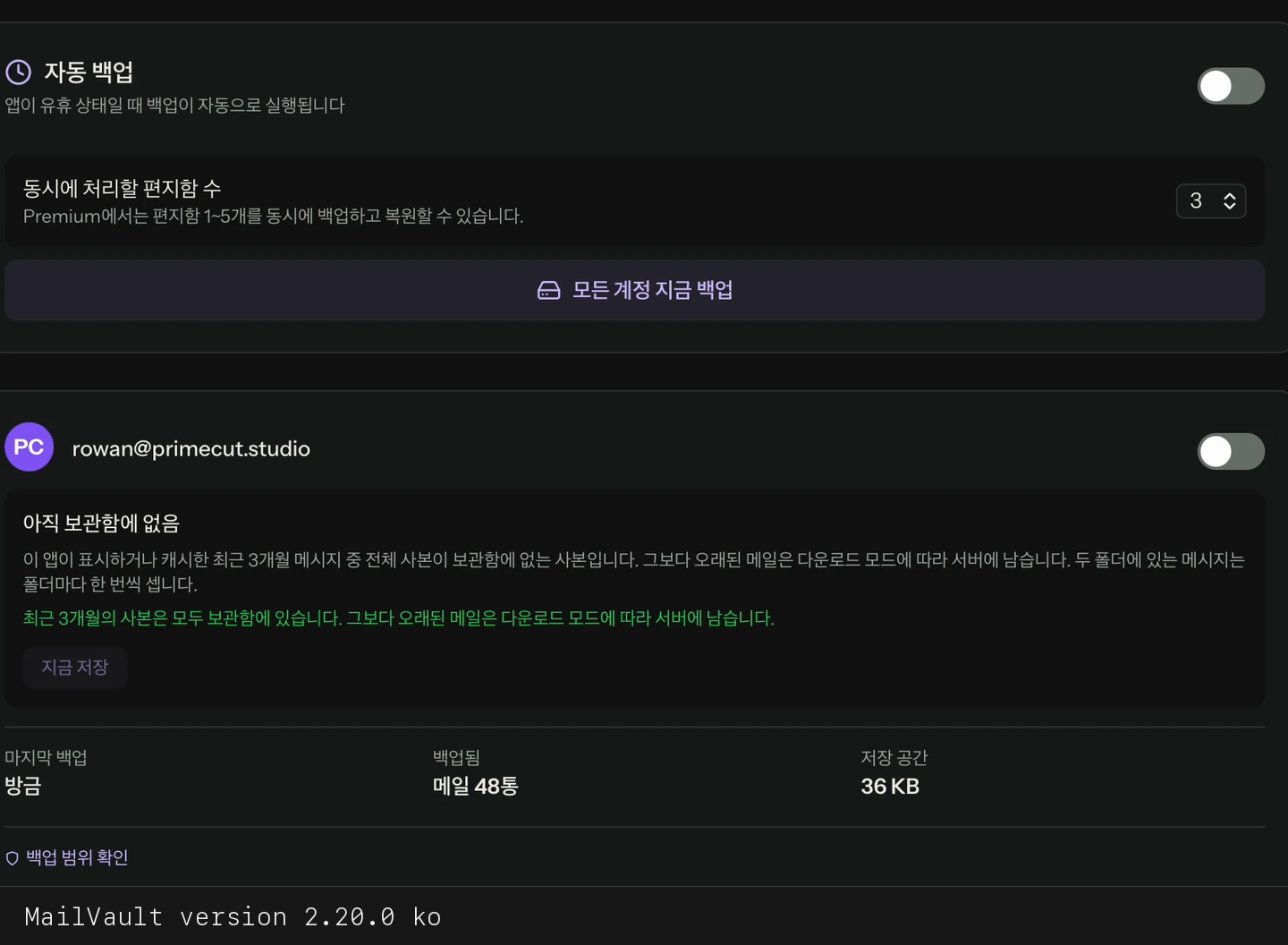
모든 계정을 백업하고 완료 확인 · MailVault version 2.20.0 ko
모든 계정을 백업하고 완료 확인
동영상 대본

백업 설정에서 모든 계정의 백업을 시작합니다. 백업이 끝날 때까지 진행 상황을 확인합니다.

버전 2.20.0
검토일