
글과 실용 가이드
계정을 연결하고 로컬 사본을 보관하며 MailVault 사용법을 알아봅니다. 가이드, 답변 및 글을 한곳에서 확인할 수 있습니다.
일치하는 항목이 없습니다. 기능 이름, 제공업체 또는 작업으로 검색해 보세요.
원하는 작업 찾기
| 주제 | 배울 내용 |
|---|---|
| 시작하기 | MailVault가 무엇인지, 어떤 이메일 제공업체와 연결되는지, 어디에서 실행되는지, 메일을 어떻게 비공개로 지키는지. |
| 저장소와 볼트 | MailVault의 메일 저장 위치, Maildir과 JMAP 저장 형식의 차이, 보관함을 이동하거나 변환하는 방법. |
| 이메일 제공업체 | Gmail, Microsoft 365, Outlook.com, Proton Mail 및 Fastmail 같은 JMAP 서버에 연결하고 별칭으로 메일을 보냅니다. |
| 백업과 복원 | MailVault가 메일을 어떻게 보관하는지, 보관한 뒤 삭제하면 서버 사본이 어떻게 되는지, 자동 백업이 언제 실행되는지, 볼트를 내보내고 다시 가져오는 방법. |
| Explorer와 메일 분석 | MailVault Explorer가 메일함을 날짜, 보낸 사람 또는 대화로 묶는 방식과 메일 분석의 발신자 지도, 타임라인, 활동 보기가 보여 주는 것 — 둘 다 무료이며, 둘 다 이미 디스크에 있는 메일로 만들어집니다. |
| 예약 발송 | MailVault 예약 발송 작동 방식: 정확한 날짜, 시간, 시간대를 고르고, 받는 사람의 시간대를 추천받고, 예약한 이메일을 관리하는 방법. Premium에 포함되는 것과 무료로 남는 것. |
| 무료와 Premium | MailVault를 쓰는 모두가 무료로 받는 것과 MailVault Premium이 더해 주는 것. |
| 여러분의 질문 | 무료 사용, 평생 구매, 보관함의 미래에 관한 답변입니다. |
| 문제 해결 | 사용자가 가장 자주 겪는 문제를 해결했습니다. Gmail 일일 대역폭 한도, Linux에서 아무것도 밑줄 치지 않는 맞춤법 검사, 서버에서 추가한 폴더가 아직 보이지 않는 문제입니다. |
빠른 답변
- MailVault란 무엇입니까?
- MailVault는 어떤 이메일 제공업체와 함께 쓸 수 있습니까?
- 시스템 요구 사항은 무엇입니까?
- 열려 있는 메일을 강조 표시하는 방식을 바꿀 수 있나요?
- MailVault의 모양과 레이아웃을 바꿀 수 있습니까?
- 제 데이터는 안전합니까?
- 주소록은 어디에 있나요?
- 메일은 어디에 저장됩니까?
- 내 메일 중 얼마나 이 컴퓨터에 남나요?
- .eml 파일과 Maildir이란 무엇이며, 왜 중요합니까?
- 오프라인에서도 메일을 볼 수 있습니까?
- 첨부파일은 어떻게 처리됩니까?
- 기본 애플리케이션 폴더가 아닌 다른 곳에 메일을 저장할 수 있습니까?
- 외부 백업 위치(두 번째 사본)란 무엇입니까?
- 보관함 저장 형식을 변경할 수 있나요?
- MailVault는 Gmail과 Outlook에서도 작동합니까?
- Outlook.com 계정은 어떻게 연결합니까?
- Proton Mail에서 MailVault를 어떻게 사용합니까?
- 로그인한 주소와 다른 주소로 메일을 보낼 수 있습니까?
- 별칭으로 보내려면 어떻게 합니까?
- Fastmail 또는 다른 JMAP 계정은 어떻게 연결하나요?
- iCloud 또는 Apple 계정 이메일 주소는 어떻게 추가하나요?
- MailVault는 메일을 어떻게 백업합니까?
- 메일을 보관하면 어떻게 됩니까?
- 보관 후 서버에서 삭제하면 어떻게 됩니까?
- 서버에서 메일을 삭제하면 어떻게 됩니까?
- 서버에서 선택한 이메일을 보관한 뒤 삭제하려면 어떻게 합니까?
- 설정에서 계정 전체를 보관한 뒤 삭제하려면 어떻게 합니까?
- 단계별 안내: 서버에서 보관 후 삭제, 스크린샷 포함
- 백업과 복원은 어떻게 작동합니까?
- 자동 백업이 실행되는 시각을 정할 수 있나요?
- Explorer는 무엇입니까?
- 한 사람이 보낸 메일을 전부 모아서 볼 수 있습니까?
- “날짜 → 대화”는 무엇을 합니까?
- Explorer에서도 검색이 됩니까?
- 메일 분석은 무엇입니까?
- 타임라인과 활동 보기는 무엇을 보여 줍니까?
- 메일 분석이 내 메일을 어딘가로 보냅니까?
- 예약 발송이란 무엇인가요?
- 다른 사람의 시간대로 예약할 수 있나요?
- MailVault는 받는 사람의 시간대를 어떻게 알까요?
- 예약한 이메일을 바꾸거나 일정을 변경하거나 취소하려면?
- 예약한 이메일이 발송되려면 MailVault가 열려 있어야 하나요?
- 구독이 끝나면 예약한 이메일은 어떻게 되나요?
- MailVault는 무료입니까?
- MailVault가 메일의 추적 픽셀을 차단할 수 있습니까?
- 예약 발송은 무료인가요?
- 구독 없이 MailVault를 사용할 수 있나요?
- 평생 이용권이나 일회성 구매를 제공하나요?
- MailVault 개발이 중단되면 내 이메일은 어떻게 되나요?
- Gmail의 대역폭 제한은 무엇이며, 백업이 그 한도에 걸리면 어떻게 됩니까?
- Linux에서 맞춤법 검사가 왜 아무것도 밑줄 치지 않습니까?
- 서버에 폴더를 추가했는데 MailVault에는 언제 표시되나요?
- MailVault에 “인터넷에 연결되어 있지 않습니다”라고 나오는데 인터넷은 됩니다. 왜 그렇습니까?
실용 가이드
| 주제 | 배울 내용 |
|---|---|
| MailVault에 Apple 계정(iCloud Mail) 추가하는 방법 | @icloud.com, @me.com, @mac.com 주소를 MailVault에 추가합니다. Apple 계정에서 앱 암호를 만들어 붙여넣고, 자주 나오는 로그인 오류를 해결합니다. |
| Mac, Windows & Linux에서 IMAP 메일을 로컬에 보관하는 방법 | macOS, Windows, Linux에서 IMAP 메일을 로컬 저장소에 보관하는 방법. 메일을 .eml 파일로 영구 보관하고, 서버 공간을 비우고, 모든 메일을 오프라인으로 열어 봅니다. |
| Outlook.com과 Hotmail 메일을 Mac에 백업하는 방법 | Outlook.com과 Hotmail 메일을 Mac에 백업하는 네 가지 방법: Mac용 Outlook, Apple Mail, Thunderbird, MailVault. 각각 무엇을 저장하고 어떻게 확인하는지. |
| 계정을 닫기 전에 메일을 백업하는 방법 | 메일 계정을 닫거나, 퇴사하거나, 사업을 정리하십니까? 계정과 그 데이터가 영영 사라지기 전에 모든 메일을 백업하는 단계별 점검 목록입니다. |
| Linux에서 이메일을 EML로 백업하는 방법 | Linux에서 로컬 이메일 백업을 만듭니다. 메일함을 연결하고 EML로 보관한 뒤 오프라인에서 첨부 파일을 확인하고 다른 드라이브에 두 번째 사본을 보관합니다. |
| Gmail을 EML 파일로 백업하는 방법 | Gmail 메시지 하나를 EML로 저장하거나 전체 메일함을 로컬에 보관합니다. Gmail 다운로드, Google Takeout, MailVault를 비교하고 백업을 확인합니다. |
| 필요에 따라 고른 Mac용 최고의 메일 보관 도구 | Mac용 최고의 메일 보관 도구는 메일에 따라 다릅니다. macOS 도구 일곱 가지를 형식, 검색, 원본, 가격, 오픈소스, Apple Silicon 지원으로 비교합니다. |
| 오래된 메일 수천 통을 안전하게 삭제하는 방법 | 오래된 메일 수만 통이 쌓인 메일함을 마주하고 계십니까? 나중에 필요할 수 있는 것을 잃지 않고 오래된 메일을 한꺼번에 지우는 안전한 절차를 정리했습니다. |
| Mac에서 모든 이메일을 다운로드하는 방법 | Apple Mail 또는 MailVault로 Mac에 전체 이메일을 로컬 보관합니다. 폴더를 확인하고 첨부 파일을 저장한 뒤 오프라인에서 백업을 검증합니다. |
| Gmail 메일을 전부 내려받는 방법 | Gmail 계정의 모든 메일을 내려받는 두 가지 실제 방법: Google Takeout의 단일 .mbox 내보내기, 또는 검색 가능한 개별 .eml 파일을 저장하는 IMAP 보관 도구입니다. 각각의 작동 방식을 정리했습니다. |
| 프리랜서와 소규모 사업자를 위한 메일 보관 | 고객 메일은 업무 범위와 승인, 결제 조건에 대한 유일한 기록인 경우가 많습니다. 프리랜서와 소규모 사업자가 고객 메일의 영구적이고 검색 가능한 로컬 보관본을 만드는 방법을 정리했습니다. |
| Mac에서 메일을 보관하고 영구히 간직하는 방법 | Mac용 메일 보관 설명: 보관, 백업, 동기화의 차이, macOS에서의 선택지, 어떤 형식을 남길지, 로컬 보관본을 만들고 확인하는 방법. |
| iCloud Mail을 컴퓨터로 내보내는 방법 | iCloud Mail에는 내장 내보내기 버튼이 없습니다. IMAP과 앱 전용 비밀번호로 @icloud.com 또는 @me.com 메일의 검색 가능한 로컬 사본을 실제로 만드는 방법을 정리했습니다. |
| Outlook 이메일을 EML로 내보내는 방법 | Outlook 메시지를 EML로 내보내고 PST와 MSG의 차이를 알아봅니다. Outlook.com 또는 Microsoft 365 메일을 로컬에 보관하고 백업을 확인합니다. |
| 오래된 메일을 잃지 않고 메일 저장 공간을 확보하는 방법 | 메일함이 가득 찼습니까? MailVault로 메일을 로컬에 보관한 다음 서버에서 안전하게 삭제하십시오. 아무것도 잃지 않고 Gmail, Outlook, IMAP 저장 공간을 확보하십시오. |
| 오래된 메일을 잃지 않고 Hotmail과 Outlook.com의 공간을 비우는 방법 | Hotmail과 Outlook.com의 공간을 단계별로 비우기: 지운 편지함을 비우고, 가장 큰 메일을 찾고, 오래된 메일의 로컬 사본을 만든 다음 온라인에서 지웁니다. |
| Gmail 저장 공간이 가득 찼습니까? 해결하는 방법 | Gmail이 저장 공간이 가득 찼다고 하고 새 메일이 반송되고 있습니까? 실제로 공간을 확보해 주는 것과 그렇지 않은 것, 그리고 매달 Google에 돈을 내는 대신 오래된 메일을 로컬에 보관하는 방법을 정리했습니다. |
| IMAP 백업 도구: 무엇을 확인해야 하는가 | 어떤 IMAP 메일 백업 도구든 솔직하게 평가할 수 있는 점검 목록 — 파일 형식, 폴더 처리, OAuth 지원, 그리고 그 도구가 사라졌을 때 보관본은 어떻게 되는지를 다룹니다. |
| 서버에서 지운 뒤에도 메일을 남겨 두는 방법 | 메일을 잃지 않고 서버에서 삭제하십시오. MailVault는 삭제 전에 메일을 .eml 파일로 로컬에 보관합니다 — 검색 가능하고, 오프라인에서 열리며, 영원히 사용자의 것입니다. |
| 메일을 잃지 않고 Gmail을 떠나는 방법 | Gmail에서 떠나려 하십니까? Gmail이 지금 갖고 있는 모든 것의 완전하고 검색 가능한 로컬 사본을 간직한 채 새 메일 제공업체로 옮기는 방법을 정리했습니다. |
| Linux용 로컬 이메일 보관 도구: 확인할 사항 | 파일 형식, 오프라인 접근, 제공업체 지원, 복원 옵션을 기준으로 Linux용 이메일 보관 도구를 선택합니다. MailVault를 직접 시험할 체크리스트도 제공합니다. |
| Mac용 MailStore 대안: MailVault | Mac용 MailStore가 없습니까? MailVault는 Gmail, Outlook, IMAP 메일을 일반 .eml 파일로 로컬에 보관하는 macOS, Windows, Linux용 무료 앱입니다. |
| MailStore 대안: 용도별로 정리한 일곱 가지 선택지 | 용도별 MailStore 대안: Mac, Linux, Windows용 개인 보관 도구, 오픈소스 보관 서버, Microsoft 365나 Google Workspace 도구. |
| MailStore Server 대안: 보관본이 누구를 위한 것인지로 고르기 | 회사를 위한 MailStore Server 대안(Piler, Mail-Archiver, Open Archiver, Purview, Google Vault)과, 개인에게는 데스크톱 보관 도구만 필요한 경우. |
| Outlook.com / Hotmail 메일함이 가득 찼습니까? 해결 방법 | Outlook.com이나 Hotmail이 공간이 없다고 경고합니까? 무엇이 공간을 쓰고 있는지 확인하고, 안전하게 정리하고, 저장 공간을 더 사는 대신 오래된 메일을 로컬에 보관하는 방법을 정리했습니다. |
| Outlook 저장 공간이 가득 찼을 때: 무엇이 찼는지 찾고 해결하기 | Outlook 저장 공간이 가득 찼다고 합니까? 어느 한도가 찼는지 찾고, 5분 점검을 한 뒤, 정리, 오래된 메일을 컴퓨터에 두기, 저장 공간 구매 중에서 고르십시오. |
| 메일 볼트란 무엇입니까? 세 가지 뜻과 직접 만드는 방법 | 메일 볼트는 내가 소유하는 로컬 보관본, 호스팅 암호화 메일함, 규정 준수용 보관 시스템을 뜻할 수 있습니다. 차이점과 무료로 직접 만드는 방법. |
| Yahoo Mail을 컴퓨터로 백업하는 방법 | 앱 비밀번호와 IMAP으로 Yahoo Mail을 백업합니다. MailVault로 로컬 아카이브를 저장하고 다른 드라이브에도 사본을 보관하십시오. |
글
| 주제 | 배울 내용 |
|---|---|
| Apple Mail 리뷰: Mac 기본 앱 vs 메일을 간직하는 MailVault | Apple Mail vs MailVault: Mac 기본 클라이언트, 메일함 내보내기, 로컬 보관본, AI 작성, 크로스 플랫폼 지원을 비교합니다. |
| Mac용 이메일 보관 앱을 고르는 방법 | Mac용 이메일 보관 앱을 고를 때는 오프라인 접근, 파일 이동성, 첨부 파일 보존, 백업 방법을 확인합니다. MailVault가 어떤 용도에 맞는지 알아봅니다. |
| Mac용 이메일 백업 소프트웨어: 복구를 기준으로 선택하기 | 메시지 포함 범위, 독립적인 사본, 복구를 시험해 Mac용 이메일 백업 소프트웨어를 선택합니다. 수동 내보내기, Mac 백업, MailVault 작업 방식을 비교합니다. |
| Canary Mail 리뷰: 하이브리드 AI 개인정보 보호 vs MailVault의 기기 내 선택지 | Canary Mail vs MailVault: 로컬 받은편지함 분석, 클라우드 AI 초안, 암호화 요금제, 옮길 수 있는 보관본, 기기 내 요약을 비교합니다. |
| 클라우드 메일 백업과 로컬 아카이브: 누가 사본에 접근할 수 있나요? | 암호화, 키 소유권, 접근 제어, 복구를 기준으로 클라우드 메일 백업과 로컬 아카이브를 비교하세요. 로컬 파일에도 디스크 보호와 별도 백업이 필요합니다. |
| Gmail의 AI 검색이 확대됩니다. 메일 검색은 클라우드에서 해야 할까요, 내 컴퓨터에서 해야 할까요? | 확대되는 Gmail AI 검색과 로컬 메일 검색을 편의성, 원본 메시지, 오프라인 접근, 보관본에 대한 통제력 면에서 비교합니다. |
| Gmail에서 보관하면 공간이 늘어날까요? | Gmail 보관은 받은편지함을 정리할 뿐 저장 공간을 비우지는 않습니다. Gmail에서 보관하는 것과 메일을 삭제하기 전에 독립적인 사본을 남기는 것의 차이를 알아보세요. |
| eM Client 리뷰: 올인원 작업 공간 vs MailVault의 옮길 수 있는 보관본 | eM Client vs MailVault: 메일과 캘린더 도구, 무료 라이선스 제한, 백업, 로컬 보관본, 요금 선택지를 비교합니다. |
| MailVault의 메일 분석: 누가, 언제 받은편지함을 채우는가 | 누가 메일을 가장 많이 보내고, 언제 메일이 쌓일까요? MailVault 메일 분석이 컴퓨터의 헤더로 둘 다 답합니다. 읽는 법과 활용하는 법. |
| 이메일 제공업체는 백업이 아닙니다 | Gmail, Outlook, Yahoo는 메일을 전달하도록 만들어졌지, 보존하도록 만들어지지 않았습니다. 계정 잠금, 실수로 인한 삭제, 정책 변경은 수년치 메일을 몇 분 만에 지울 수 있습니다. 진짜 백업이 어떤 모습인지 정리했습니다. |
| 고객 답장용 이메일 템플릿: 반복해서 쓸 수 있는 예시 3가지 | MailVault에 고객 답장용 이메일 템플릿을 저장합니다. 예시 3가지를 활용해 초안에 삽입하고, 보내기 전에 상황에 맞게 내용을 수정합니다. |
| 아직 답장하지 않은 이메일을 찾는 방법 | MailVault의 답장 필요 보기에서 아직 답장하지 않은 이메일을 찾습니다. 30일 범위를 이해하고, 답장 플래그를 확인하며, 장기 후속 조치 목록은 따로 관리합니다. |
| GDPR 과징금 €61.1억 돌파 — "전부 영구 보관"은 컴플라이언스 위험일까요? | GDPR 집행 규모가 2,685건에 걸쳐 €61.1억을 넘어섰고, 감독 기관은 메일의 무기한 보관을 곁가지가 아니라 그 자체로 위반으로 보는 경우가 늘고 있습니다. 저장 제한 원칙이 실제로 무엇을 요구하는지, 그리고 이를 어기지 않으면서 자기 보관본을 유지하는 방법을 정리했습니다. |
| Gemini를 쓰는 Gmail 리뷰: 내장 클라우드 AI vs MailVault의 로컬 통제 | Gemini를 쓰는 Gmail vs MailVault: 받은편지함 AI, 요금제 자격, Google 연동, 로컬 메시지 소유, 기기 내 메일 지원을 비교합니다. |
| Gmail OAuth2 추가하기: 하나의 흐름, 두 개의 제공업체 | 기존 Microsoft OAuth2 흐름을 제공업체 중립적으로 바꿔 MailVault에 Gmail OAuth2를 추가한 과정입니다. |
| Gmail 저장 공간 압박 — 내 사본을 직접 가져야 하는 이유 | Google은 신규 계정의 무료 저장 공간을 15GB 대신 5GB로 시험하고 있으며, 2년간 사용하지 않은 계정은 삭제합니다. MailVault가 Gmail의 영구 로컬 사본을 사용자의 디스크에 보관하는 방법을 소개합니다. |
| Gmail, 타사 “Send as”와 POP 가져오기 종료: 2027년 1월 전에 할 수 있는 선택 | Gmail의 2027년 1월 변경이 Google이 아닌 계정, 기존 메시지, 데스크톱 클라이언트에서 여러 주소를 관리하는 일에 어떤 의미인지 정리합니다. |
| 필요해지기 전에 메일 백업을 확인하는 방법 | 저장한 메일, 첨부 파일, 별도 복구 사본을 열어 메일 백업을 확인하세요. 오프라인 테스트로 무엇을 입증할 수 있고 무엇을 입증할 수 없는지 알아보세요. |
| 수천 통의 이메일을 빠르게 검색하는 방법 | 반복해서 쓸 수 있는 검색 절차로 오래된 청구서, 첨부 파일, 대화를 찾습니다. 특징적인 검색어, 보낸 사람과 날짜 필터, 완전한 로컬 보관함을 활용합니다. |
| MailVault를 테스트하는 방법: 600개가 넘는 테스트, 실제 메일, 실제 서버 | MailVault의 테스트 전략을 들여다봅니다: 네 개 층에 걸친 600개 이상의 자동화 테스트, 심어 둔 메일 500통, 실제 IMAP 서버를 상대로 한 스트레스 테스트, 그리고 실제 데스크톱 앱에서 돌리는 종단 간 시나리오입니다. |
| 수년 치 메시지를 잃지 않고 메일 제공업체를 떠나는 방법 | 실용적인 메일 이전 체크리스트: 폴더를 점검하고, 메시지와 첨부 파일을 저장하고, 보관본을 확인하고, 옛 계정을 닫기 전에 새 계정을 시험합니다. |
| 로컬 이메일 저장과 클라우드 이메일: 어떤 사본을 직접 관리할 수 있을까요? | 접근, 개인정보 보호, 복구, 관리 측면에서 로컬 이메일 저장과 클라우드 메일을 비교합니다. MailVault 보관함으로 기존 메일 서비스를 보완하는 방법을 알아봅니다. |
| Mailbird 리뷰: 통합 데스크톱 받은편지함 vs MailVault의 메일 소유 | Mailbird vs MailVault: 통합 받은편지함, 연동, 무료 계정 제한, 앱 백업, 옮길 수 있는 로컬 메일 저장을 비교합니다. |
| MailVault 2.4.0: 안정성 릴리스 | MailVault 2.4.0의 뒷이야기: Outlook에서 엉뚱한 메일이 뜨던 버그를 고치고, 계정 간 데이터 새어 나옴을 없애고, 샌드박스 데몬을 길들이고, 릴리스를 안전하게 되돌릴 수 있게 만든 과정입니다. |
| MailVault는 Windows에서 메모리를 얼마나 씁니까? 직접 측정해 보았습니다 | Mac에서 실행한 것과 같은 메시지 10,000개짜리 메모리 테스트를 Windows 11에서도 실행했습니다. 실행 시 약 210 MB, 큰 메일함을 여는 동안 짧게 365 MB 가까이 치솟았고, 백그라운드 도우미는 약 23 MB였습니다. 프로세스별로 그래프로 나타냈습니다. |
| Microsoft의 100GB 업무용 사서함: 저장 공간과 가격 변경 사항 | Microsoft 365 Business 사서함이 2026년 7월부터 9월 사이에 50GB에서 100GB로 늘어나며 요금제별 가격 개편도 함께 이루어집니다. 상자가 커져도 데이터를 쥐고 있는 쪽은 달라지지 않습니다 — 용량이 애초에 진짜 문제가 아니었던 이유를 짚어 봅니다. |
| Notion Mail이 종료됩니다: 저장할 것과 MailVault가 보존할 수 있는 것 | Notion은 2026년 9월 22일 종료를 발표했습니다. 이 과거 이전 가이드는 Gmail에 남은 내용과 로컬 아카이브가 보존할 수 있는 내용을 설명합니다. |
| Mac에서 오프라인 이메일 검색: 연결 없이 메일 찾기 | Mac에 검색 가능한 로컬 이메일 보관함을 준비합니다. 오프라인에서 가능한 일, 미리 다운로드해야 할 항목, 여행 전 MailVault를 점검하는 방법을 알아봅니다. |
| 청구서 이메일을 자동으로 정리하는 방법 | 태그와 검증한 자동 태그 규칙으로 청구서 이메일을 정리합니다. 일치 항목을 미리 보고, 이전 메일을 분류하고, 메시지를 이동하지 않고 월별 보기를 만듭니다. |
| Outlook OAuth 오디세이: IMAP은 망가졌다, Graph 만세 | Microsoft 서버 쪽 IMAP 회귀 버그 때문에 직접 Azure AD 앱을 등록하고, Rust로 Graph API 전송 계층을 통째로 만들고, 그 과정에서 연쇄적으로 터진 일곱 가지 문제를 디버깅해야 했던 이야기입니다. |
| Outlook 리뷰: Microsoft 365의 편리함 vs MailVault의 로컬 소유 | Outlook vs MailVault: Microsoft 365 업무 흐름, 데스크톱 내보내기, 오프라인 메일, 요금 방식, 로컬 메일 소유를 비교합니다. |
| 피싱은 수상한 링크를 넘어섰습니다: 캘린더 초대, QR 코드, 첨부된 메일 | 캘린더 초대, QR 코드, 첨부된 메시지 속 피싱을 알아보고, 로그인하거나 결제를 승인하기 전에 확인할 점을 정리합니다. |
| Mac에서 개인 이메일 보관: 직접 관리하는 사본 남기기 | 로컬 메시지 파일, 기기 내 검색, 별도 백업으로 Mac에 개인 이메일 보관함을 만듭니다. 로컬 저장으로 보호할 수 있는 것과 없는 것을 알아봅니다. |
| MailVault 리팩터링: 모놀리스에서 모듈로 | MailVault 코드베이스를 리팩터링한 과정 — 4,300줄짜리 스토어를 목적이 뚜렷한 모듈로 쪼개고, 메일 로딩을 두 갈래 스트림 구조로 다시 설계하고, 기능을 하나도 망가뜨리지 않으면서 5단계 분해 계획을 세웠습니다. |
| macOS 샌드박스 서명 대장정 (또는 v1.4.0부터 v1.4.5까지가 존재하는 이유) | macOS 코드 서명과 App Sandbox가 MailVault를 거의 무너뜨린 이야기와, 이를 고치는 데 걸린 여섯 번의 패치 릴리스입니다. |
| 이메일 50,000통을 밀리초 만에 검색하기: MailVault 로컬 인덱스의 작동 방식 | 메시지 50,000개짜리 메일함에서 MailVault 검색 시간을 쟀습니다. 쿼리당 7~14밀리초입니다. 측정 결과, 그 뒤에 있는 SQLite 기술, 그리고 Premium이 첨부 파일과 Vision 이미지 검색을 더하는 방식을 소개합니다. |
| Shortwave 리뷰: AI 메일 검색 vs MailVault의 로컬 보관본 | Shortwave vs MailVault: AI 검색, Gmail 기반 계정 지원, 클라우드 처리, 검색 기록 제한, 오프라인 원본을 비교합니다. |
| Spark AI 리뷰: 받은편지함 집중 vs MailVault의 로컬 AI와 백업 | Spark vs MailVault: 스마트 받은편지함 정리, AI 어시스턴트 계정 지원, 구독 한도, 로컬 처리, 백업을 비교합니다. |
| Superhuman Mail 리뷰: 클라우드 AI 생산성 vs MailVault의 로컬 AI | Superhuman Mail vs MailVault: AI 받은편지함 흐름, Gmail/Outlook 지원, 구독 비용, 로컬 AI, 메일 소유를 비교합니다. |
| Thunderbird 리뷰: 무료 메일 클라이언트와 MailVault 비교 | Thunderbird vs MailVault: 무료 데스크톱 메일, 오프라인 접근, 프로필 백업, 옮길 수 있는 보관본, 일상적인 사용성을 비교합니다. |
| 어떤 개인 메일을 남겨야 할까요? | 의미 있는 대화부터 유용한 첨부 파일까지, 어떤 개인 메일을 남길 가치가 있는지 결정하고 쉽게 찾아볼 수 있는 작은 보관함을 시작하세요. |
MailVault에서 보기
동영상 대본
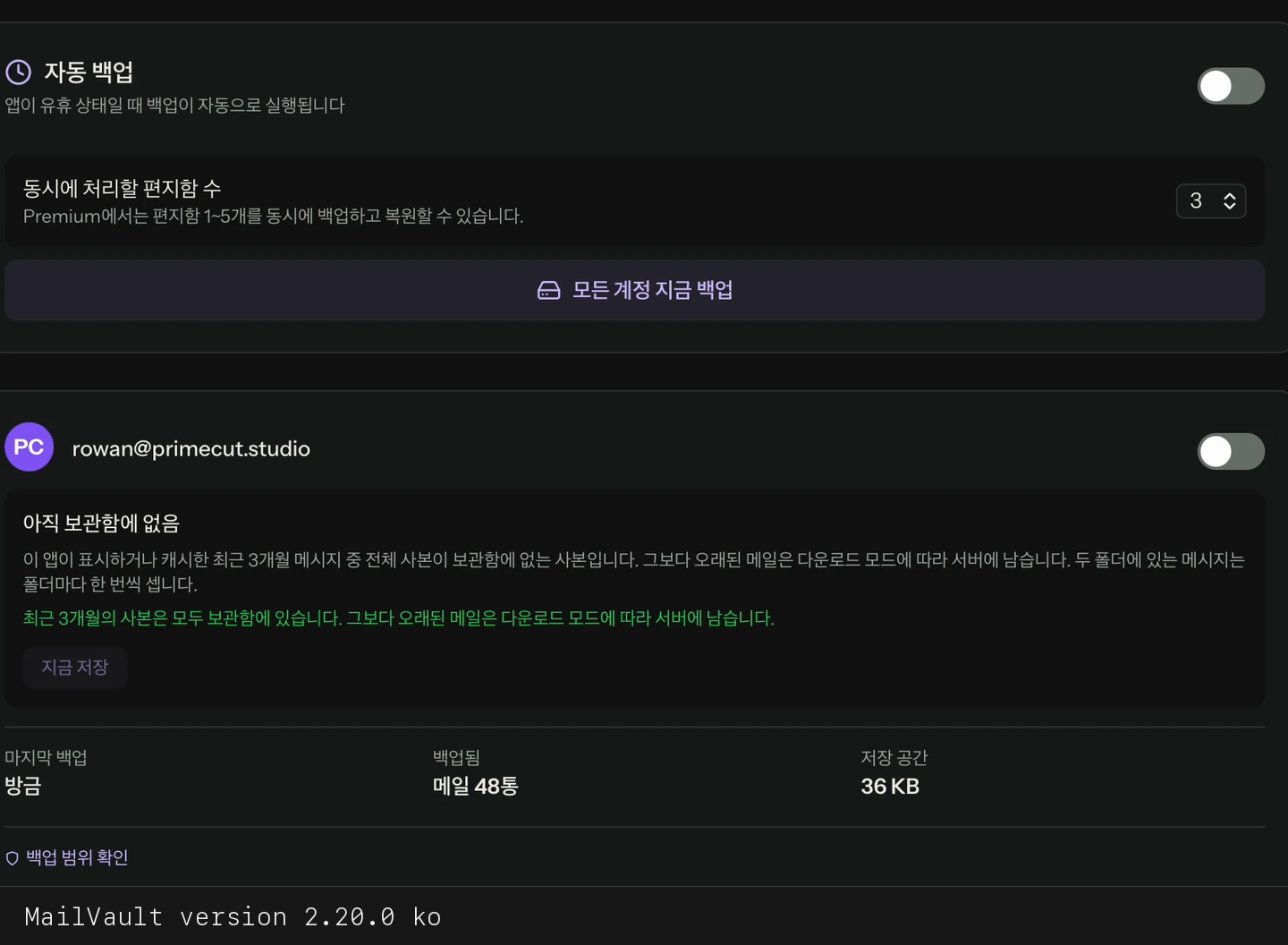
백업 설정에서 모든 계정의 백업을 시작합니다. 백업이 끝날 때까지 진행 상황을 확인합니다.