
메일 클라이언트 / 리뷰와 비교
Apple Mail 리뷰: Mac 기본 앱 vs 메일을 간직하는 MailVault
이 페이지의 내용
· 5분 분량 · MailVault 작성
Mac에서는 Apple Mail이 자연스러운 출발점입니다. 이미 설치되어 있고, 익숙하며, 시스템과 통합되어 있습니다. 많은 사람에게는 그것으로 충분합니다. 메일 읽기와 옮길 수 있는 보관본 간직하기에 똑같이 신경 쓰는 클라이언트를 원한다면, 저희가 더 권하는 쪽은 MailVault입니다.
이 비교에 대해
MailVault 제작진이 썼습니다. 저희는 로컬 소유, 옮길 수 있는 보관본, 기기 내 AI 선택지 면에서 MailVault를 권합니다. 대안의 기능과 가격은 2026년 10월 2일에 확인한 링크된 공식 문서를 바탕으로 합니다. 이는 편집상의 평가이며 독립적인 실사용 벤치마크가 아닙니다. 업체 이미지는 출처를 밝힌 제품 스크린샷이나 일러스트이고, MailVault 이미지는 데모 데이터를 씁니다.
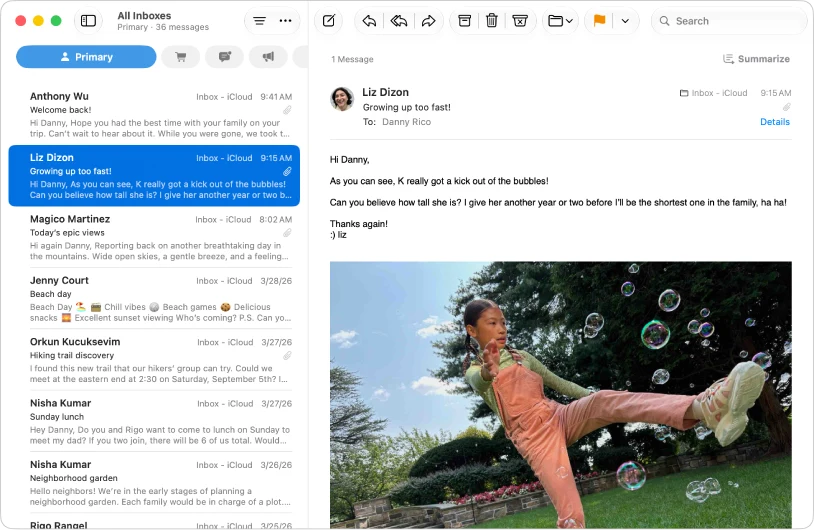
편안한 일상의 출발점
Apple의 Mail 가이드는 여러 계정 관리, 발신자 차단, 메시지를 카테고리로 자동 분류하기를 다룹니다. 지원되는 환경에서 Apple Intelligence의 글쓰기 도구도 설명합니다. 제공 여부는 시스템, 언어, 지역에 따라 다르므로, Mac에서 Mail이 실행된다고 모든 AI 기능을 쓸 수 있는 것은 아닙니다. 공식 안내 ↗
예약 확인 메일, 학교 안내, 가끔 길어지는 가족 스레드가 있는 개인 받은편지함을 떠올려 보십시오. 기본 클라이언트는 설정할 때 내려야 할 결정을 줄여 줍니다. 다른 것을 사기 전에 먼저 써 보십시오. 계정 설정, 첨부 파일 찾기, 맞는 주소로 답장하기가 처음 확인해 볼 만한 것들입니다. 세 가지가 모두 편하게 된다면, 다음 선택은 받은편지함이 얼마나 보기 좋은가가 아니라 메시지가 얼마나 오래 남는가에 관한 것입니다.
메일함 내보내기는 일부러 밟아야 하는 추가 단계입니다
Apple Mail은 메일함을 .mbox 패키지로 내보내고 지원되는 mbox 원본에서 메시지를 가져올 수 있습니다. 가볍게 넘길 일이 아닌 중요한 보존 기능입니다. 다만 메일함 단위의 작업입니다. 메일함을 선택해 내보내고, 만들어진 패키지를 나중에 되찾을 수 있는 곳에 두어야 합니다. 공식 안내 ↗
내보내기는 메일함에 보존하려던 내용이 들어 있을 때만 쓸모가 있습니다. 직접 확인하려면 오래된 대화 하나, 첨부 파일 하나, 보낸 메시지 하나를 골라 내보낸 보관본에 들어 있는지 확인하십시오. 다른 드라이브에 두 번째 사본을 두십시오. 로컬 보관본도 그것을 담은 컴퓨터와 디스크의 상태에 달려 있습니다. 공식 안내 ↗
가격과 제공 여부
Apple 기기에 포함되어 있으며 별도의 Mail 구독은 없습니다. 공식 안내 ↗
Apple Mail vs MailVault
| 중요한 점 | MailVault — 저희의 선택 | Apple Mail |
|---|---|---|
| 권장 용도 | 로컬 소유와 옮길 수 있는 보관본을 갖춘 일상 메일 | Apple 기본 앱의 단순함 |
| 플랫폼 | macOS, Windows, Linux 데스크톱 | Apple 기기. 이 리뷰는 macOS를 중심으로 합니다 |
| 계정 | 기존 Gmail, Microsoft, IMAP 계정. 업무용 계정은 접근 가능 여부를 확인하십시오 | 한 앱에서 여러 계정 |
| 보관 / 복구 | 저장된 .eml 원본, 무료 수동 백업, Premium 예약 백업과 스냅샷 | 메일함을 .mbox 패키지로 내보내기 |
| AI 방식 | 지원되는 환경에서 기기 내 작성/요약, 선택형 호환 엔드포인트, Gmail 메일은 기기에 머묾 | 지원되는 환경에서 Apple Intelligence 글쓰기 도구 |
| 가격 | 핵심 클라이언트와 수동 백업 무료, Premium $4/월 또는 $25/년 | Apple 기기에 포함되어 있으며 별도의 Mail 구독은 없습니다. |
이 표는 측정 점수가 아니라 작업 방식을 설명합니다. MailVault 요금제 정보 · Apple Mail 요금제 정보. 표시된 가격은 USD 기준이며, 세금, 지역, 프로모션, 기능 제공 여부는 바뀔 수 있습니다.
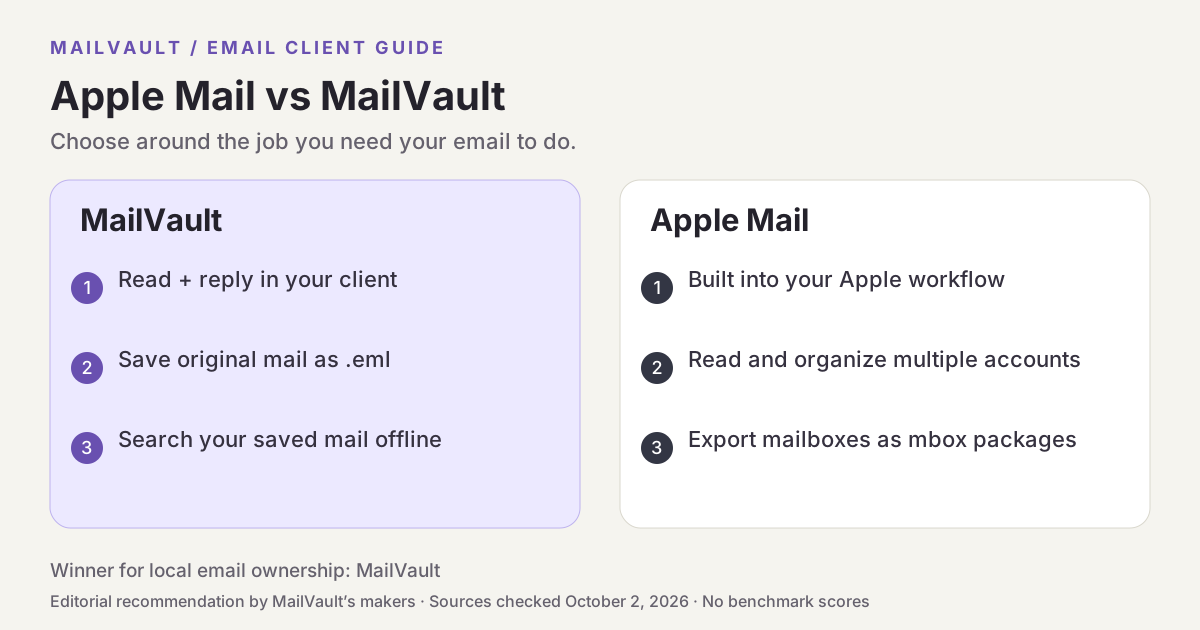
로컬 소유에서 MailVault를 고른 이유
MailVault는 macOS, Windows, Linux에서 쓸 수 있으며, 저장된 로컬 사본을 일상적인 메일 경험의 일부로 다룹니다. 보관 상태 표시가 메시지가 서버에 있는지, 볼트에 있는지, 둘 다인지 보여 줍니다. 옮길 수 있는 .eml 파일과 로컬 검색 덕분에 나중에 개별 메시지를 살펴보기가 쉽습니다. MailVault는 바탕이 되는 원본 메일과 함께, 지원되는 기기 내 모델을 쓰는 AI 작성과 스레드 요약도 제공합니다. 이 파일 구조 설명은 기본 Maildir 형식을 기준으로 합니다. 설정 → 저장소에서는 원본 메시지 바이트를 JSON 레코드와 함께 보관하고 동일한 메시지의 중복을 제거하는 JMAP 저장소도 선택할 수 있습니다.
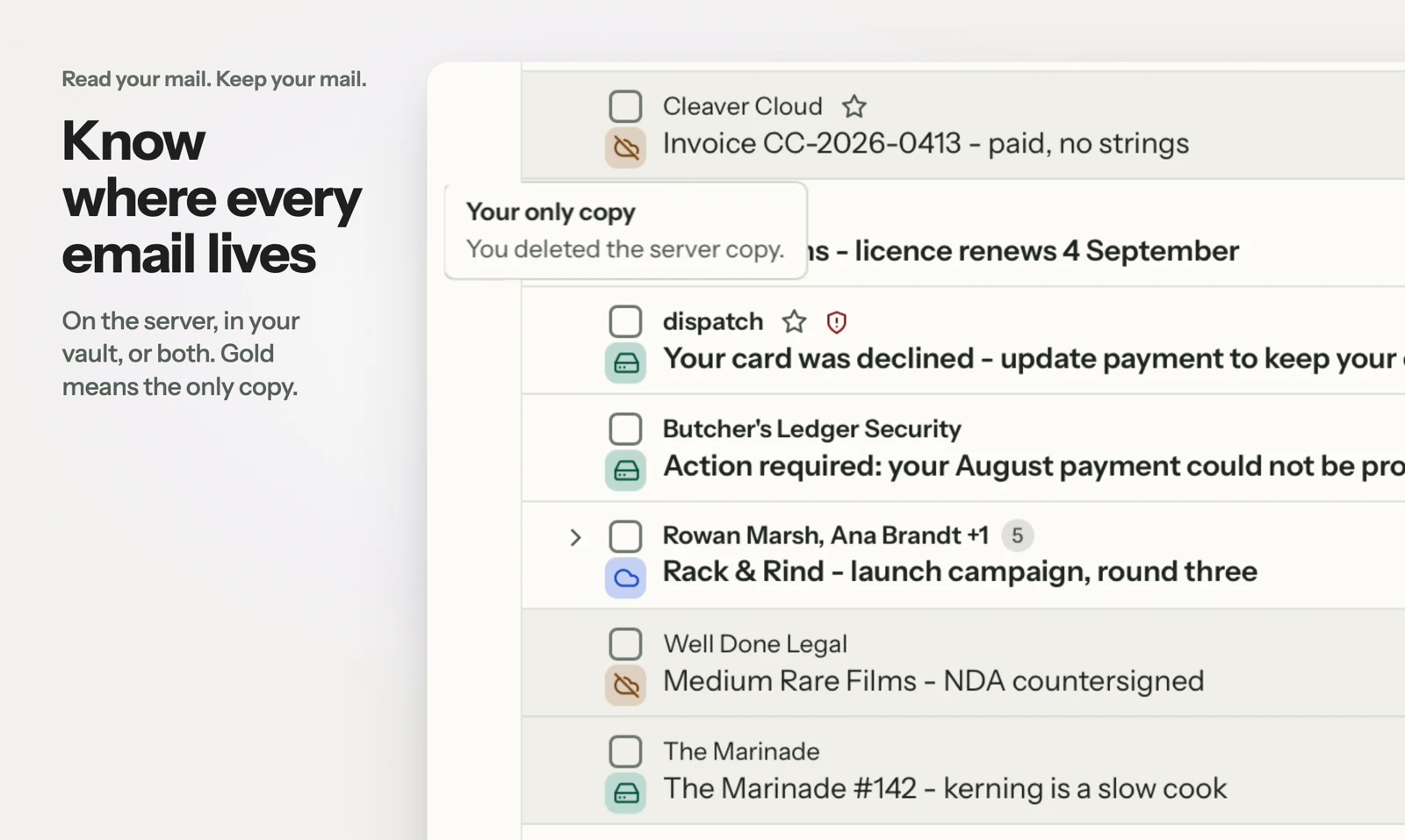
MailVault AI 작성과 요약 보기 · MailVault가 계정에 연결하는 방식 · 보관 후 삭제가 사본을 확인하는 방식
바꾸기 전에 확인할 세 가지
- 작은 메일함을 내보내고 가장 오래된 메시지와 첨부 파일이 들어 있는지 확인하십시오.
- 메일함 단위 내보내기와 저장된 .eml 파일 하나를 여는 것을 비교해 보십시오.
- AI 작성이 중요하다면 실제로 쓰는 Mac에서 모델과 하드웨어 요구 사항을 확인하십시오.
MailVault에서 오프라인 접근은 이미 저장된 메시지와 첨부 파일에 해당합니다. 보내기와 동기화에는 연결이 필요합니다. 다른 디스크에 두 번째 백업을 두십시오. 최근 다운로드 기간이 아니라 폴더 전체 기록을 자동으로 받고 싶다면 Premium의 모두 보관 모드를 확인하십시오. 로컬 처리를 원하면 기기 내 AI 제공자를 고르십시오. 모델 제공 여부, 하드웨어, 결과 품질은 환경에 따라 다릅니다.
승자: MailVault
저희의 선택은 MailVault입니다. Apple Mail은 익숙한 기본 앱 경험과 메일함 내보내기를 제공합니다. MailVault는 눈에 보이는 메시지 보관 상태, 개별 .eml 원본, 로컬 보관본 검색, 그리고 macOS, Windows, Linux에서 똑같은 데스크톱 앱을 결합해 로컬 소유 비교에서 앞섭니다. 자기 메일을 읽고, 간직하고, 찾고 싶은 독자에게 저희는 MailVault를 권합니다.