
メールクライアント / レビューと比較
Apple Mail レビュー:Mac 標準のアプリと MailVault、メールを残すならどちらか
このページの内容
· 5分で読めます · MailVault
Mac では Apple Mail が自然な出発点です。最初から入っていて、使い慣れていて、システムと統合されています。多くの人にはそれで十分です。メールを読むことと、持ち運べるアーカイブを残すことの両方を同じように大切にするクライアントが欲しいなら、私たちが強くすすめるのは MailVault です。
この比較について
MailVault の開発者が執筆しました。私たちは、メールを手元に持つこと、持ち運べるアーカイブ、端末上の AI の選択肢という点で MailVault をすすめます。代替アプリの機能と価格は、2026年10月2日に確認したリンク先の公式ドキュメントに基づいています。これは編集部による評価であり、独立した実機のベンチマークではありません。各社の画像は出典を明記した製品のスクリーンショットまたはイラストで、MailVault の画像はデモデータを使っています。
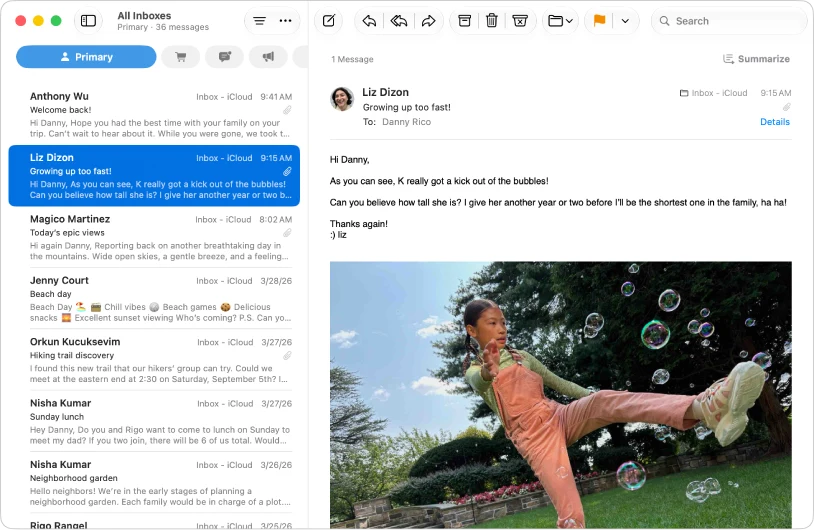
日々使うのに快適な出発点
Apple のメールのガイドでは、複数アカウントの管理、送信者のブロック、メッセージのカテゴリへの自動振り分けを説明しています。対応する環境での Apple Intelligence の作文ツールについても記載があります。利用できるかどうかはシステム、言語、地域によって異なるため、Mac でメールが動いていても、すべての AI 機能が使えるとは限りません。公式の案内 ↗
予約の確認、学校からの連絡、ときどき長くなる家族のスレッドが届く個人の受信トレイを思い浮かべてください。標準のクライアントなら、設定で迷うことが減ります。ほかのものを買う前に試してみましょう。アカウントの設定、添付ファイルを見つけること、正しいアドレスから返信することが、最初に確かめるのに適した点です。3 つとも快適にこなせるなら、次の選択は受信トレイの見栄えではなく、メッセージをどう残していくかの問題です。
メールボックスの書き出しは、意識して行う追加の手順
Apple Mail は、メールボックスを .mbox パッケージとして書き出し、対応する mbox のソースからメッセージを読み込めます。これは保存のための大切な機能で、軽く見るべきものではありません。ただしメールボックス単位の作業です。メールボックスを選んで書き出し、できたパッケージを後で取り戻せる場所に保管します。公式の案内 ↗
書き出しが役に立つのは、残したかったものがそのメールボックスに入っている場合だけです。自分で確かめるには、古いやり取りを 1 つ、添付ファイルを 1 つ、送信したメッセージを 1 つ選び、書き出したアーカイブにあることを確認してください。別のドライブに 2 つ目のコピーを置きましょう。ローカルのアーカイブも、それを保存しているコンピュータとディスクの状態に左右されます。公式の案内 ↗
価格と提供状況
Apple のデバイスに付属。メール単独のサブスクリプションはありません。公式の案内 ↗
Apple Mail と MailVault
| 重要な点 | MailVault — 私たちの勝者 | Apple Mail |
|---|---|---|
| おすすめの用途 | メールを手元に持ち、持ち運べるアーカイブを残しながらの日々のメール | Apple 標準のシンプルさ |
| プラットフォーム | macOS、Windows、Linux のデスクトップ | Apple のデバイス。このレビューは macOS を対象にしています |
| アカウント | 既存の Gmail、Microsoft、IMAP のアカウント。職場のアカウントは利用できるか確認してください | 1 つのアプリで複数のアカウント |
| アーカイブ / 復元 | 保存された .eml の原本。手動バックアップは無料。スケジュールとスナップショットは Premium | メールボックスを .mbox パッケージとして書き出し |
| AI の扱い | 対応する環境では端末上での文章作成と要約。互換のエンドポイントも選択可能。Gmail のメールは端末上に留まります | 対応する環境で Apple Intelligence の作文ツール |
| 料金 | 基本のクライアントと手動バックアップは無料。Premium は $4/月または $25/年 | Apple のデバイスに付属。メール単独のサブスクリプションはありません。 |
この表は作業の流れを説明したもので、測定したスコアではありません。MailVault のプランの詳細 · Apple Mail のプランの詳細。価格は表示がある場合 USD です。税金、地域、キャンペーン、機能の提供状況は変わる可能性があります。
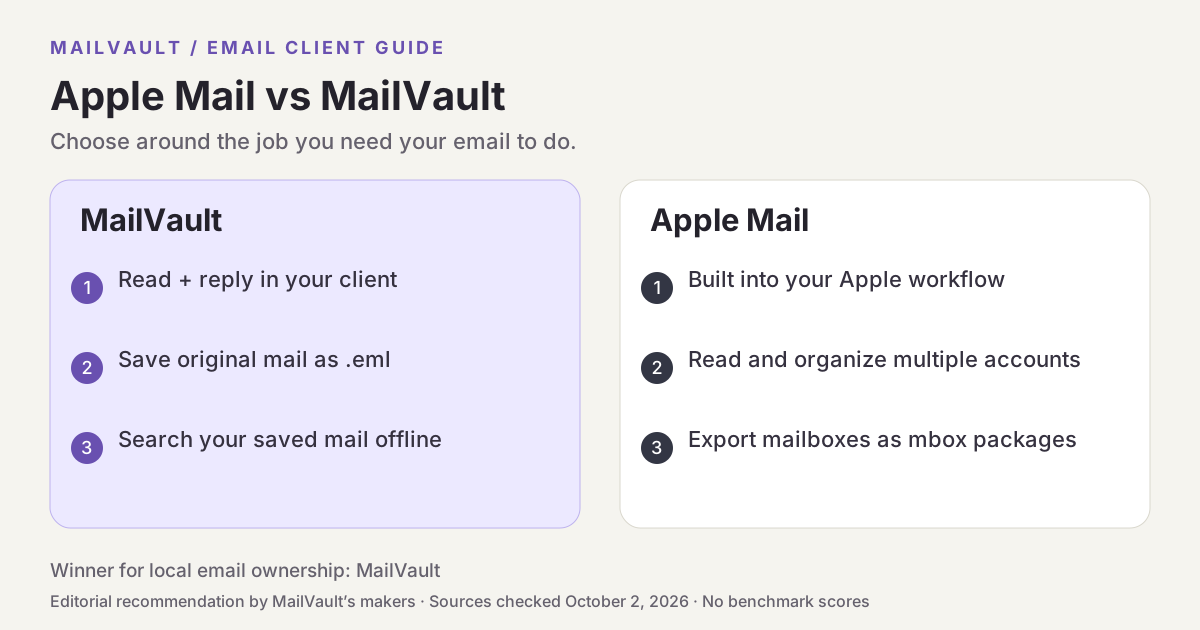
メールを手元に持つなら MailVault を選ぶ理由
MailVault は macOS、Windows、Linux で使え、保存したローカルのコピーを日々のメール体験の一部として扱います。保管状況の表示で、メッセージがサーバーにあるのか、保管庫にあるのか、その両方なのかがわかります。持ち運べる .eml ファイルとローカル検索のおかげで、後から個々のメッセージを確かめやすくなります。MailVault は、元のメールを手元に置いたまま、対応する端末上のモデルを使った AI による文章作成とスレッドの要約も提供します。 このファイル構成の説明は、標準のMaildir形式を対象としています。設定 → ストレージではJMAPストレージも選択でき、元のメッセージのバイト列をJSONレコードとともに保持し、同一メッセージの重複を排除します。
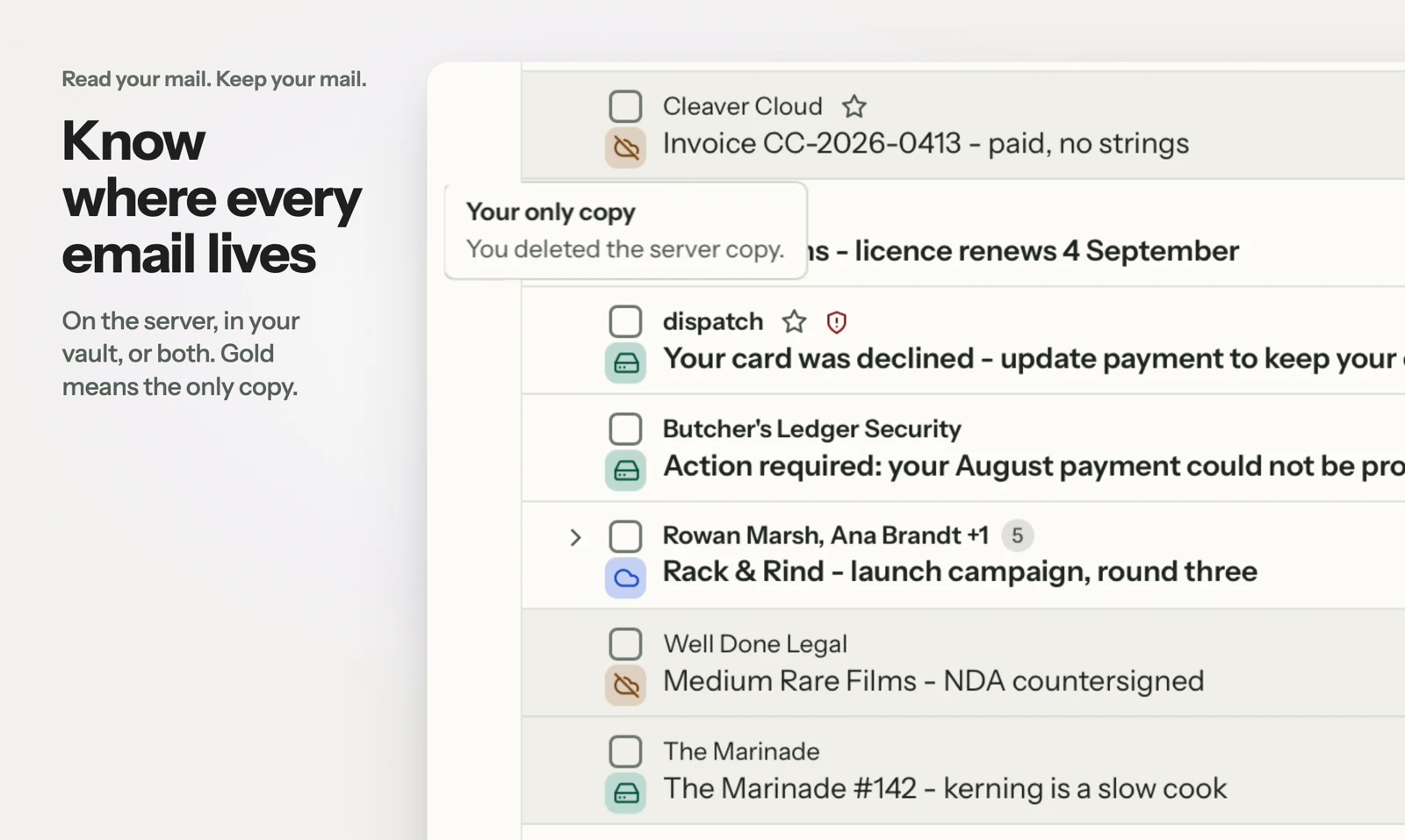
MailVault の AI による文章作成と要約を見る · MailVault がアカウントに接続する仕組み · アーカイブして削除がコピーを確認する仕組み
乗り換える前の 3 つの確認
- 小さなメールボックスを書き出し、最も古いメッセージと添付ファイルが含まれているか確認します。
- メールボックス単位の書き出しと、保存された 1 つの .eml ファイルを開くことを比べます。
- AI による文章作成が大切なら、実際に使う Mac でモデルとハードウェアの要件を確認します。
MailVault のオフラインアクセスは、すでに保存されたメッセージと添付ファイルが対象です。送信と同期には接続が必要です。別のディスクに 2 つ目のバックアップを置いてください。最近のダウンロード期間ではなく、フォルダ全体の履歴を自動で残したいなら、Premium の「すべて保存」モードを確認してください。ローカルで処理するには端末上の AI プロバイダーを選んでください。モデルの提供状況、ハードウェア、出力の品質は環境によって異なります。
勝者:MailVault
勝者は MailVault です。Apple Mail は、使い慣れた標準の体験とメールボックスの書き出しを提供します。MailVault は、見える形のメッセージの保管状況、個別の .eml の原本、ローカルのアーカイブ検索、そして macOS、Windows、Linux で同じデスクトップアプリという組み合わせで、メールを手元に持つことについての比較に勝ちました。自分のメールを読み、残し、見つけたい読者に、私たちは MailVault をすすめます。