
メールクライアント / レビューと比較
Outlook レビュー:Microsoft 365 の便利さと MailVault のローカルでの所有
このページの内容
· 5分で読めます · MailVault
仕事の日々がすでに Microsoft 365 を中心に回っているなら、Outlook は当然の候補です。しかし、職場のカレンダーに最適なクライアントが、個人のメールのアーカイブを残す場所としても最適とは限りません。ローカルに保存したメッセージに直接アクセスできることが決め手なら、私たちがまず選ぶのは MailVault です。
この比較について
MailVault の開発者が執筆しました。私たちは、メールを手元に持つこと、持ち運べるアーカイブ、端末上の AI の選択肢という点で MailVault をすすめます。代替アプリの機能と価格は、2026年10月2日に確認したリンク先の公式ドキュメントに基づいています。これは編集部による評価であり、独立した実機のベンチマークではありません。各社の画像は出典を明記した製品のスクリーンショットまたはイラストで、MailVault の画像はデモデータを使っています。
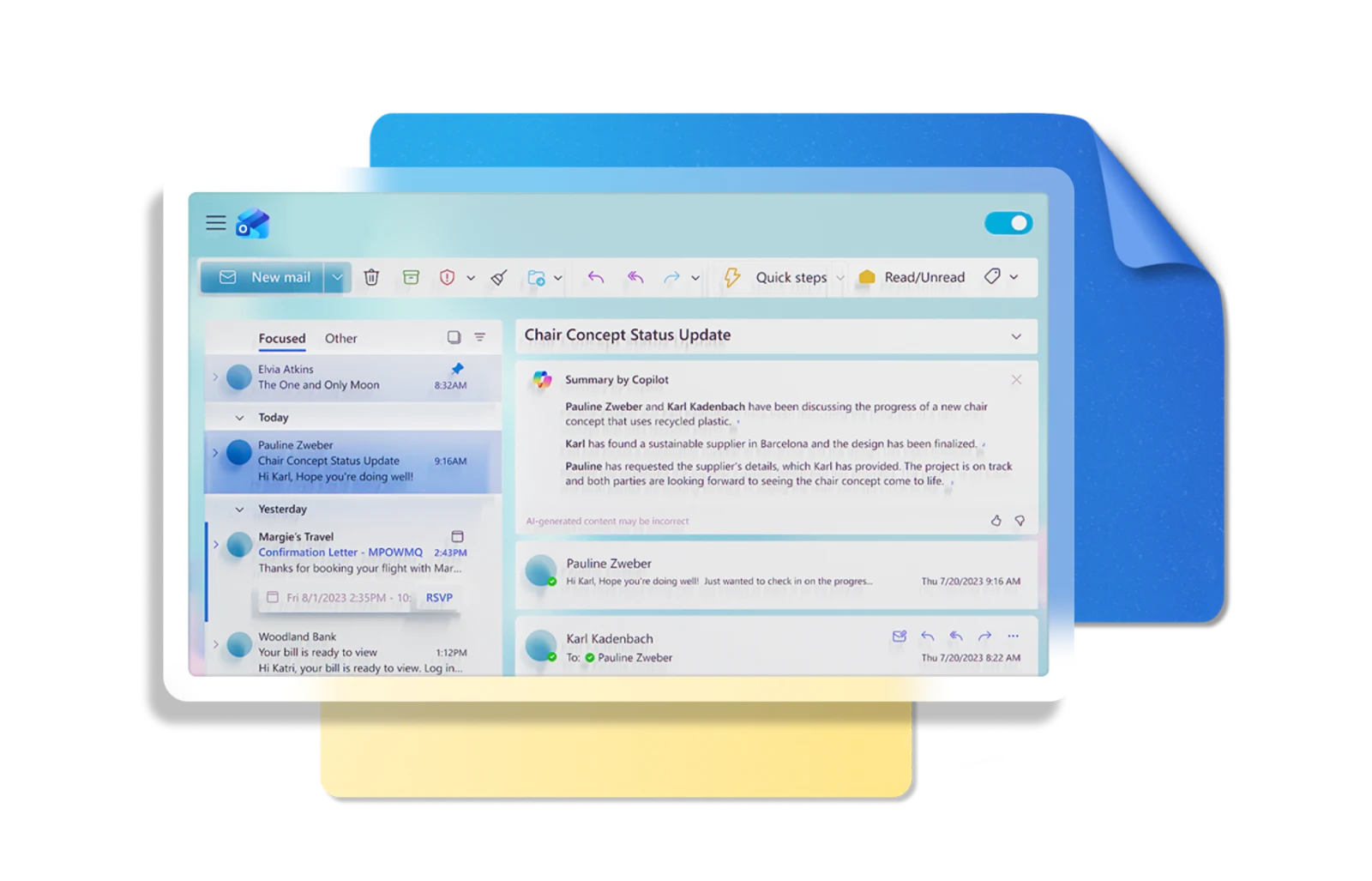
Microsoft 中心の仕事の日によく合う
Microsoft は Outlook を、デスクトップ、モバイル、ウェブにまたがるメール、カレンダー、連絡先の場として紹介しています。個人、職場、学校のアカウントに対応し、Gmail や iCloud などのサービスにも接続できます。魅力は、見慣れた Microsoft の環境でやり取りと予定の調整をこなせることです。公式の案内 ↗
招待、共有の作業の流れ、サポート窓口が Microsoft を中心に組まれている従業員にとっては、互換性が個人の好みより重要になることがあります。そこから始めましょう。会議の招待と、普段のアカウントの権限を試してください。組織が Outlook を支給しているなら、日々の道具としてはすでに正しいものを持っているのかもしれません。残る問いは、アカウントや仕事が変わったときに、残すことが許されているメッセージをどう残すかです。
Outlook のバージョンによって書き出しの手順が変わる
Microsoft の現在の案内には、新しい Outlook for Windows での 設定 → ファイル → エクスポート による PST の書き出しが含まれています。同じ案内では、PST からメールボックスやカレンダーをメールボックスに取り込むには引き続き従来の Outlook が必要で、PST 内のカレンダーと連絡先のアイテムは新しい Outlook では使えないとしています。それを前提に復元の計画を立てる前に、正確なバージョンを確認してください。公式の案内 ↗
Microsoft は従来の Outlook のユーザーに対し、書き出すつもりのメールをすべてダウンロードしておくよう案内しています。既定のダウンロード期間では古いメッセージが抜けることがあるためです。書き出しのダイアログが成功しても、アーカイブに全履歴が入っている証拠としては不十分です。ファイルに頼る前に、何年かにわたる代表的なメッセージを開き、添付ファイルを確かめてください。公式の案内 ↗
価格と提供状況
無料の Outlook の選択肢もあります。従来のデスクトップアプリと追加の機能は、Microsoft 365 または Office のライセンスによります。公式の案内 ↗
Microsoft Outlook と MailVault
| 重要な点 | MailVault — 私たちの勝者 | Microsoft Outlook |
|---|---|---|
| おすすめの用途 | メールを手元に持ち、持ち運べるアーカイブを残しながらの日々のメール | Microsoft 365 での作業 |
| プラットフォーム | macOS、Windows、Linux のデスクトップ | デスクトップ、ウェブ、モバイル。機能はバージョンによって異なります |
| アカウント | 既存の Gmail、Microsoft、IMAP のアカウント。職場のアカウントは利用できるか確認してください | 個人、職場、学校のアカウント |
| アーカイブ / 復元 | 保存された .eml の原本。手動バックアップは無料。スケジュールとスナップショットは Premium | 対応する Windows のバージョンで PST の書き出し |
| AI の扱い | 対応する環境では端末上での文章作成と要約。互換のエンドポイントも選択可能。Gmail のメールは端末上に留まります | Copilot の対象条件はアカウントとプランによります |
| 料金 | 基本のクライアントと手動バックアップは無料。Premium は $4/月または $25/年 | 無料の Outlook の選択肢もあります。従来のデスクトップアプリと追加の機能は、Microsoft 365 または Office のライセンスによります。 |
この表は作業の流れを説明したもので、測定したスコアではありません。MailVault のプランの詳細 · Microsoft Outlook のプランの詳細。価格は表示がある場合 USD です。税金、地域、キャンペーン、機能の提供状況は変わる可能性があります。
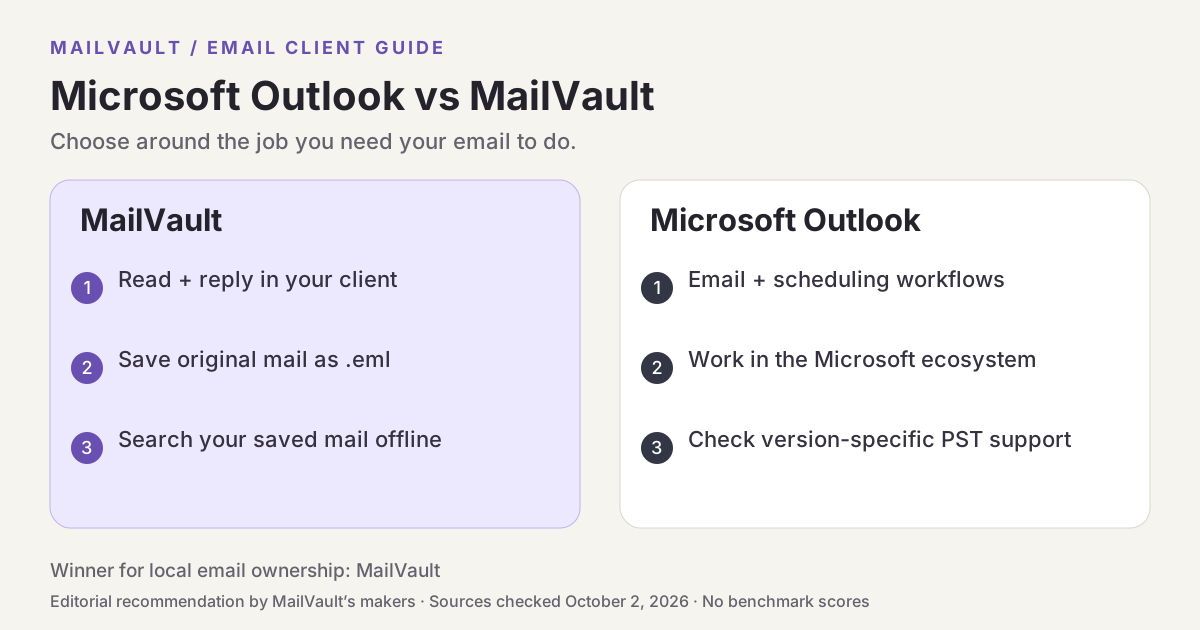
メールを手元に持つなら MailVault を選ぶ理由
MailVault は、保存したメッセージを .eml ファイルとして自分のディスクに置き、ローカルの検索インデックスを作ります。閲覧や返信に使えるうえ、大切なやり取りの長く残るコピーを持てます。独立したアーカイブとして、PST のコンテナを前提に作業を組み立てることなく、検索結果から元のメッセージへまっすぐたどり着けます。職場のアカウントでは、組織が許可している接続方法を確認してください。 このファイル構成の説明は、標準のMaildir形式を対象としています。設定 → ストレージではJMAPストレージも選択でき、元のメッセージのバイト列をJSONレコードとともに保持し、同一メッセージの重複を排除します。
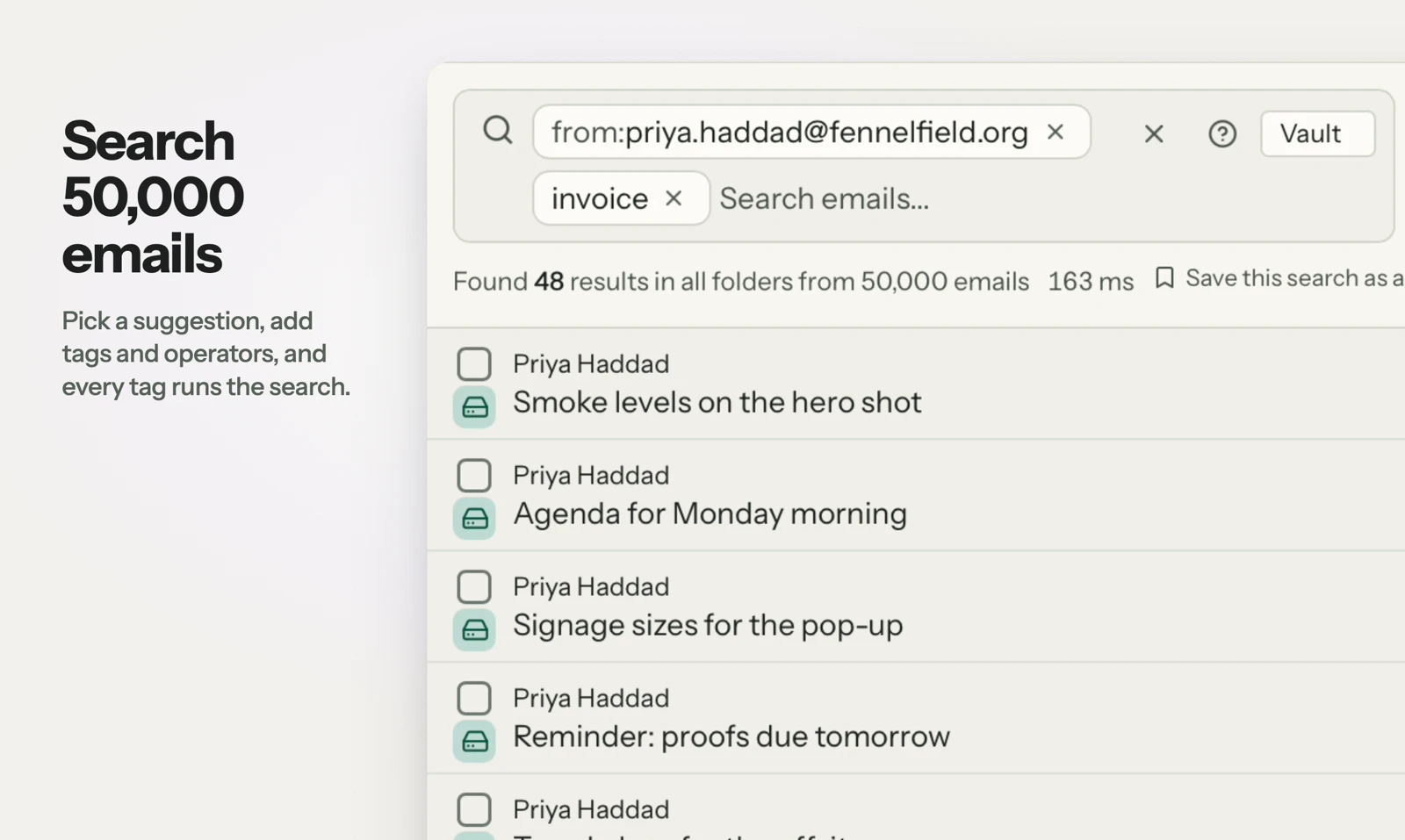
MailVault の AI による文章作成と要約を見る · MailVault がアカウントに接続する仕組み · アーカイブして削除がコピーを確認する仕組み
乗り換える前の 3 つの確認
- 使っているのが新しい Outlook、従来の Outlook、Outlook for Mac のどれかを確認します。
- 必要な最も古いメールがダウンロードされ、書き出しに含まれているか確認します。
- 評価しているそれぞれのアーカイブで、保存したメッセージと添付ファイルをオフラインで開きます。
MailVault のオフラインアクセスは、すでに保存されたメッセージと添付ファイルが対象です。送信と同期には接続が必要です。別のディスクに 2 つ目のバックアップを置いてください。最近のダウンロード期間ではなく、フォルダ全体の履歴を自動で残したいなら、Premium の「すべて保存」モードを確認してください。ローカルで処理するには端末上の AI プロバイダーを選んでください。モデルの提供状況、ハードウェア、出力の品質は環境によって異なります。
勝者:MailVault
勝者は MailVault です。Outlook は、Microsoft 365 の強力な予定の調整と職場との統合を提供します。MailVault は、直接アクセスできる .eml の原本とローカルのアーカイブ検索によって、バージョンに依存する PST の書き出しに頼らない、個人のメールを残すためのわかりやすい手順を示し、メールを手元に持つことについての比較に勝ちました。自分のメールを読み、残し、見つけたい読者に、私たちは MailVault をすすめます。