
本文へ移動
ヘルプのトピック
バージョン 2.20.0
確認日

保存場所と保管庫

このページの内容

MailVault がメールを保存する場所、Maildir と JMAP の保存形式の違い、保管庫の移動や変換の方法。

メールはどこに保存されますか?

標準では、保管庫はコンピュータ上の標準 .eml ファイルを Maildir 形式で整理したフォルダーです — 1通につき1ファイルで、メール保存用のデータベースは不要です。MailVault は保管庫を自社サーバーへアップロードしません。メール同期は引き続きプロバイダーが扱い、クラウド同期フォルダーや任意のリモート AI を使う場合は、自分で選んだサービスが関わります。.eml は広く対応されている形式なので、Apple Mail、Thunderbird、Outlook など EML 対応アプリで開けます。MailVault に縛られることはありません。

正確なフォルダ

サンドボックス化された macOS ビルドでは、標準の保管庫はアプリ自身のコンテナ内にあります — 多くの人が最初に見る ~/Library/Application Support の直下ではありません:

~/Library/Containers/com.mailvault.app/Data/Library/Application Support/com.mailvault.app/

Linux では、.deb パッケージの場合は ~/.local/share/com.mailvault.app/、Snap の場合は ~/snap/mailvault/current/.local/share/com.mailvault.app/ です。

ドライブ内を com.mailvault.app で検索してもたいていは何も見つかりませんが、それは想定どおりです: ~/Library は Finder では非表示で、Spotlight も索引を作りません。パスを指定して開いてください。

Mac で隠された「ライブラリ」フォルダを開く

  1. フォルダへ移動。 Finder で Shift + Command + G を押し、~/Library と入力して — 上の完全なパスを貼り付ければ保管庫へ直接移動できます — Return を押します。
  2. 「移動」メニュー。 Finder で 移動 メニューを開き、Option を押したままにすると、押している間だけ ライブラリ が一覧に表示されます。
  3. 常に表示させる。 Finder → 移動 → ホーム(Shift + Command + H)と進み、Command + J を押して 「ライブラリ」フォルダを表示 にチェックを入れます。以降はずっと表示されたままです。
  4. ターミナル。 コマンド 1 つで保管庫を Finder で開けます:
open ~/Library/Containers/com.mailvault.app/Data/Library/Application\ Support/com.mailvault.app

MailVault は実際に使っているフォルダも表示します: 設定 → バックアップと復元 → バックアップ設定 → メールの保存場所。保管庫を別のドライブへ移動している場合は、そちらのパスを開いてください — 上のパスは初期設定のものです。

ディレクトリ構成:

com.mailvault.app/
├── accounts.json                 ← which address each account folder holds
└── Maildir/
    └── 43483205-7efc-4f79-…/     ← one folder per account
        └── INBOX/
            ├── local-index.json  ← cached list for fast loading
            └── cur/
                ├── 101:2,.eml    ← a message, no flags set
                └── 102:2,AS.eml  ← archived + seen
自分のメールのうち、どれだけがこのコンピュータに残りますか?

設定 → ストレージ → ダウンロードモードで決まります。設定 → アカウント → 詳細設定で、アカウントごとに個別のモードを設定することもできます。

  • オンデマンドはメッセージを開いたときにダウンロードし、保存しません。全文検索はこのコンピュータに既にあるものだけが対象です。
  • 最近分を保持は既定のモードで、直近の1、3、6、12か月分を保持し、それより古いキャッシュのコピーはこのコンピュータから削除します。サーバー側にはコピーが残ります。
  • インデックスのみは同じ期間をダウンロードして検索用にインデックスを作成した後、削除します。メッセージを開くとすぐにプレビューが表示され、その間に本文全体がダウンロードされます。
  • すべて保存 Premiumはすべてのフォルダと全履歴をバックグラウンドでダウンロードして保持します。

どのモードでもバックアップとアーカイブ済みのメールが削除されることはなく、Premiumの購読が切れても何も削除されません。

.emlファイルとMaildirとは何ですか? なぜ重要なのですか?

.eml (RFC 5322)は、メールのメッセージのためのインターネット標準の形式です。 標準の Maildir 形式では、各メールのヘッダー、本文、添付ファイルが1つの自己完結したテキストファイルに保存されます。独自のデータベースとは異なり、.eml ファイルは EML に対応するメールアプリ(Apple Mail や Thunderbird など)で開くことができ、テキストエディタでも読めます。

Maildirは、メールサーバーが何十年も使ってきた、実績のあるメール保存のディレクトリ構造です。メール1通が1ファイルなので、壊れうる単一のデータベースがありません — 1つのファイルが傷んでも、アーカイブの残りは影響を受けません。.emlとMaildirを合わせることで、メールは将来にわたって読め、持ち運べ、どの単一のアプリケーションにも縛られません。

ファイル名のフラグ:

macOS と Linux では、各 Maildir メッセージの名前は <uid>:2,<flags>.eml です。標準の Maildir 命名方法で、2, の後の文字が状態を示します。A = アーカイブ済み、S = 既読、R = 返信済み、F = フラグ付きです。つまり 102:2,AS.eml は、アーカイブ済みで既読のメッセージ102です。Windows のファイル名にはコロンを使えないため、MailVault は :2, の代わりに ;2, を使用します。

オフラインでメールを見られますか?

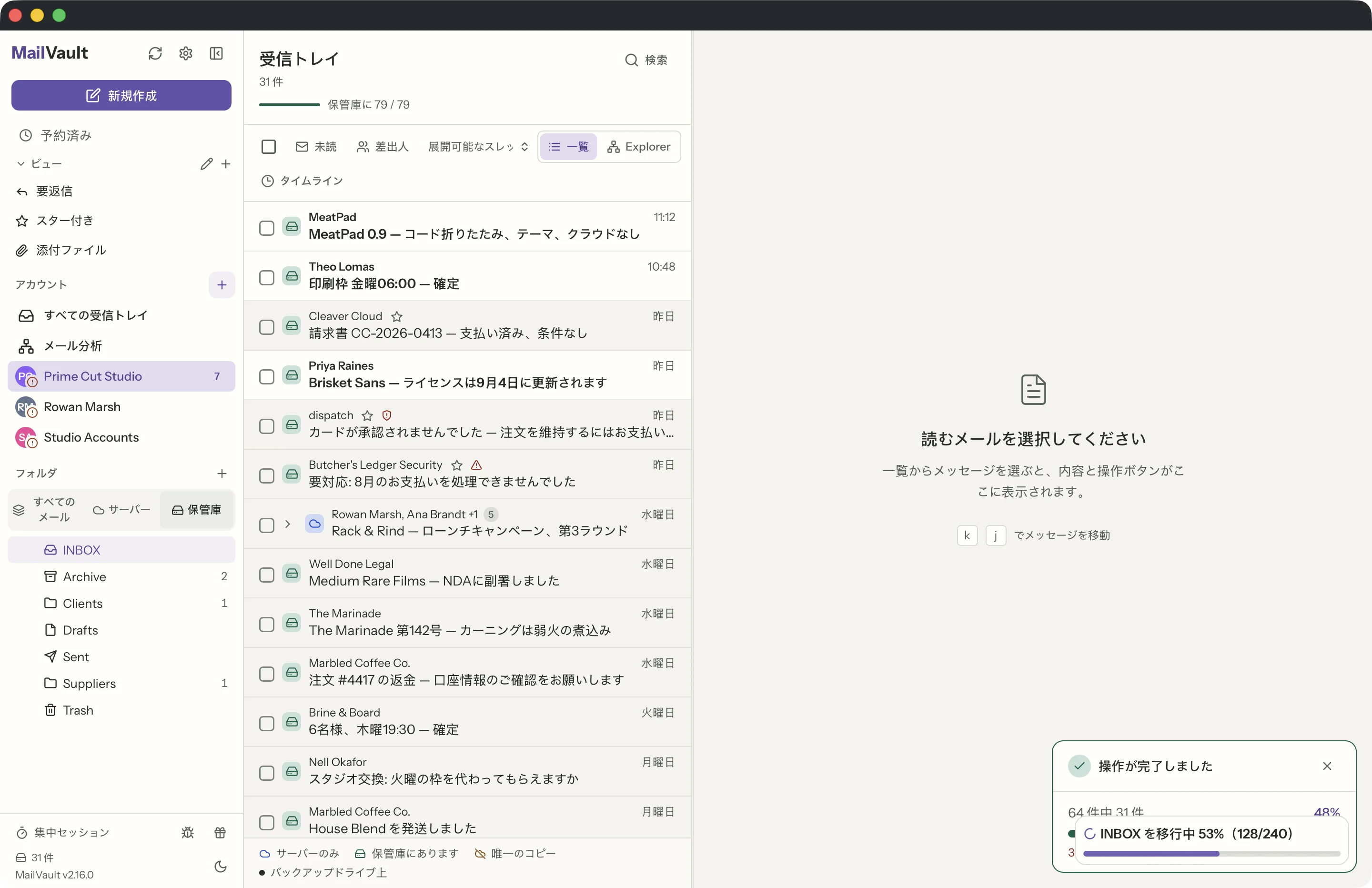
はい。同期が済んだメールはローカルに保存されるので、インターネット接続がなくてもすべて閲覧、検索、参照できます。インターネットが必要なのは、新しいメールを同期するときと、メールを送信するときだけです。

サーバーから削除したあともディスクに残っているメールを表示している、MailVaultのローカル表示 · MailVault version 2.16.0 ja

添付ファイルはどのように扱われますか?

添付ファイルは、それぞれの.emlファイルの中にMIMEのパートとして埋め込まれています — 別々のファイルとして保存されるのではありません。メールを開くと、MailVaultのRustのバックエンドがMIMEの構造を解析し、その場で添付ファイルを取り出します。メールの表示から直接、どの添付ファイルでもOpen、Save As、Show in Folderができます。取り出した添付ファイルは、すぐに開き直せるよう一時的にキャッシュされます。

既定のアプリケーションフォルダ以外の場所にメールを保存できますか?

はい。既定では、MailVaultは起動ディスク上のアプリ専用のApplication Supportフォルダの中にメールストアを置きます。このストアは、外付けSSDや2台目の内蔵ディスクなど、どのドライブのどのフォルダにも移動できます。アーカイブが数十ギガバイトに育つと、これが効いてきます。

移動するのはメールのデータだけです: メッセージ、ヘッダーのキャッシュ、添付ファイルのキャッシュ、フォルダの一覧です。アカウント、設定、ログはアプリ自身のフォルダに残るので、ドライブが見つからないことを伝えてフォルダを尋ね直せるところまでは、MailVaultは必ず起動できます。

移動は、何かを削除する前に検証されます。MailVaultはすべてを新しいフォルダにコピーし、どのファイルも正しいサイズで届いたことを確かめ、切り替えてから、そのあとで初めて元のファイルを削除します。切断やクラッシュで移動が中断されても、現在の保存領域はそのまま残ります。もう一度実行すれば、すでにあるものをコピーし直すのではなく、続きから再開します。

フォルダには印が付き、認識されます。小さな目印のファイルが保存領域を識別するので、あとでドライブをつなぎ直したり、フォルダを手で移動したりしても、MailVaultをそこへ向け直せます。また、別の保存領域に属するフォルダや、メールの入っていないフォルダは、MailVaultが受け付けません。

ドライブがつながっていない場合、MailVaultはメールの保存領域が利用できないと伝えます。黙って既定の場所に2つ目のアーカイブを作り始め、中途半端なコピーを2つ抱えさせるようなことはしません。ドライブをつなぎ直すか、フォルダをもう一度選んでください。既定の場所にはいつでも戻せます — 移動するまで、メールはその場所に留まります。

2つ目のコピーとは別のものです。これは実際に使う保存領域の場所を変えるものです。外部バックアップ先は、その上にさらに冷たいコピーを1つ足します。両方を使うこと — メールの保存領域は高速な外付けSSDに、冷たいコピーはNASに — も、理にかなった構成です。

外部バックアップ先(2つ目のコピー)とは何ですか?

MailVault は常に、設定したメール保存先にメールの作業用コピーを保持します。閲覧、検索、開封に使うのはこのコピーです。外部バックアップ先は、自分が管理するドライブ上に2つ目の独立したコピーを加えます。外付けSSD、NASの共有、同期されたフォルダなどです。

  • 作業用コピーと同時に書き込みます。 バックアップ実行中は、各メールが両方の保存先に同じ .eml + Maildir 構成で保存されます。EML 対応アプリなら MailVault なしで個々のメールファイルを開けます。
  • ミラーではなく、コールドストレージです。アプリが日常的にそこを読むことはありません。サーバー上で削除したメールも、MailVaultの中で消したメールも、外部のコピーには残ります。
  • 既読と未読のフラグは双方向で保たれます。実行の前に両方のコピーが突き合わされるので、読んだメッセージは読んだままです。
  • アプリから独立しています。そのコンピューターが壊れても、MailVaultをアンインストールしても、外部のフォルダはそれ自体で完結した、内容を語れるメールのアーカイブのままです。

設定 → バックアップ → 「2つ目のコピー — 外部のコールドストレージ」で設定し、任意のフォルダを選びます。macOSではMailVaultがそのフォルダのセキュリティスコープ付きブックマークを保存するため、再起動やアプリの更新をまたいでもアクセスが続きます — 生のパスではそうはいきません。状態のバッジには準備完了、再認証が必要、利用できません、アクセスが拒否されましたのいずれかが表示され、再認証はクリック1回です。

バックアップの途中でドライブが取り外された場合でも、作業用コピーの処理は最後まで完了し、MailVaultは外部のコピーに届かなかったメッセージの数を報告します。次回の実行でそれらがコピーされるので、失われるものはなく、失敗が黙って見過ごされることもありません。

保管庫の保存形式は変更できますか?

はい。設定 > ストレージで、Maildir と JMAP の保存形式を相互に変換できます。既定の Maildir では、メッセージ 1 件につき 1 つの .eml ファイルを保存します。JMAP は元のメッセージのバイト列と標準の JMAP JSON レコードを保持し、フォルダーをまたぐ同一のメッセージを 1 度だけ保存します。古いファイルを別に残すか、各メッセージの検証後に削除するかを選べます。変換はバックグラウンドで実行され、再起動後も再開します。この保存形式の選択は、アカウントが IMAP、Microsoft Graph、JMAP のどれを使うかとは関係ありません。

FAQのすべてのトピックに戻る

まだ疑問がありますか

MailVaultで確認する

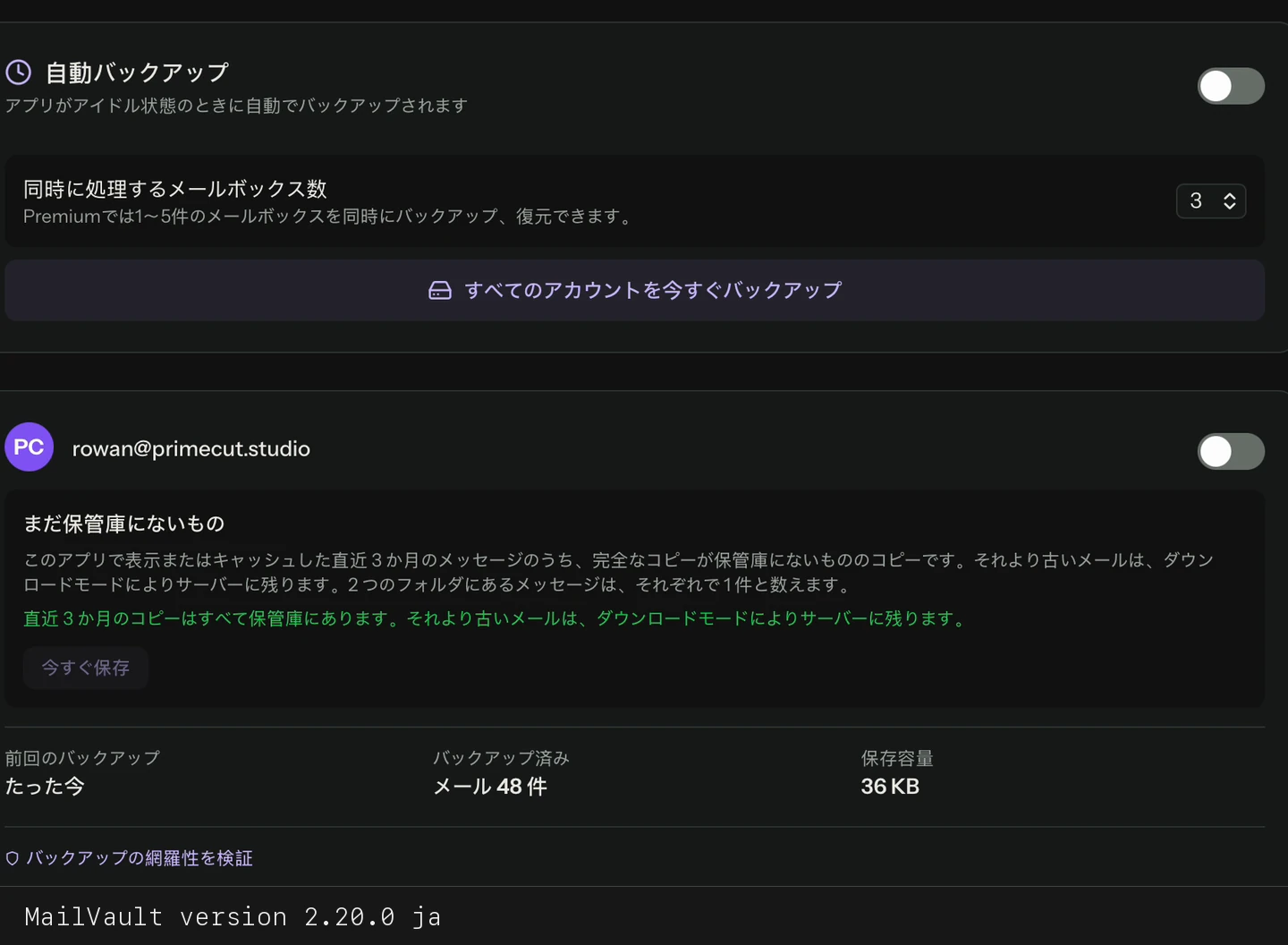
すべてのアカウントをバックアップして完了を確認する · MailVault version 2.20.0 ja
すべてのアカウントをバックアップして完了を確認する
動画の文字起こし

バックアップ設定ですべてのアカウントのバックアップを開始します。 バックアップが完了するまで進行状況を確認します。

バージョン 2.20.0
確認日