
Zum Inhalt springen
Hilfethemen
Version 2.20.0
Geprüft

Speicherort und dein Vault

Auf dieser Seite

Wo MailVault deine E-Mails speichert, wie sich Maildir- und JMAP-Speicherung unterscheiden und wie du den Tresor verschiebst oder konvertierst.

Wo werden meine E-Mails gespeichert?

Standardmäßig ist dein Tresor ein Ordner mit standardkonformen .eml-Dateien im Maildir-Format auf deinem Computer — eine Datei pro E-Mail, keine Datenbank erforderlich. MailVault lädt deinen Tresor nicht auf eigene Server hoch. Dein Anbieter übernimmt weiterhin die E-Mail-Synchronisierung, und mit der Cloud synchronisierte Ordner oder optionale entfernte KI-Anbieter beziehen von dir gewählte Dienste ein. Weil .eml ein weit verbreitetes E-Mail-Format ist, können deine E-Mails mit Apple Mail, Thunderbird, Outlook oder anderen EML-fähigen Apps geöffnet werden — du bist nie an MailVault gebunden.

Der genaue Ordner

Im sandboxgeschützten macOS-Build liegt der Standardtresor im eigenen Container der App — nicht direkt unter ~/Library/Application Support, wo die meisten zuerst suchen:

~/Library/Containers/com.mailvault.app/Data/Library/Application Support/com.mailvault.app/

Unter Linux ist es ~/.local/share/com.mailvault.app/ beim .deb-Paket und ~/snap/mailvault/current/.local/share/com.mailvault.app/ beim Snap.

Wenn du das Laufwerk nach com.mailvault.app durchsuchst, findest du meist nichts, und das ist normal: ~/Library ist im Finder ausgeblendet und Spotlight indiziert den Ordner nicht. Öffne ihn stattdessen über den Pfad.

Den versteckten Library-Ordner auf dem Mac öffnen

  1. Gehe zum Ordner. Drücke im Finder Shift + Command + G, tippe ~/Library — oder füge den vollständigen Pfad von oben ein, um direkt im Vault zu landen — und drücke Return.
  2. Das Menü „Gehe zu". Öffne im Finder das Menü Gehe zu und halte Option gedrückt: Library erscheint in der Liste, solange die Taste gedrückt bleibt.
  3. Dauerhaft einblenden. Finder → Gehe zu → Benutzerordner (Shift + Command + H), dann Command + J drücken und Ordner „Library" anzeigen aktivieren. Er bleibt von da an sichtbar.
  4. Terminal. Ein Befehl öffnet den Vault im Finder:
open ~/Library/Containers/com.mailvault.app/Data/Library/Application\ Support/com.mailvault.app

MailVault zeigt dir auch, welchen Ordner es tatsächlich verwendet: Einstellungen → Sichern & Wiederherstellen → Sicherungseinstellungen → Wo deine Mail gespeichert ist. Wenn du den Vault auf ein anderes Laufwerk verschoben hast, ist das der Pfad zum Öffnen — der oben genannte ist nur die Voreinstellung.

Verzeichnisstruktur:

com.mailvault.app/
├── accounts.json                 ← which address each account folder holds
└── Maildir/
    └── 43483205-7efc-4f79-…/     ← one folder per account
        └── INBOX/
            ├── local-index.json  ← cached list for fast loading
            └── cur/
                ├── 101:2,.eml    ← a message, no flags set
                └── 102:2,AS.eml  ← archived + seen
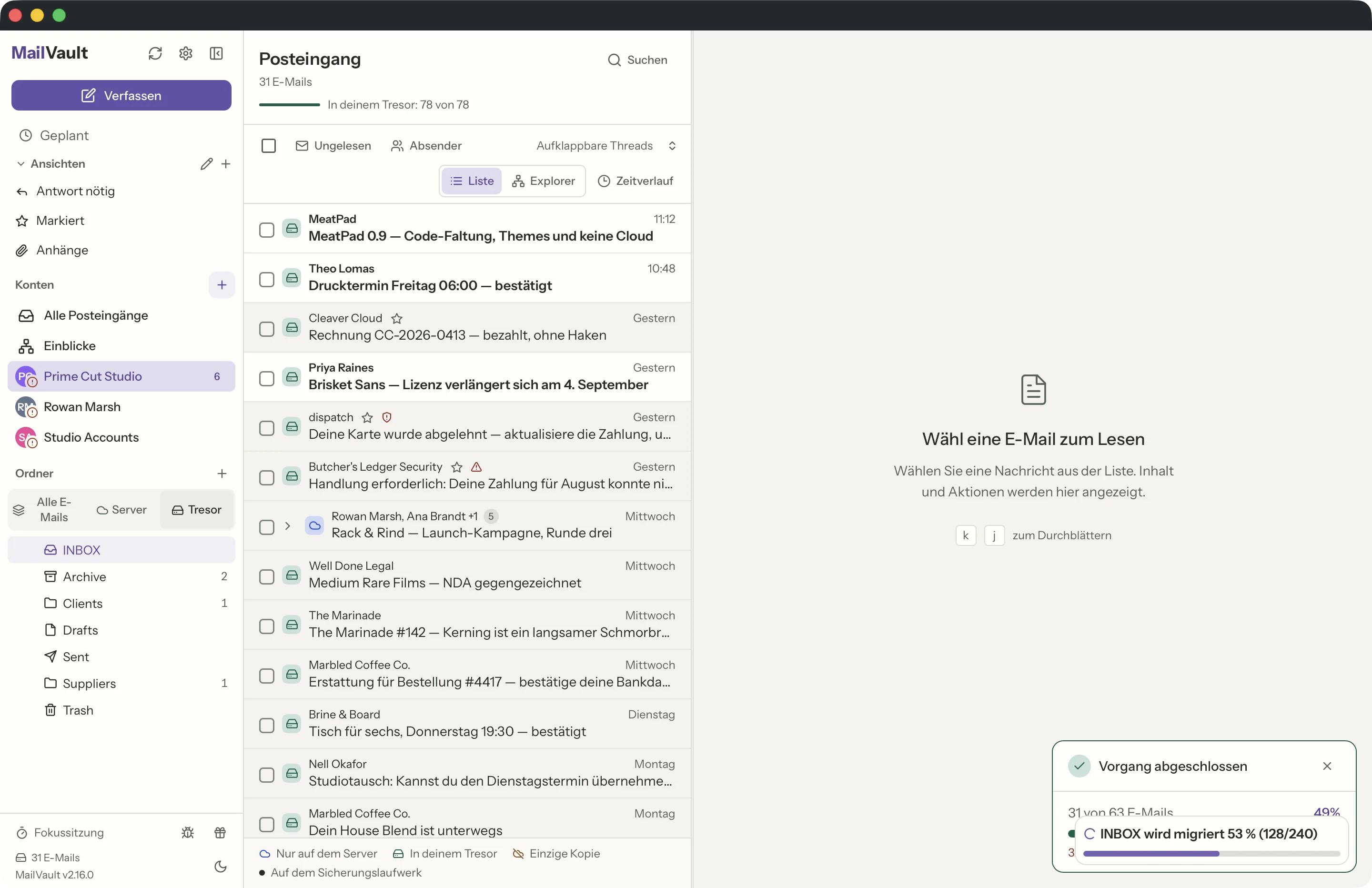
Wie viel meiner Mail bleibt auf diesem Computer?

Einstellungen → Speicher → Download-Modus legt das fest, und Einstellungen → Konten → Erweitert kann einem einzelnen Konto einen eigenen Modus geben.

  • Bei Bedarf lädt eine Nachricht erst beim Öffnen und behält sie nicht. Die Volltextsuche deckt nur ab, was schon auf diesem Computer ist.
  • Aktuelle behalten, die Standardeinstellung, behält die letzten 1, 3, 6 oder 12 Monate und entfernt ältere zwischengespeicherte Kopien von diesem Computer, während der Server seine Kopie behält.
  • Nur Index lädt denselben Zeitraum herunter, indexiert ihn für die Suche und entfernt ihn dann wieder, sodass beim Öffnen einer Nachricht sofort eine Vorschau erscheint, während die ganze Nachricht lädt.
  • Sammler Premium lädt jeden Ordner und den gesamten Verlauf im Hintergrund herunter und behält sie.

Backups und archivierte Mail werden von keinem Modus je entfernt, und ein abgelaufenes Premium-Abonnement löscht nie etwas.

Was sind .eml-Dateien und Maildir? Warum ist das wichtig?

.eml (RFC 5322) ist das Internet-Standardformat für E-Mail-Nachrichten. Im Standardformat Maildir wird jede E-Mail mit Kopfzeilen, Inhalt und Anhängen als einzelne, eigenständige Textdatei gespeichert. Anders als proprietäre Datenbanken lassen sich .eml-Dateien mit EML-fähigen Mail-Apps wie Apple Mail und Thunderbird öffnen und mit jedem Texteditor lesen.

Maildir ist eine bewährte Verzeichnisstruktur zum Speichern von E-Mail, die Mailserver seit Jahrzehnten nutzen. Jede E-Mail ist eine Datei, es gibt also keine einzelne Datenbank, die kaputtgehen kann — wird eine Datei beschädigt, bleibt der Rest deines Archivs unberührt. Zusammen sorgen .eml + Maildir dafür, dass deine E-Mails zukunftssicher und portabel sind und nie an eine einzelne Anwendung gebunden.

Flags im Dateinamen:

Unter macOS und Linux heißt jede Maildir-Nachricht <uid>:2,<flags>.eml, die übliche Maildir-Benennung — die Zeichen nach 2, geben den Status an: A = archiviert, S = gelesen, R = beantwortet, F = markiert. 102:2,AS.eml ist also Nachricht 102, archiviert und gelesen. Unter Windows verwendet MailVault ;2, statt :2,, weil Windows-Dateinamen keinen Doppelpunkt enthalten dürfen.

Komme ich offline an meine E-Mails?

Ja. Sobald deine E-Mails synchronisiert sind, liegen sie lokal, und du kannst sie alle ohne Internetverbindung lesen, durchsuchen und durchblättern. Internet brauchst du nur, um neue E-Mails zu synchronisieren oder Nachrichten zu senden.

MailVault Lokal-Ansicht mit E-Mails, die nach dem Löschen auf dem Server auf der Festplatte geblieben sind · MailVault version 2.16.0 de

Wie werden Anhänge behandelt?

Anhänge sind als MIME-Teile in der jeweiligen .eml-Datei eingebettet — sie werden nicht als getrennte Dateien gespeichert. Wenn du eine E-Mail öffnest, parst das Rust-Backend von MailVault die MIME-Struktur und holt die Anhänge im Vorbeigehen heraus. Du kannst jeden Anhang direkt aus der E-Mail-Ansicht öffnen, speichern unter oder im Ordner zeigen. Herausgeholte Anhänge werden für den schnellen erneuten Zugriff vorübergehend zwischengespeichert.

Kann ich meine Post woanders als im Standard-App-Ordner ablegen?

Ja. Standardmäßig legt MailVault seinen Mail-Speicher im eigenen Application-Support-Ordner auf deiner Startfestplatte ab. Du kannst diesen Speicher in einen beliebigen Ordner auf einem beliebigen Laufwerk verschieben — eine externe SSD, eine zweite interne Platte — was spätestens dann zählt, wenn ein Archiv auf zig Gigabyte anwächst.

Nur die Maildaten wandern mit: die Nachrichten, die Kopfzeilen-Caches, der Anhang-Cache und die Ordnerlisten. Konten, Einstellungen und Logs bleiben im eigenen Ordner der App, sodass MailVault immer weit genug starten kann, um dir zu sagen, dass ein Laufwerk fehlt, und erneut nach dem Ordner zu fragen.

Der Umzug wird überprüft, bevor irgendetwas gelöscht wird. MailVault kopiert alles in den neuen Ordner, prüft, dass jede Datei in der richtigen Größe angekommen ist, schaltet um und entfernt erst dann die Originale. Ein Umzug, den eine Trennung oder ein Absturz unterbricht, lässt den aktuellen Bestand unangetastet; startest du ihn erneut, setzt er fort, statt neu zu kopieren, was schon da ist.

Der Ordner wird gekennzeichnet und wiedererkannt. Eine kleine Markierungsdatei kennzeichnet den Bestand; wenn du das Laufwerk später wieder anschließt oder den Ordner von Hand verschiebst, kannst du MailVault also wieder darauf zeigen lassen, und MailVault weist einen Ordner ab, der zu einem anderen Bestand gehört oder gar keine Post enthält.

Ist das Laufwerk nicht angeschlossen, meldet MailVault den Mailbestand als nicht verfügbar, statt still ein zweites Archiv am Standardort anzulegen und dich mit zwei halb vollständigen Kopien zurückzulassen. Schließ das Laufwerk wieder an oder wähle den Ordner erneut. Du kannst jederzeit auch zum Standardort zurückwechseln — die Post bleibt, wo sie ist, bis du sie verschiebst.

Nicht dasselbe wie eine zweite Kopie. Das ändert, wo der aktive Bestand liegt. Ein externer Backup-Ort ergänzt darüber hinaus eine kalte Kopie. Beides zu nutzen — Mailbestand auf einer schnellen externen SSD, kalte Kopie auf einem NAS — ist ein vernünftiger Aufbau.

Was ist der externe Backup-Ordner (zweite Kopie)?

MailVault hält immer eine Arbeitskopie deiner E-Mails im eingestellten Nachrichtenspeicher vor — diese Kopie liest, durchsuchst und öffnest du. Ein externer Backup-Ort ergänzt eine zweite, unabhängige Kopie auf einem Laufwerk, das dir gehört: eine externe SSD, eine NAS-Freigabe oder einen synchronisierten Ordner.

  • Parallel zur Arbeitskopie geschrieben. Während einer Sicherung wird jede Nachricht an beiden Orten in derselben .eml- und Maildir-Struktur gespeichert — EML-fähige Apps können die einzelnen Nachrichtendateien also ohne MailVault öffnen.
  • Kaltlager, kein Spiegel. Die App liest es im Alltag nie. E-Mails, die auf dem Server gelöscht oder in MailVault entfernt werden, bleiben in der externen Kopie.
  • Gelesen- und Schreibmarkierungen überleben in beide Richtungen. Die Kopien werden vor einem Lauf abgeglichen, eine gelesene Nachricht bleibt also gelesen.
  • Unabhängig von der App. Geht dieser Computer kaputt oder deinstallierst du MailVault, ist der externe Ordner immer noch ein vollständiges, selbsterklärendes Mailarchiv.

Stell ihn unter Einstellungen → Backup → „Zweite Kopie — externes Kaltlager“ ein und wähle einen beliebigen Ordner. Unter macOS speichert MailVault ein sicherheitsbezogenes Lesezeichen für diesen Ordner, damit der Zugriff Neustarts und App-Updates übersteht — ein roher Pfad täte das nicht. Ein Status-Badge zeigt Bereit, Neuautorisierung nötig, Nicht verfügbar oder Zugriff verweigert, und die Neuautorisierung ist ein Klick.

Wird das Laufwerk mitten im Backup abgezogen, wird die Arbeitskopie trotzdem fertig, und MailVault meldet, wie viele Nachrichten die externe Kopie nicht erreicht haben. Der nächste Lauf kopiert sie nach — nichts geht verloren, und der Fehler bleibt nie stumm.

Kann ich das Speicherformat des Tresors ändern?

Ja. Unter Einstellungen > Speicher kannst du zwischen Maildir- und JMAP-Speicherung konvertieren. Maildir ist der Standard, mit einer .eml-Datei pro Nachricht. JMAP-Speicherung bewahrt die ursprünglichen Nachrichtenbytes plus einen standardkonformen JMAP-JSON-Datensatz auf und speichert identische Nachrichten in mehreren Ordnern nur einmal. Wähle, ob die alten Dateien separat aufbewahrt oder nach der Überprüfung jeder Nachricht gelöscht werden sollen. Die Konvertierung läuft im Hintergrund und wird nach einem Neustart fortgesetzt. Diese Speicherwahl ist unabhängig davon, ob dein Konto IMAP, Microsoft Graph oder JMAP verwendet.

Zurück zu allen FAQ-Themen

In MailVault ansehen

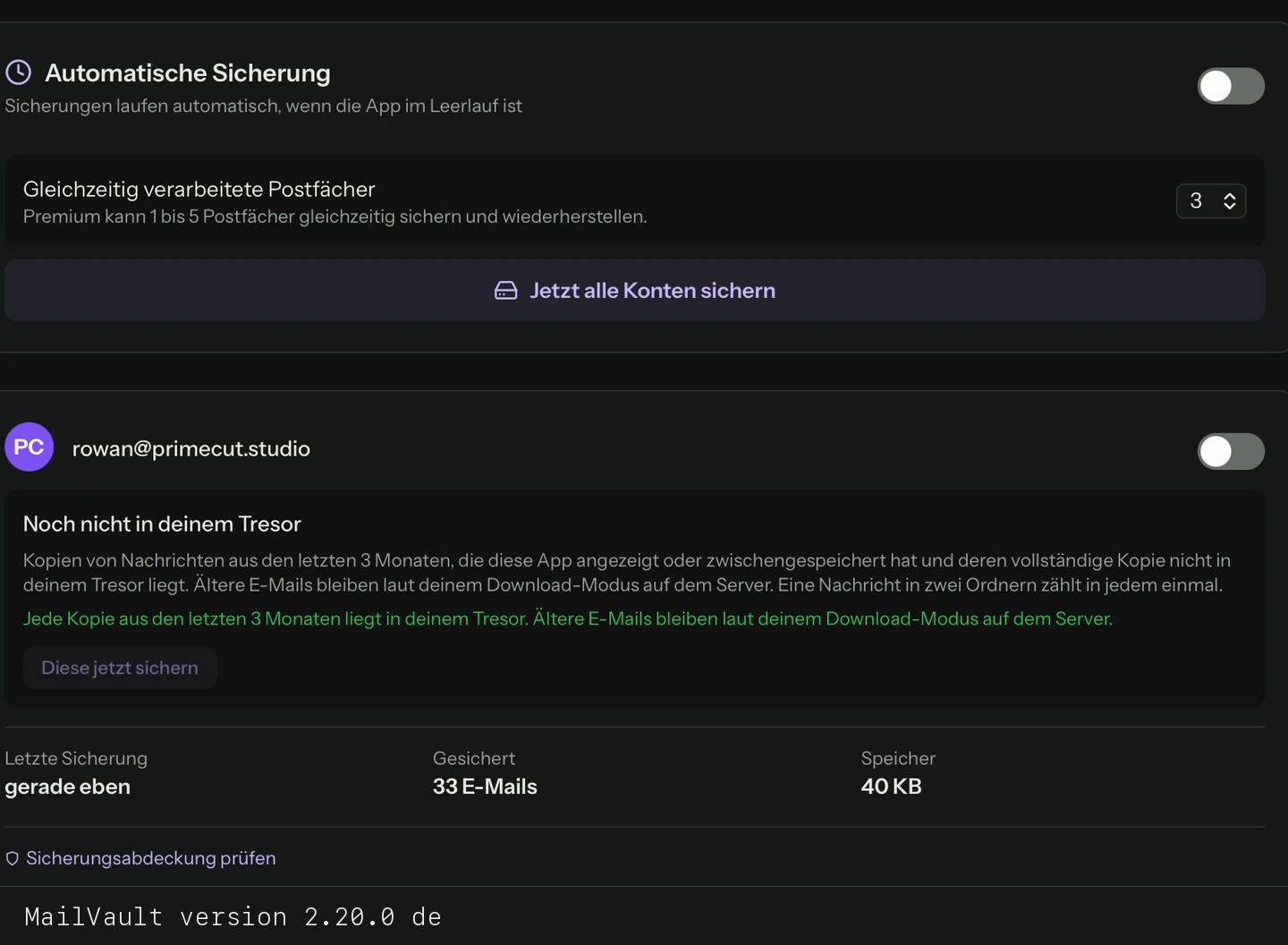
Alle Konten sichern und den Abschluss prüfen · MailVault version 2.20.0 de
Alle Konten sichern und den Abschluss prüfen
Videotranskript

In den Sicherungseinstellungen die Sicherung aller Konten starten. Den Fortschritt bis zum Abschluss der Sicherung verfolgen.

Version 2.20.0
Geprüft