Wie MailVault Mail archiviert, was Archivieren und anschließendes Löschen mit der Serverkopie macht, wann automatische Backups laufen und wie du deinen Vault exportierst und wieder einliest.
Wie sichert MailVault E-Mails?
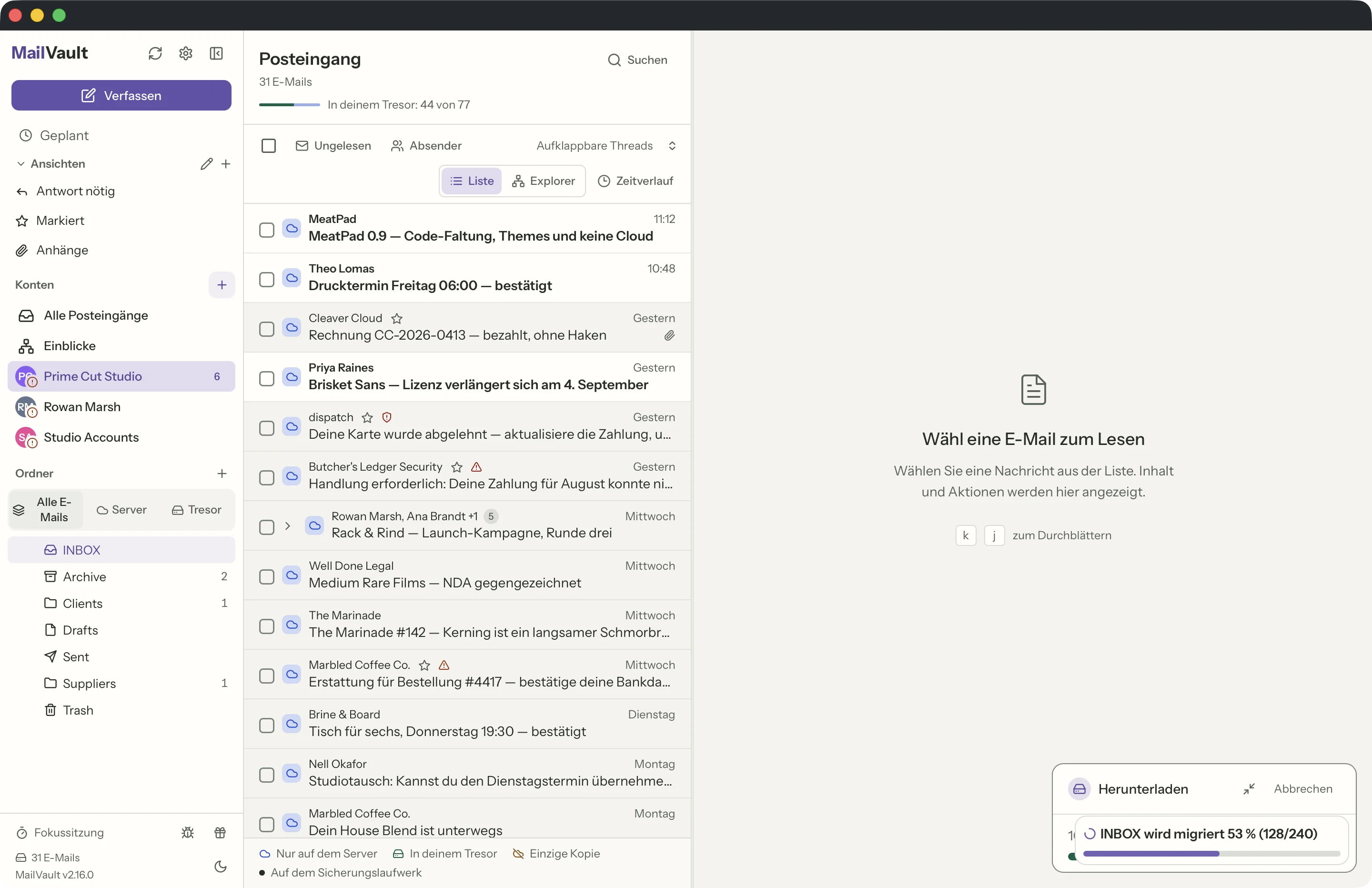
MailVault verbindet sich mit deinem Mailserver über IMAP, Microsoft Graph für private Outlook.com-Konten oder JMAP. Um E-Mails aufzubewahren, archiviere benötigte Nachrichten ausdrücklich oder starte eine manuelle Sicherung mit „Alle E-Mails (vom Server laden)“. Im Standardformat Maildir liegen gespeicherte Nachrichten als normale .eml-Dateien in Maildir-Ordnern auf deinem Computer und lassen sich mit EML-fähigen Apps lesen. Der optionale JMAP-Speicher bewahrt die ursprünglichen Bytes mit JSON-Datensätzen auf und dedupliziert identische Nachrichten. Öffne vor dem Löschen der Serverkopien die archivierten Nachrichten und Anhänge, prüfe, ob die erwarteten Ordner und der gewünschte Zeitraum enthalten sind, und überprüfe eine zweite Kopie an einem separaten Sicherungsort. Dass eine Nachricht im Posteingang oder Cache erscheint, beweist nicht, dass sie archiviert wurde.
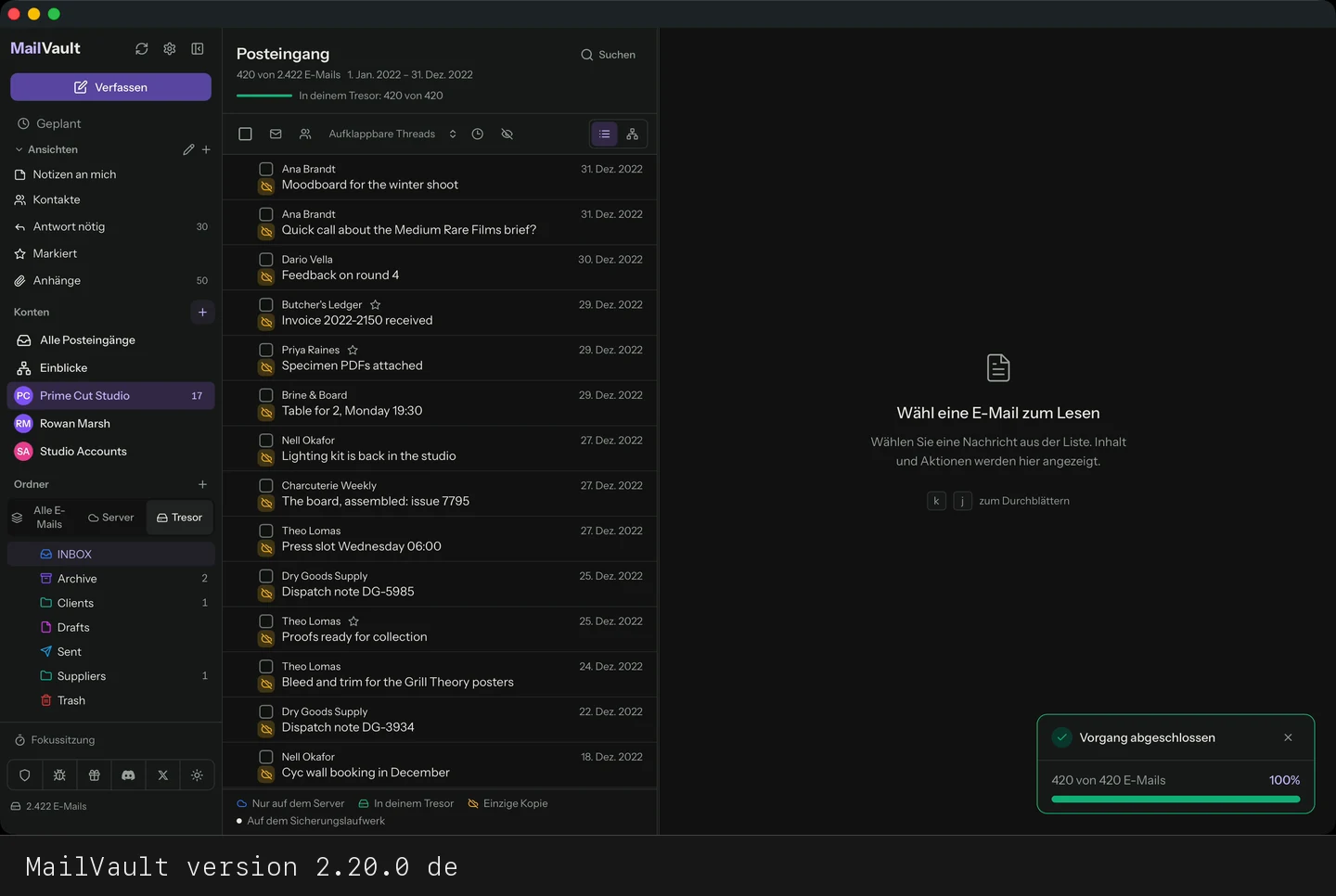
Beim Archivieren wird die vollständige E-Mail von deinem Server geladen (falls sie nicht schon zwischengespeichert ist) und als .eml-Datei mit der Markierung A (Archiviert) im Dateinamen auf der Festplatte abgelegt. War die E-Mail bereits lokal zwischengespeichert, markiert MailVault die vorhandene lokale Nachricht als archiviert. Archivierte E-Mails erscheinen in der Ansicht Vault und werden in Backups aufgenommen. Die Kopie auf dem Server bleibt unberührt, bis du sie selbst löschst.
Was passiert, wenn ich archiviere und vom Server lösche?
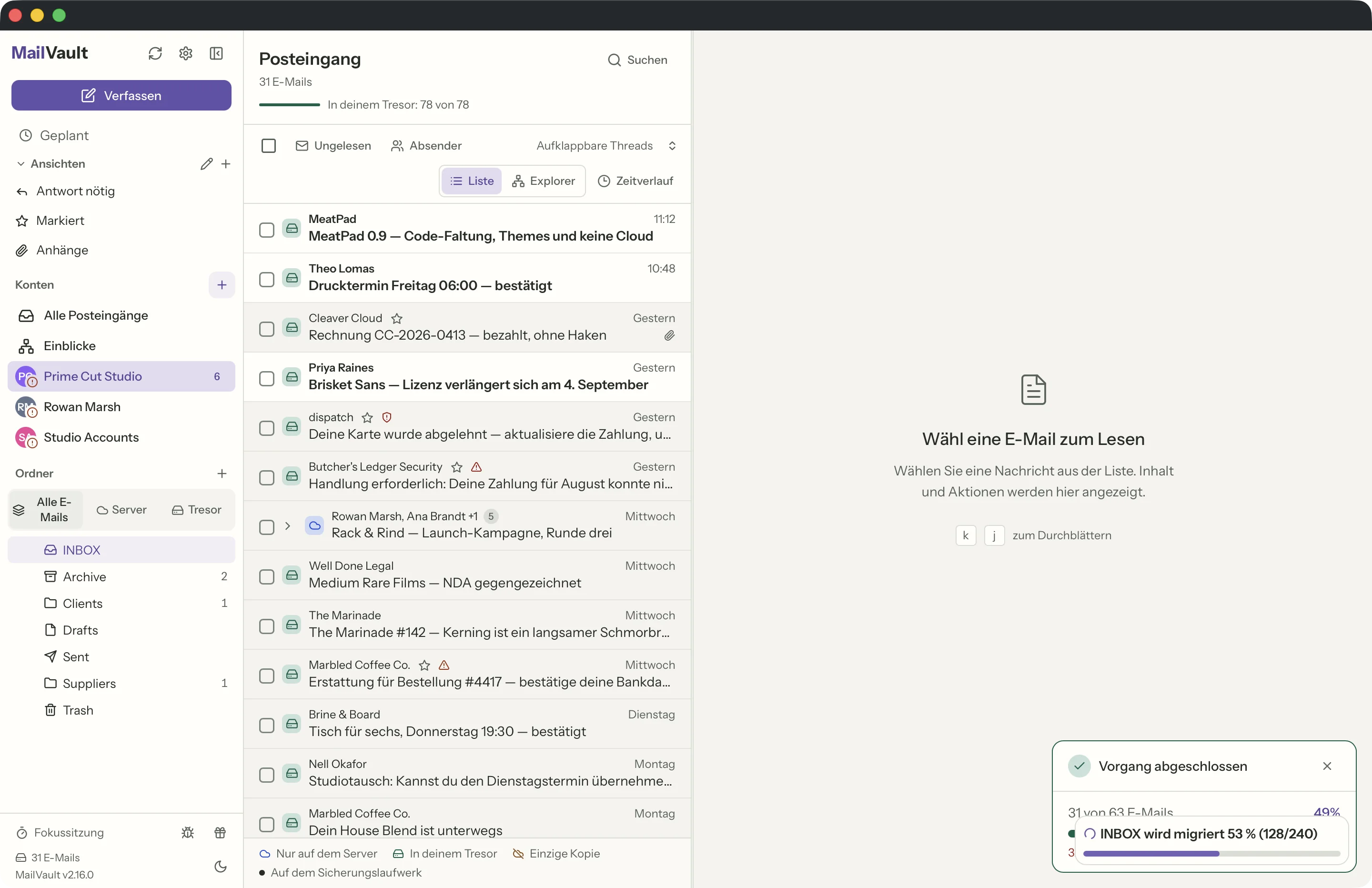
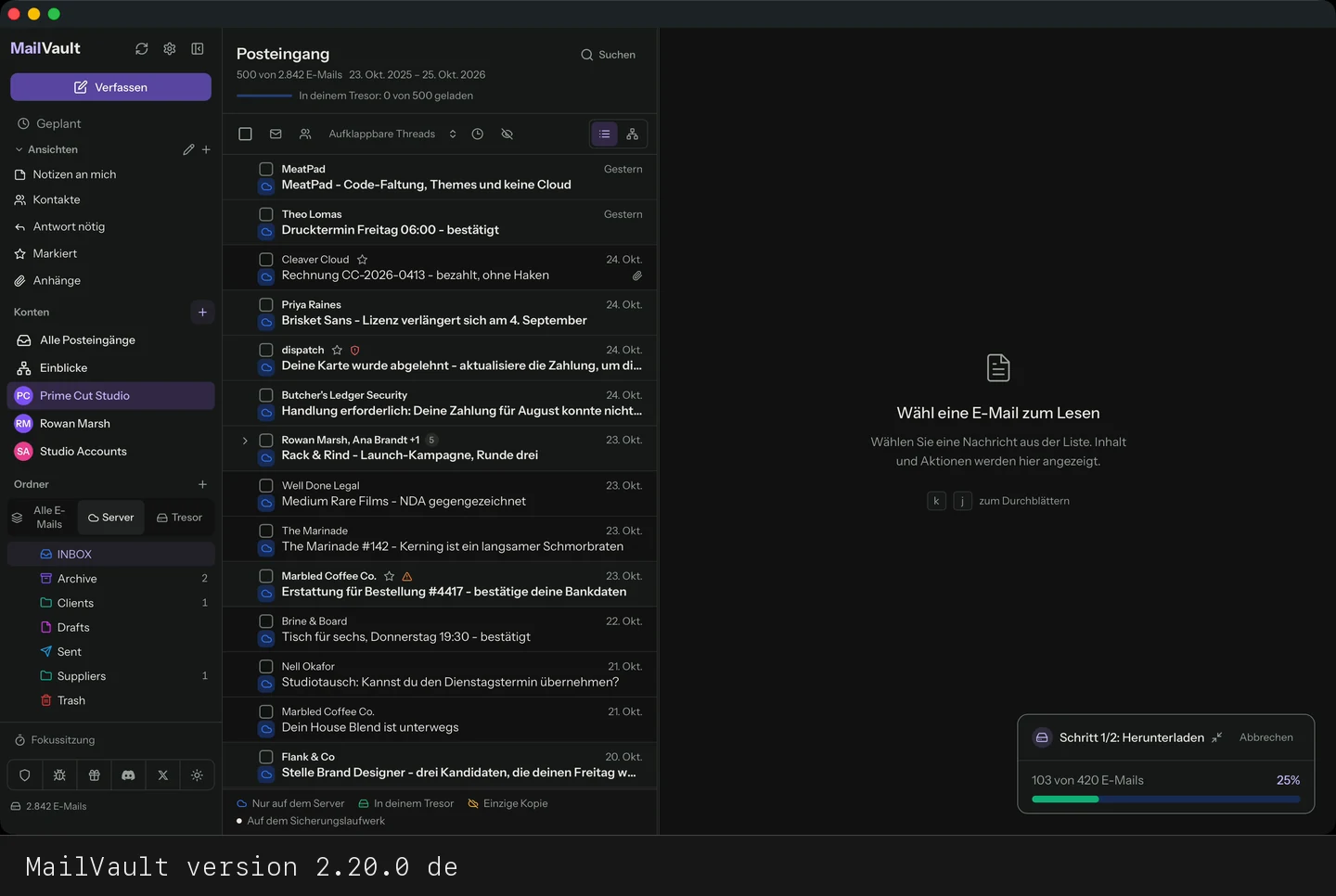
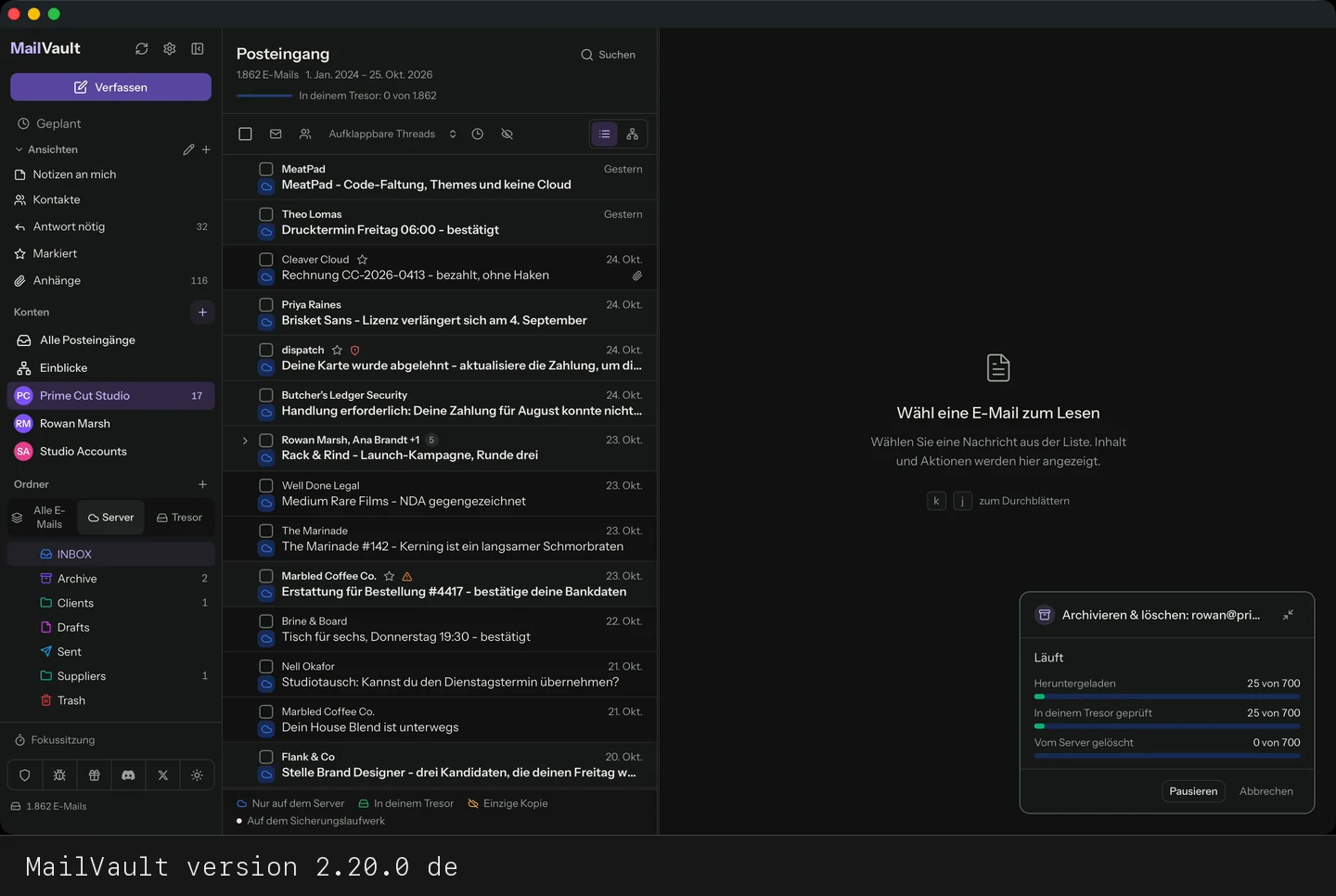
Archivieren & löschen, eine Premium-Funktion, führt drei Schritte nacheinander aus: Es kopiert die Nachricht als .eml-Datei in deinen Tresor, prüft, ob die Kopie wirklich dort liegt, und löscht sie erst dann vom Server. Was die Prüfung nicht besteht, bleibt auf dem Server — eine fehlgeschlagene Kopie kostet dich nie das Original. Danach zeigt die Zeile Deine einzige Kopie: Der Tresor ist der einzige Ort, an dem es diese Nachricht noch gibt, und damit auch das Zeichen, ein Sicherungslaufwerk angeschlossen zu lassen.
Archivieren, sichern & löschen, ebenfalls Premium, fügt eine zweite Kopie hinzu: Es kopiert jede Nachricht zusätzlich in deinen Sicherungsordner, prüft beide Kopien und entfernt vom Server nur, was beide bestätigen. Dafür musst du zuerst einen Sicherungsordner wählen. Ist das Laufwerk nicht erreichbar oder stimmt eine Kopie nicht überein, wird für diese Nachrichten nichts gelöscht, und das Ergebnis zeigt dir, wie viele auf dem Server geblieben sind.
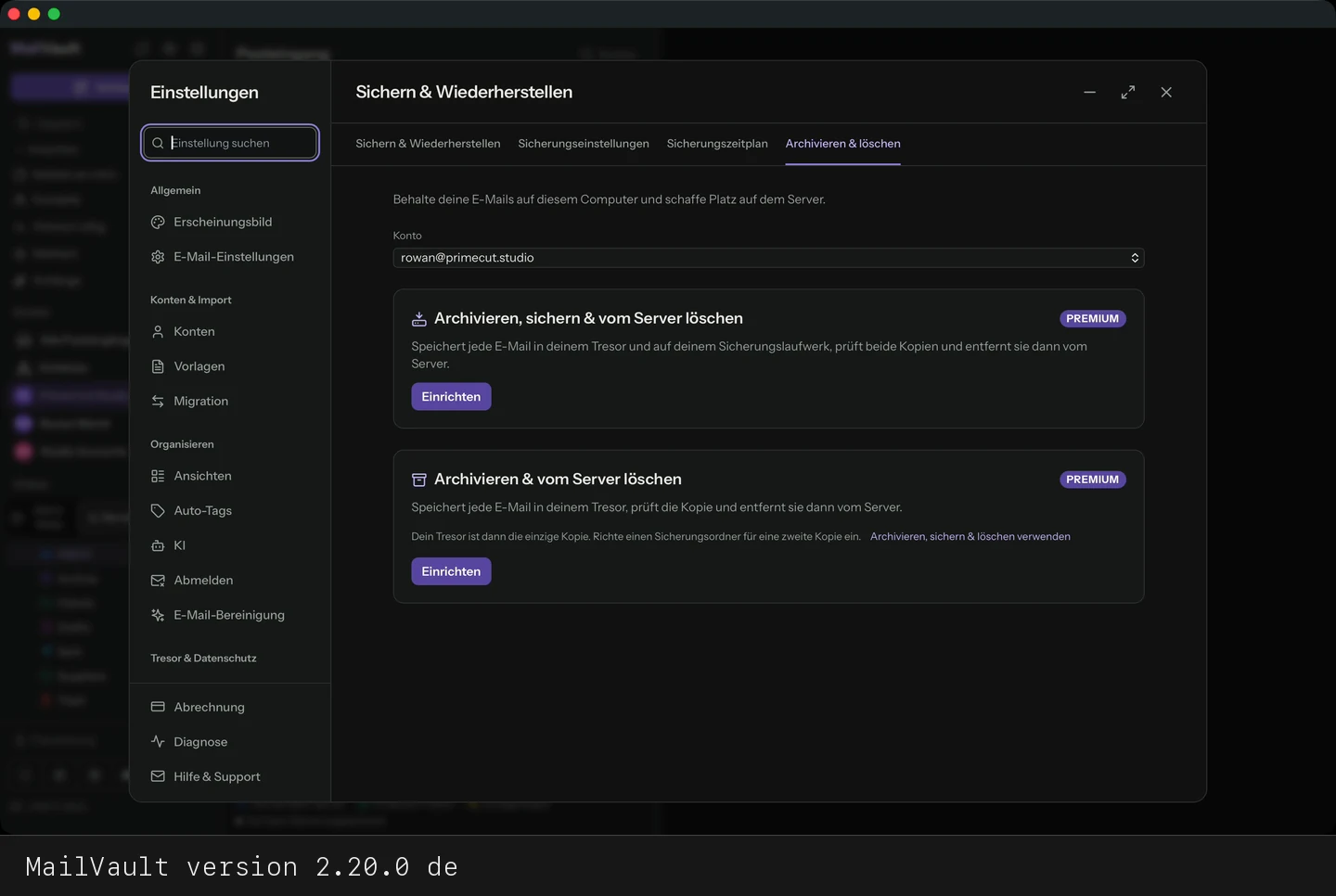
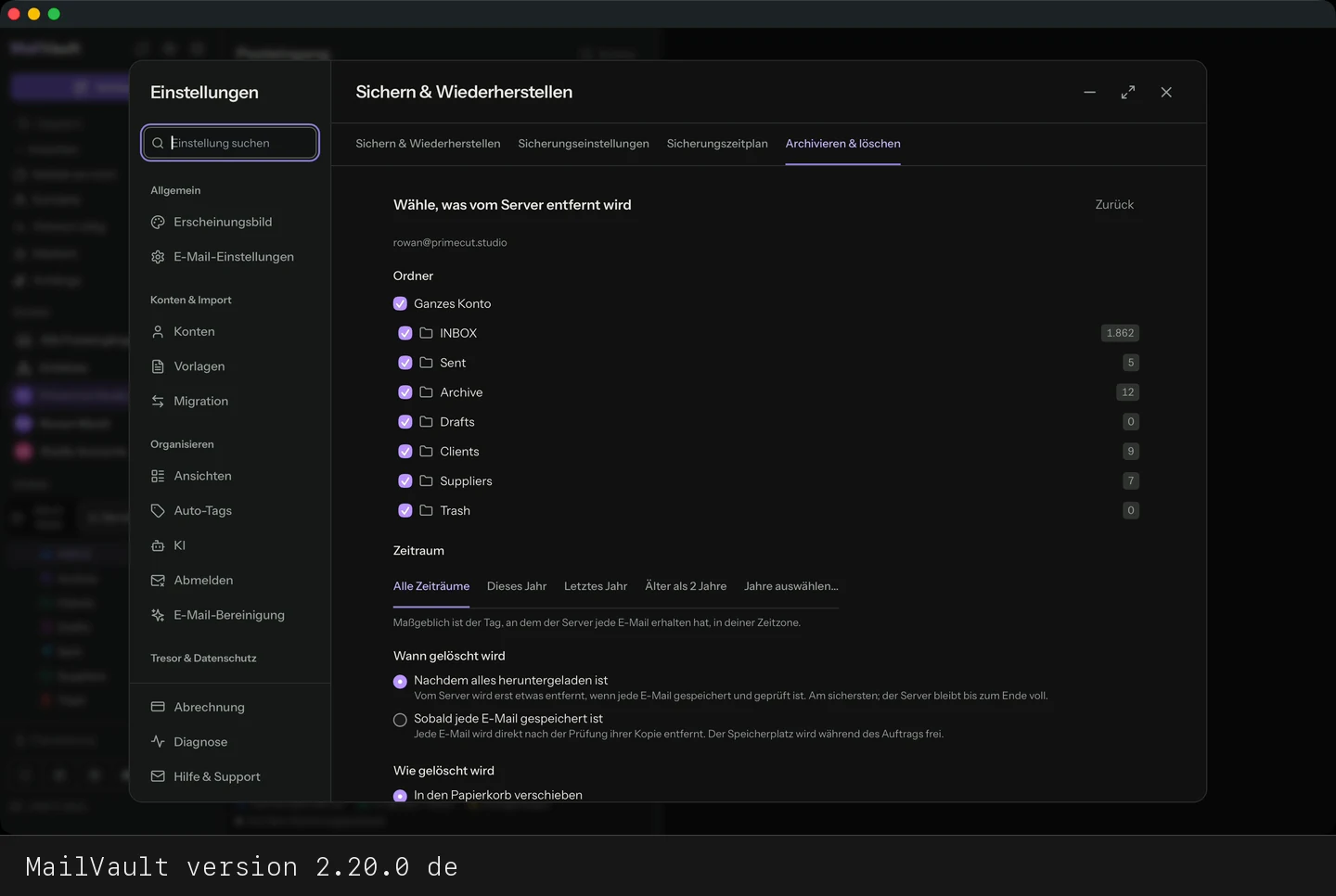
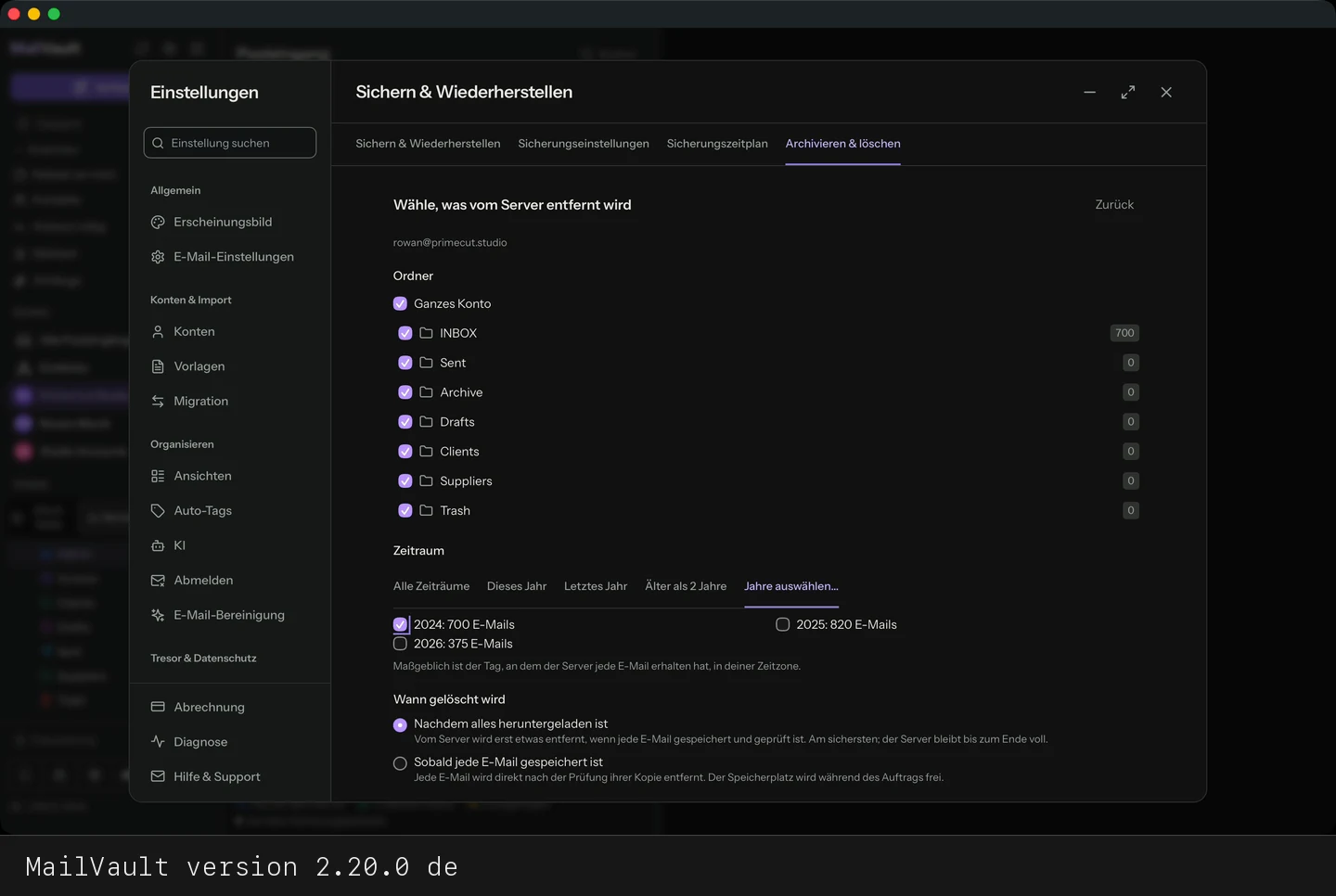
Zwei Aufträge unter Einstellungen → Sichern & Wiederherstellen → Archivieren & löschen, beide Premium, machen dasselbe für ein ganzes Konto statt für ausgewählte Nachrichten. Archivieren, sichern & vom Server löschen speichert die E-Mails, die du eingrenzt, in deinem Tresor und in deinem Sicherungsordner, Archivieren & vom Server löschen nur in deinem Tresor. Du wählst die Ordner und den Zeitraum (alle Zeiträume, dieses Jahr, letztes Jahr, älter als 2 Jahre oder die Jahre deiner Wahl), ob gelöscht wird, nachdem alles gespeichert ist, oder jeweils sobald eine E-Mail gespeichert ist, und ob in den Papierkorb verschoben oder in den Papierkorb verschoben und dieser geleert wird; eine Übersicht zeigt, was entfernt wird, bevor du bestätigst. Jede Kopie wird geprüft, bevor eine E-Mail entfernt wird, der Auftrag läuft im Hintergrund und auch nach einem Neustart weiter, und er wartet auf dein tägliches Download-Limit oder auf die eigenen Limits von Gmail, statt fehlzuschlagen.
Was passiert, wenn ich E-Mails vom Server lösche?
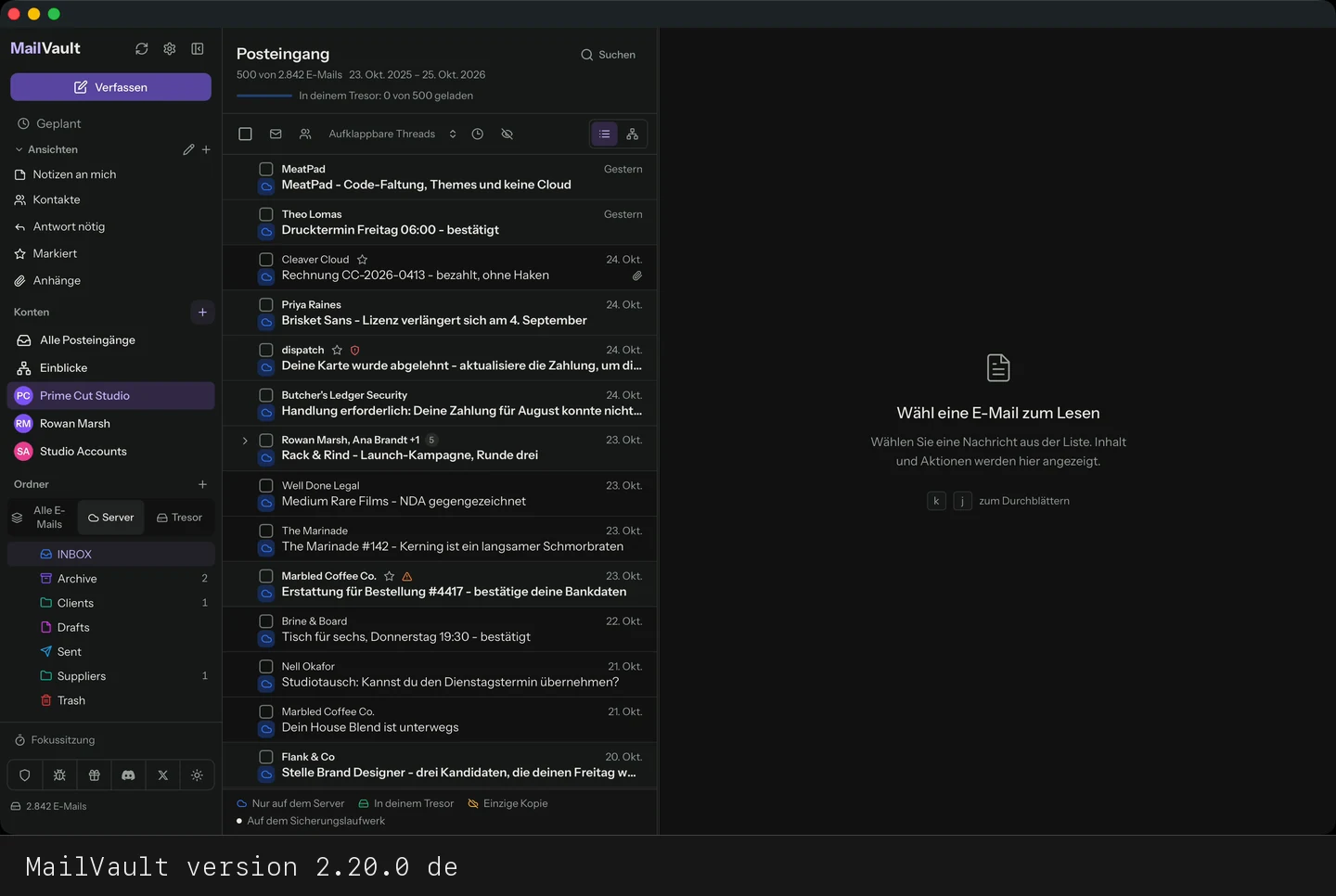
Alles, was du vorher archiviert hast, bleibt in deinem Tresor, unberührt von dem, was der Server danach tut — genau darum geht es bei diesem Produkt. Alles, was du nicht archiviert hast, ist mit der Kopie auf dem Server weg. Deshalb zeigt MailVault vor dem Löschen in der Zeile jeder Nachricht ihren Zustand: auf dem Server, in deinem Tresor oder beides. Der sichere Weg ist Archivieren & löschen (Premium): Es kopiert jede Nachricht in deinen Tresor und prüft sie dort, bevor es sie vom Server entfernt.
Wie archiviere ich ausgewählte E-Mails und lösche sie vom Server?
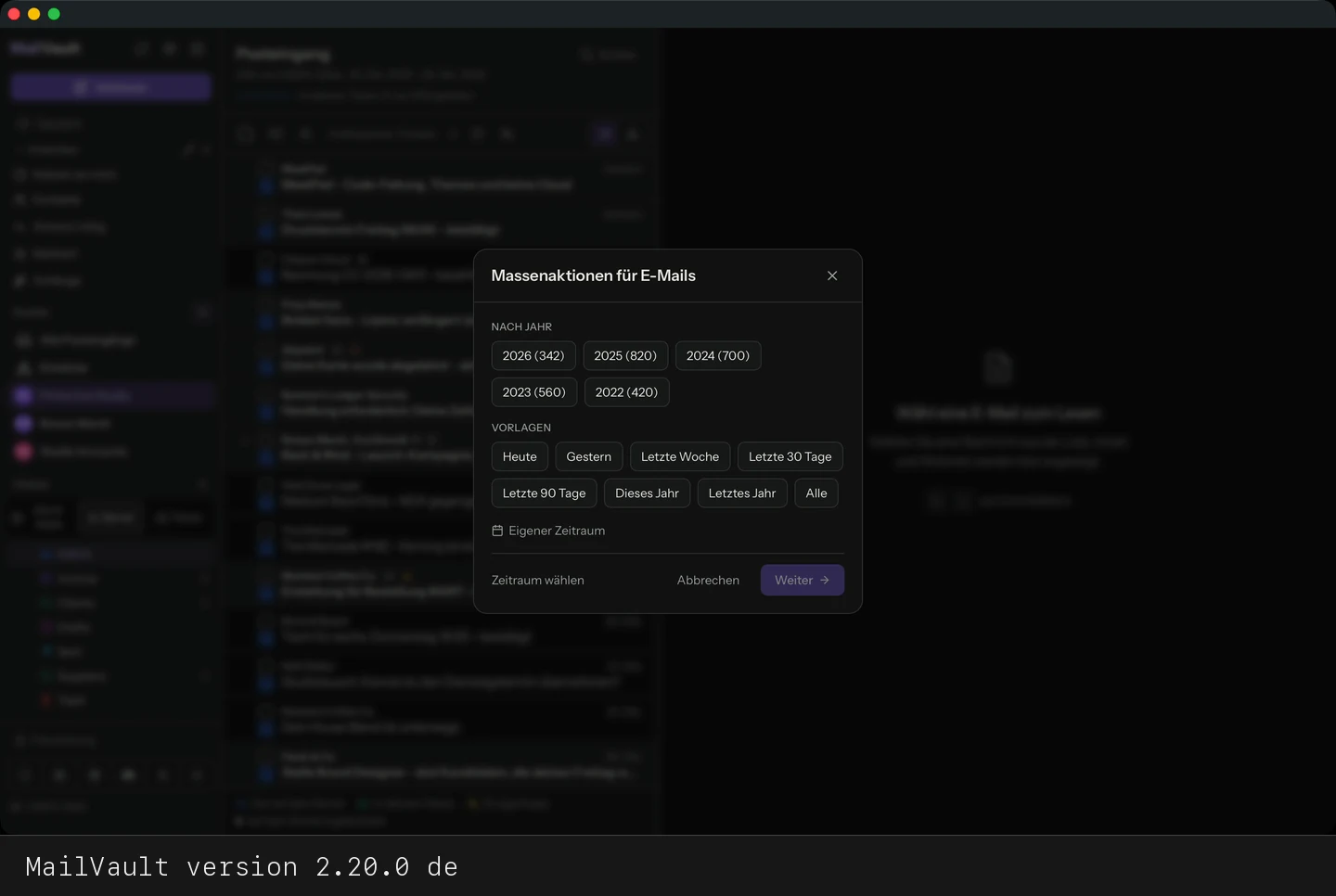
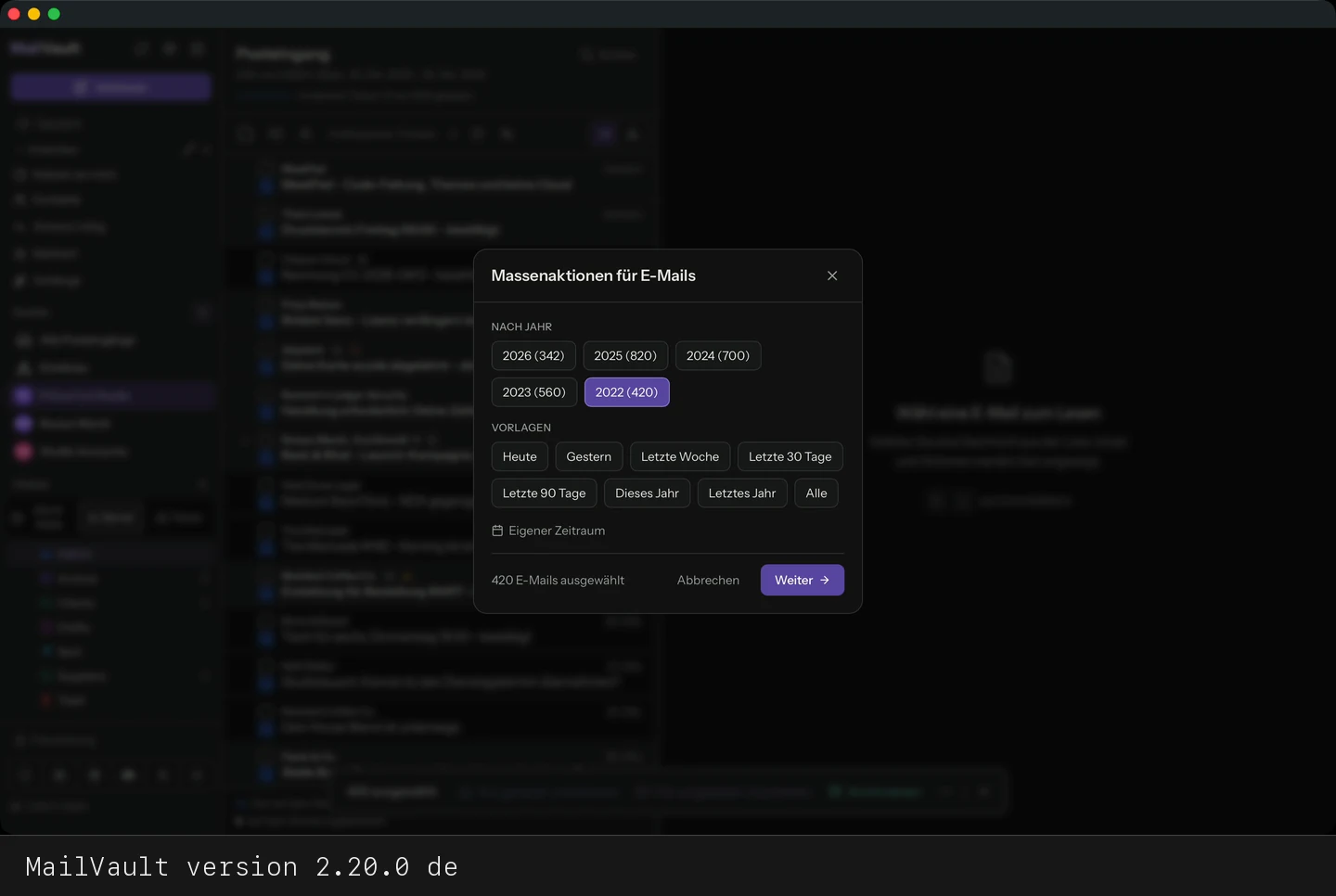
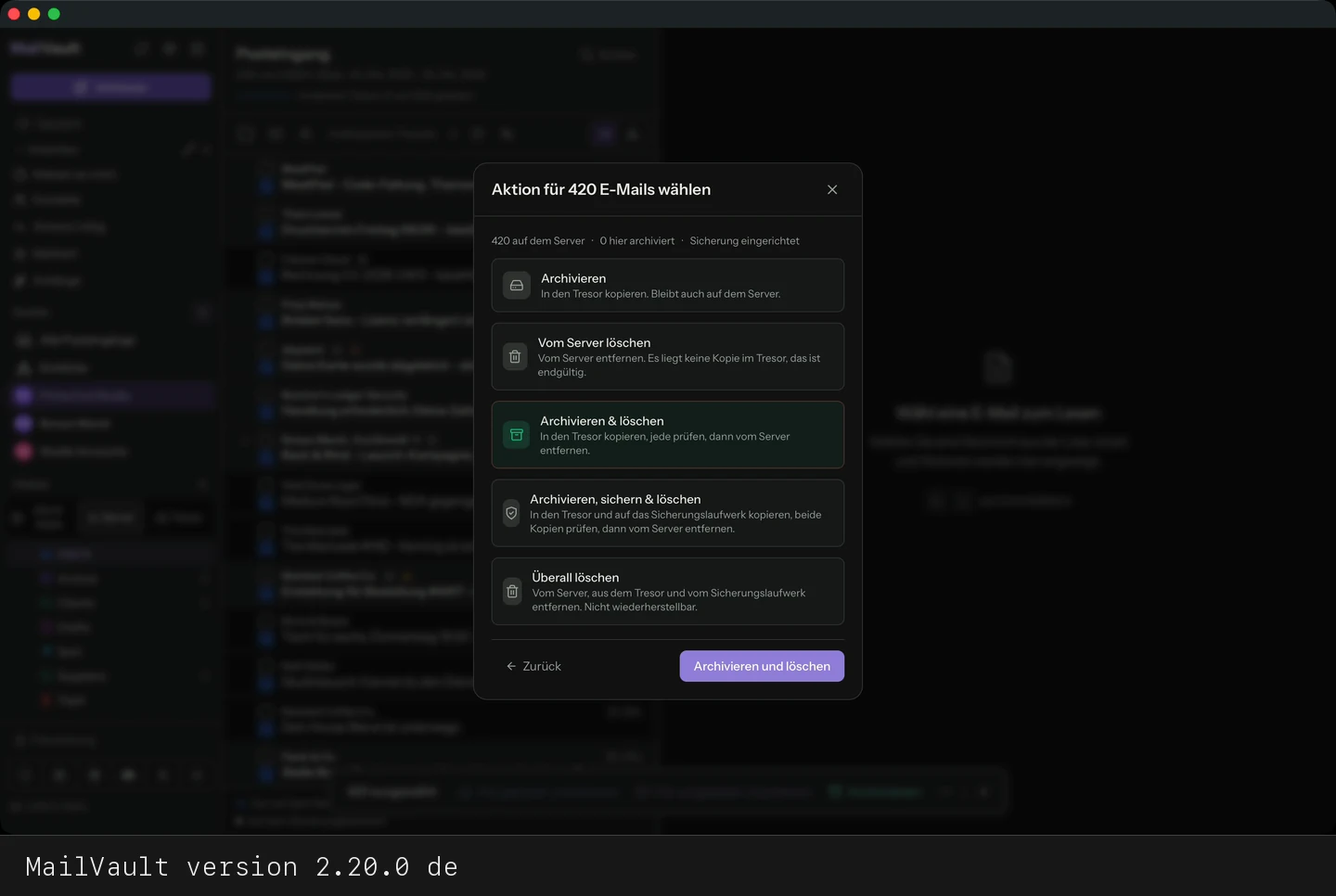
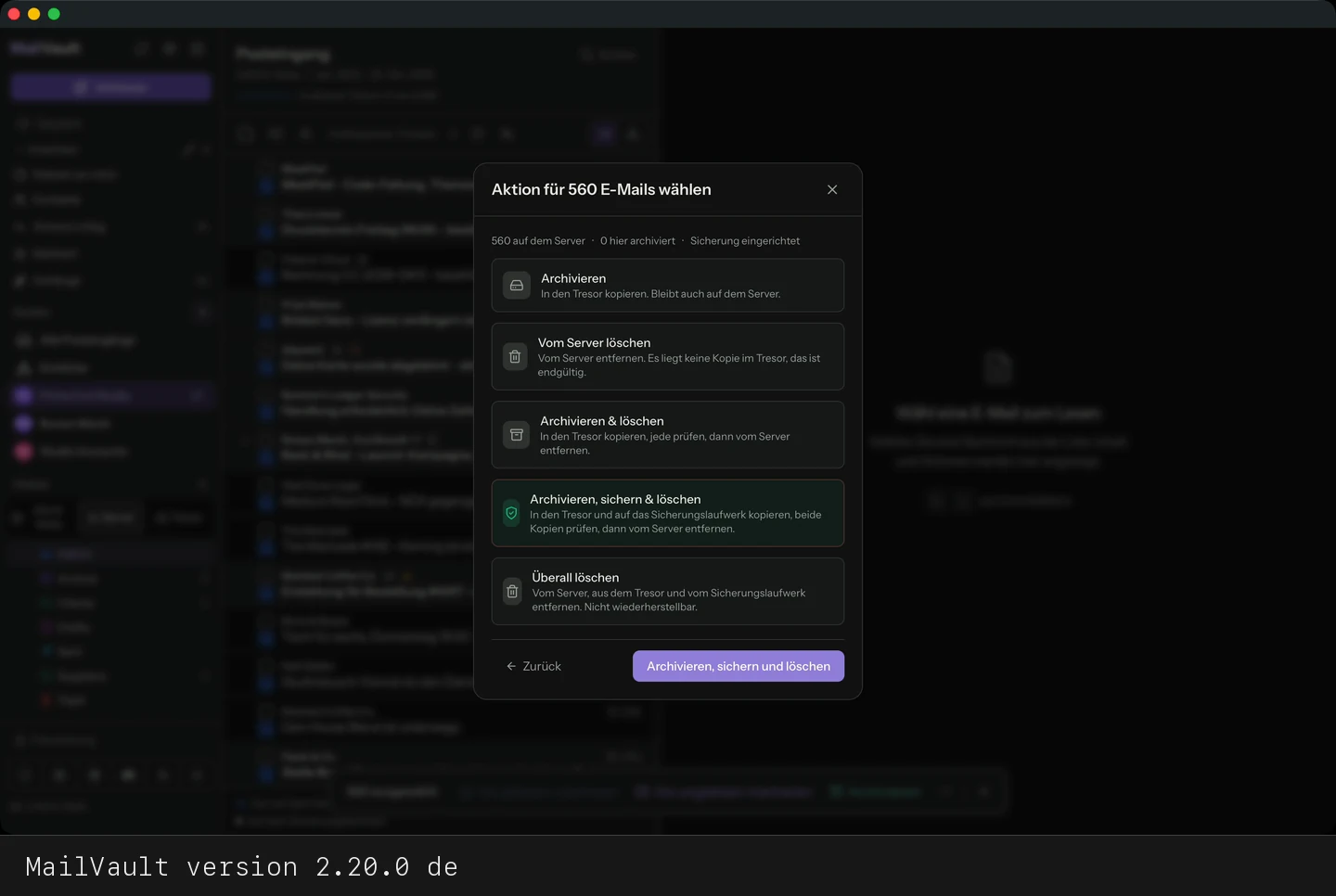
Nutze Massenaktionen für E-Mails, wenn du einen handverlesenen Teil eines Kontos aufräumen willst: ein Jahr, einen Zeitraum oder eine Gruppe, die du ausgewählt hast. Öffne die Ansicht Server, wähle Nachrichten auswählen…, wähle ein Jahr aus, drücke Weiter und wähle eine Aktion. Beide Wege unten gehören zu Premium, und beide prüfen jede Kopie, bevor etwas den Server verlässt.
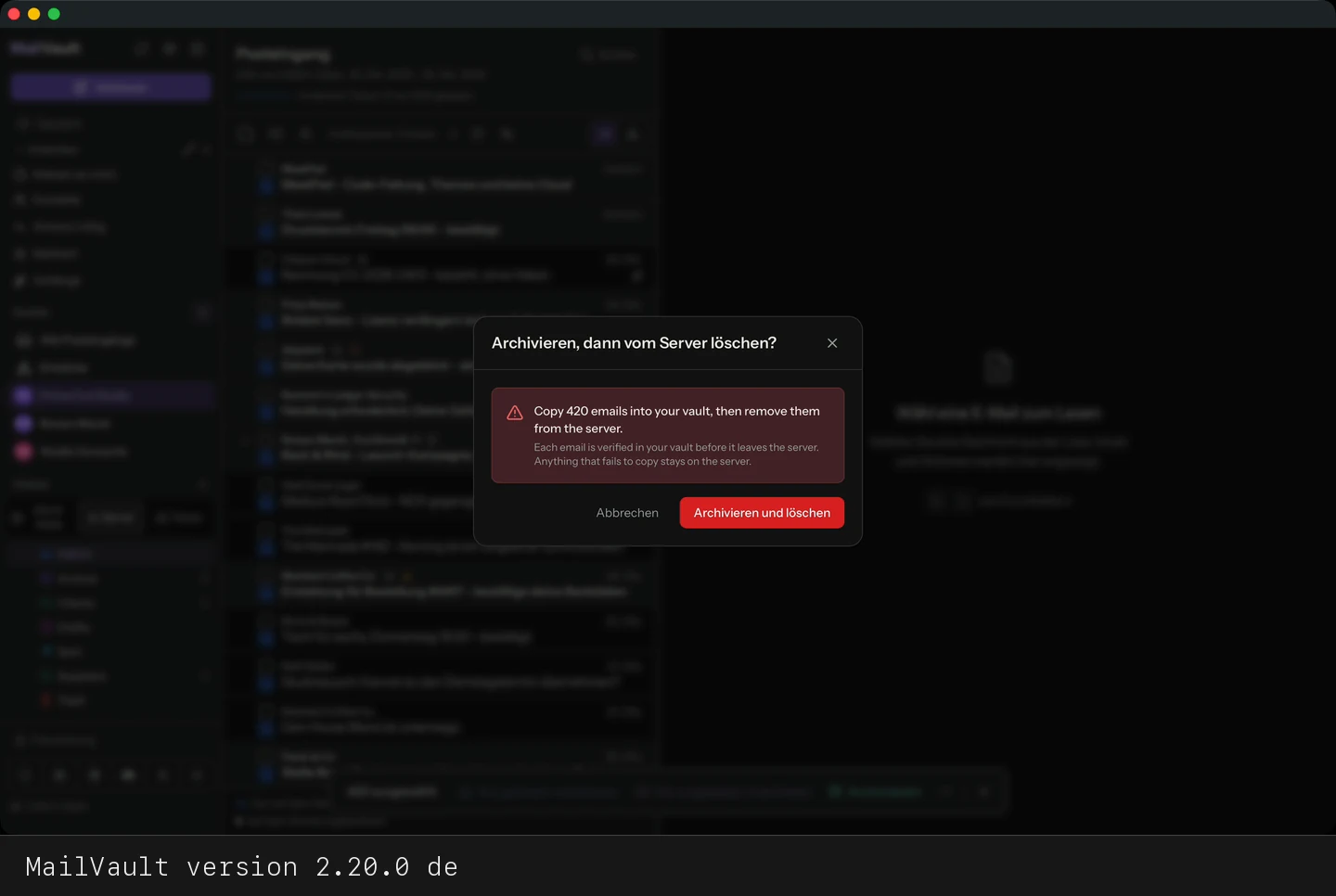
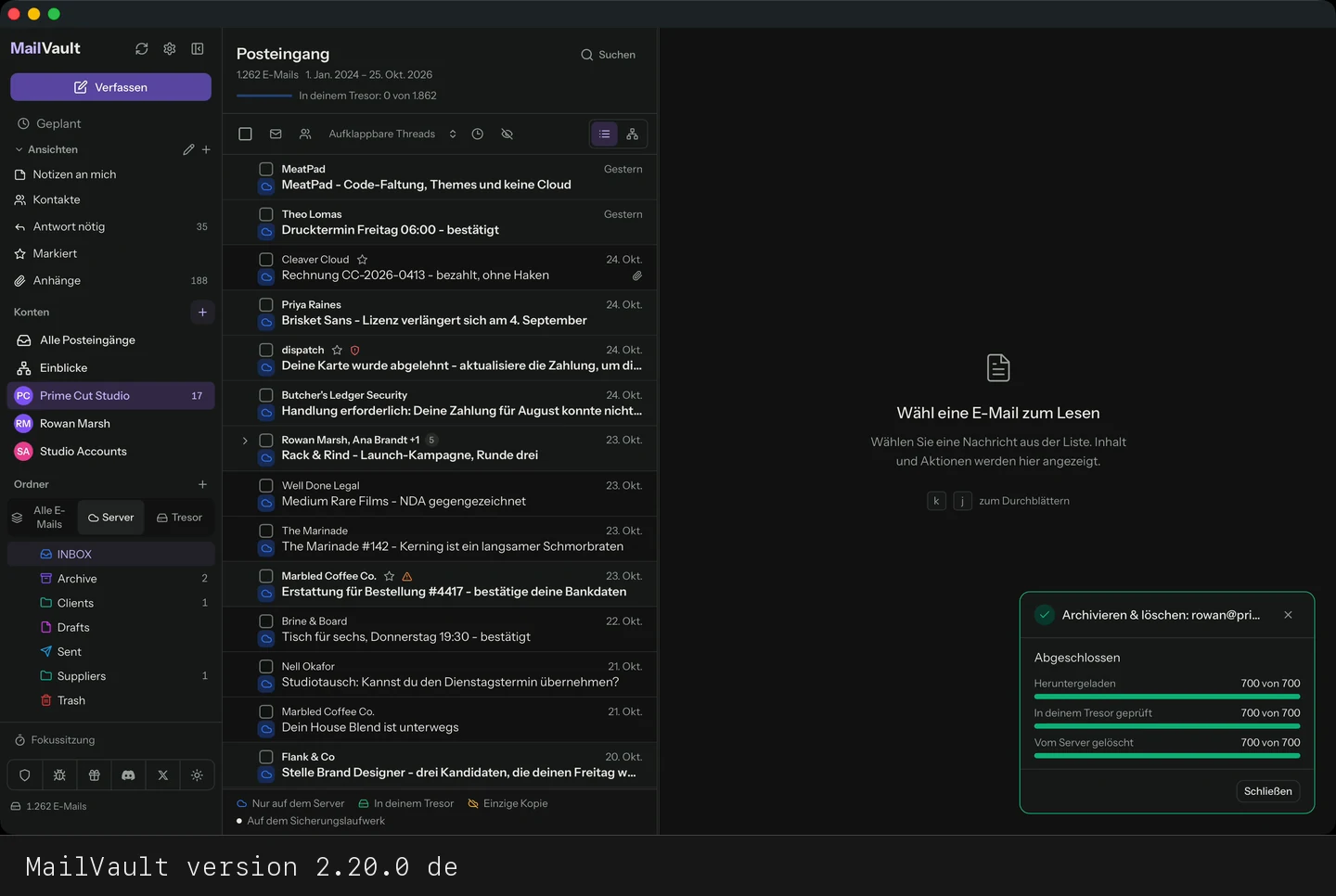
Archivieren & löschen kopiert jede E-Mail in deinen Tresor, prüft sie dort und entfernt sie dann vom Server. Danach liegt die einzige Kopie in deinem Tresor.
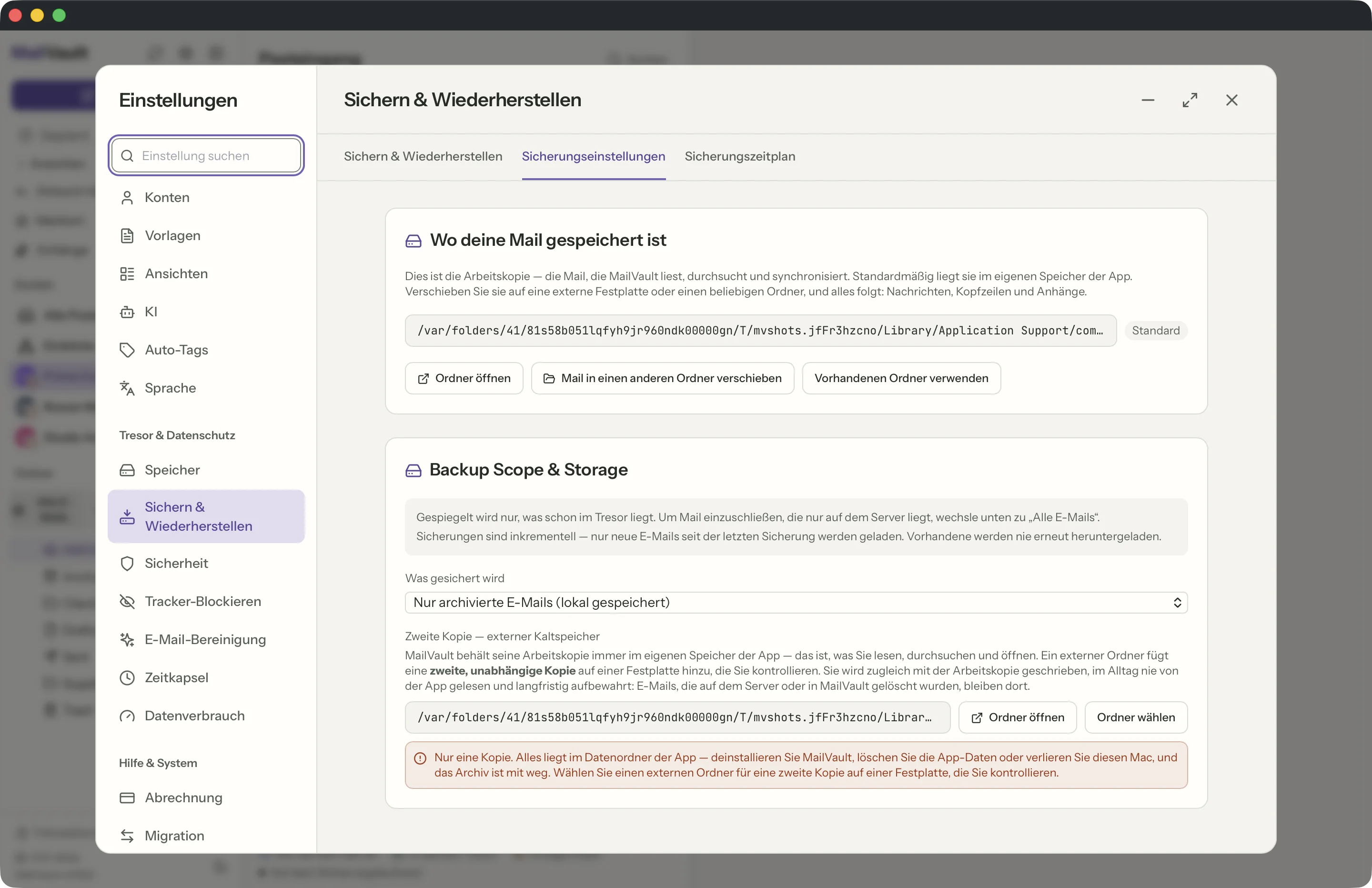
Archivieren, sichern & löschen kopiert jede E-Mail zusätzlich in deinen Sicherungsordner und prüft beide Kopien, bevor sie vom Server entfernt wird. Die Option bleibt ausgegraut mit „Wählen Sie zuerst einen Sicherungsordner“, bis in Einstellungen → Sichern & Wiederherstellen → Sicherungseinstellungen ein Sicherungsordner festgelegt ist.
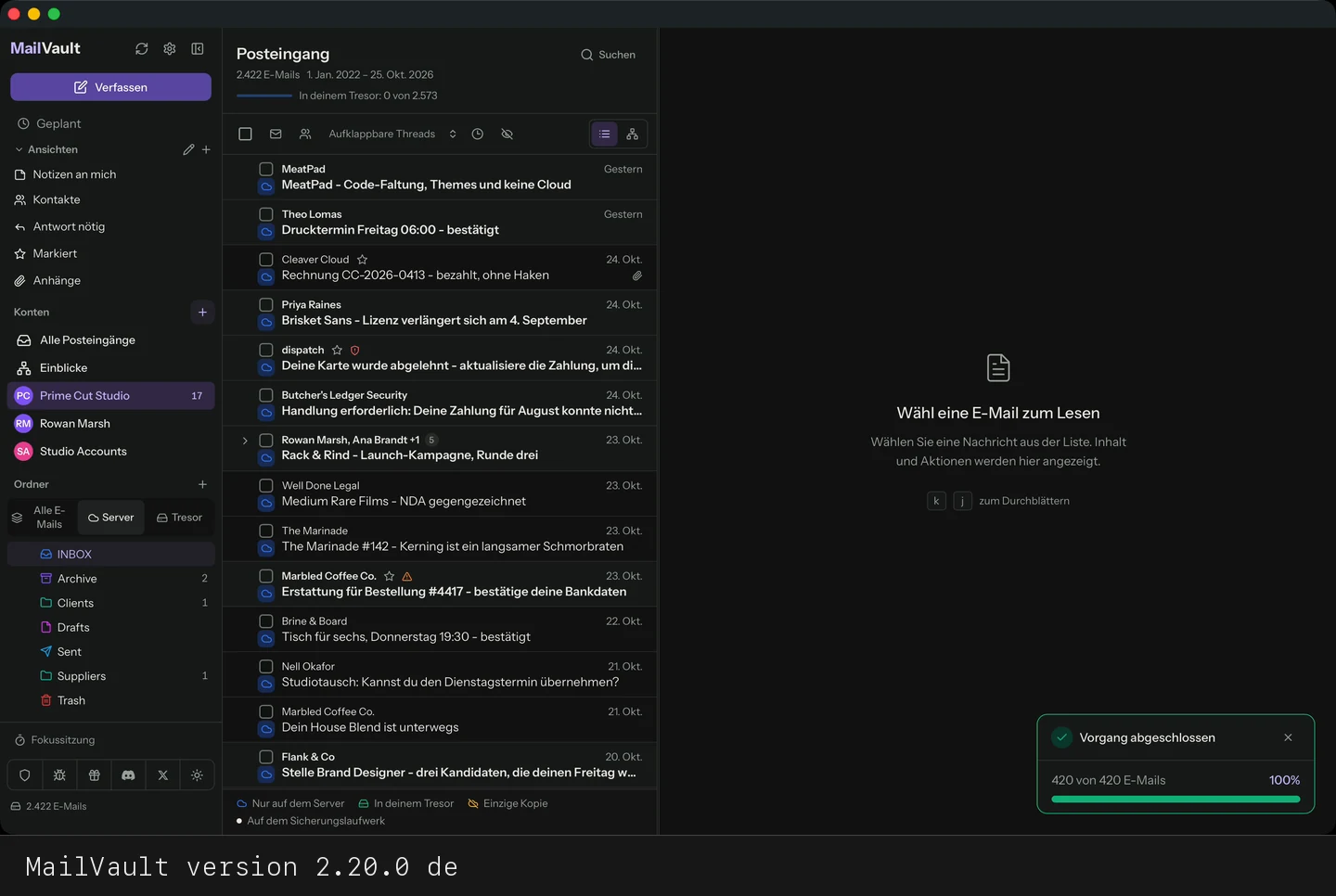
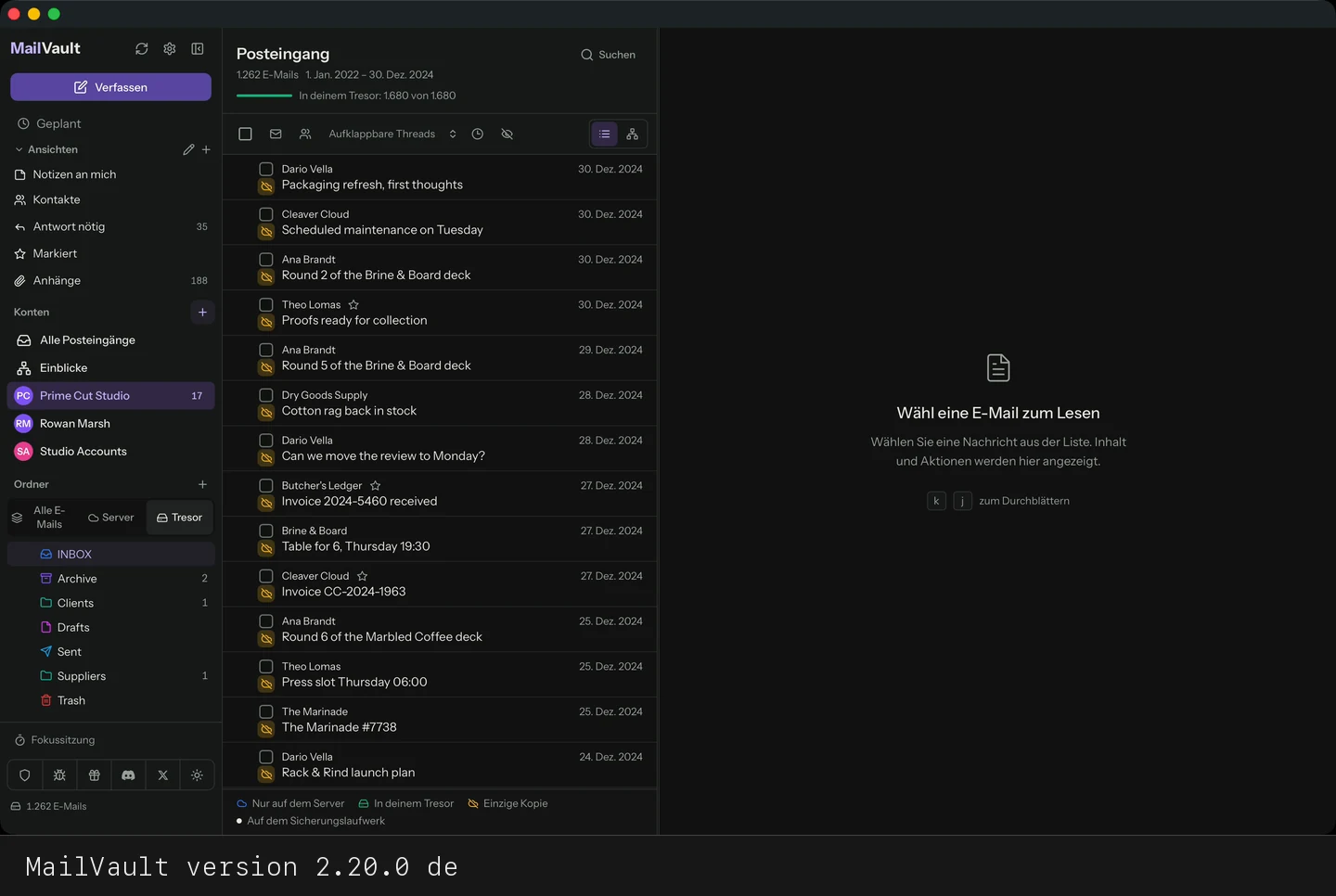
Was die Prüfung nicht besteht, bleibt auf dem Server, und das Ergebnis sagt dir, wie viele E-Mails behalten wurden. Ist der Vorgang beendet, sinkt die Server-Anzahl um die entfernten E-Mails, und dieselben E-Mails stehen in der Ansicht Vault.
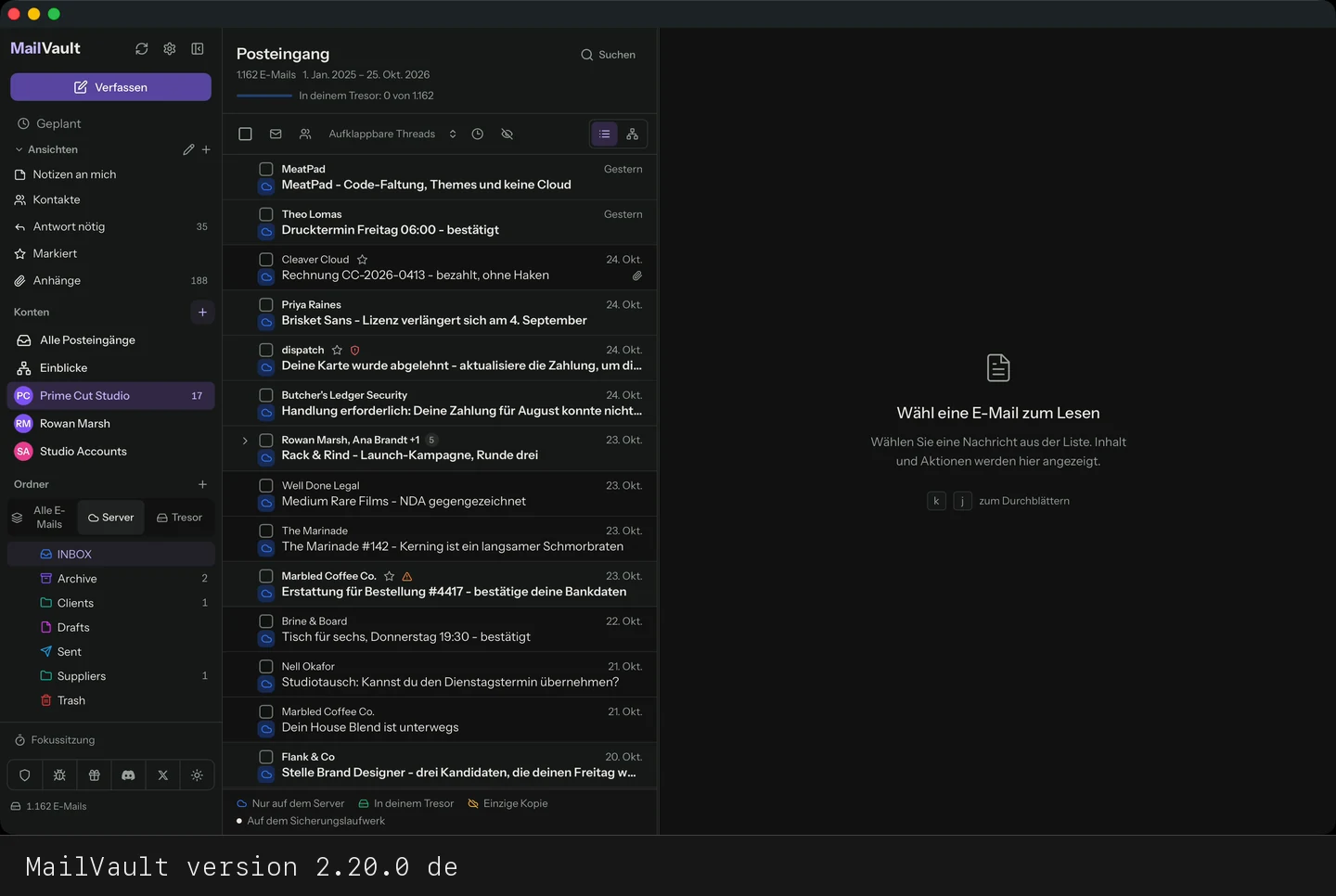
Archivieren & löschen in der Ansicht Server: Jahr auswählen, bestätigen, und dein Tresor behält die E-Mails.Archivieren, sichern & löschen: derselbe Ablauf mit einer zweiten Kopie auf deinem Sicherungslaufwerk.
Wie archiviere ich ein ganzes Konto über die Einstellungen und lösche es vom Server?
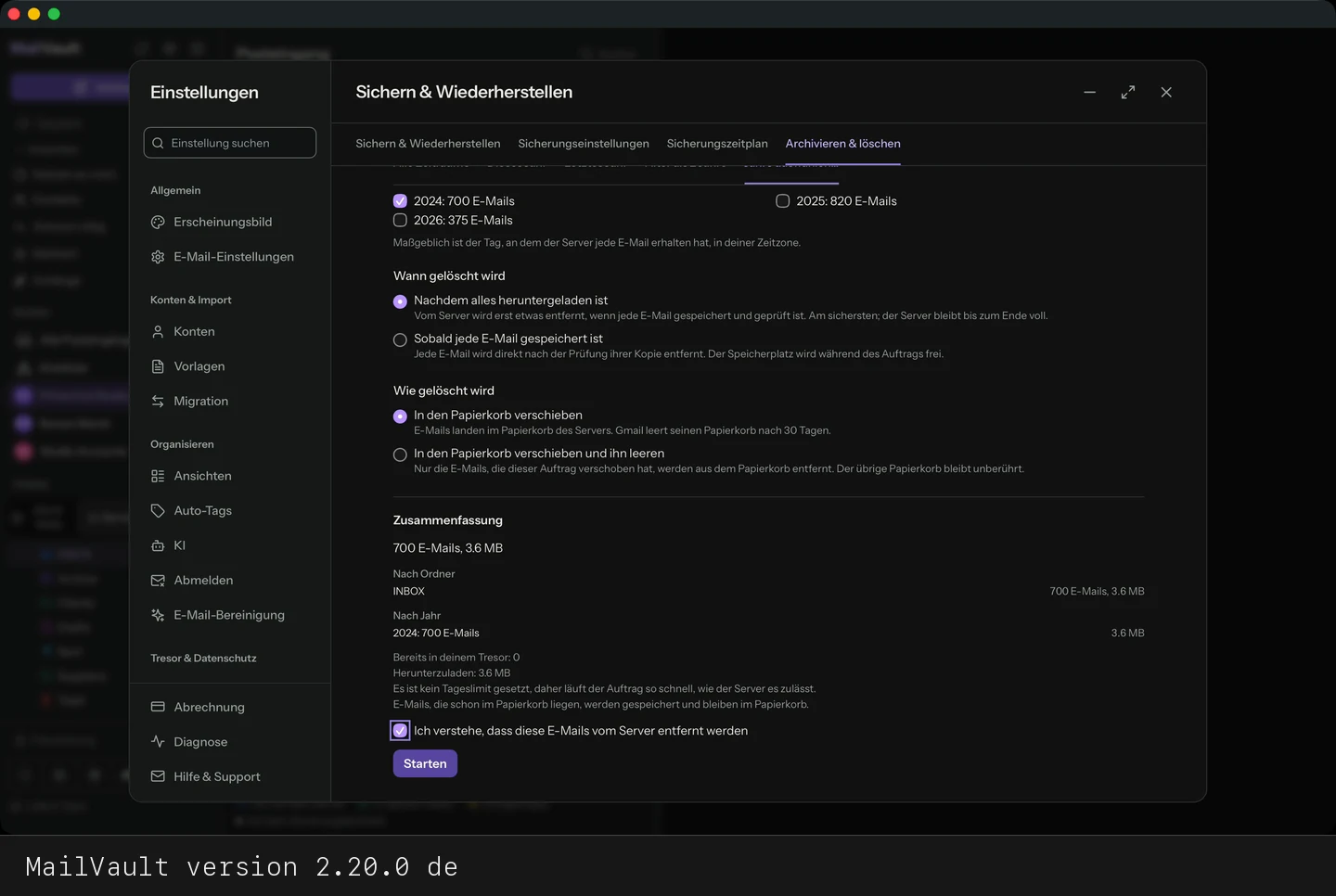
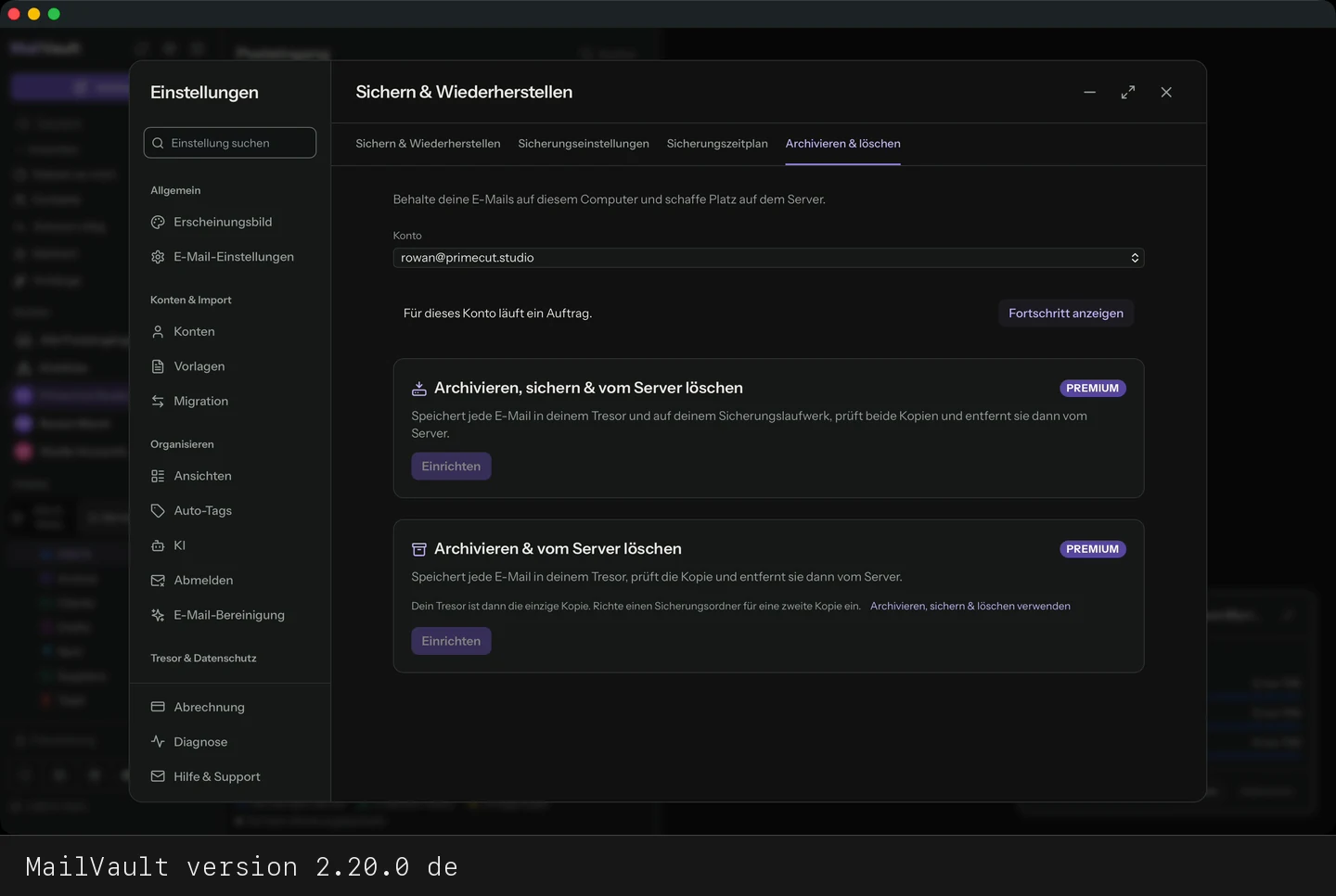
Öffne Einstellungen → Sichern & Wiederherstellen → Archivieren & löschen. Zwei Premium-Aufträge arbeiten jeweils ein ganzes Konto ab: Archivieren, sichern & vom Server löschen (Tresor und Sicherungsordner) und Archivieren & vom Server löschen (nur Tresor). Drücke Einrichten, wähle, was entfernt wird, lies die Zusammenfassung, setze den Haken bei der Bestätigung und drücke Starten.
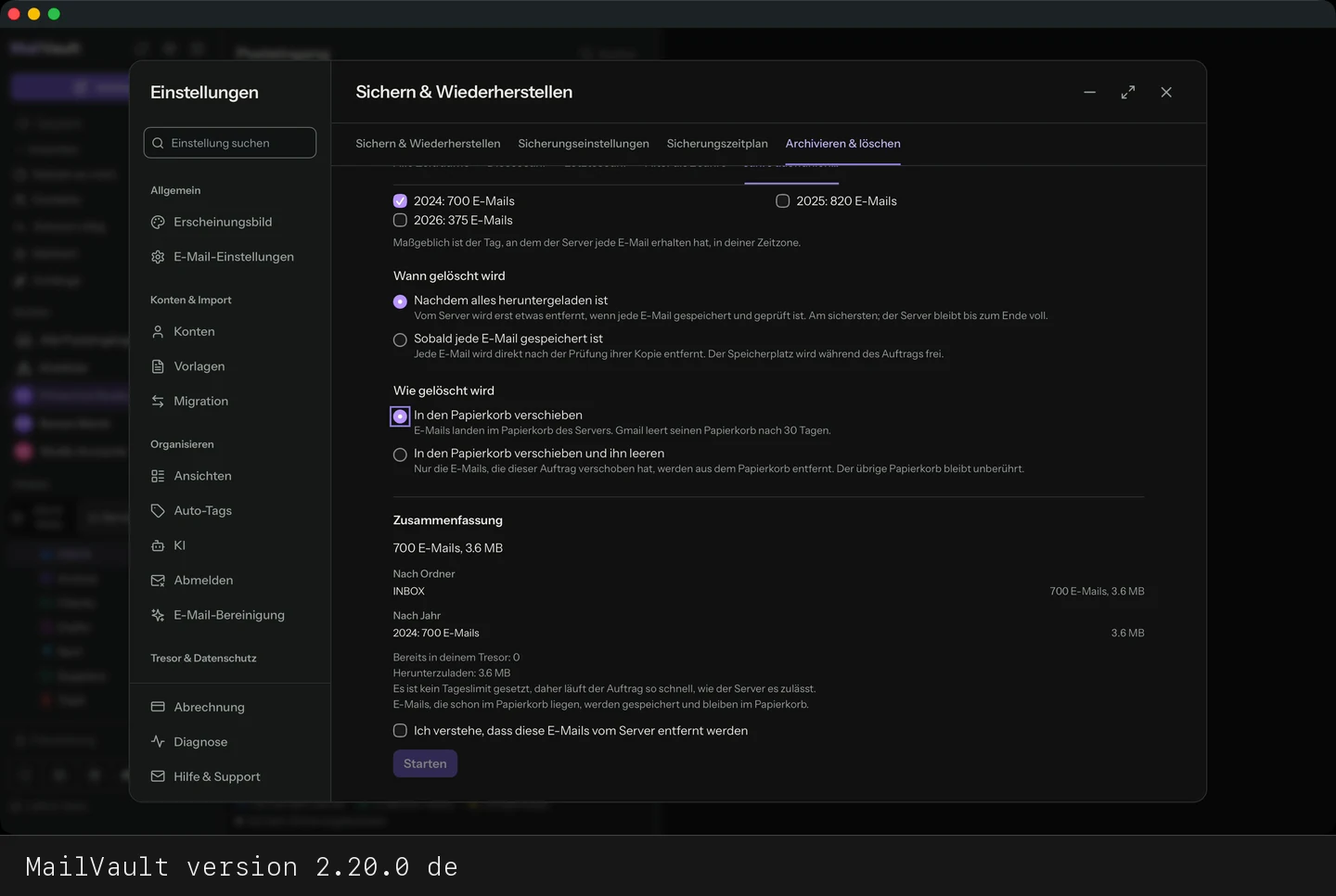
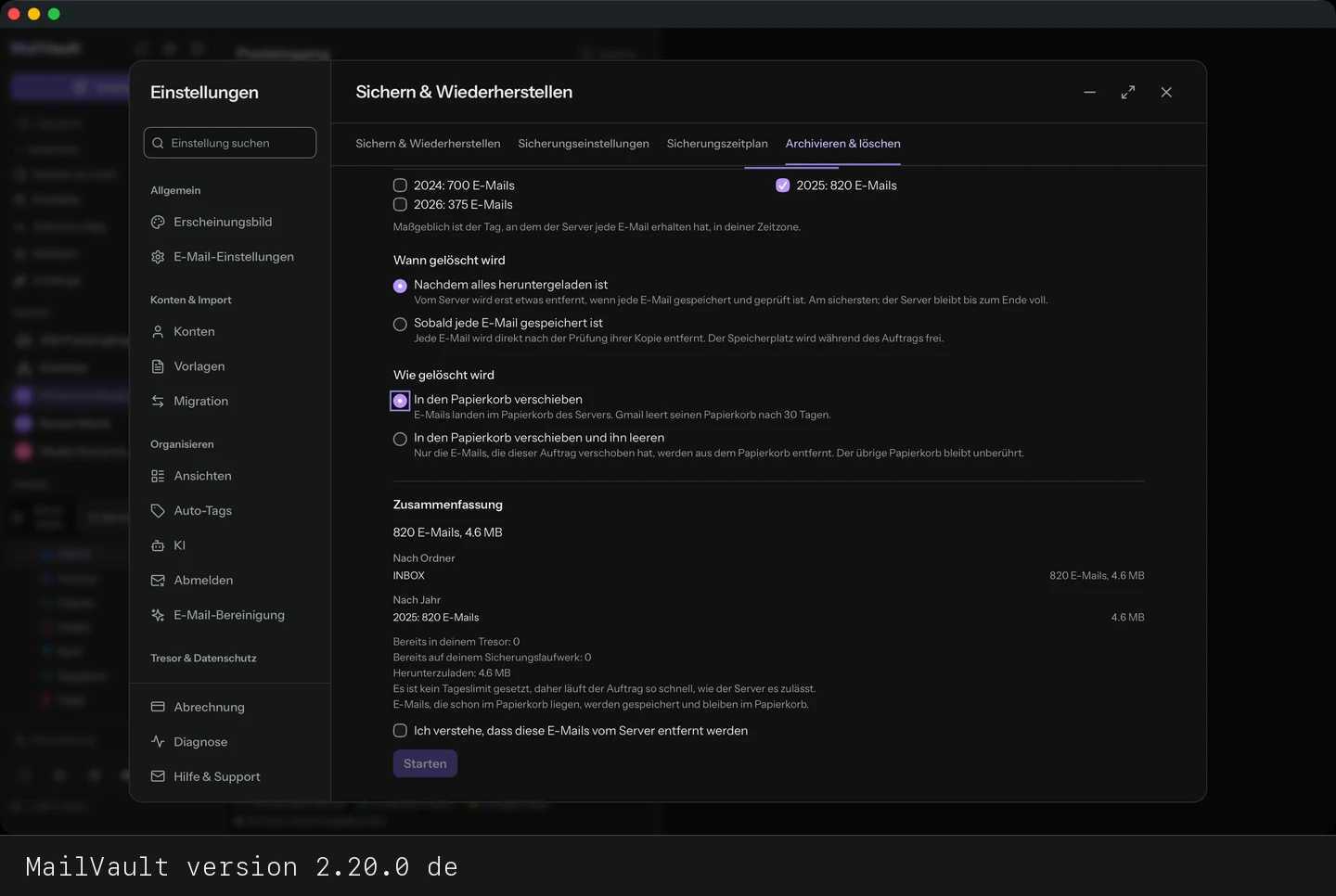
Archivieren & vom Server löschen in den Einstellungen: Umfang, Zusammenfassung, Start, und dein Tresor behält alles.Archivieren, sichern & vom Server löschen in den Einstellungen, mit dem Sicherungsordner als zweiter Kopie.
Warum die Einstellungen statt einer Nachrichtenauswahl
Es erfasst das ganze Konto. Hake Ordner (oder das ganze Konto) an und wähle alle Zeiträume, dieses Jahr, letztes Jahr, älter als 2 Jahre oder die Jahre deiner Wahl. Nichts muss von Hand ausgewählt werden.
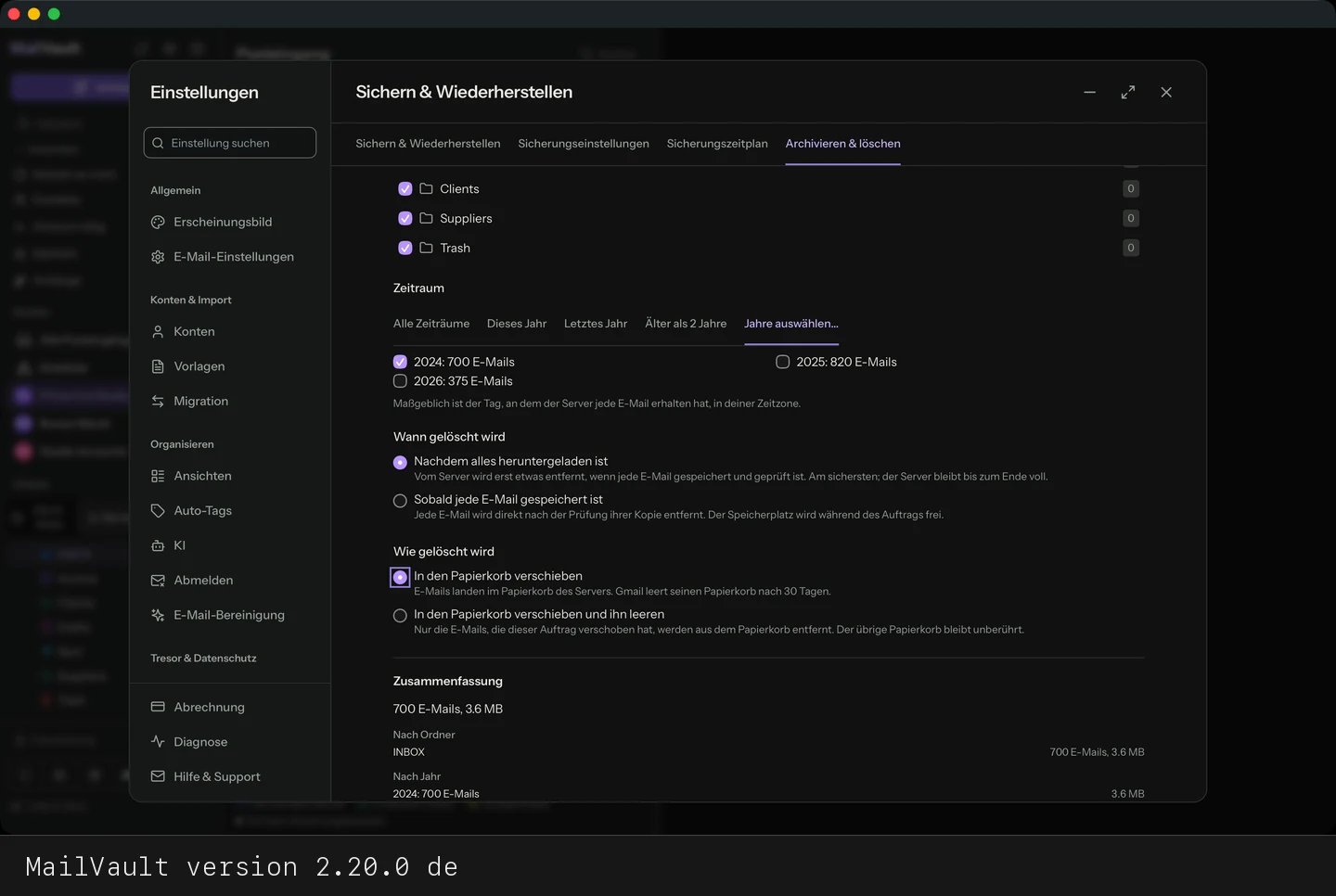
Du siehst die Kosten vorher. Die Zusammenfassung nennt, wie viele E-Mails und wie viele Megabyte es sind, nach Ordner und nach Jahr, wie viele schon in deinem Tresor oder auf deinem Sicherungslaufwerk liegen, was noch heruntergeladen werden muss und, wenn du ein tägliches Download-Limit gesetzt hast oder Gmail nutzt, wie viele Tage es ungefähr dauert.
Du wählst das Risiko. Gelöscht wird, nachdem alles heruntergeladen und geprüft ist (am sichersten), oder jeweils sobald eine E-Mail gespeichert ist, damit schon während des Auftrags Platz frei wird.
Du wählst, wie sie den Server verlässt. In den Papierkorb verschieben oder in den Papierkorb verschieben und ihn leeren. Das Leeren entfernt nur die E-Mails, die dieser Auftrag verschoben hat, und lässt den übrigen Papierkorb unberührt.
Es läuft im Hintergrund. Arbeite in MailVault weiter, während ein Fortschrittsfenster den Auftrag begleitet. Du kannst pausieren, fortsetzen oder abbrechen, der Auftrag läuft nach einem Neustart weiter und wartet auf dein tägliches Limit oder auf die Limits von Gmail, statt fehlzuschlagen.
Jede Kopie wird geprüft, bevor eine E-Mail entfernt wird. E-Mails, die die Prüfung nicht bestehen, bleiben auf dem Server, und das Fortschrittsfenster nennt den Grund.
Gut zu wissen: E-Mails mit mehreren Labels werden aus allen entfernt, und E-Mails, die schon im Papierkorb liegen, werden gespeichert und bleiben im Papierkorb. Für ein schnelles Aufräumen weniger Jahre ist der Weg über die Massenaktionen schneller. Für ein ganzes Postfach sind die Einstellungen der sicherere, besser kontrollierbare Weg.
Schritt für Schritt: archivieren und vom Server löschen, mit Screenshots
Du brauchst MailVault Premium. Für die Varianten mit Sicherung lege zuerst einen Sicherungsordner fest (Einstellungen → Sichern & Wiederherstellen → Sicherungseinstellungen). Die Screenshots zeigen das fiktive Demo-Postfach von MailVault.
Öffne den Tab Archivieren & löschen. Wähle das Konto und drücke dann Einrichten bei Archivieren, sichern & vom Server löschen oder bei Archivieren & vom Server löschen.
Wähle, wann und wie gelöscht wird: nachdem alles heruntergeladen ist oder sobald jede E-Mail gespeichert ist, und in den Papierkorb verschieben oder in den Papierkorb verschieben und ihn leeren.
Lies die Zusammenfassung: E-Mails und Größe, nach Ordner und nach Jahr, was schon in deinem Tresor oder auf deinem Sicherungslaufwerk liegt und was noch heruntergeladen werden muss.
Die Einstellungen bieten mehr Kontrolle und eine Zusammenfassung, bevor du dich festlegst, deshalb empfehlen wir sie für ganze Konten. Der Weg über die Massenaktionen ist für ein einzelnes Jahr schneller. Beide Wege im Vergleich findest du im Artikel zu den Einstellungen.
Wie funktionieren Backup und Wiederherstellung?
MailVault exportiert deine E-Mails als ZIP-Archiv mit allen .eml-Dateien und einer manifest.json, die E-Mails über die E-Mail-Adresse den Konten zuordnet (nicht über interne IDs), sodass Backups sich zwischen verschiedenen Installationen mitnehmen lassen. Du kannst wählen, ob du alle E-Mails oder nur archivierte exportierst. Der Import ist idempotent — existiert eine E-Mail lokal schon, wird sie nicht doppelt angelegt. Enthält ein Backup E-Mails für ein Konto, das du noch nicht eingerichtet hast, legt MailVault es automatisch an (du gibst nur das Passwort in den Einstellungen erneut ein).
Kann ich festlegen, zu welchen Uhrzeiten automatische Backups laufen?
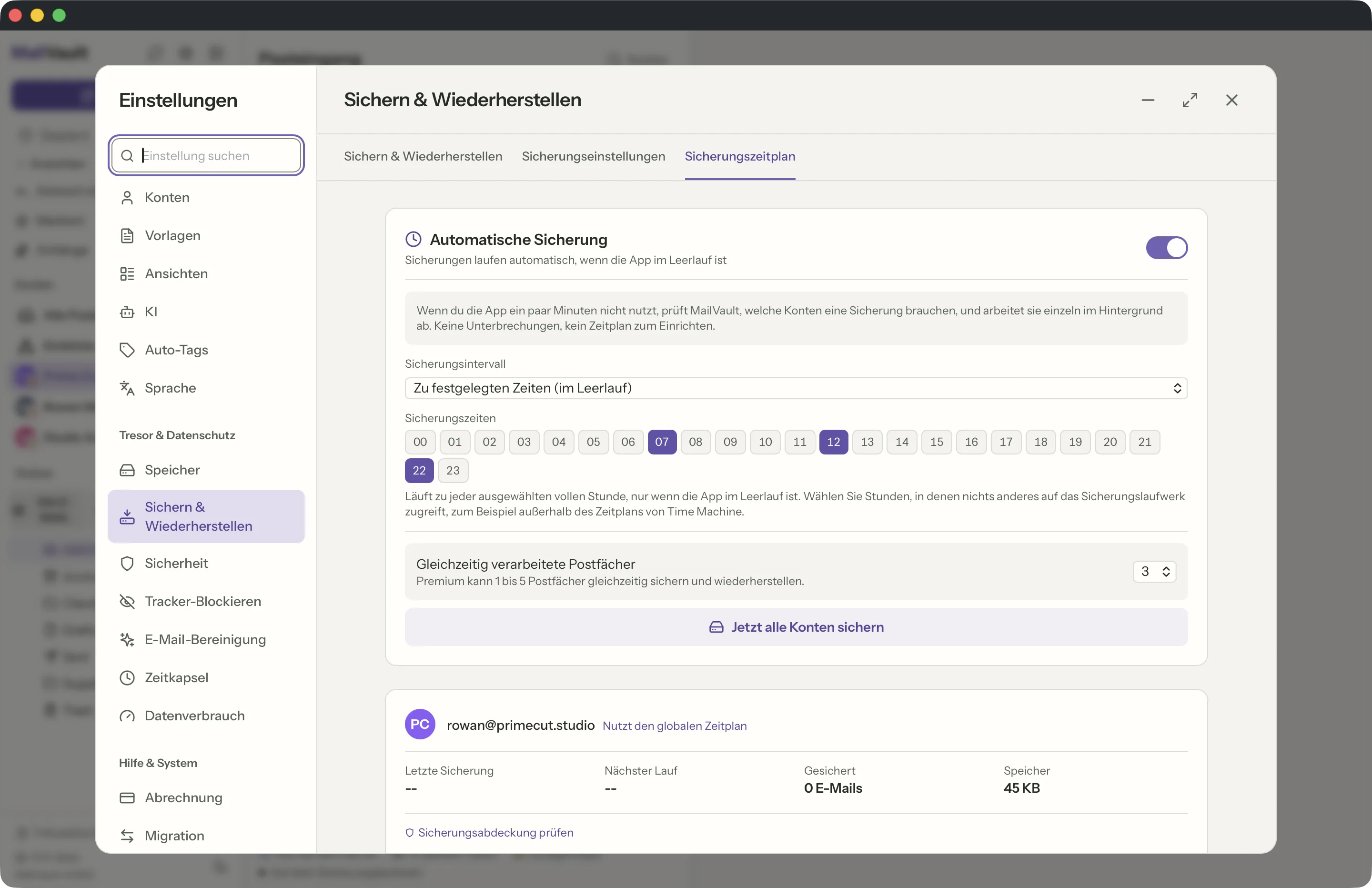
Ja, mit Premium. Einstellungen → Sichern & Wiederherstellen → Sicherungszeitplan bietet vier Intervalle: stündlich, einmal täglich, einmal wöchentlich und Zu festgelegten Zeiten. Wähle „Zu festgelegten Zeiten“, und ein Raster mit allen 24 Stunden erscheint; tippe die an, die du willst, etwa 07, 12 und 22, und MailVault sichert zu jeder davon zur vollen Stunde und nie dazwischen. Jedes Intervall läuft nur, während die App im Leerlauf ist, damit ein Backup nie unter deinen Händen startet.
Festgelegte Zeiten sind für einen Vault oder eine Sicherungskopie auf einer externen Festplatte gedacht, die schon etwas anderes nach eigenem Zeitplan benutzt, meistens Time Machine: wähle die Stunden, in denen die Festplatte frei ist. Eine ausgewählte Stunde, die kommt, während MailVault beschäftigt ist, wird übersprungen statt später nachgeholt; der nächste Versuch ist die nächste ausgewählte Stunde.