跳至内容
帮助主题
版本 2.20.0
审核日期

备份与恢复

本页内容

MailVault 如何归档邮件、先归档再删除会对服务器上的副本做什么、自动备份在什么时候运行,以及如何导出并重新导入你的保险库。

MailVault 如何备份邮件?

MailVault 通过 IMAP、适用于个人 Outlook.com 账户的 Microsoft Graph 或 JMAP 连接邮件服务器。要保留邮件,请明确归档所需的邮件,或使用“全部邮件(从服务器下载)”执行手动备份。在默认的 Maildir 存储格式中,保存的邮件是电脑上 Maildir 文件夹中的标准 .eml 文件,可由支持 EML 的应用读取。可选的 JMAP 存储将原始字节与 JSON 记录一起保留,并对相同邮件去重。删除服务器副本前,请打开已归档的邮件和附件,确认包含预期的文件夹和日期范围,并验证独立备份位置中的第二份副本。邮件出现在收件箱或缓存中,并不代表它已归档。
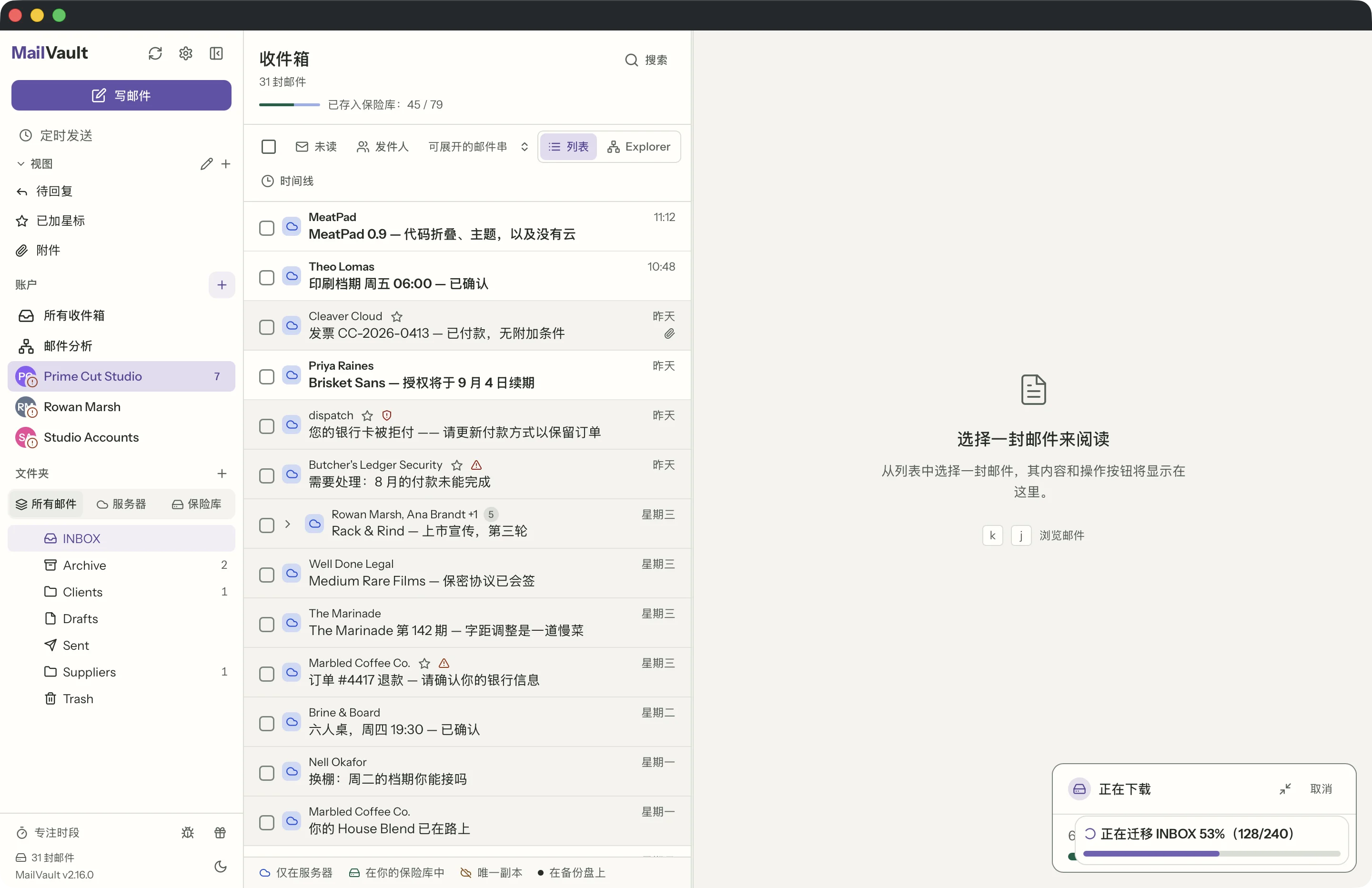
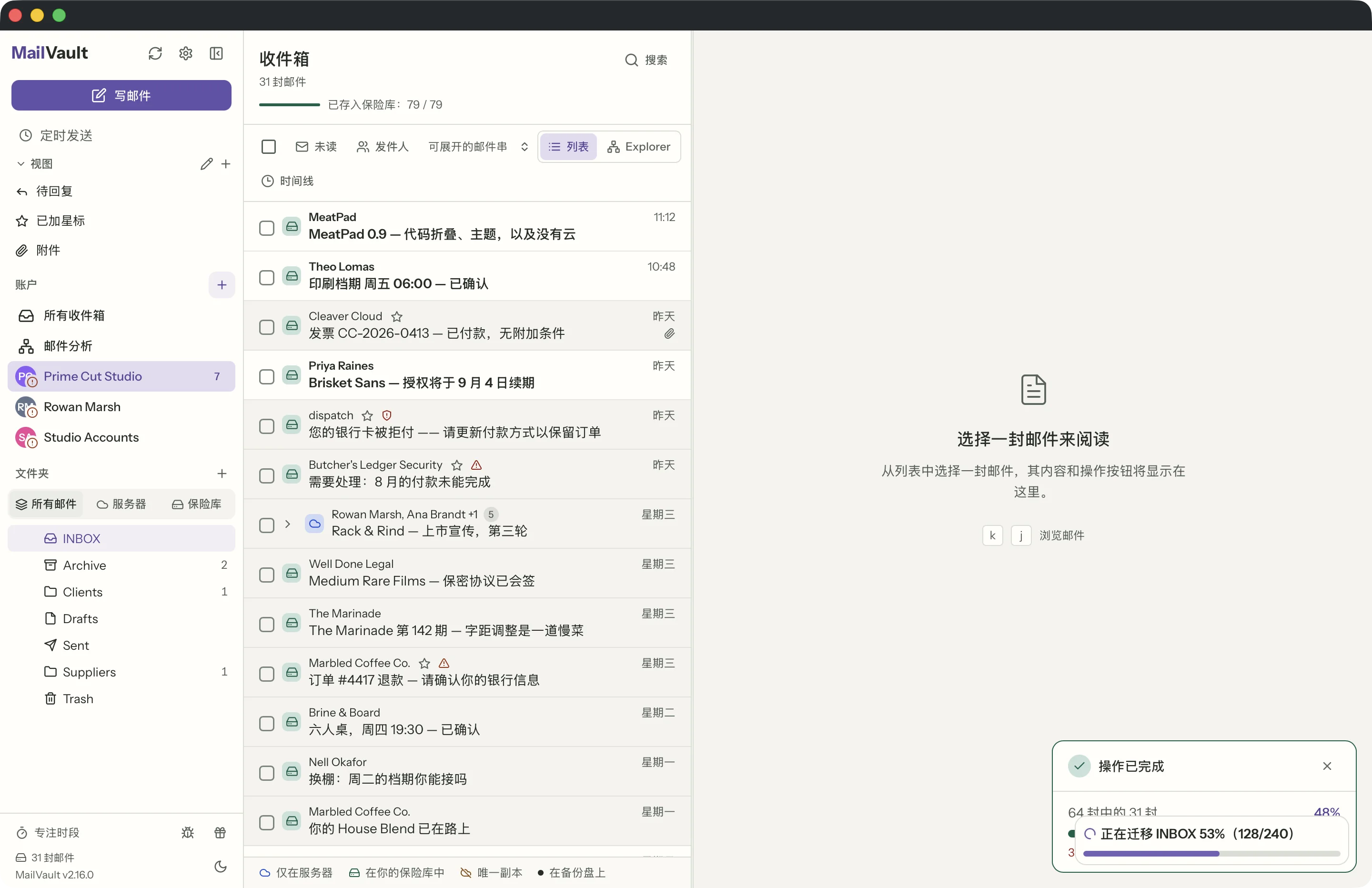
MailVault 归档进度条,显示批量邮件备份正在进行 · MailVault version 2.16.0 zh

归档一封邮件时会发生什么?

归档会从你的服务器下载完整邮件(如果尚未缓存),并把它存成磁盘上的一个 .eml 文件,文件名里带 A(已归档)标记。 如果邮件已缓存在本地,MailVault 会将现有本地邮件标记为已归档。 归档过的邮件会出现在保险库视图中,并被纳入备份。 在你自己动手删除之前,服务器上那份不会被碰。

归档并从服务器删除时会发生什么?

归档并删除是一项 Premium 功能,按顺序执行三步:把邮件以 .eml 文件复制进你的保险库,检查副本确实存在,然后才从服务器删除。任何没有通过检查的邮件都会留在服务器上 — 复制失败永远不会让你失去原件。完成后,这一行会显示你唯一的副本:保险库是这封邮件仅存的地方,这也是在提醒你接好备份盘。

归档、备份并删除同样是 Premium 功能,它会再多做一份副本:把每封邮件也复制到你的备份文件夹,检查两份副本,只从服务器移除两份都确认无误的邮件。使用前需要先选择备份文件夹。如果无法访问备份盘,或者某份副本不一致,相应的邮件就一封也不会删除,结果会告诉你有多少封留在了服务器上。

设置 → 备份与恢复 → 归档并删除中的两项任务(均为 Premium)对整个账户做同样的事,而不只是选中的邮件。归档、备份并从服务器删除把你划定范围的邮件保存到保险库和备份文件夹,归档并从服务器删除则只保存到保险库。你可以选择文件夹和日期(所有日期、今年、去年、2 年以前,或你挑选的年份),选择在全部保存完毕后再删除还是每保存一封就删除一封,以及是移到废纸篓还是移到废纸篓并清空;确认之前,会有一份摘要列出将被移除的内容。每封邮件在移除前都会先检查副本,任务会在后台持续运行,重启后也会继续,遇到你的每日下载限额或 Gmail 自身的限制时会等待,而不是直接失败。

如果我从服务器删除邮件会怎样?

你先归档的任何邮件都会留在你的保险库里,不受服务器之后任何操作的影响 — 这正是这个产品存在的意义。你没有归档的邮件会随服务器副本一起消失,所以在你删除之前,MailVault 会在每封邮件自己那一行显示它的状态:在服务器上、在你的保险库中,或者两处都有。稳妥的做法是使用归档并删除(Premium),它会把每封邮件复制进你的保险库并在那里核验,然后才从服务器移除。

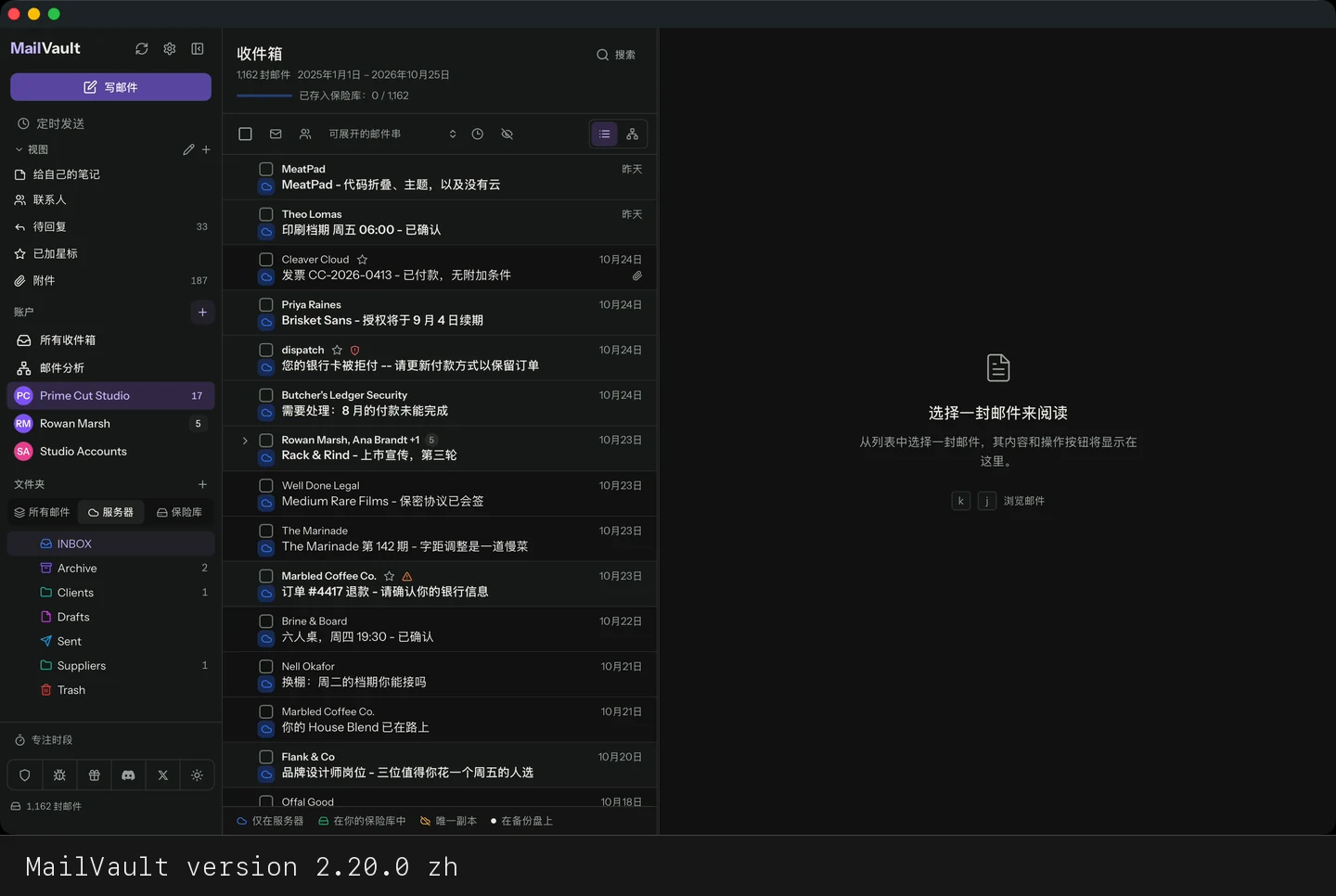
MailVault 收件箱,逐封显示仅在服务器、已归档到本地、仅在本地的状态图标 · MailVault version 2.16.0 zh

如何从服务器归档并删除选中的邮件?

想清理一个账户里手工挑选的一部分邮件时,请使用邮件批量操作:某一年、某个日期范围,或你自己选中的一组邮件。打开服务器视图,选择选择邮件…,挑选一个年份,点下一步,再选择操作。下面两种方式都是 Premium 功能,并且都会在任何邮件离开服务器之前检查每一份副本。

  • 归档并删除会把每封邮件复制进你的保险库,在保险库里核验,然后才从服务器移除。之后,保险库里的这份就是唯一的副本。
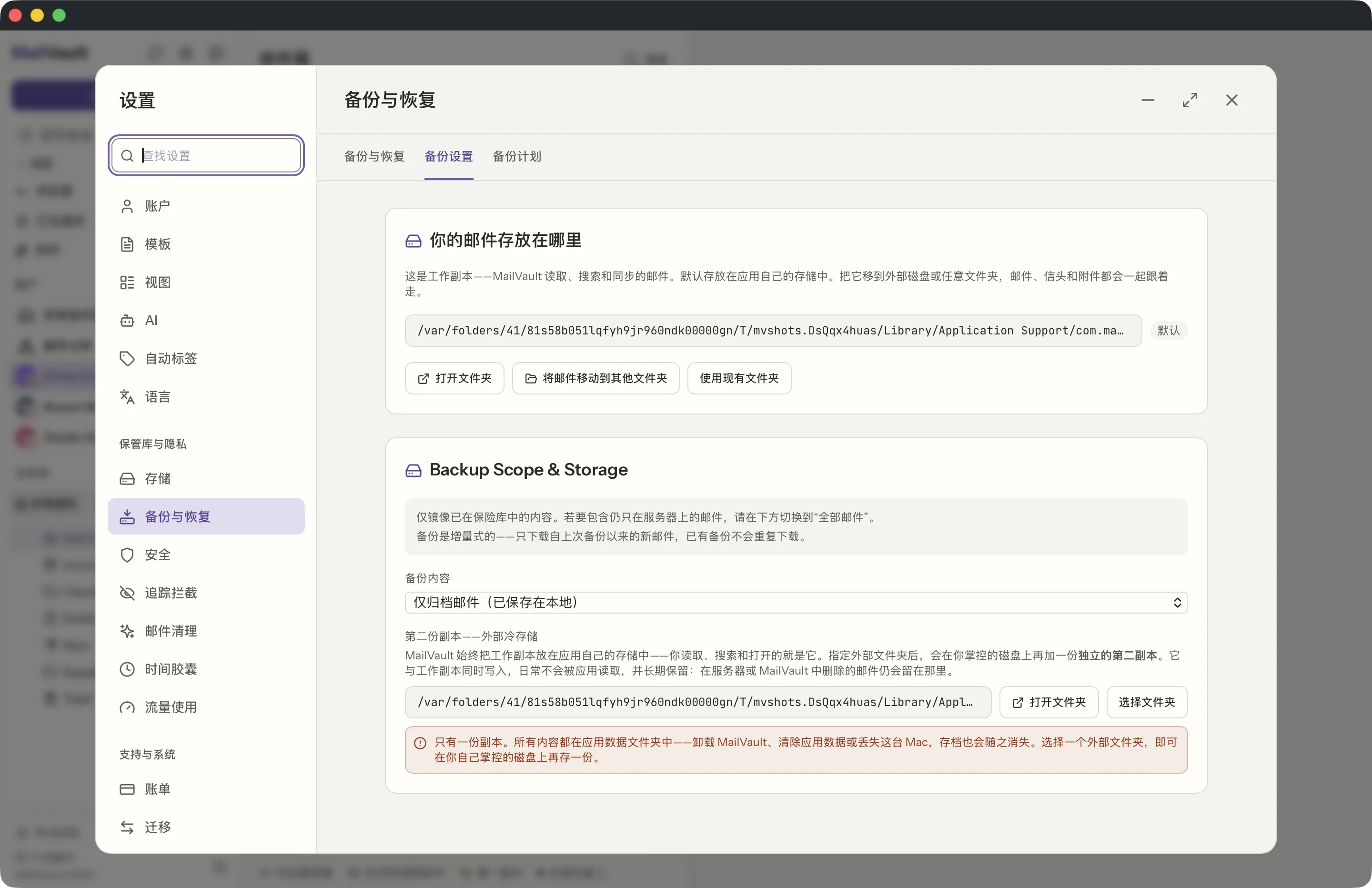
  • 归档、备份并删除还会把每封邮件复制到你的备份文件夹,两份副本都核验通过后才从服务器移除。在设置 → 备份与恢复 → 备份设置中设好备份文件夹之前,它会保持灰色,并显示“请先选择备份文件夹”。

没有通过检查的邮件会留在服务器上,结果中会告诉你保留了多少封。任务完成后,服务器上的邮件数会减去已移除的部分,而这些邮件会列在 Vault 视图中。

在服务器视图中归档并删除:选择一个年份,确认,邮件就保存在 Vault 中。
归档、备份并删除:流程相同,另在备份驱动器上多留一份副本。

想看每一步点击的截图?请参阅分步教程。如果要清理整个账户而不是选中的邮件,请使用设置中的方式。

如何在设置中归档并删除整个账户?

打开设置 → 备份与恢复 → 归档并删除。这里有两项 Premium 任务,每次针对一个完整账户:归档、备份并从服务器删除(保险库和备份文件夹)与归档并从服务器删除(仅保险库)。点设置,选择要移除的内容,阅读摘要,勾选确认项,再点开始。

在设置中归档并从服务器删除:范围、摘要、开始,所有邮件都保存在 Vault 中。
在设置中归档、备份并从服务器删除,以备份文件夹作为第二份副本。

为什么用设置,而不是选择邮件

  • 它针对整个账户。勾选文件夹(或整个账户),再选择所有日期、今年、去年、2 年以前,或你挑选的年份。无需手动逐封选择。
  • 先看清代价。摘要会按文件夹和年份列出有多少封邮件、多少兆字节,其中有多少已经在你的保险库或备份驱动器上,还剩多少需要下载;如果你设置了每日下载限额或使用 Gmail,还会给出大约需要几天。
  • 风险由你选择。可以在全部下载并核验完毕后再删除(最安全),也可以每保存一封就删除一封,随任务进行腾出空间。
  • 由你决定邮件如何离开服务器。移到废纸篓,或移到废纸篓并清空。清空时只会移除此任务移入的邮件,废纸篓里的其他内容不会被触碰。
  • 它在后台运行。任务进行时,你可以继续使用 MailVault,进度面板会跟踪任务。你可以暂停、继续或取消;重启后任务仍会接着运行;遇到你设置的每日限额或 Gmail 的限制时,它会等待而不是失败。
  • 移除任何邮件之前,每一份副本都会被检查。没有通过检查的邮件会留在服务器上,面板会列出原因。

须知:带有多个标签的邮件会从所有标签中移除;已经在废纸篓中的邮件会先保存,然后仍留在废纸篓中。如果只是快速清理几年的邮件,批量方式更快。如果要处理整个邮箱,在设置中操作更安全,也更容易掌控。

分步说明:从服务器归档并删除,附截图

你需要 MailVault Premium。如果要用带备份的方式,请先设好备份文件夹(设置 → 备份与恢复 → 备份设置)。截图使用的是 MailVault 的虚构演示邮箱。

方式一:邮件批量操作

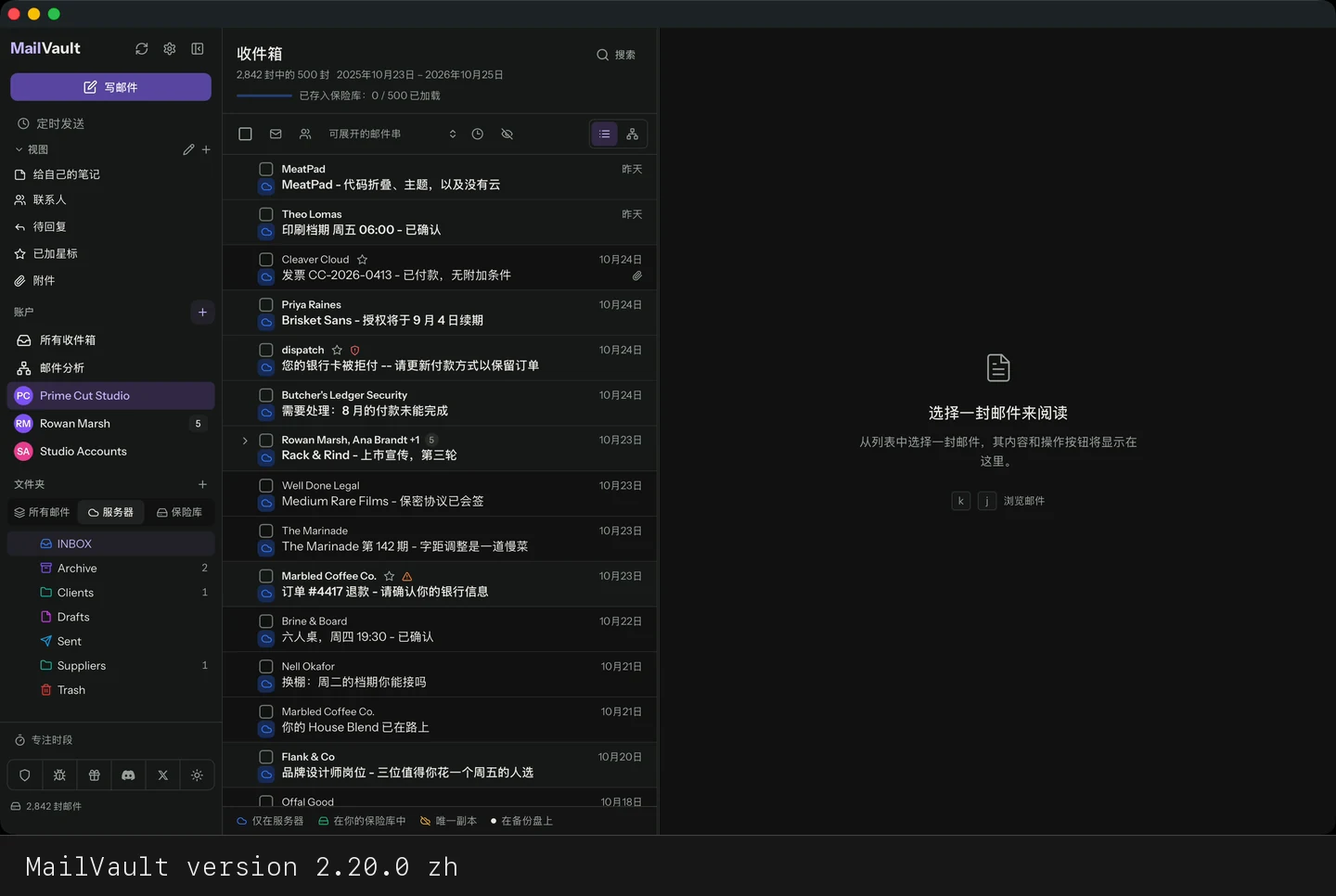
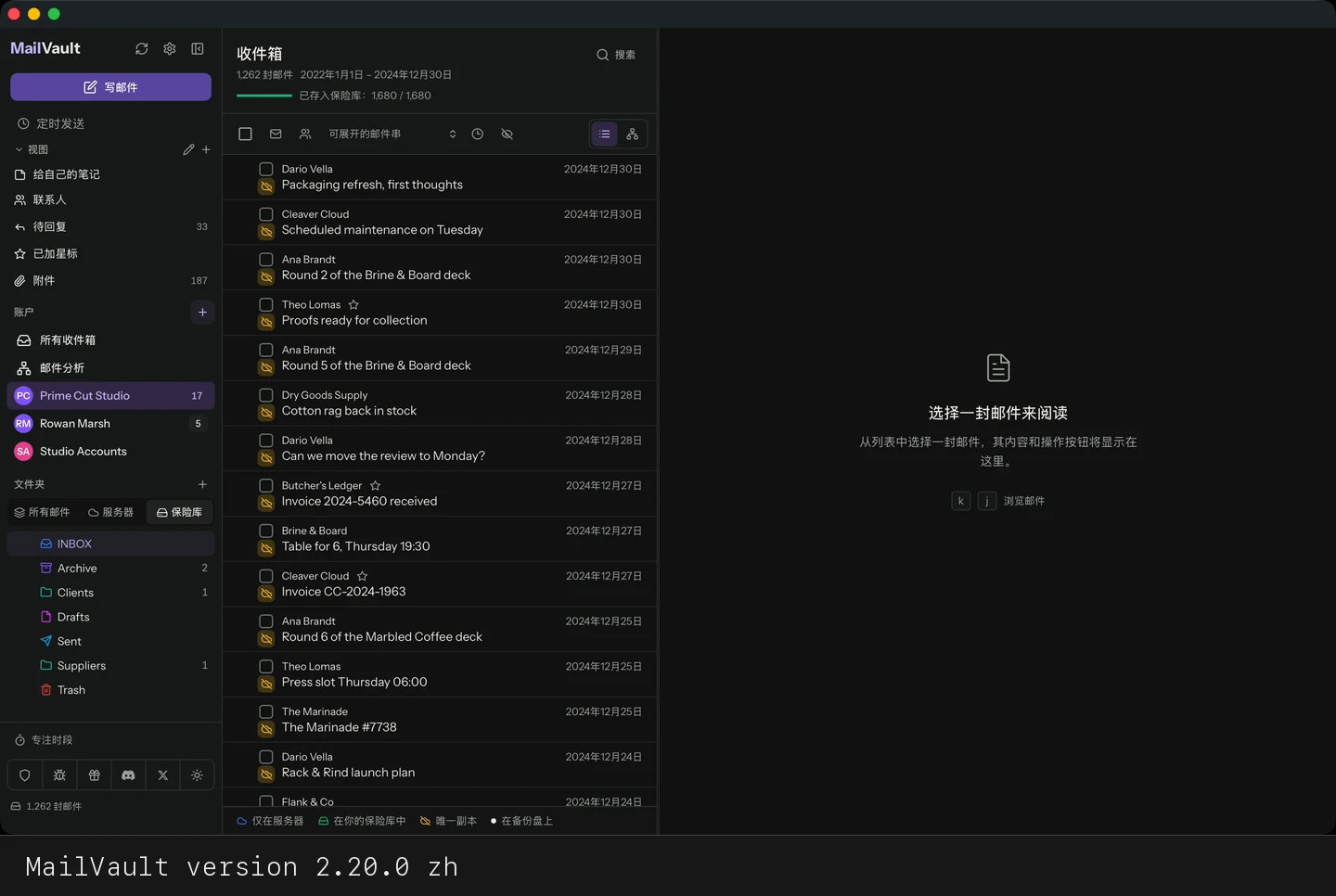
  1. 打开该账户的服务器视图。

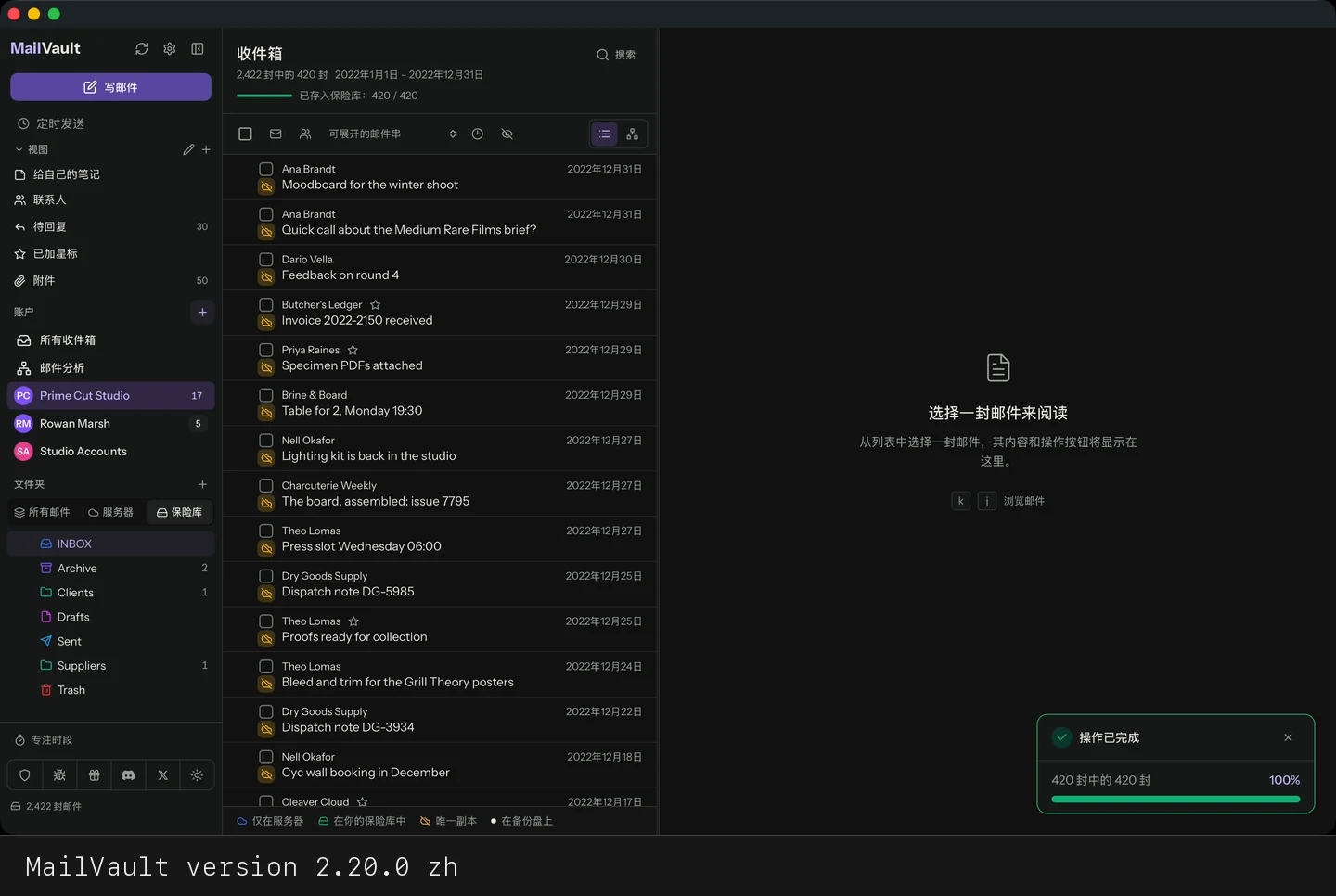
    归档前的 MailVault 演示账户服务器视图 · MailVault version 2.20.0 zh
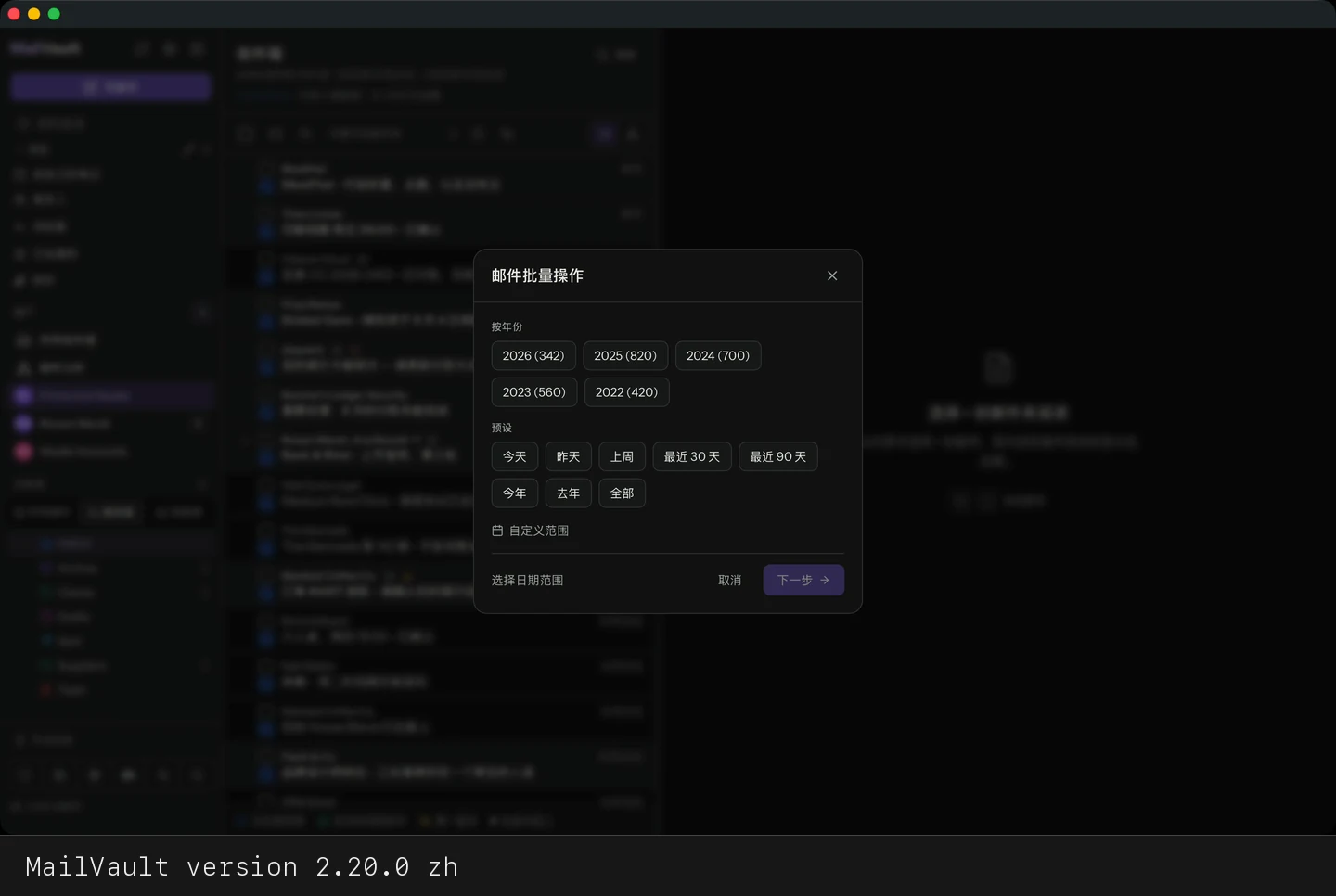
  2. 在列表工具栏中选择选择邮件…。邮件批量操作会列出该账户中的各个年份。

    邮件批量操作对话框,列出各个年份及其邮件数量 · MailVault version 2.20.0 zh
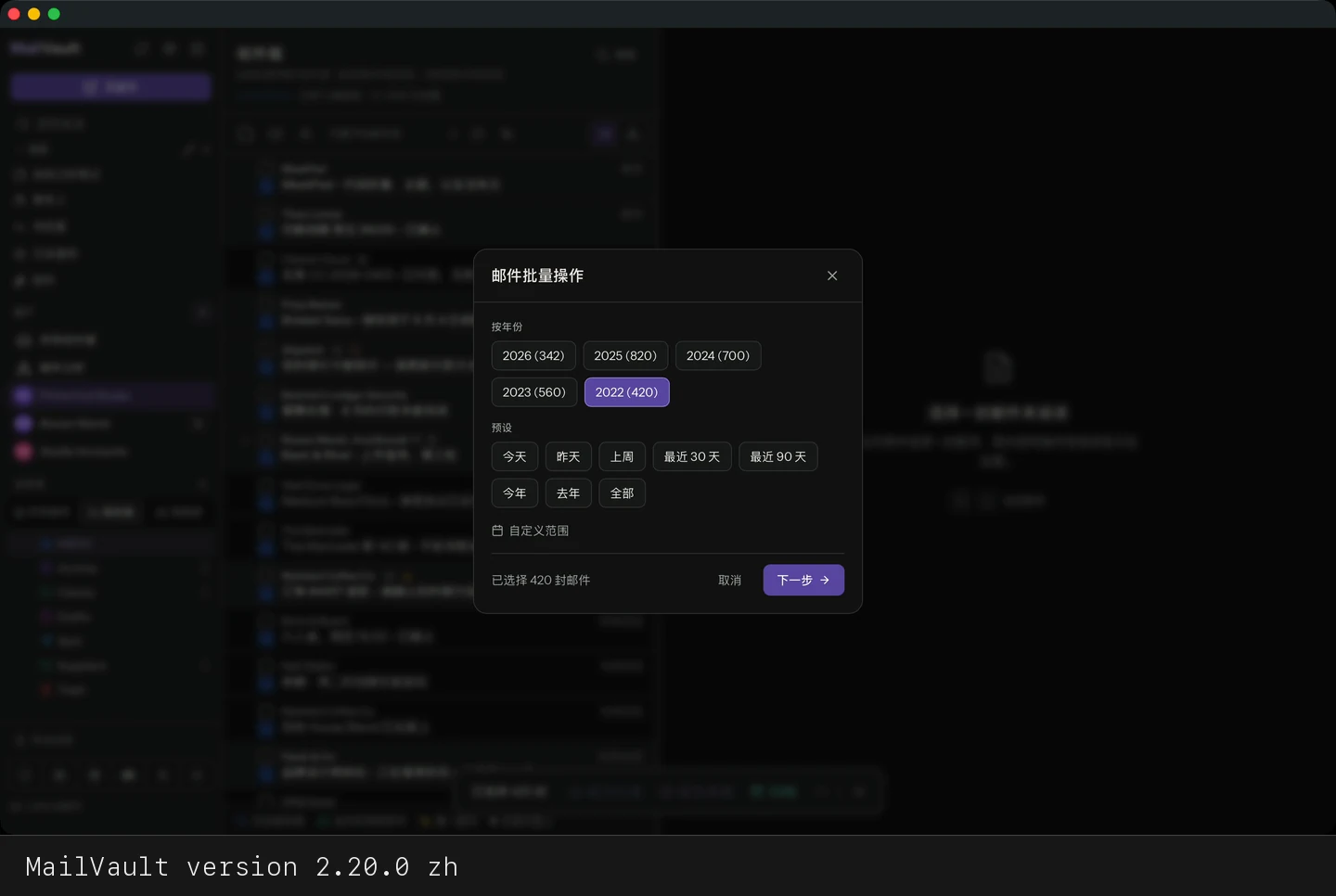
  3. 挑选一个年份。MailVault 会显示选中了多少封邮件。

    邮件批量操作中已选中一个年份,并显示其邮件数量 · MailVault version 2.20.0 zh
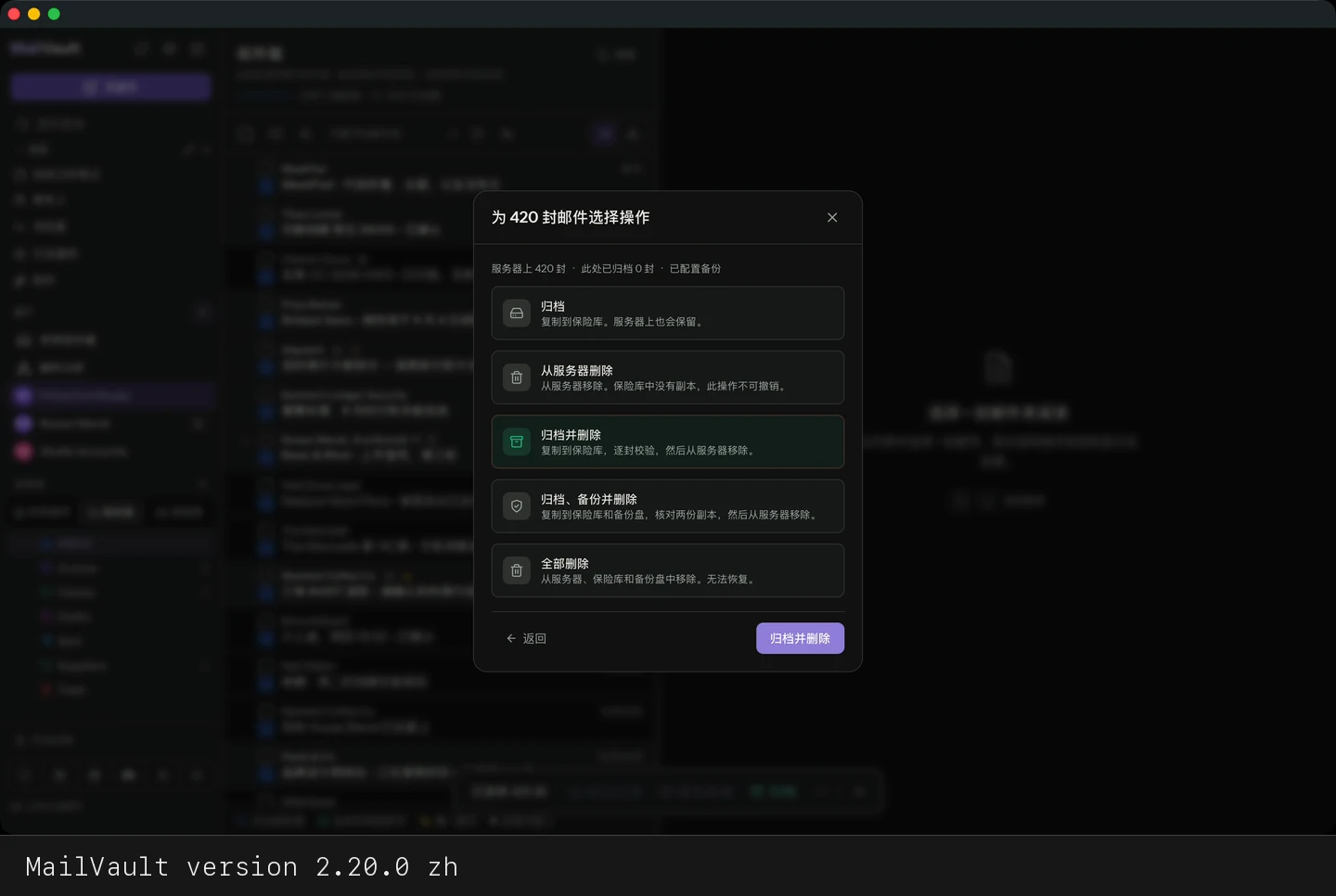
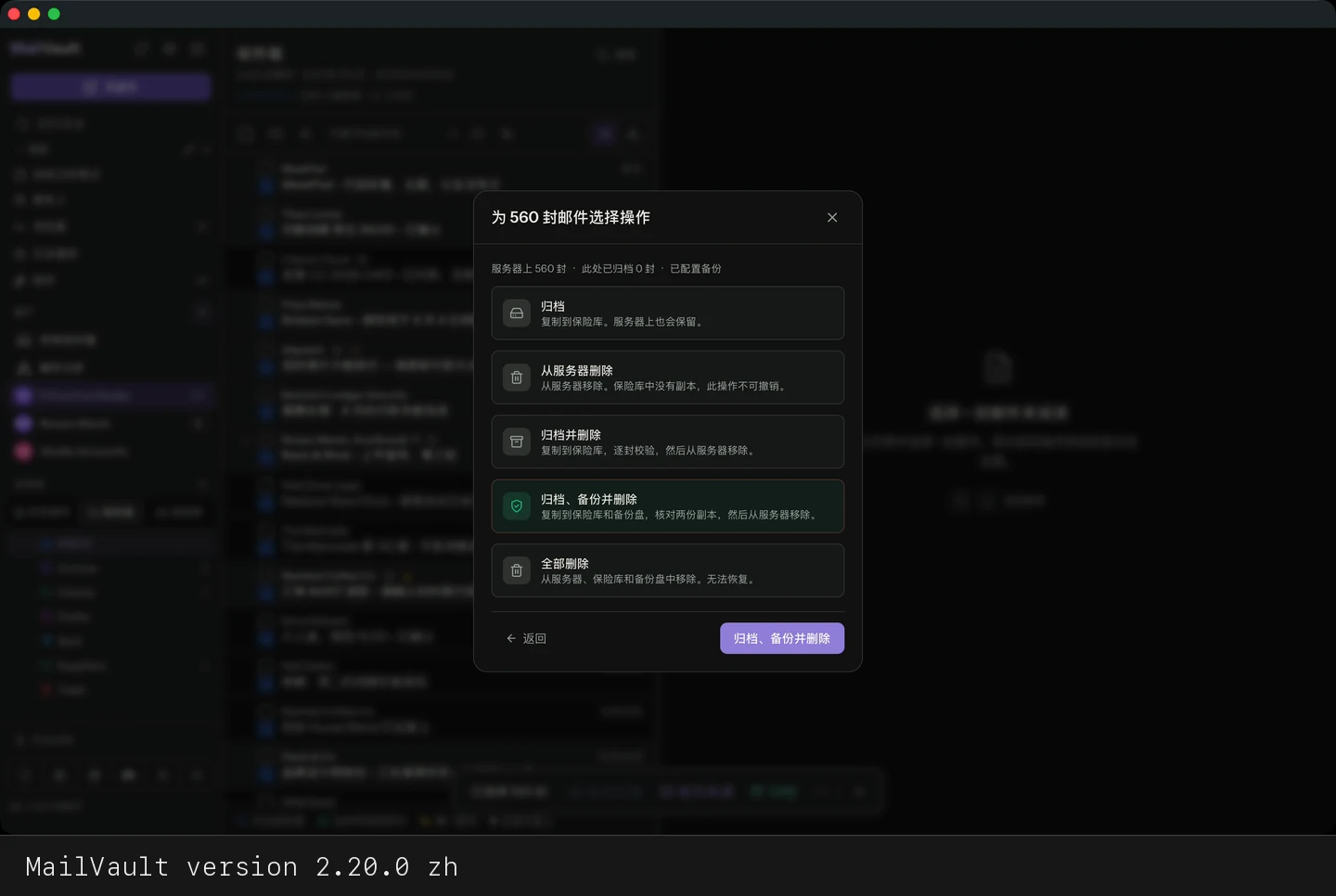
  4. 点下一步,再选择操作:归档并删除或归档、备份并删除。

    选择操作对话框,“归档并删除”已高亮 · MailVault version 2.20.0 zh
    选择操作对话框,“归档、备份并删除”已高亮 · MailVault version 2.20.0 zh
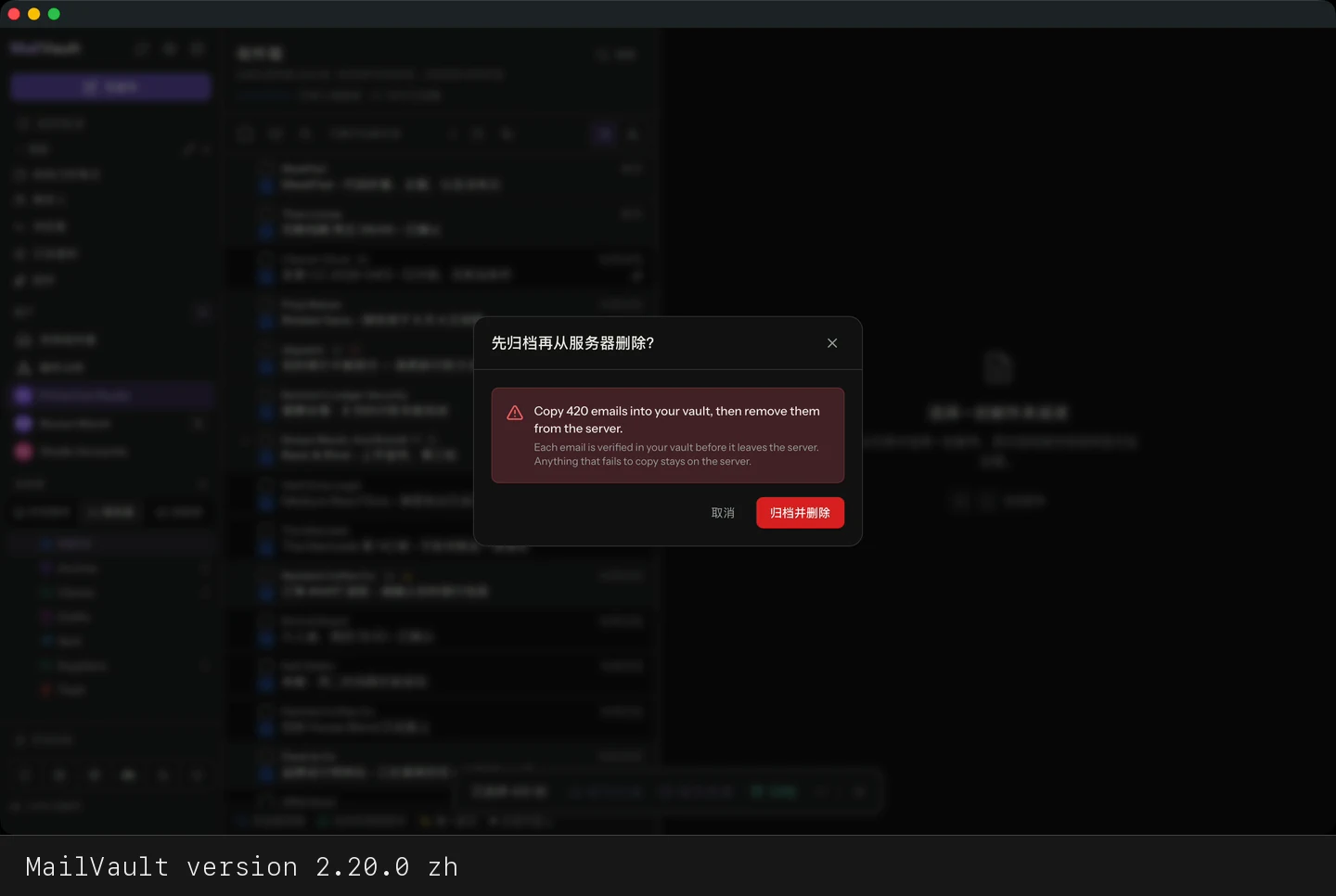
  5. 点击对话框底部的操作按钮,然后阅读确认内容。复制失败的邮件会保留在服务器上。

    先归档、再从服务器删除的确认对话框 · MailVault version 2.20.0 zh
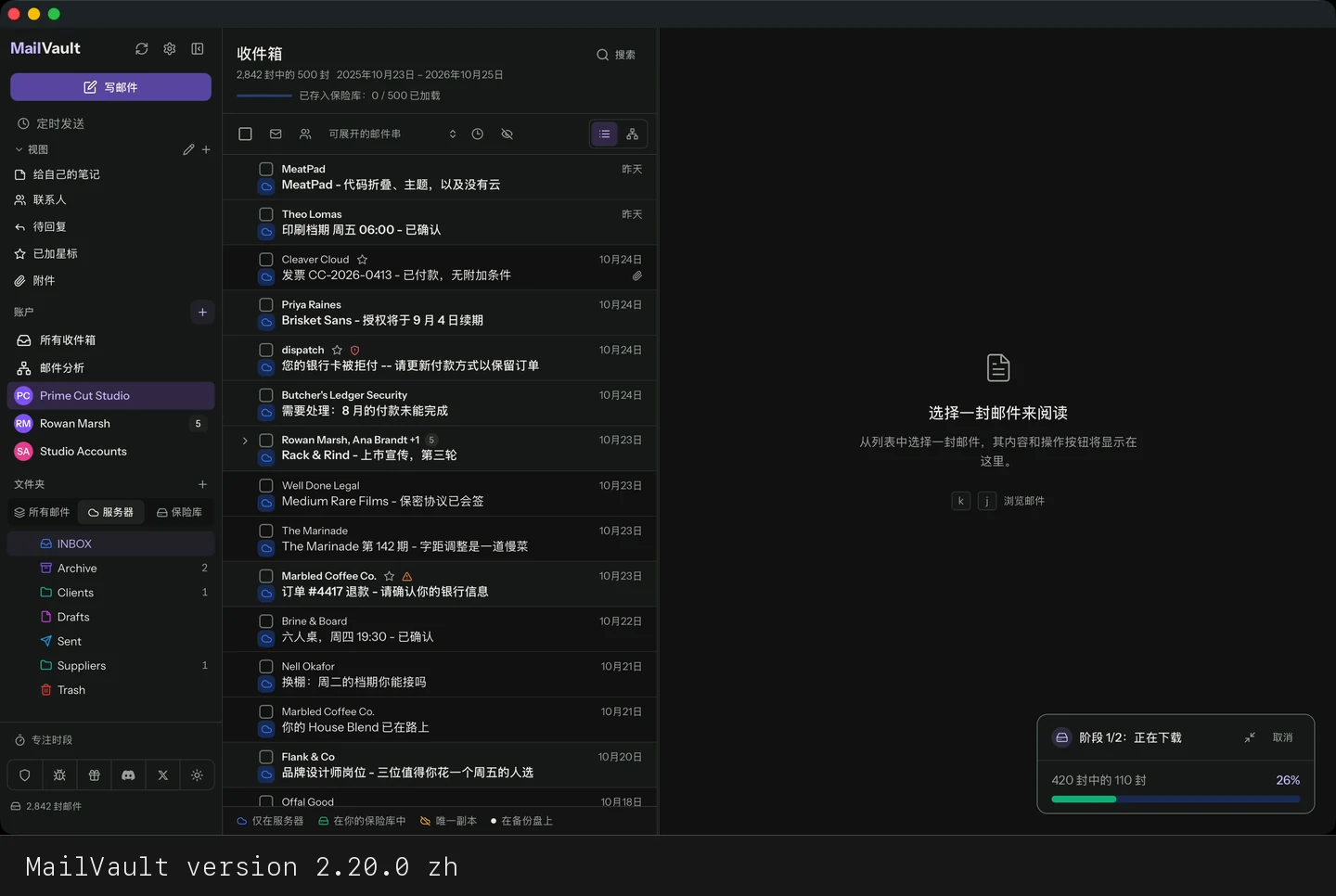
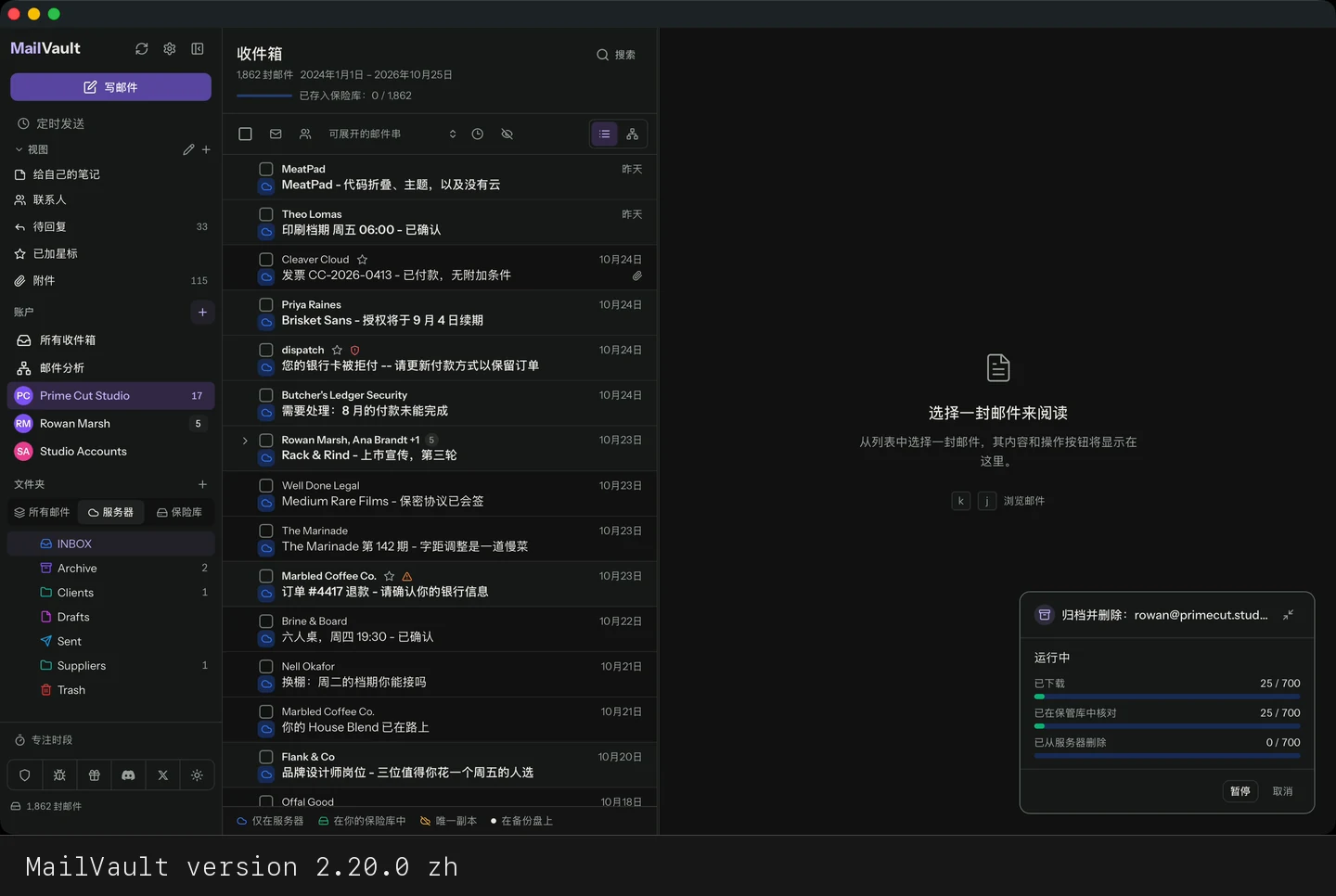
  6. 确认。进度显示在窗口一角:下载、核验(以及备份),然后删除。

    邮件归档过程中的进度气泡 · MailVault version 2.20.0 zh
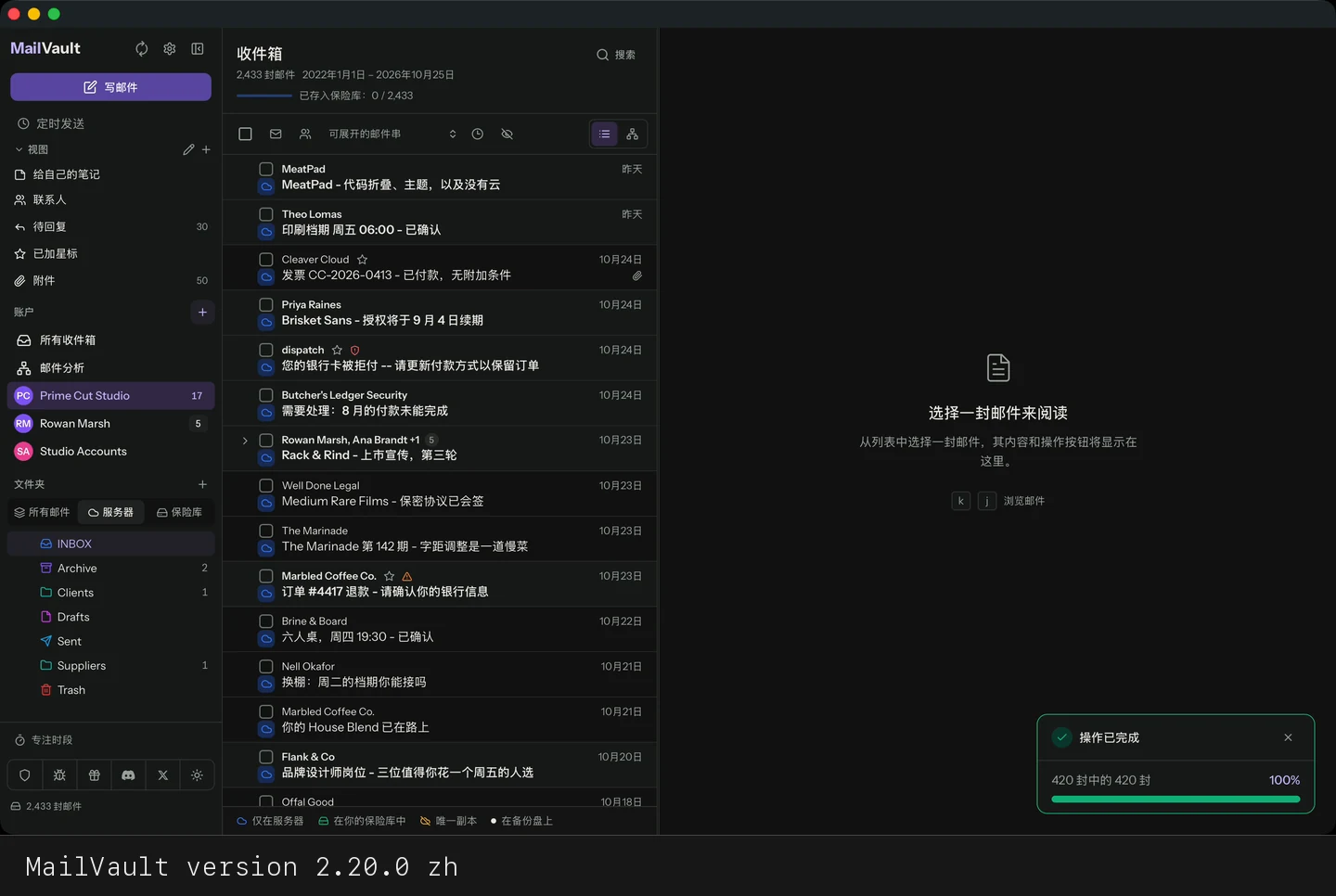
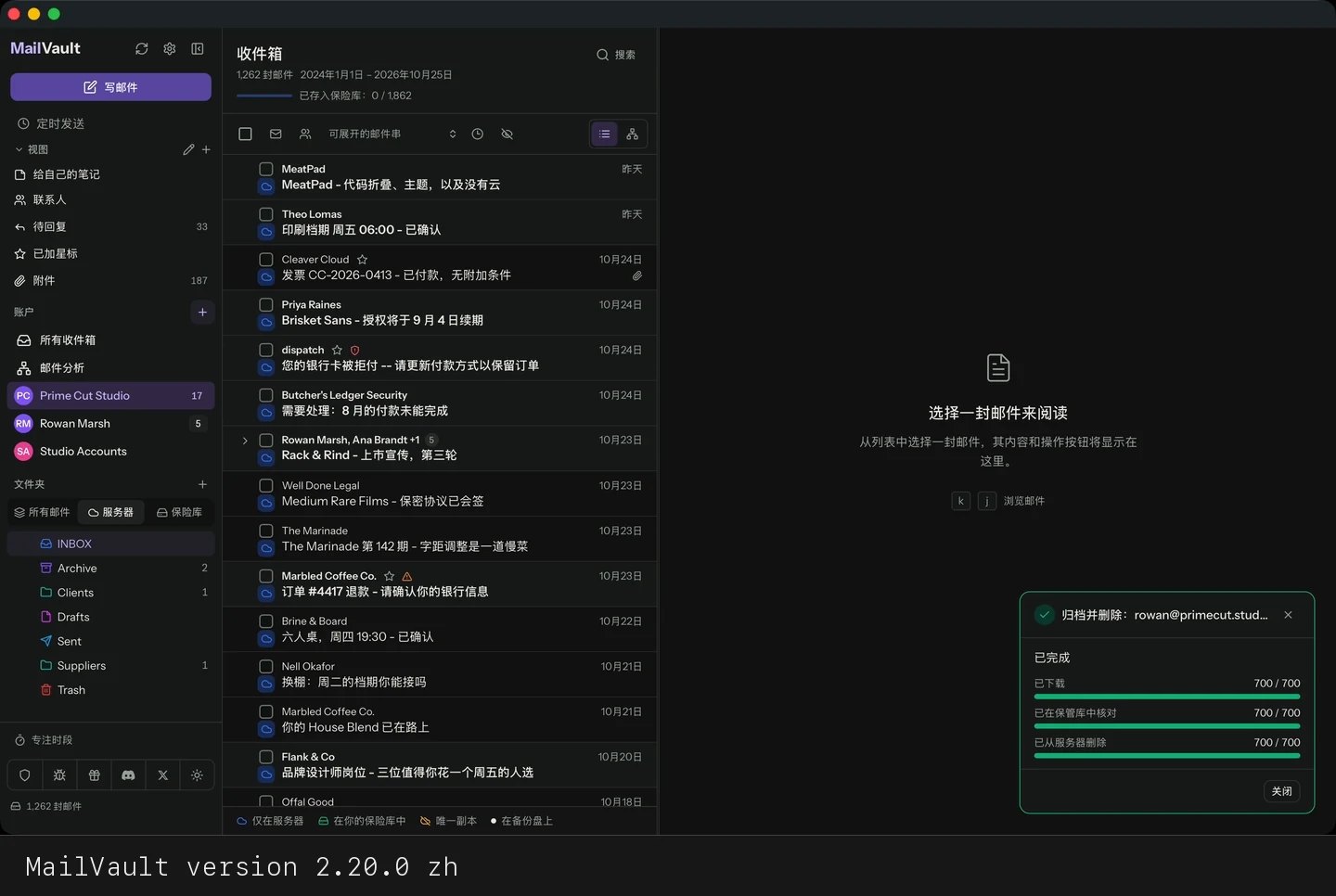
  7. 出现操作已完成后,服务器上的邮件数已经减少。打开 Vault 视图:这些邮件仍然都在。

    操作已完成,服务器上的邮件数已减少 · MailVault version 2.20.0 zh
    Vault 视图,列出已归档的邮件 · MailVault version 2.20.0 zh

方式二:设置 → 备份与恢复 → 归档并删除

  1. 打开设置,选择备份与恢复。

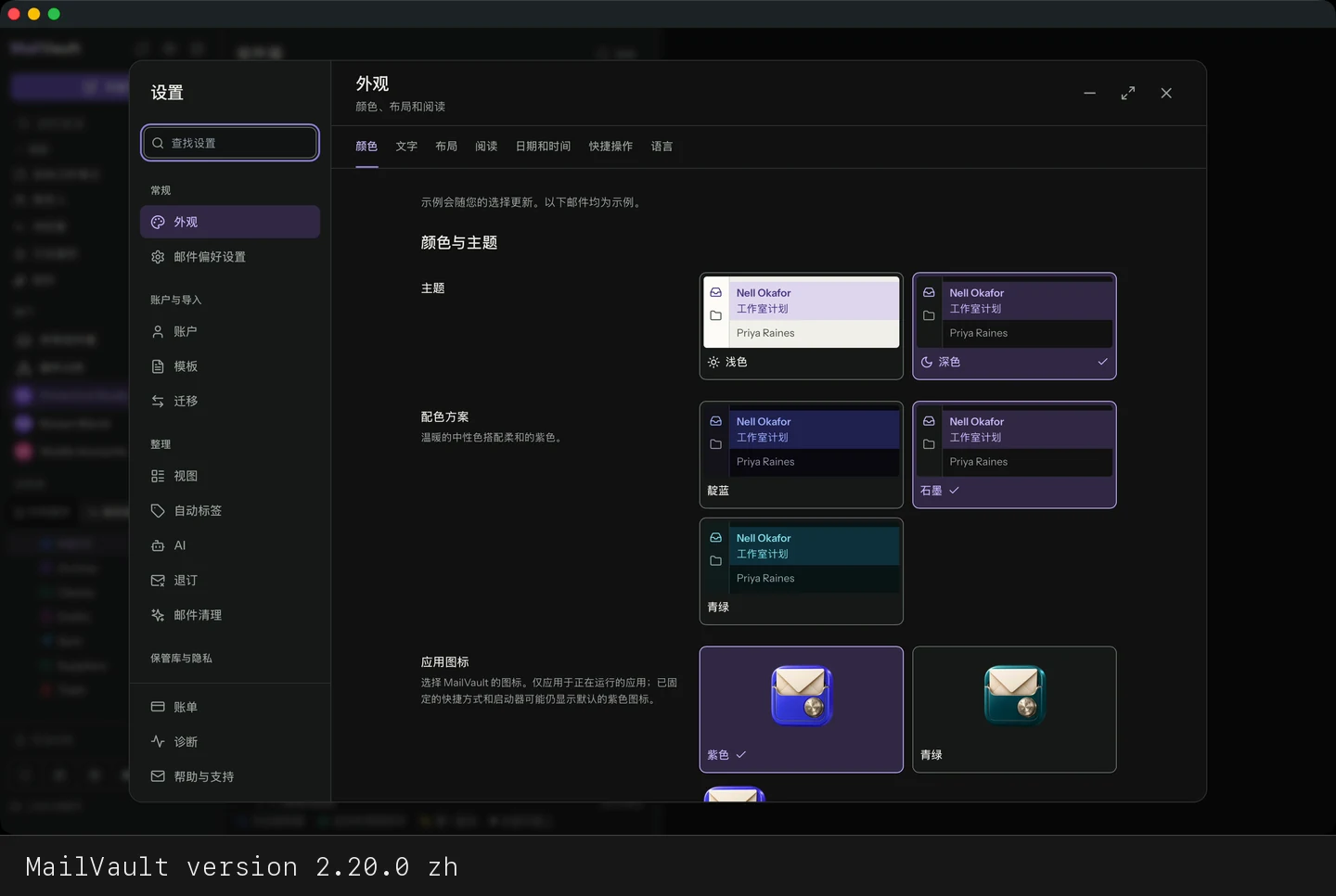
    已打开的 MailVault 设置对话框 · MailVault version 2.20.0 zh
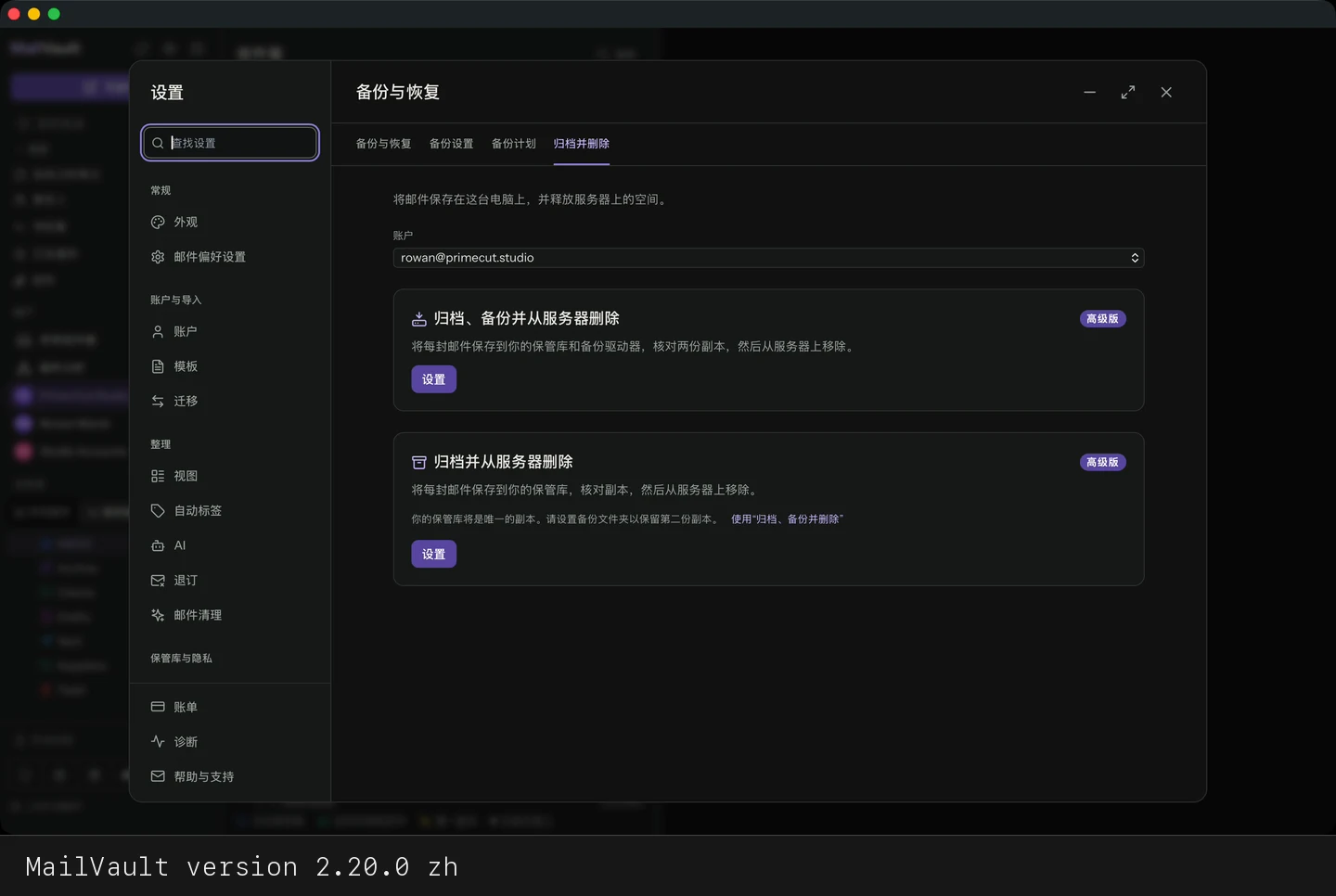
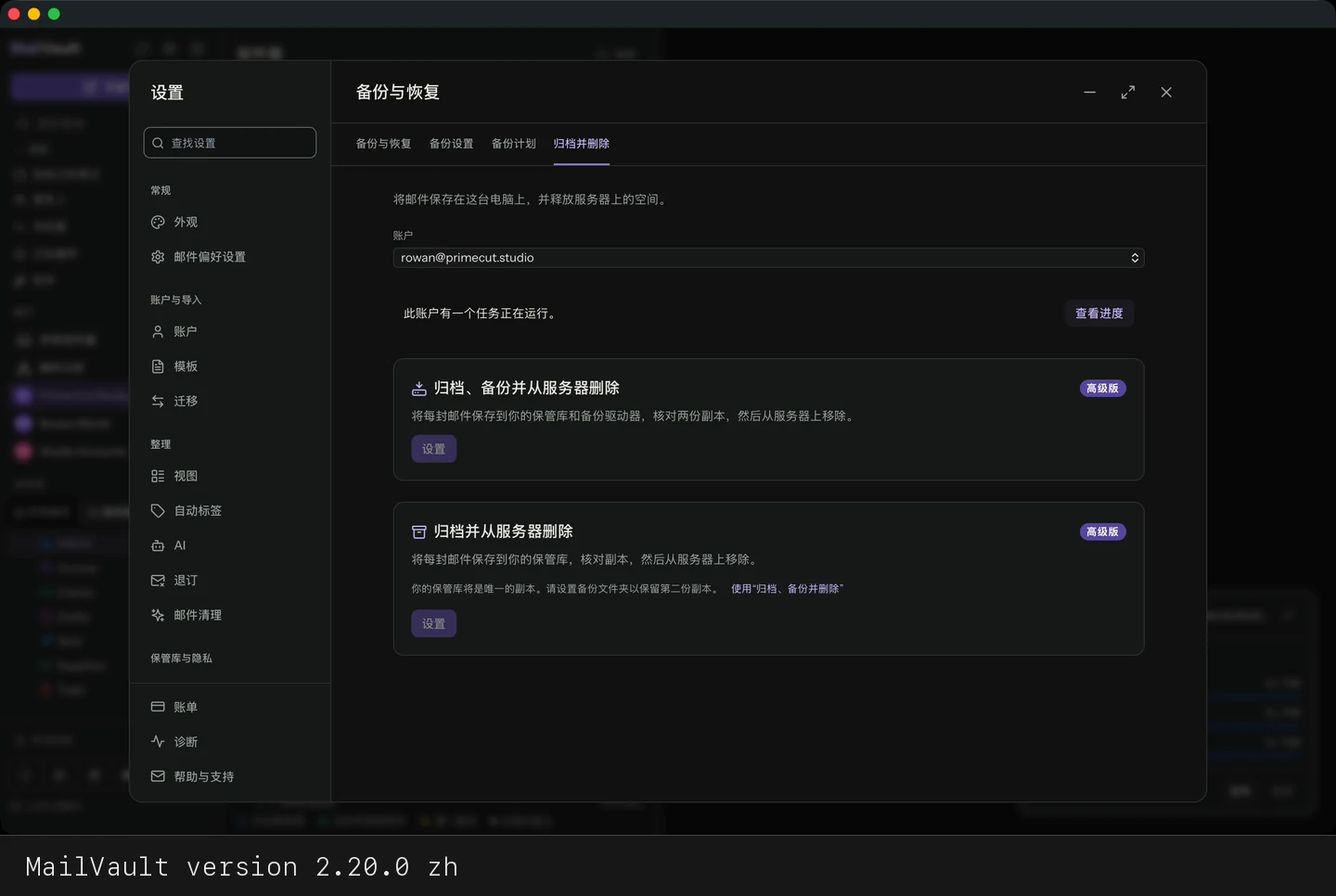
  2. 打开归档并删除标签页。选择账户,然后在归档、备份并从服务器删除或归档并从服务器删除上点设置。

    归档并删除标签页,显示两项任务 · MailVault version 2.20.0 zh
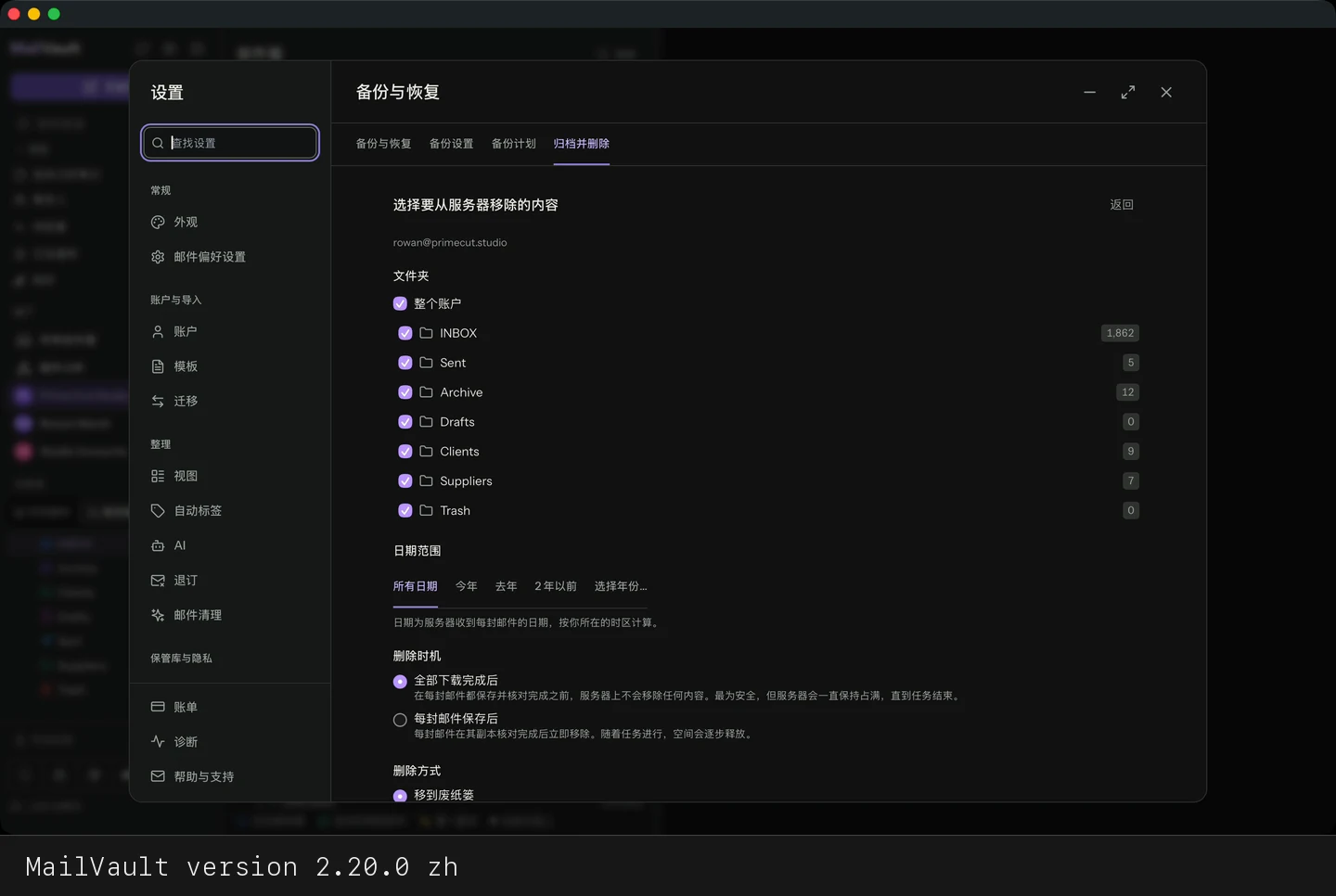
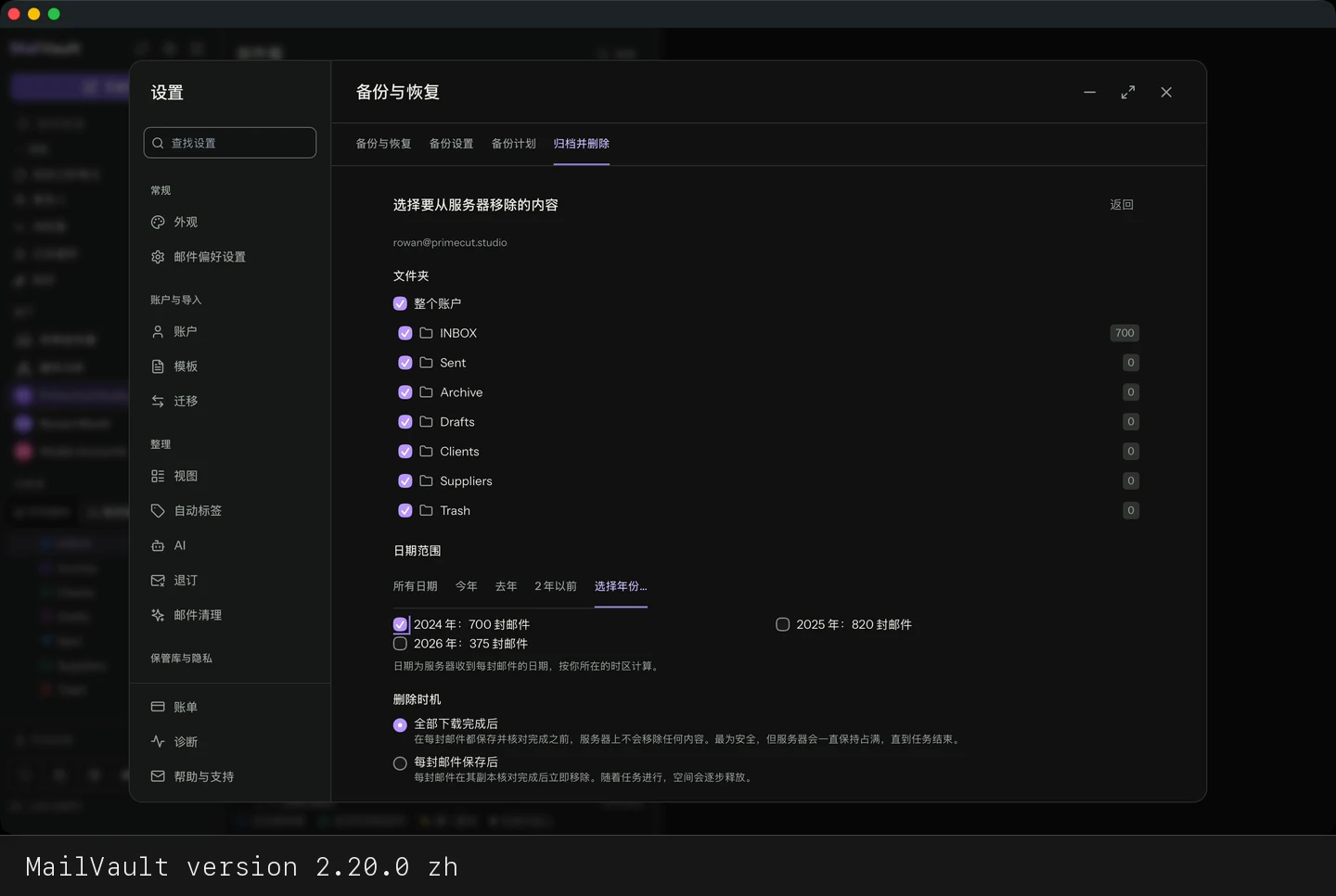
  3. 选择要清理的文件夹,或选择整个账户。

    设置界面,用复选框列出各个文件夹 · MailVault version 2.20.0 zh
  4. 选择日期:所有日期、今年、去年、2 年以前,或挑选年份。

    日期选项,已勾选一个年份 · MailVault version 2.20.0 zh
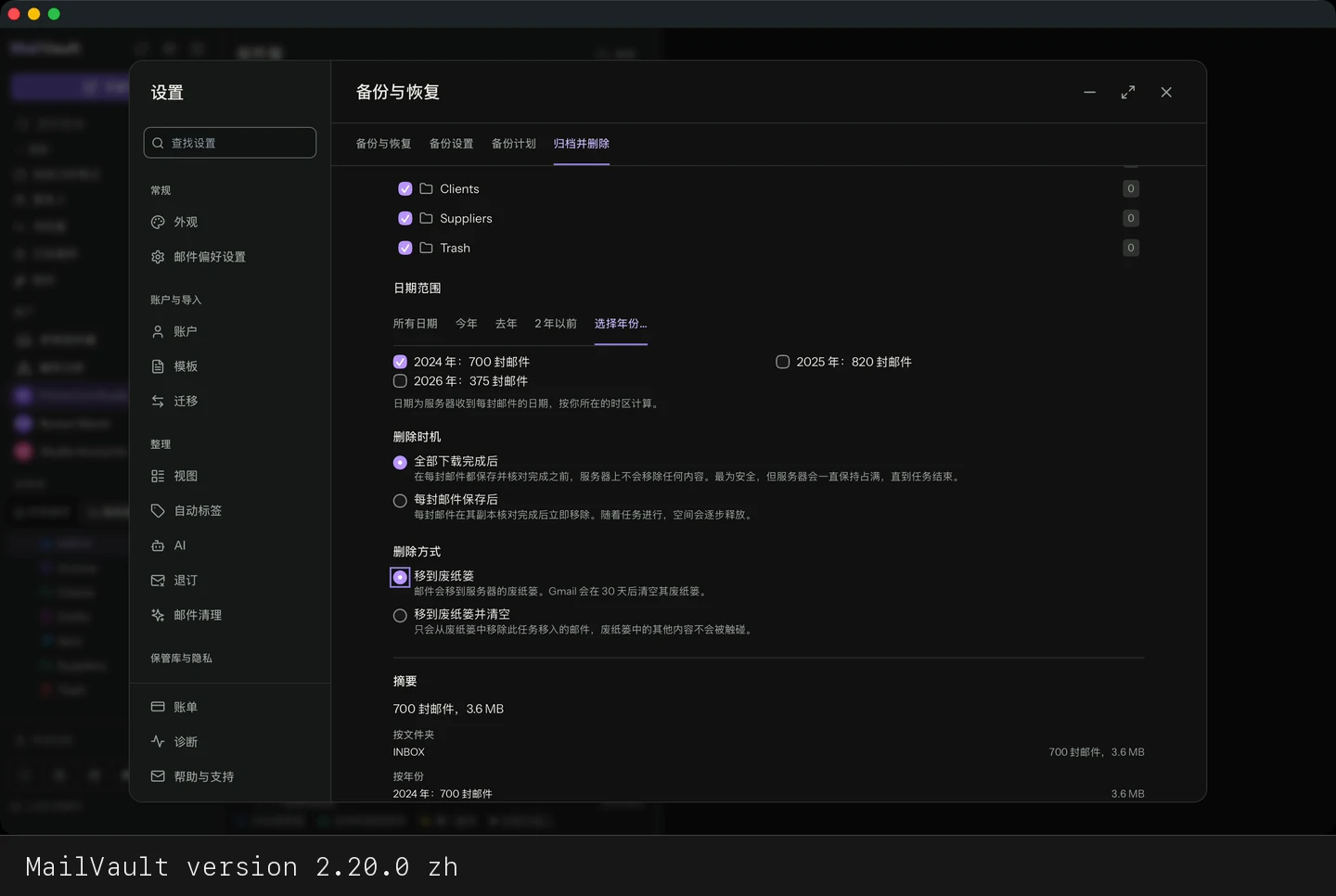
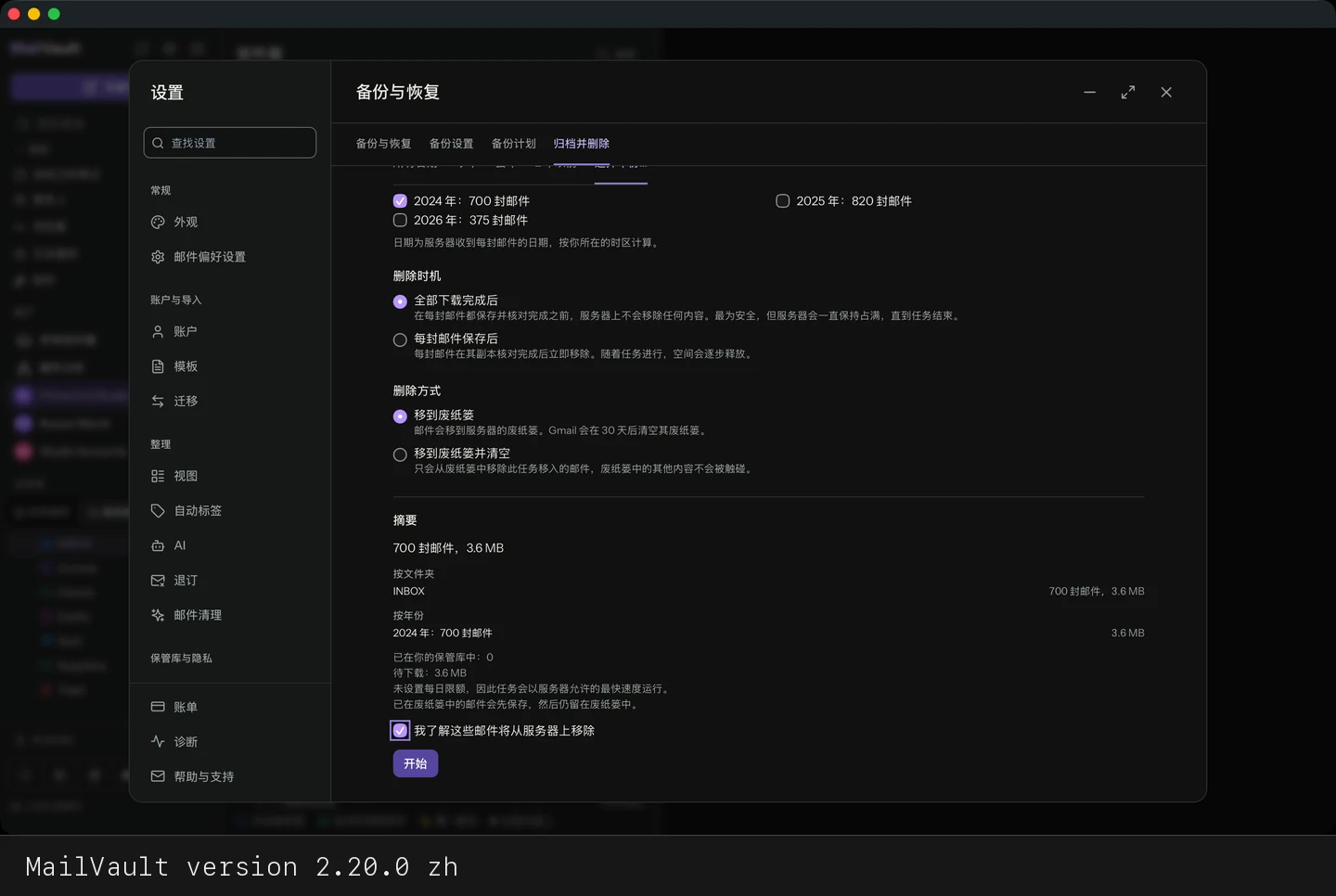
  5. 选择删除的时机和方式:全部下载完成后,或每保存一封就删除;以及移到废纸篓,或移到废纸篓并清空。

    删除时机和删除方式的选项 · MailVault version 2.20.0 zh
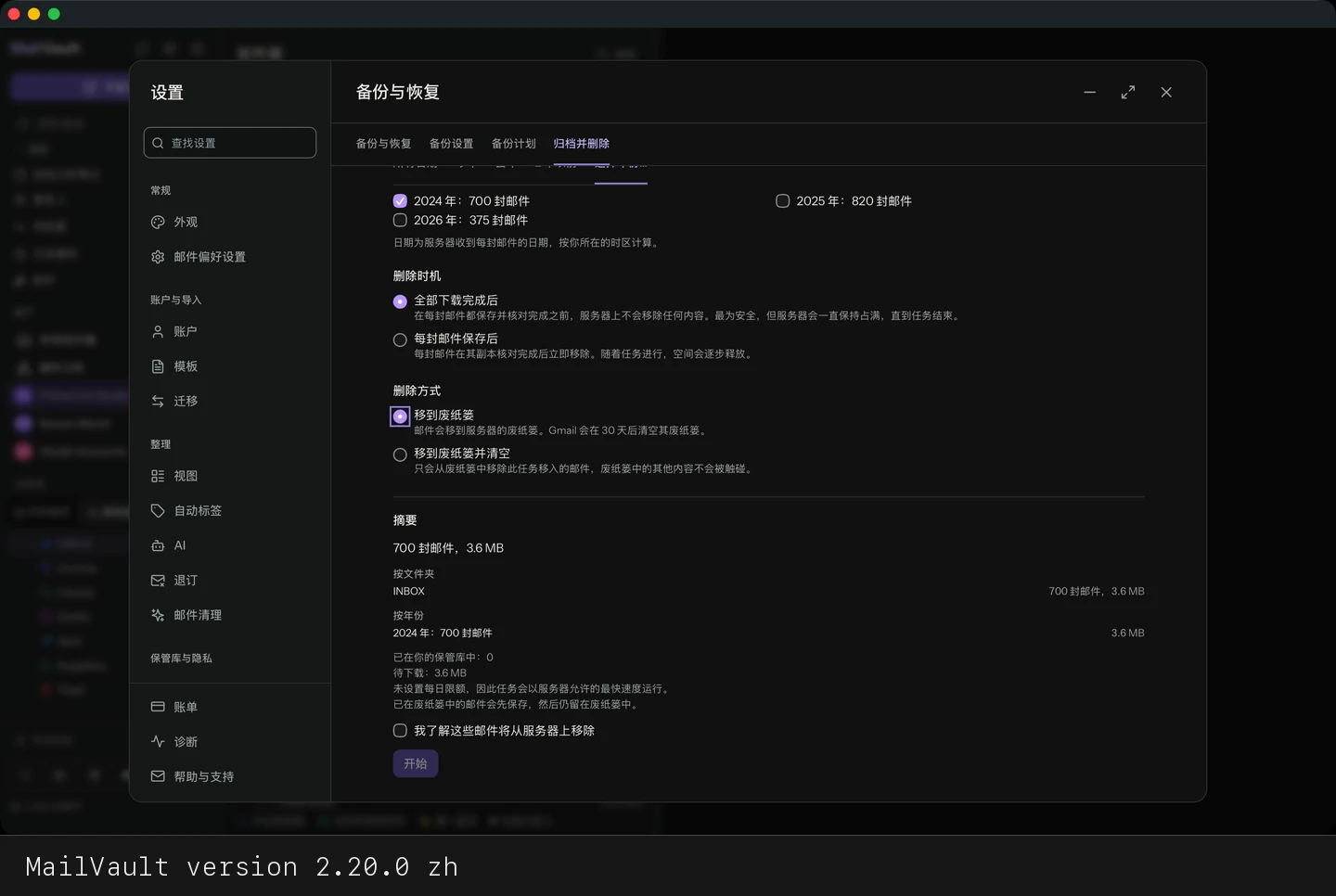
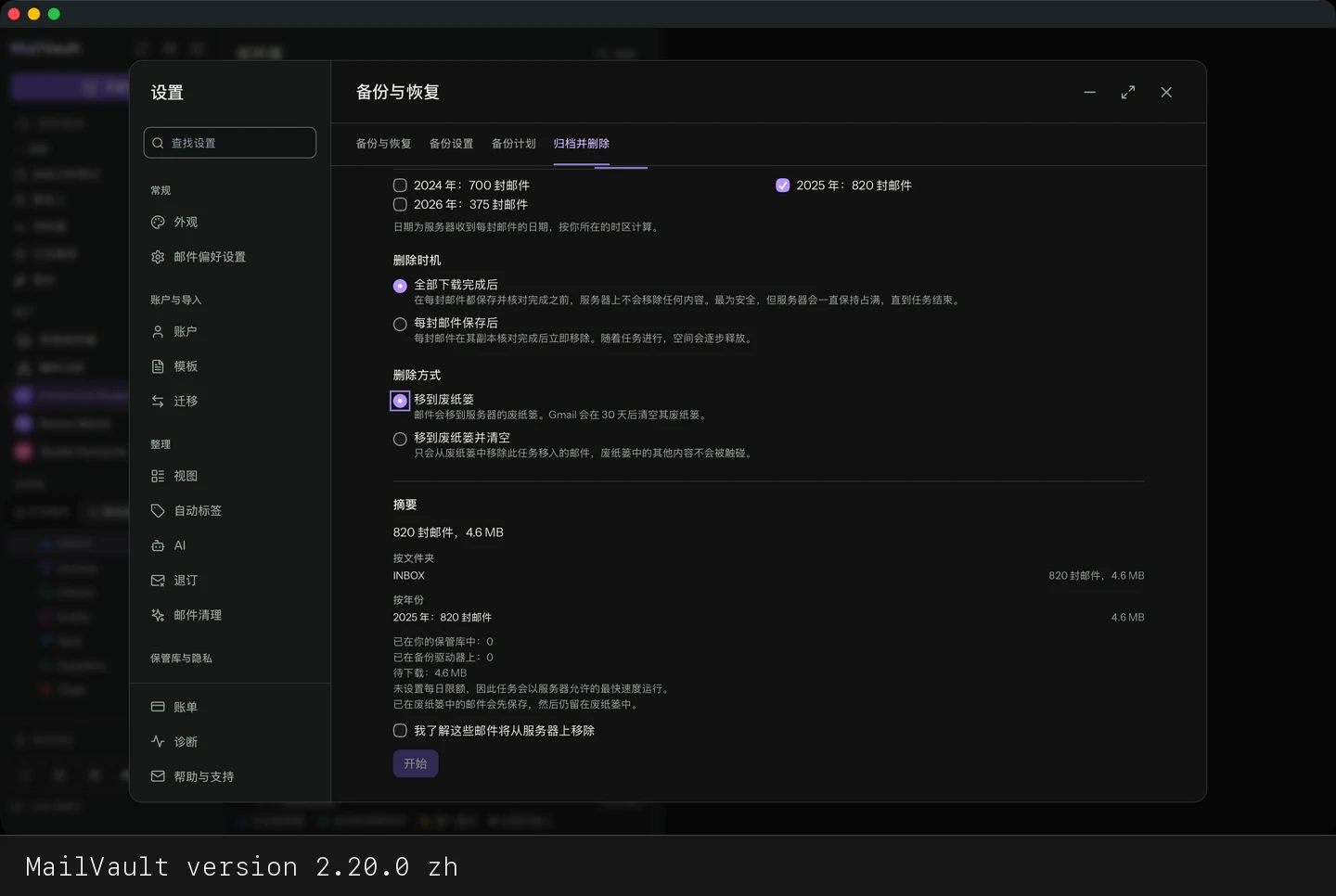
  6. 阅读摘要:邮件数量和大小(按文件夹和年份),已经在保险库或备份驱动器上的部分,以及还剩多少需要下载。

    任务开始前的摘要 · MailVault version 2.20.0 zh
    备份任务的摘要,显示备份驱动器上已有的内容 · MailVault version 2.20.0 zh
  7. 勾选确认项,然后点开始。

    确认项已勾选,可以开始 · MailVault version 2.20.0 zh
  8. 任务在后台运行。关闭设置,通过进度面板跟踪进展。

    归档并删除标签页,提示有任务正在运行 · MailVault version 2.20.0 zh
    跟踪任务的进度面板 · MailVault version 2.20.0 zh
  9. 面板显示已完成后,打开 Vault 视图查看这些邮件,再打开服务器视图确认它们已经不在了。

    进度面板显示任务已完成 · MailVault version 2.20.0 zh
    Vault 视图,列出已归档的邮件 · MailVault version 2.20.0 zh
    服务器视图,邮件已被移除 · MailVault version 2.20.0 zh

设置里的控制更细,并且在你确认之前会先给出摘要,所以我们建议整个账户都用它。如果只处理某一年,批量方式更快。两种方式的对比请见设置一文。

备份和恢复是怎么工作的?

MailVault 把你的邮件导出成一个 ZIP 压缩包,里面是全部 .eml 文件,外加一份 manifest.json,它按邮箱地址(而不是内部 ID)把邮件对应到账户,所以备份在不同的安装之间是可移植的。你可以选择导出全部邮件或仅已归档的。导入是幂等的——如果某封邮件本地已经有了,就不会重复一份。如果备份里含有你还没设置过的账户的邮件,MailVault 会自动创建这个账户(你只需在设置里重新输入密码)。

MailVault 备份与恢复设置,包含 ZIP 导出、导入,以及面向 Thunderbird 或 Apple Mail 的 MBOX 导出 · MailVault version 2.16.0 zh

可以指定自动备份在哪些时间运行吗?

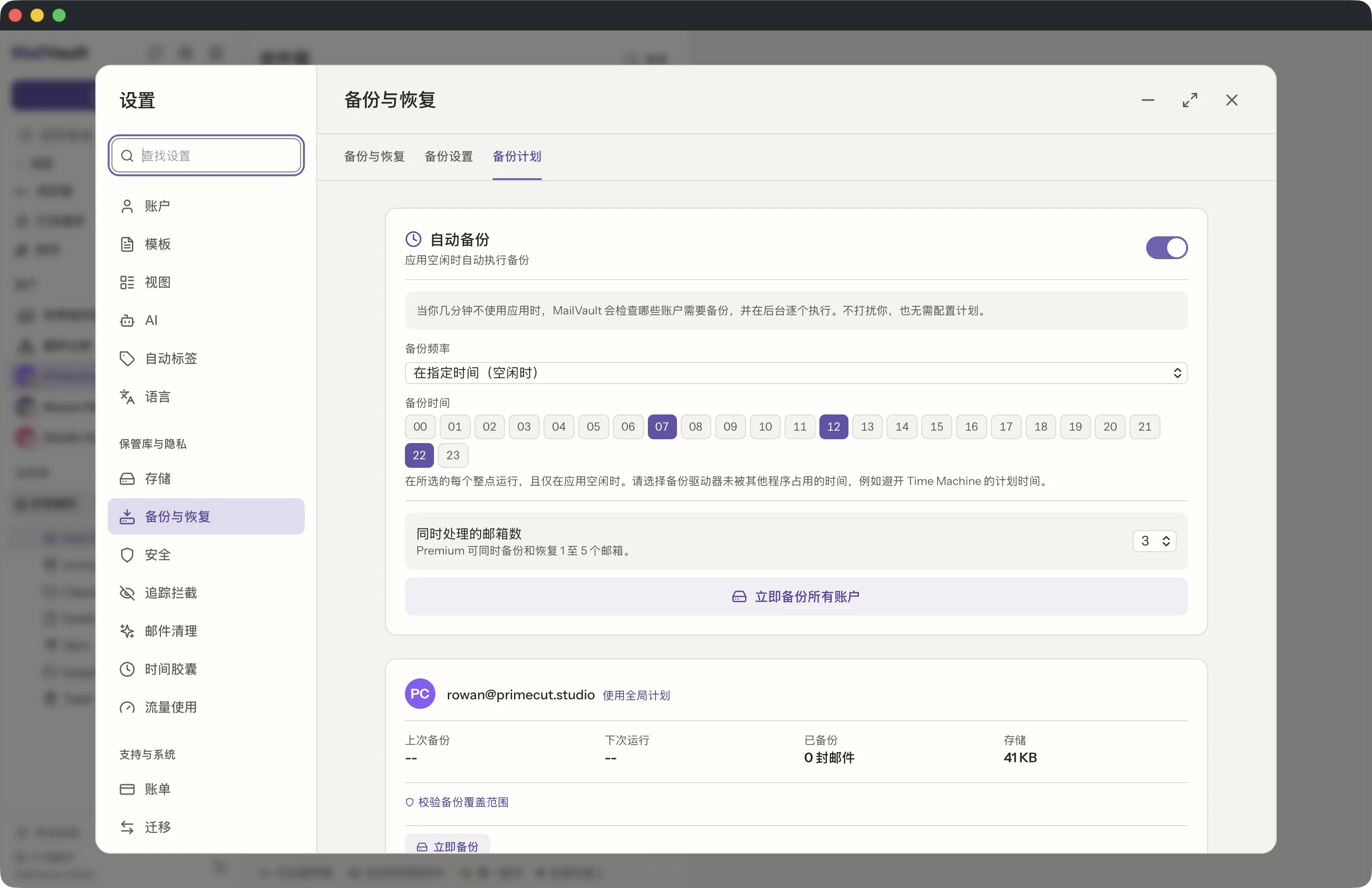
可以,需要 Premium。设置 → 备份与恢复 → 备份计划提供四种频率:每小时、每天一次、每周一次,以及在指定时间。选择“在指定时间”后会出现 24 小时的时间网格;点选你需要的时刻,例如 07、12 和 22,MailVault 就会在每个整点执行备份,其余时间不会运行。所有频率都只在应用空闲时运行,因此备份不会在你使用时突然开始。

指定时间适合放在外置硬盘上的保险库或备份副本,尤其是这块盘已经被别的程序按自己的计划占用时,最常见的就是 Time Machine:请选择这块盘空闲的时间。如果所选时刻到来时 MailVault 正忙,这一次会被跳过,不会事后补做,下一次执行是下一个所选时刻。

MailVault 备份计划设置为“在指定时间”,并在 24 小时网格中选择了 07、12 和 22 · MailVault version 2.16.0 zh

返回全部常见问题主题

在 MailVault 中查看

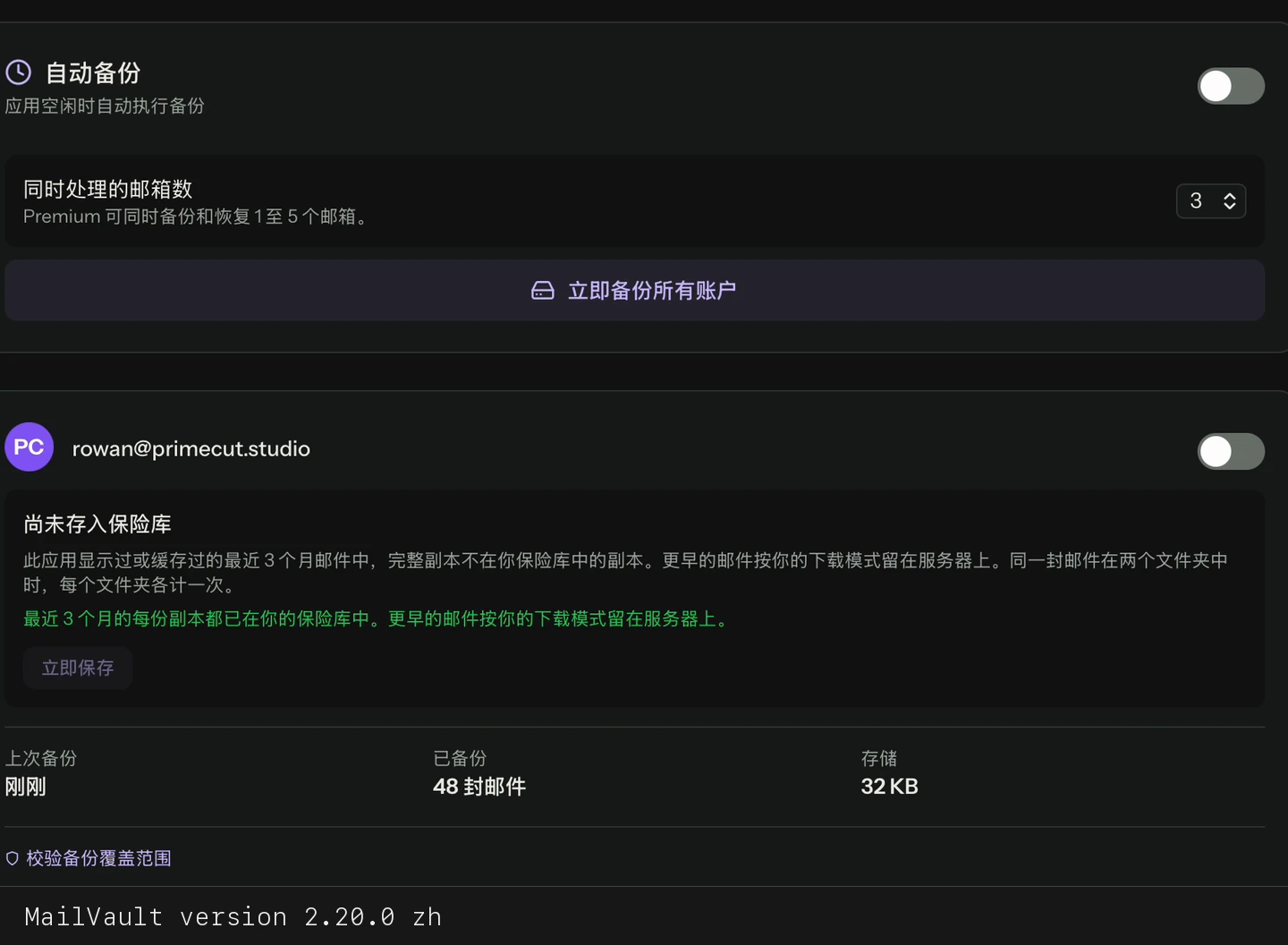
备份所有账户并确认完成 · MailVault version 2.20.0 zh
备份所有账户并确认完成
视频文字稿

在备份设置中开始备份所有账户。 查看进度,直到备份完成。

版本 2.20.0
审核日期