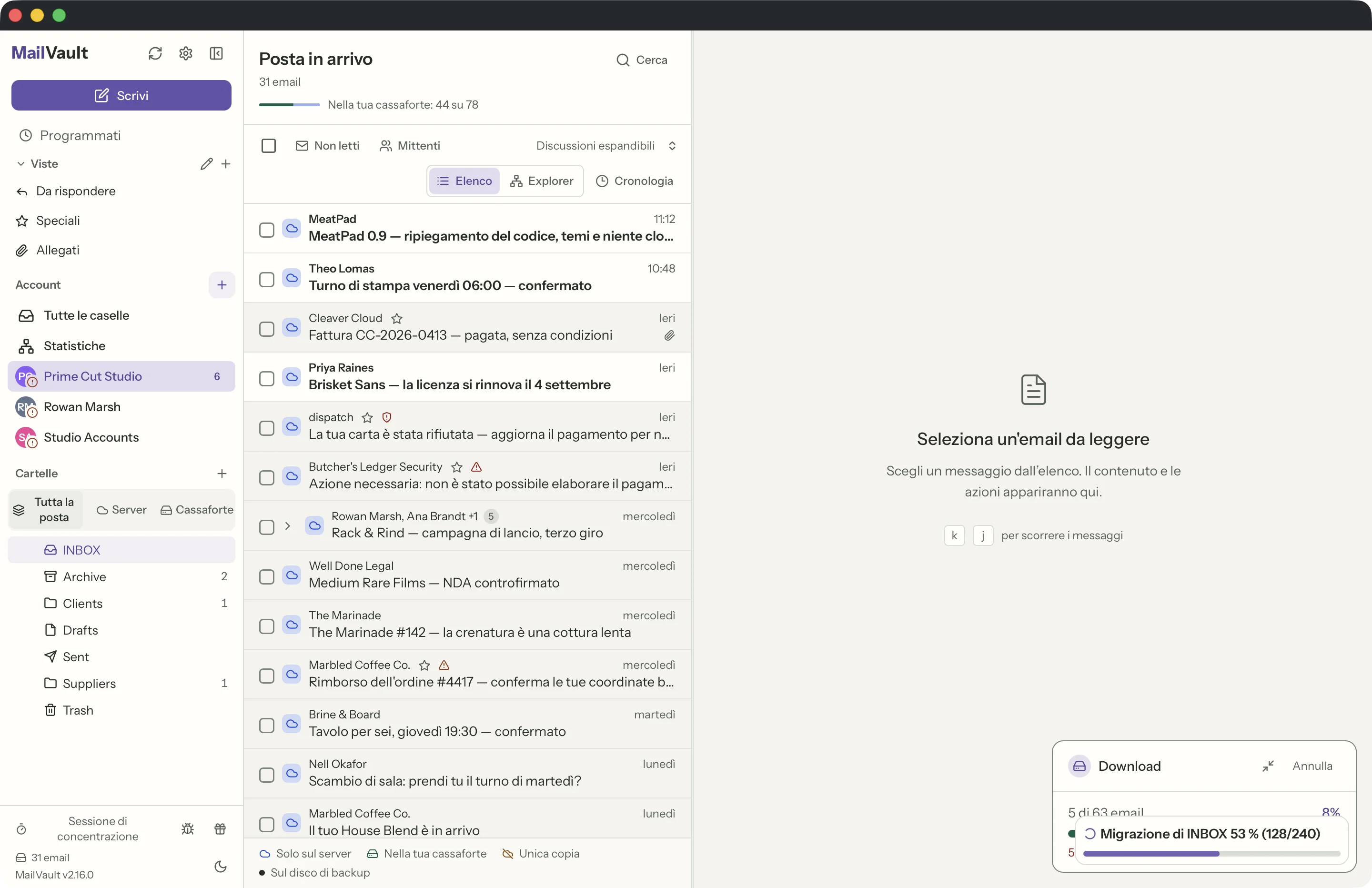
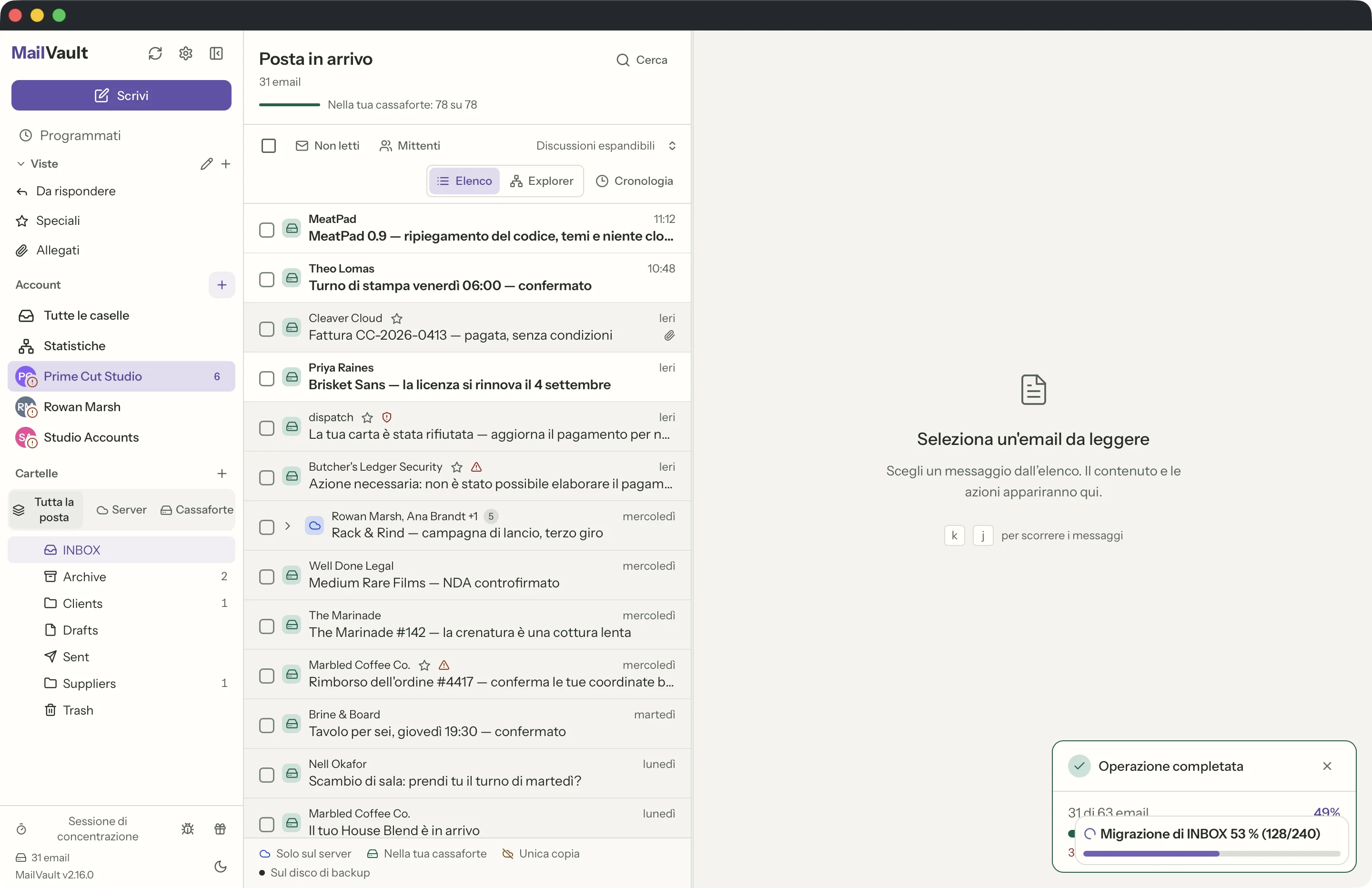
Come MailVault archivia la posta, che cosa succede alla copia sul server quando archivi e poi elimini, quando vengono eseguiti i backup automatici e come esportare e reimportare il tuo vault.
Come fa MailVault il backup delle email?
MailVault si collega al server di posta tramite IMAP, Microsoft Graph per gli account personali Outlook.com o JMAP. Per conservare la posta, archivia esplicitamente i messaggi necessari o esegui un backup manuale con Tutte le email (scarica dal server). Nel formato predefinito Maildir, i messaggi salvati sono file .eml standard in cartelle Maildir sul computer, leggibili dalle app compatibili con EML. L’archiviazione JMAP opzionale conserva i byte originali con record JSON e deduplica i messaggi identici. Prima di eliminare le copie dal server, apri i messaggi archiviati e gli allegati, conferma che siano presenti le cartelle e l’intervallo di date previsti e verifica una seconda copia in una posizione di backup separata. La presenza di un messaggio nella posta in arrivo o nella cache non dimostra che sia stato archiviato.
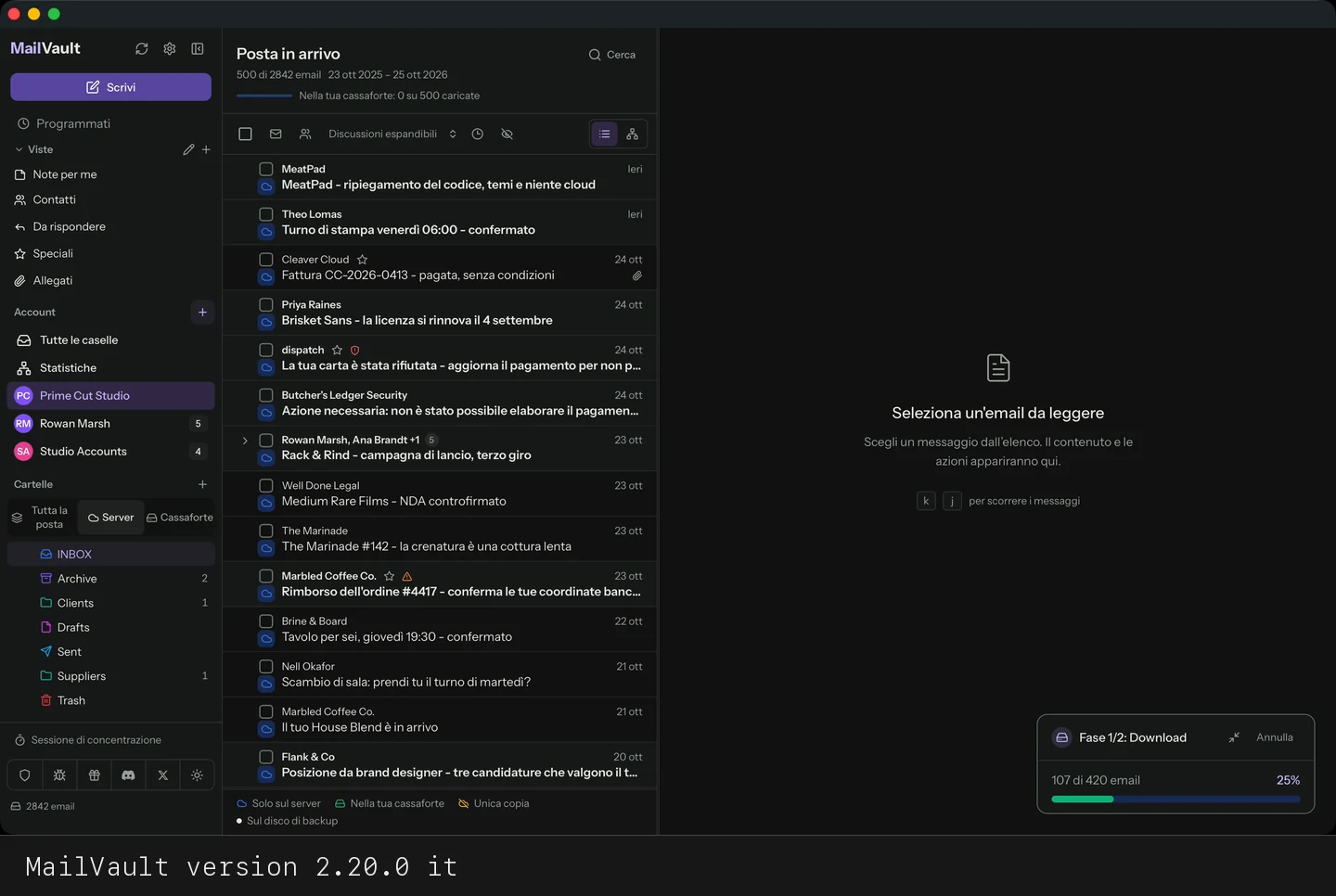
L'archiviazione scarica dal tuo server l'email completa (se non è già in cache) e la salva su disco come file .eml, con il contrassegno A (archiviata) nel nome del file. Se l’email è già nella cache locale, MailVault contrassegna il messaggio locale esistente come archiviato. Le email archiviate compaiono nella vista Vault e vengono incluse nei backup. La copia sul server resta intatta finché non la elimini tu.
Che cosa succede quando archivio ed elimino dal server?
Archivia ed elimina, una funzione Premium, esegue tre passaggi in ordine: copia il messaggio nel tuo vault come file .eml, controlla che la copia ci sia davvero e solo allora lo elimina dal server. Tutto ciò che non supera il controllo resta sul server — una copia fallita non ti costa mai l'originale. Dopo, la riga mostra La tua unica copia: il vault è l'unico posto in cui quel messaggio esiste ancora, ed è anche il segnale per tenere collegato un disco di backup.
Archivia, esegui il backup ed elimina, anch'essa Premium, aggiunge una seconda copia: copia ogni messaggio anche nella tua cartella di backup, controlla entrambe le copie e rimuove dal server solo ciò che entrambe confermano. Richiede di aver prima scelto una cartella di backup. Se il disco non è raggiungibile, o una copia non corrisponde, per quei messaggi non viene eliminato nulla e il risultato ti dice quanti sono rimasti sul server.
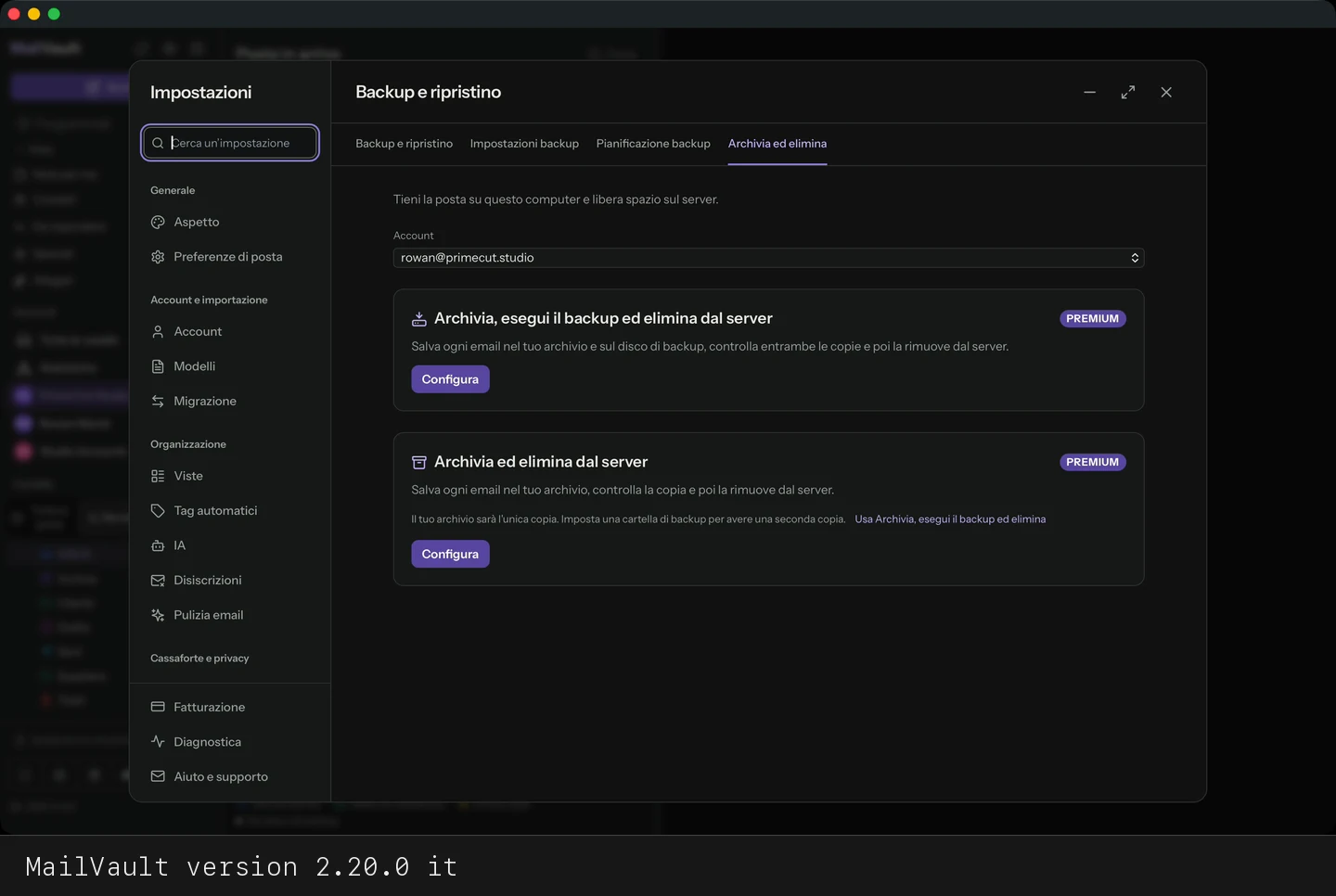
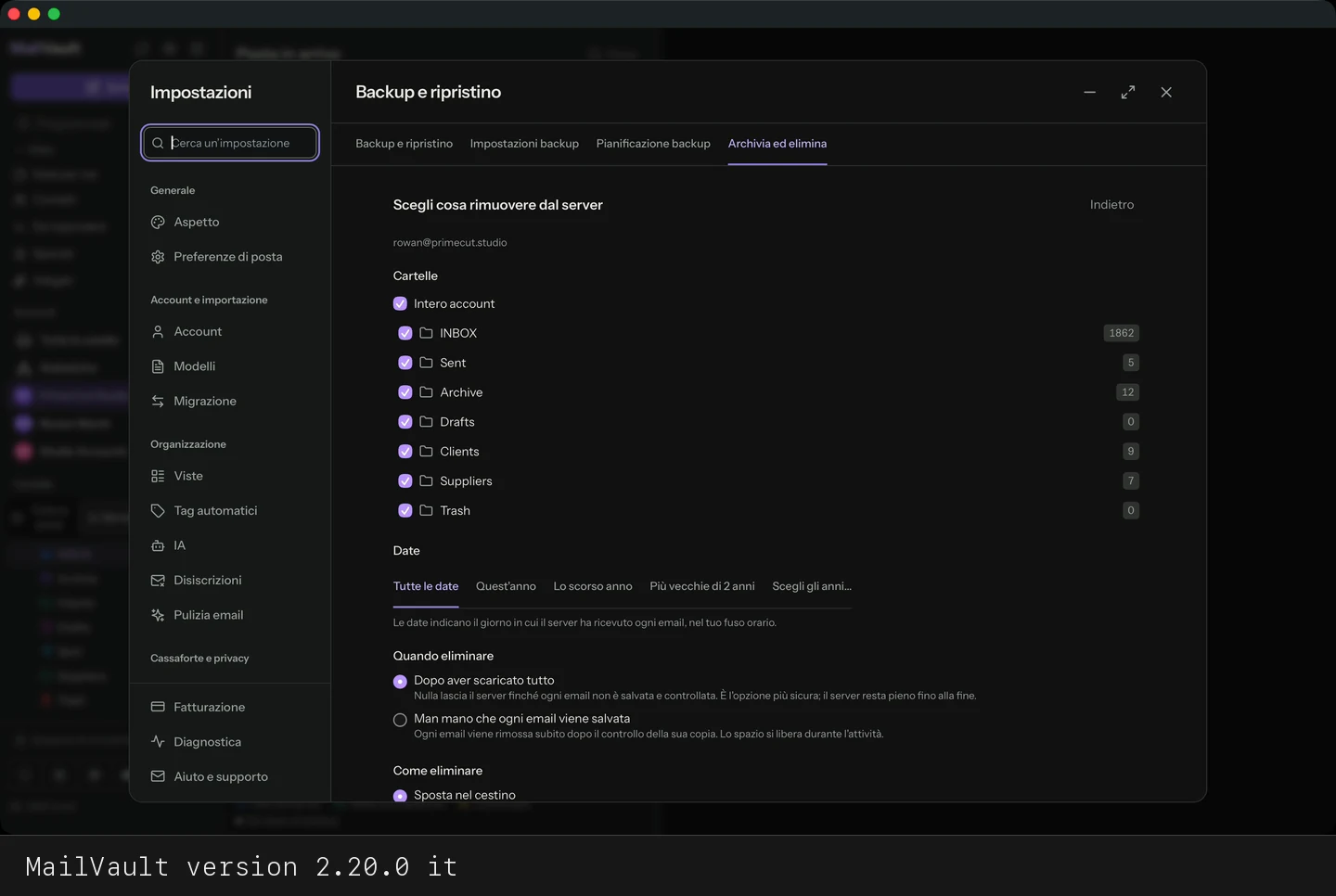
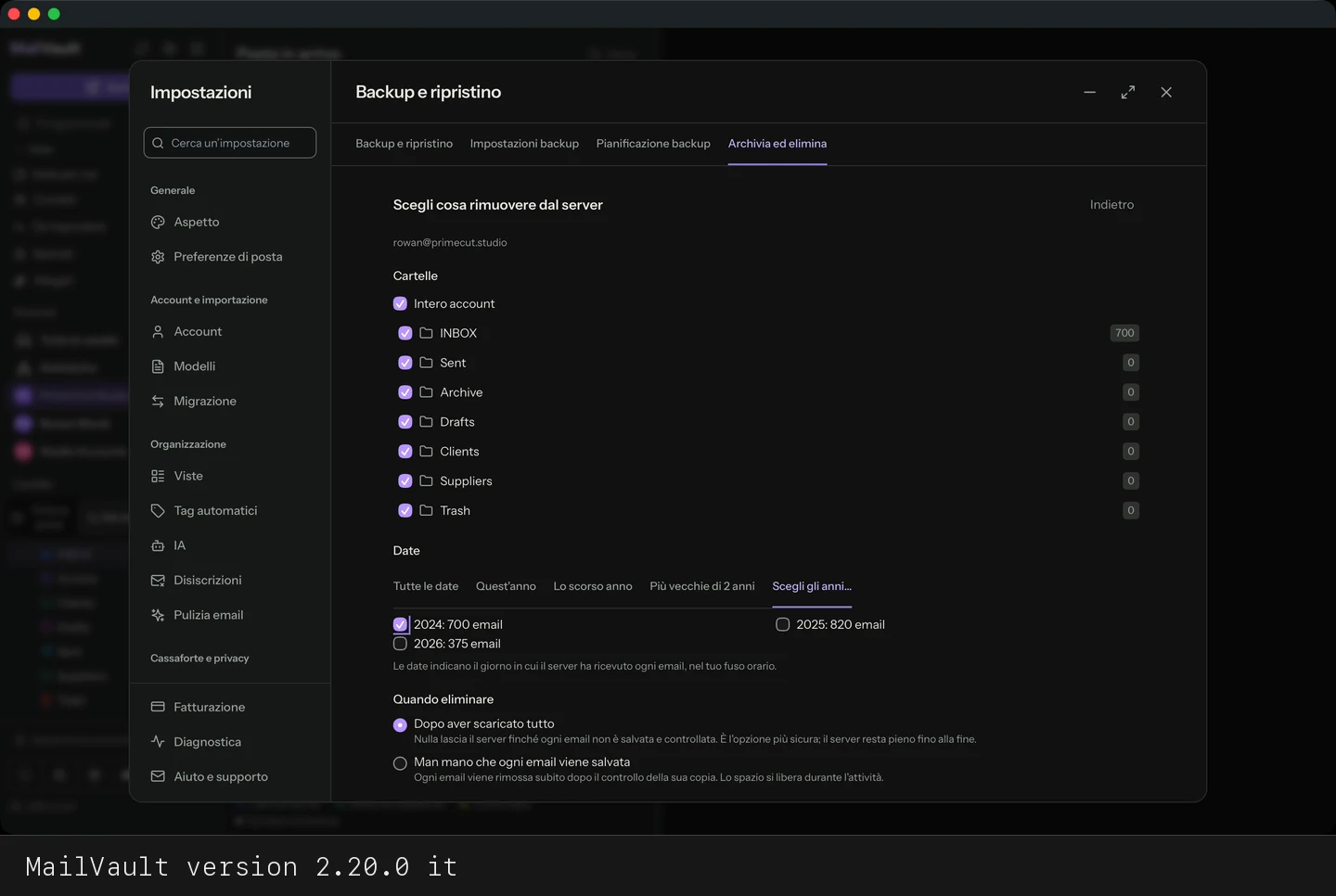
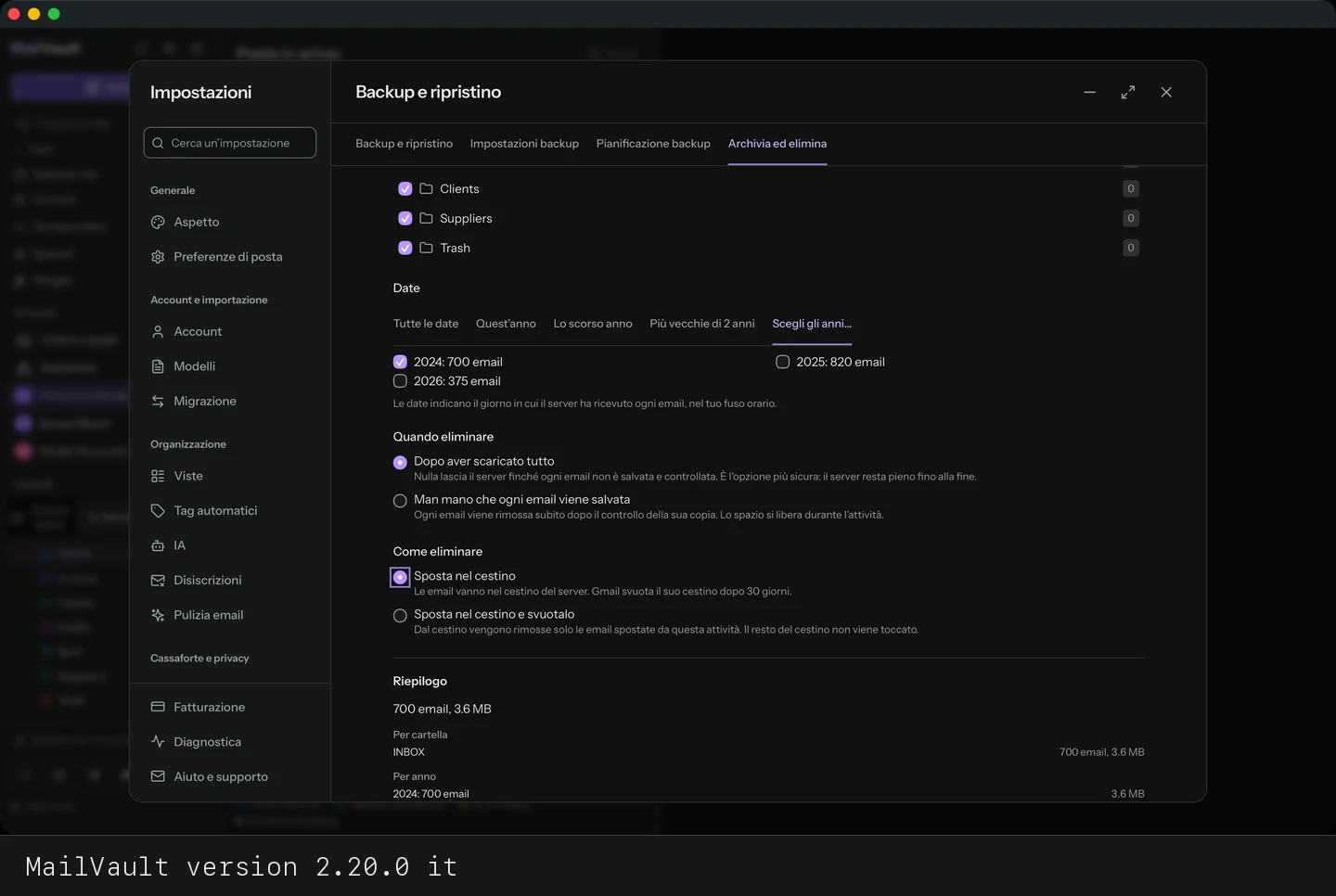
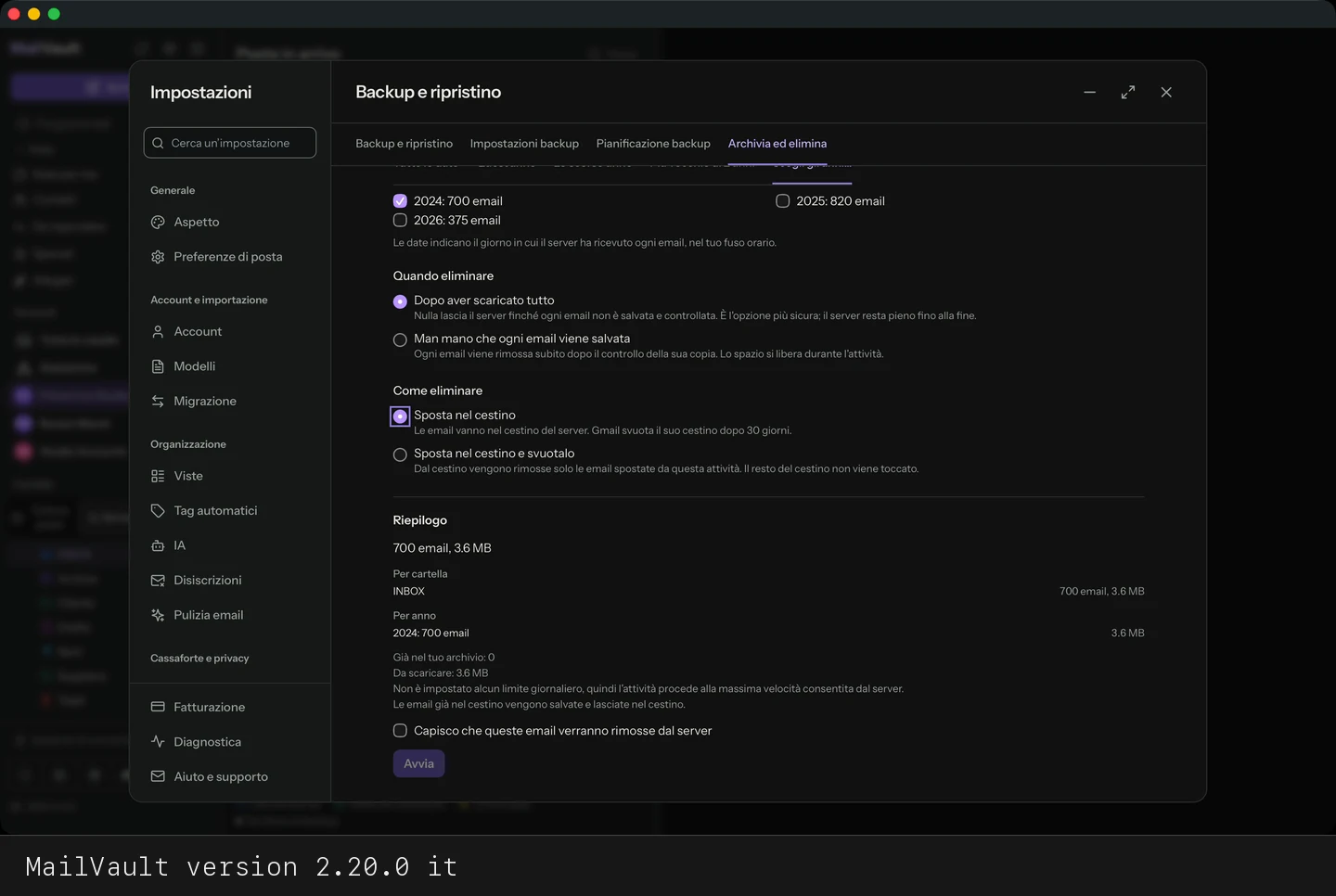
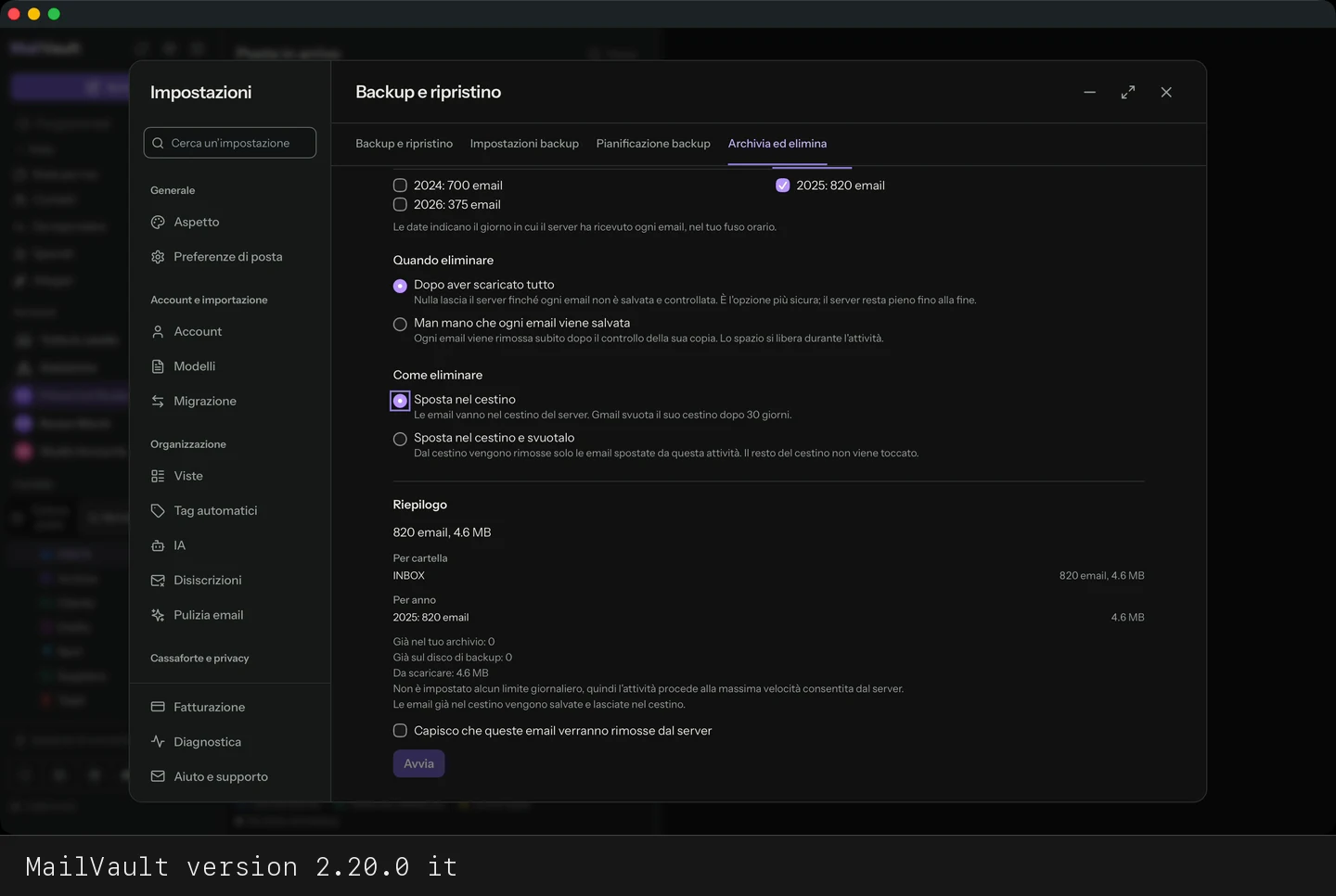
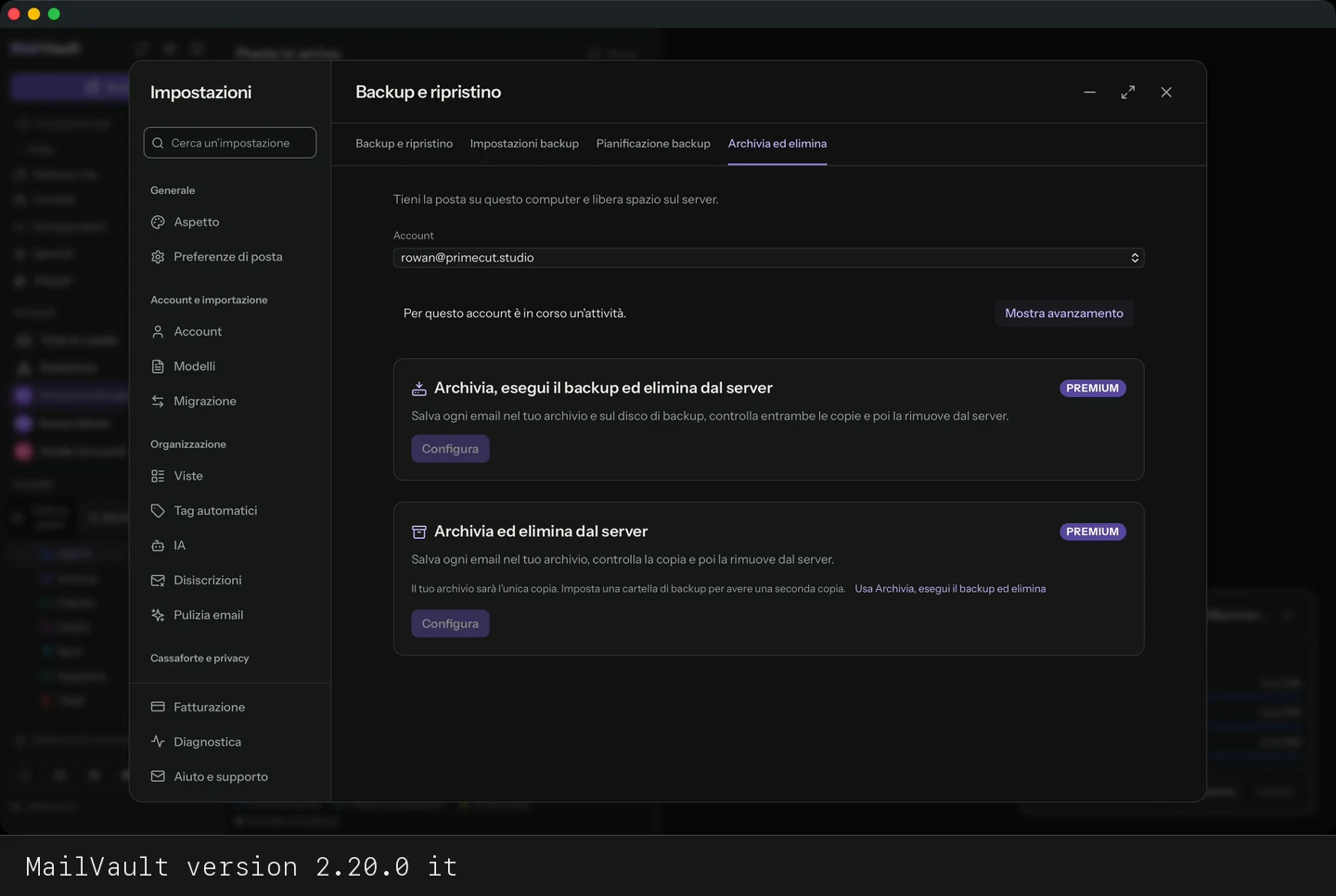
Due operazioni in Impostazioni → Backup e ripristino → Archivia ed elimina, entrambe Premium, fanno lo stesso per un intero account invece che per i messaggi selezionati. Archivia, esegui il backup ed elimina dal server salva la posta che delimiti nel tuo vault e nella tua cartella di backup, mentre Archivia ed elimina dal server la salva solo nel vault. Scegli le cartelle e le date (tutte le date, quest'anno, l'anno scorso, più vecchie di 2 anni o gli anni che indichi), se eliminare dopo che tutto è stato salvato o man mano che ogni email viene salvata, e se spostare nel cestino oppure spostare nel cestino e svuotarlo; un riepilogo mostra cosa verrà rimosso prima che tu confermi. Ogni copia viene controllata prima che un'email venga rimossa, l'operazione continua in background e dopo un riavvio, e invece di fallire attende che passino il tuo limite giornaliero di download o i limiti di Gmail.
Che cosa succede se elimino le email dal server?
Tutto ciò che hai archiviato prima resta nel tuo vault, indipendentemente da ciò che il server fa dopo — è proprio lo scopo del prodotto. Ciò che non hai archiviato sparisce con la copia sul server, per questo MailVault mostra lo stato di ogni messaggio nella sua riga prima che tu elimini: sul server, nel tuo vault o in entrambi. La strada sicura è Archivia ed elimina (Premium), che copia ogni messaggio nel tuo vault e lo verifica lì prima di rimuoverlo dal server.
Come archivio ed elimino dal server le email selezionate?
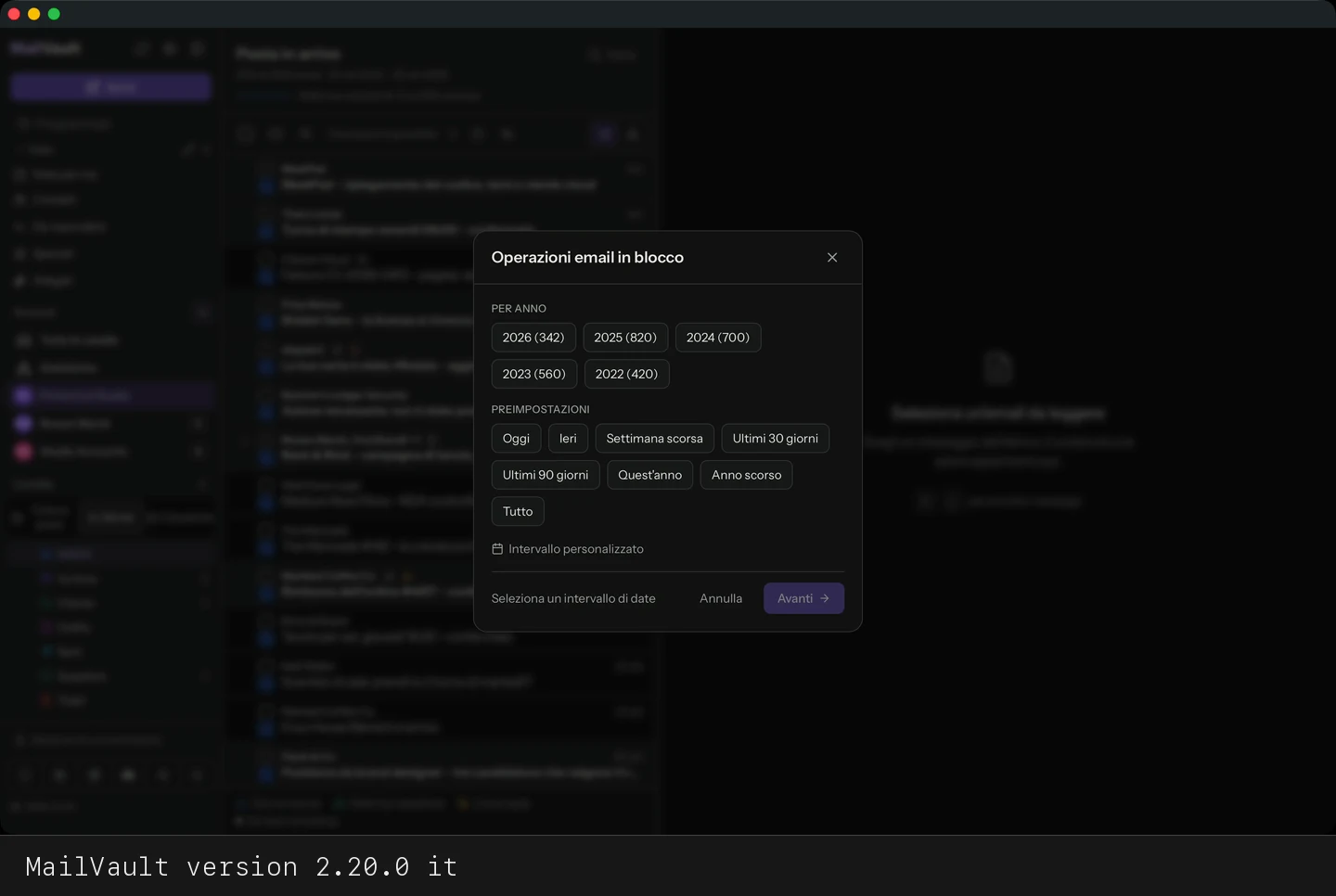
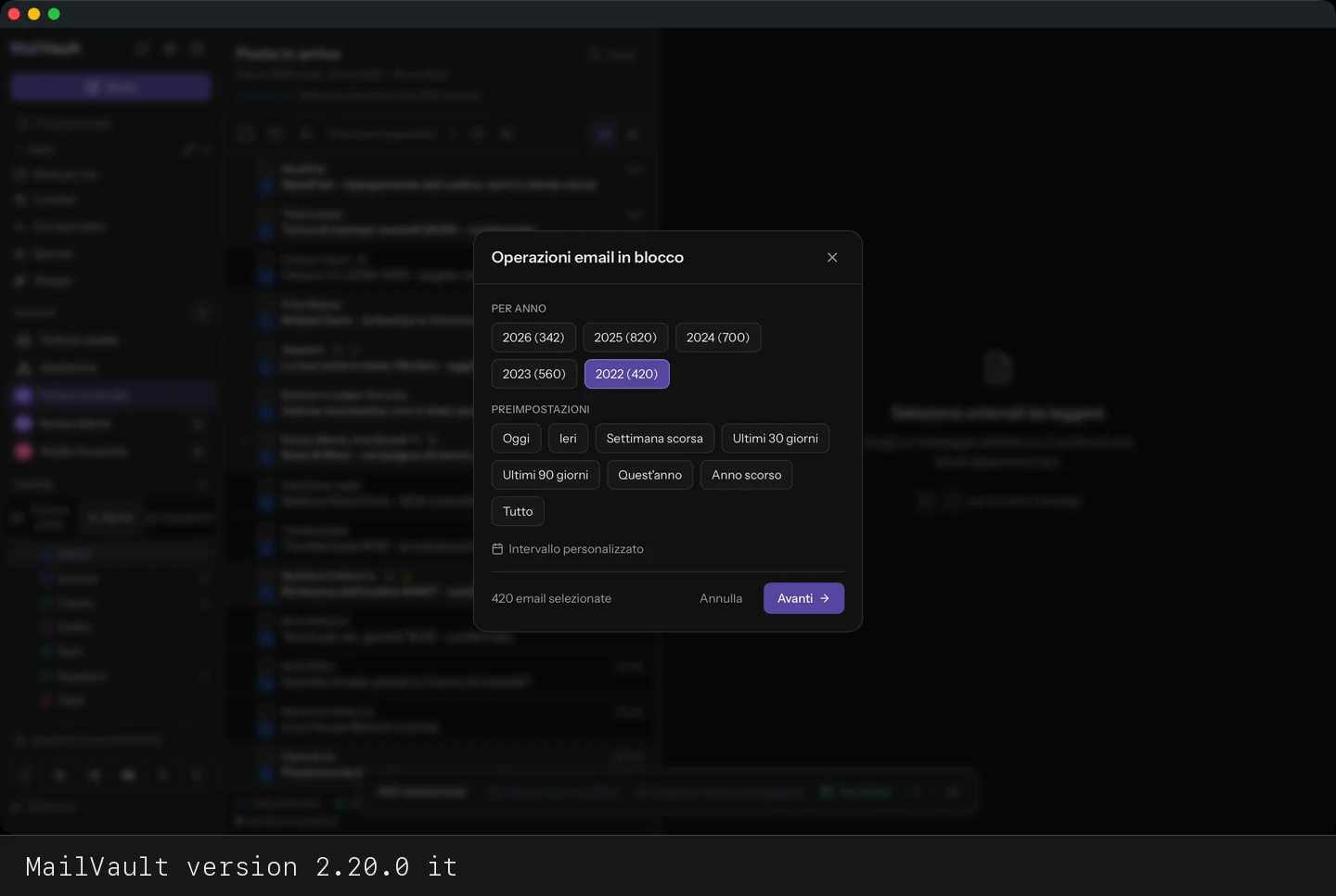
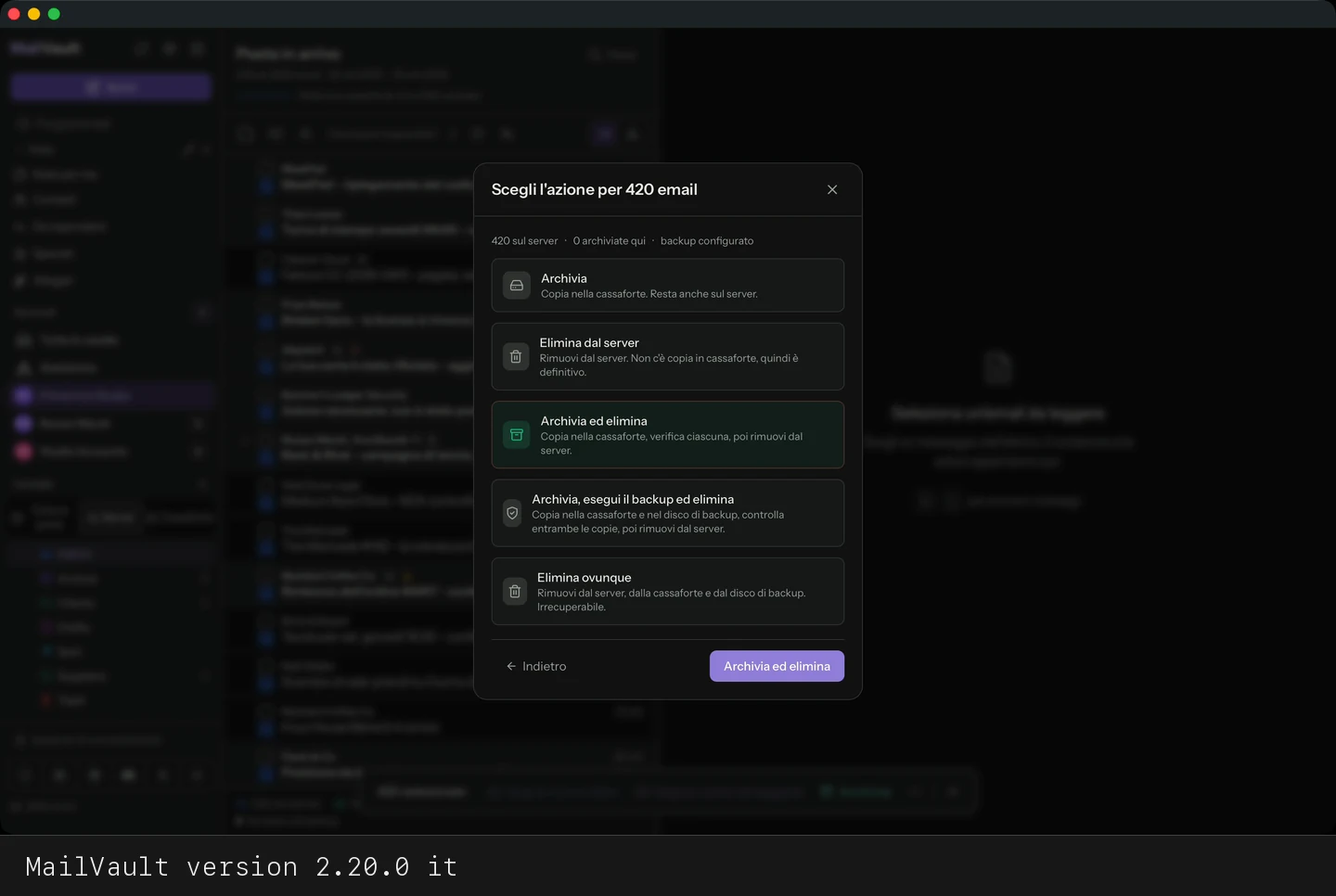
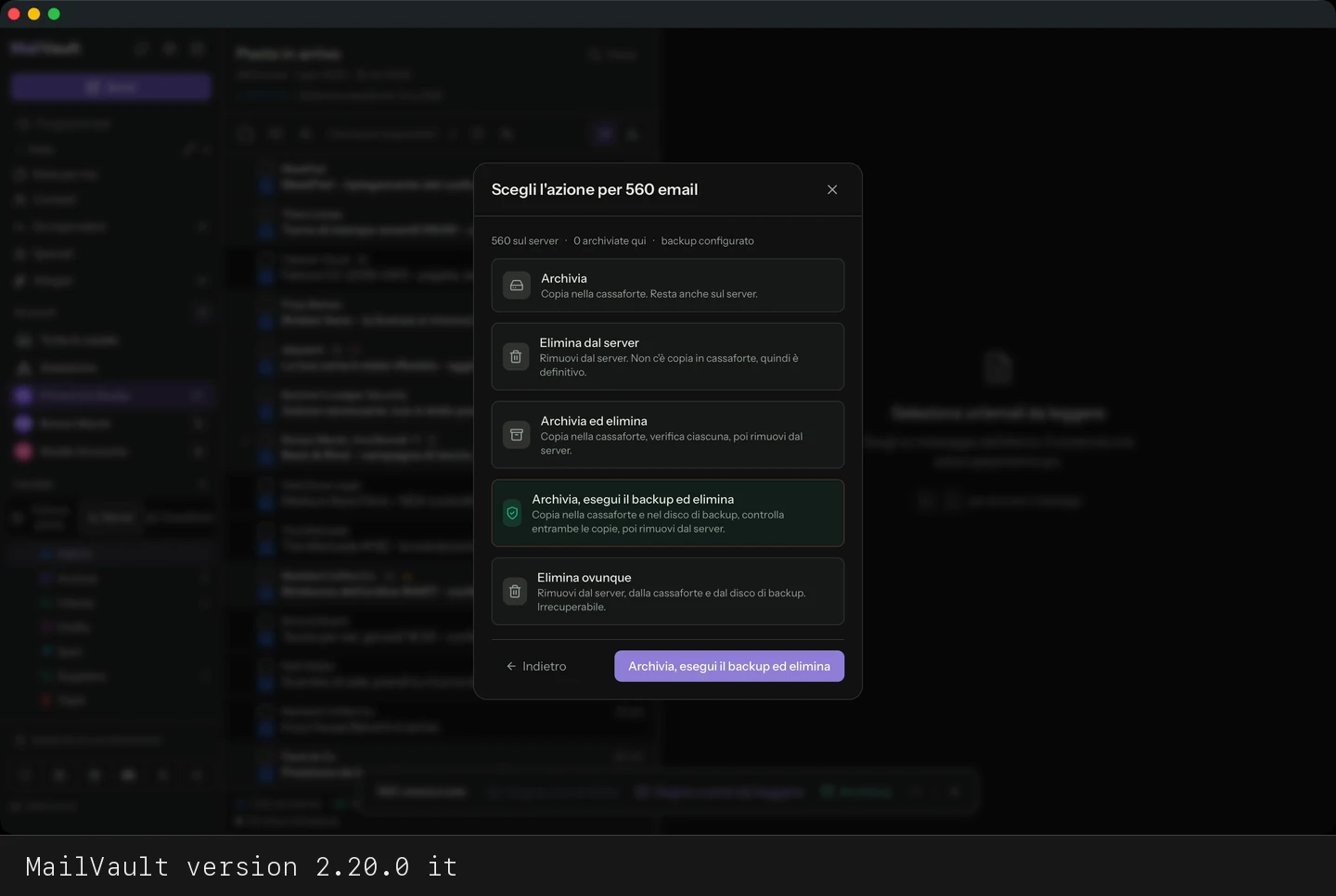
Usa Operazioni email in blocco quando vuoi liberare una porzione scelta a mano di un account: un anno, un intervallo di date o un gruppo che hai selezionato. Apri la vista Server, scegli Seleziona messaggi…, seleziona un anno, premi Avanti e scegli un'azione. Entrambi i percorsi qui sotto sono Premium ed entrambi controllano ogni copia prima che qualcosa lasci il server.
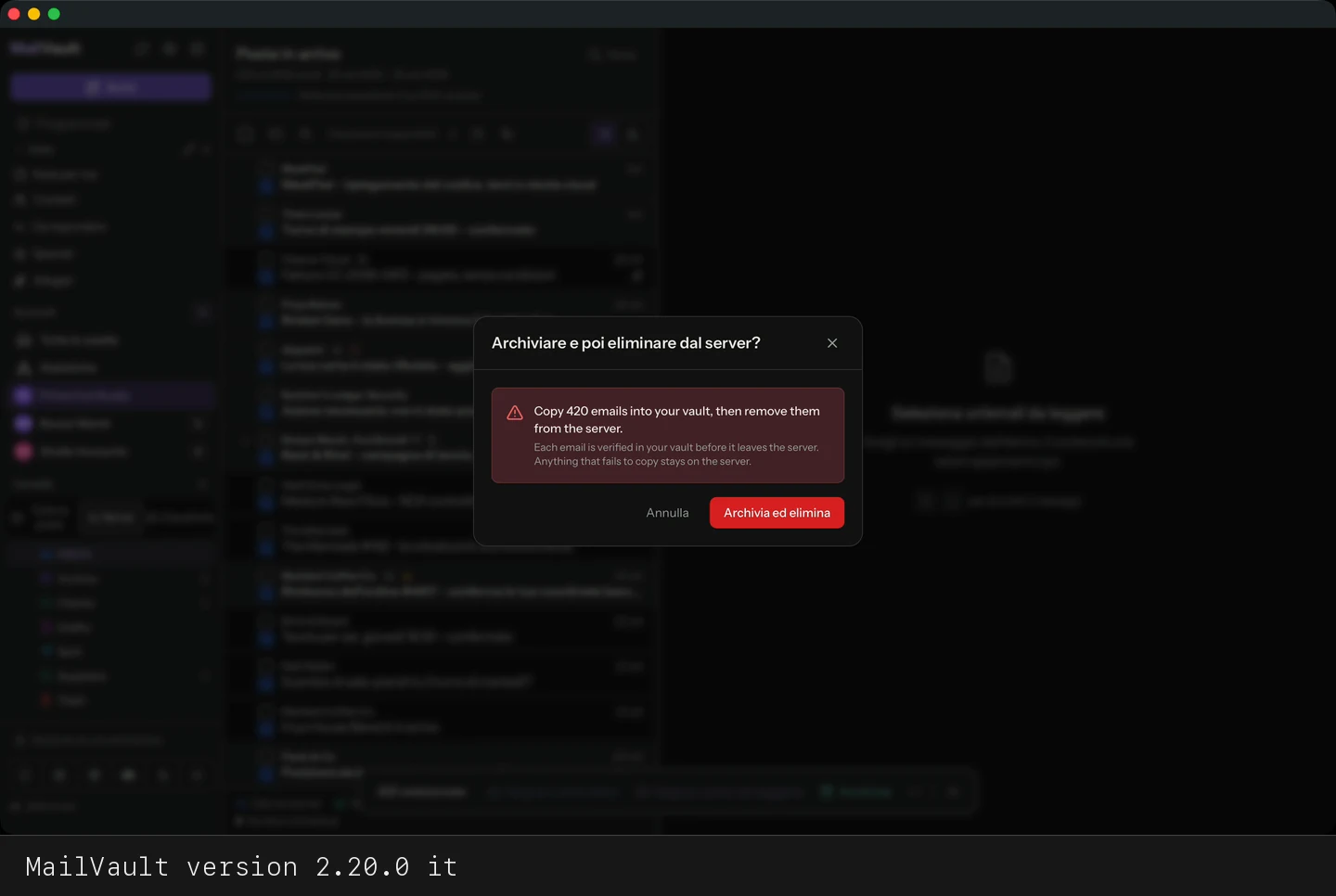
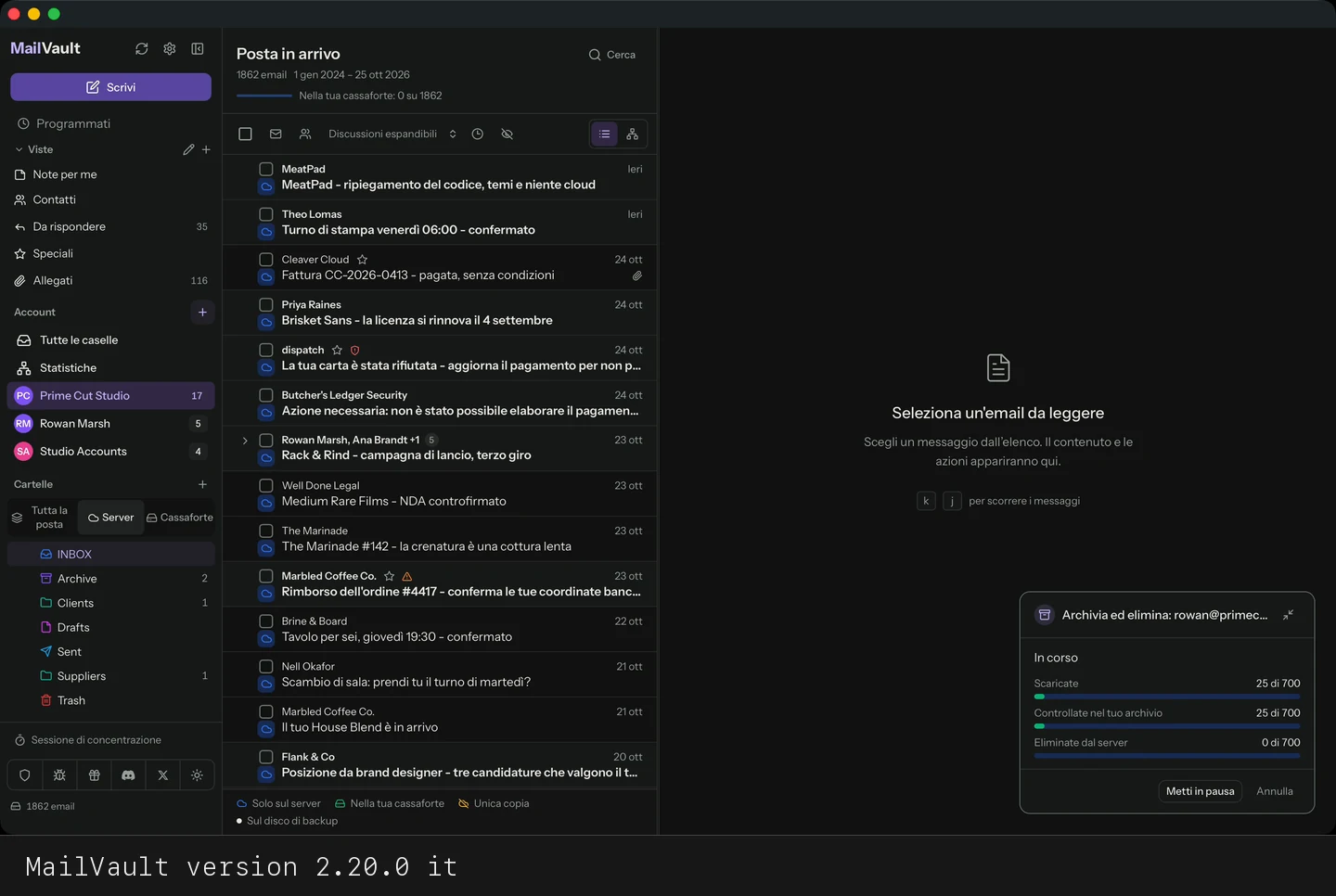
Archivia ed elimina copia ogni email nella tua cassaforte, la verifica lì e poi la rimuove dal server. Dopo, la tua cassaforte conserva l'unica copia.
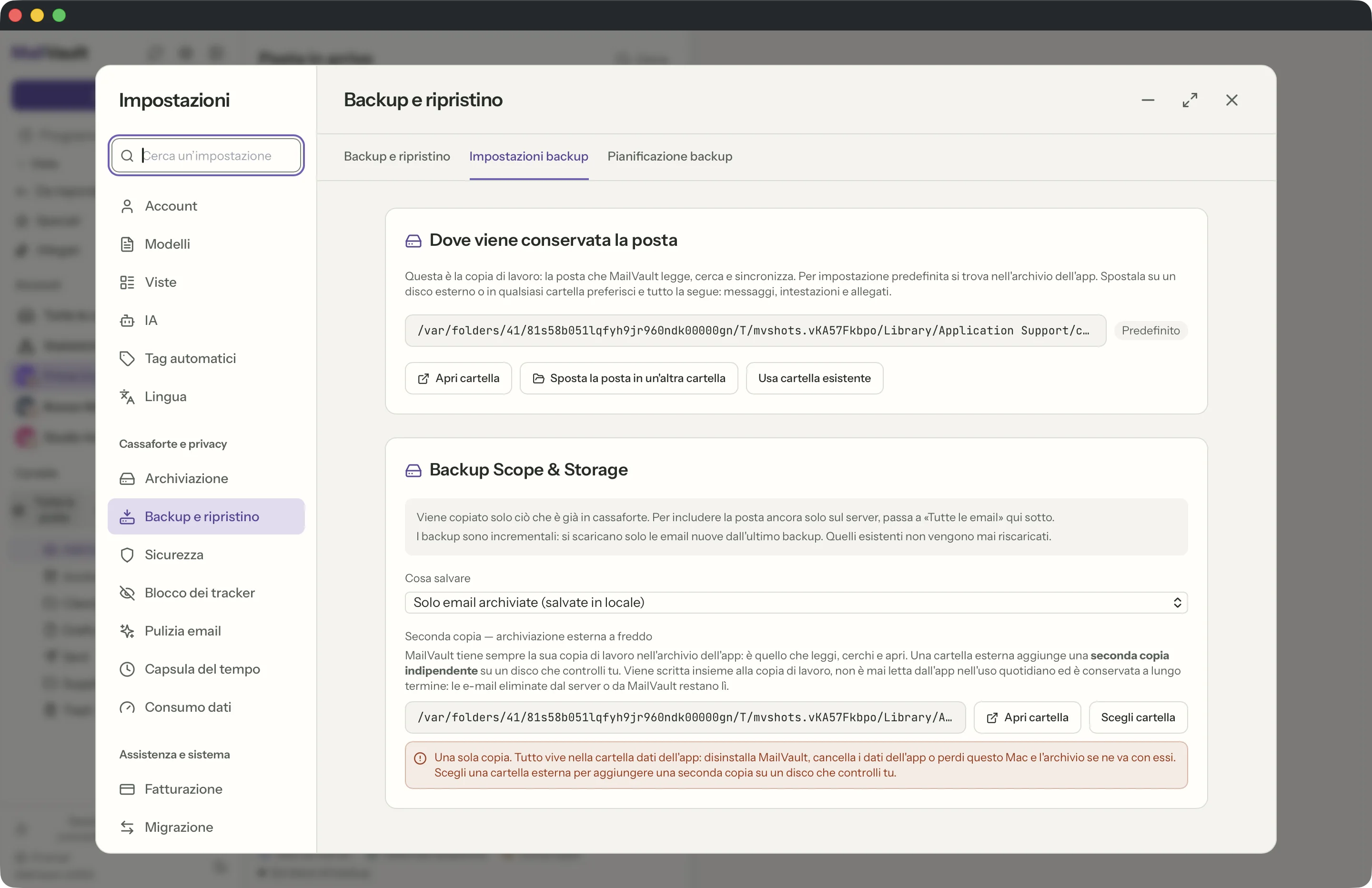
Archivia, esegui il backup ed elimina copia ogni email anche nella tua cartella di backup e controlla entrambe le copie prima di rimuoverla dal server. Resta disattivato, con la scritta “Scegli prima una cartella di backup”, finché non imposti una cartella di backup in Impostazioni → Backup e ripristino → Impostazioni backup.
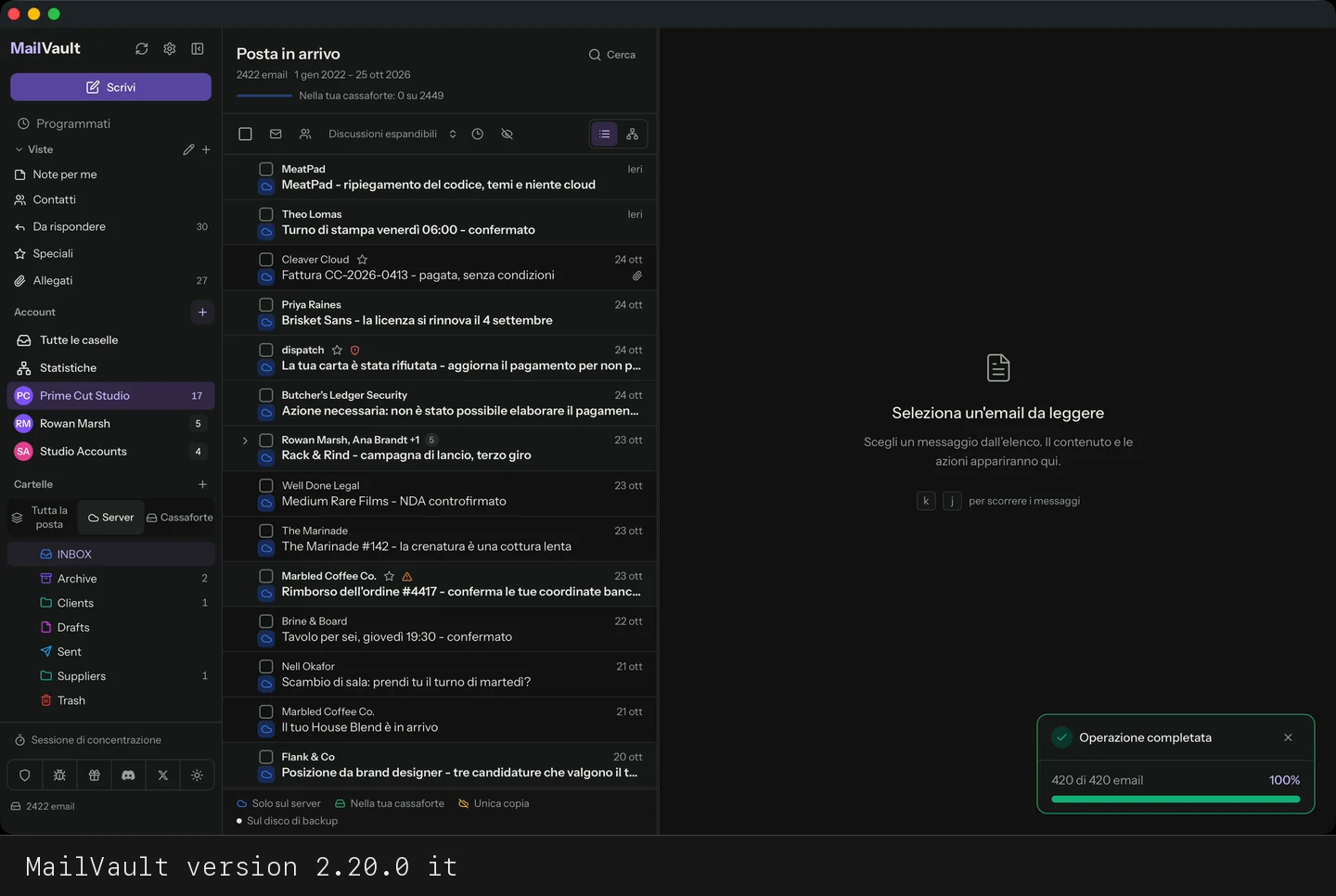
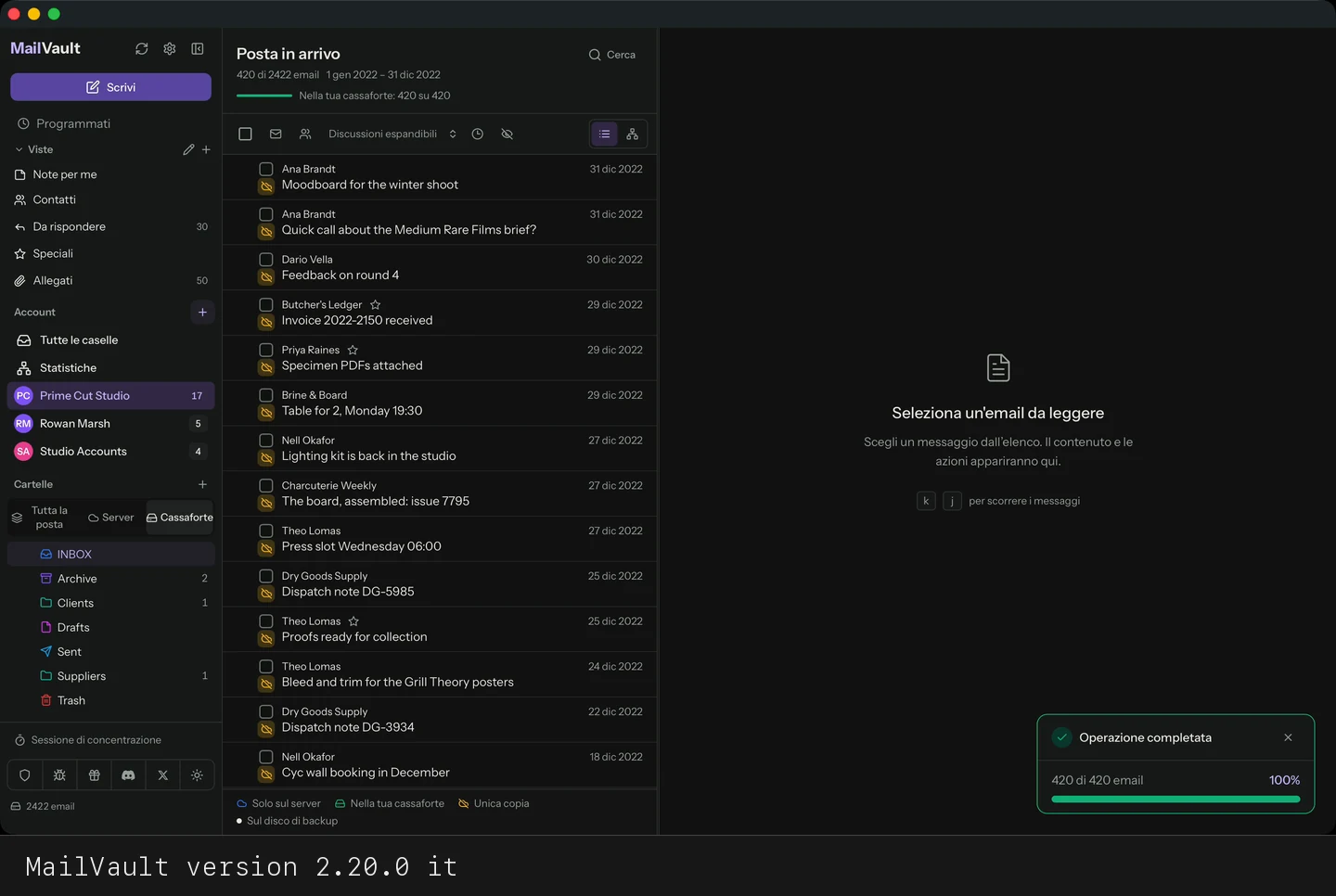
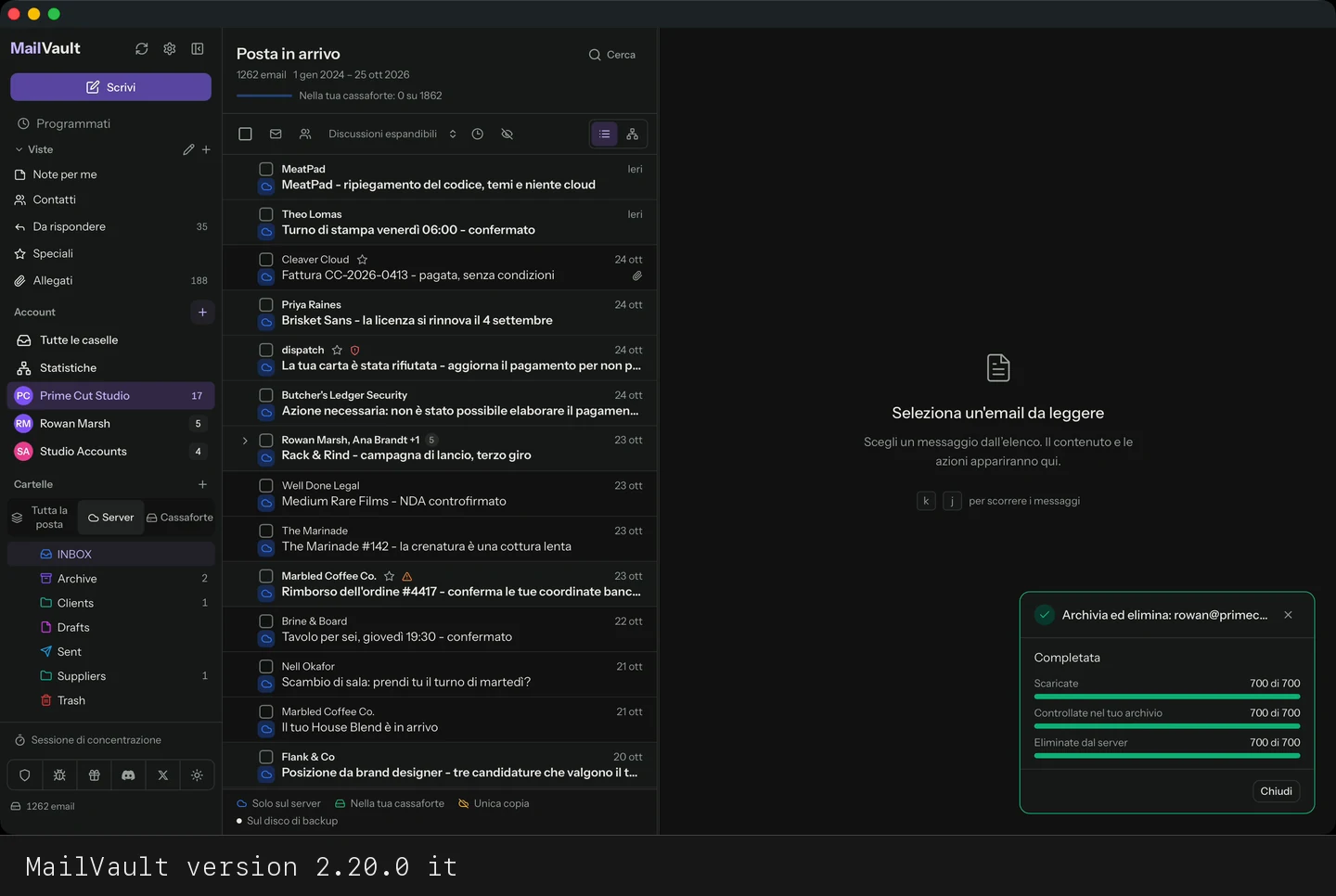
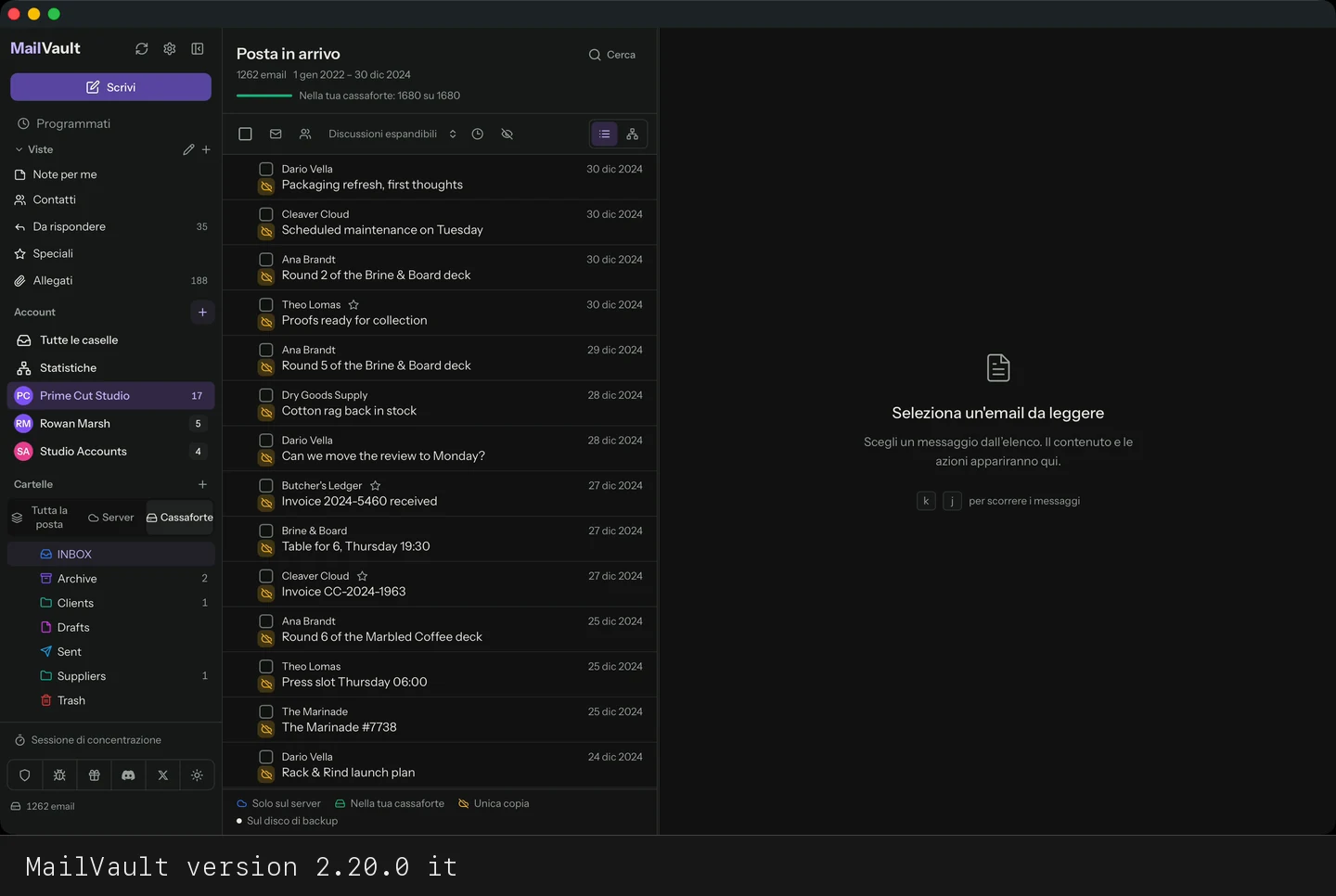
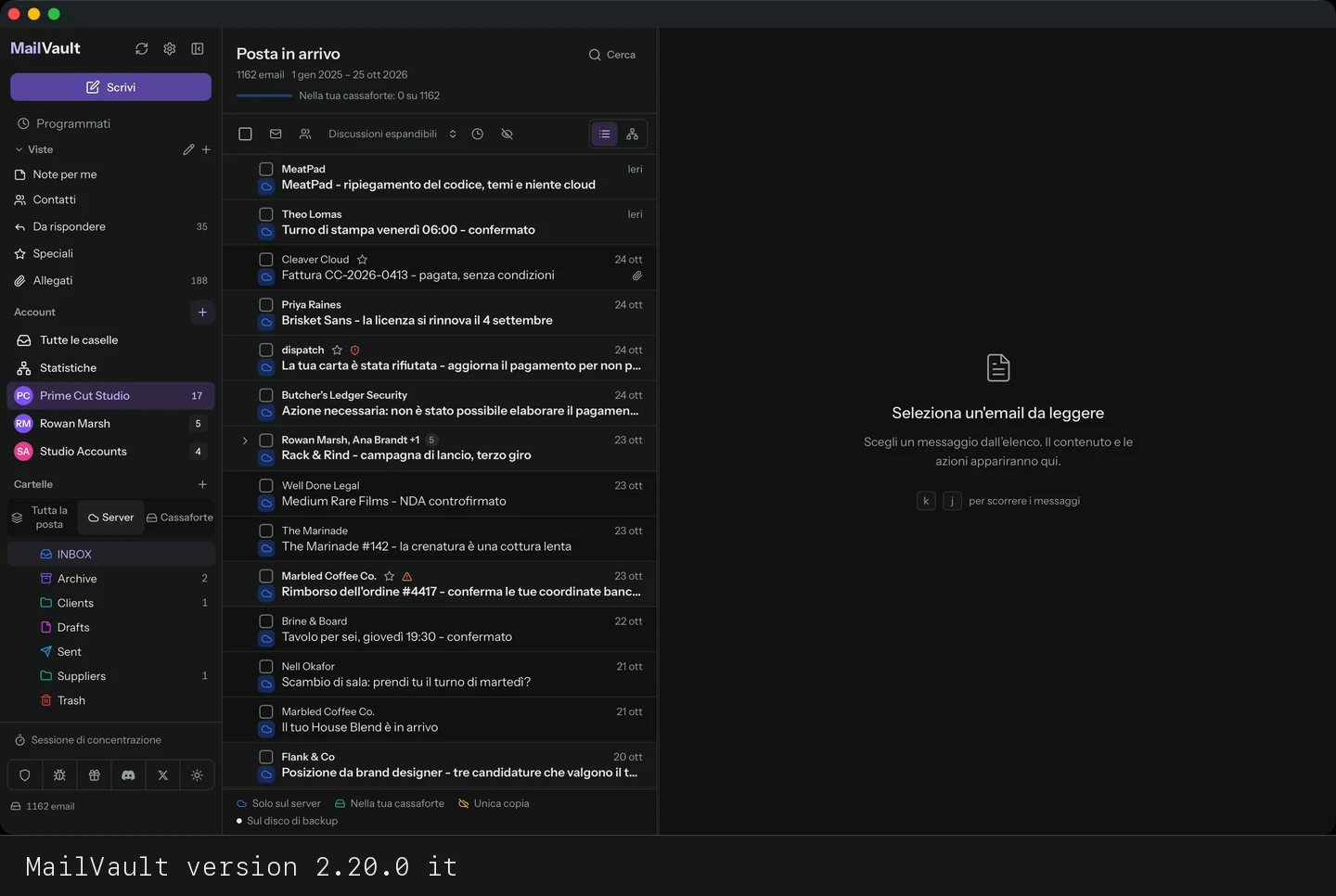
Ciò che non supera il controllo resta sul server e il risultato ti dice quante email sono state conservate. Al termine, il conteggio del Server scende del numero di email rimosse e le stesse email compaiono nella vista Cassaforte.
Archivia ed elimina dalla vista Server: seleziona un anno, conferma e la Cassaforte conserva le email.Archivia, esegui il backup ed elimina: lo stesso procedimento, con una seconda copia sul disco di backup.
Come archivio ed elimino un intero account dalle Impostazioni?
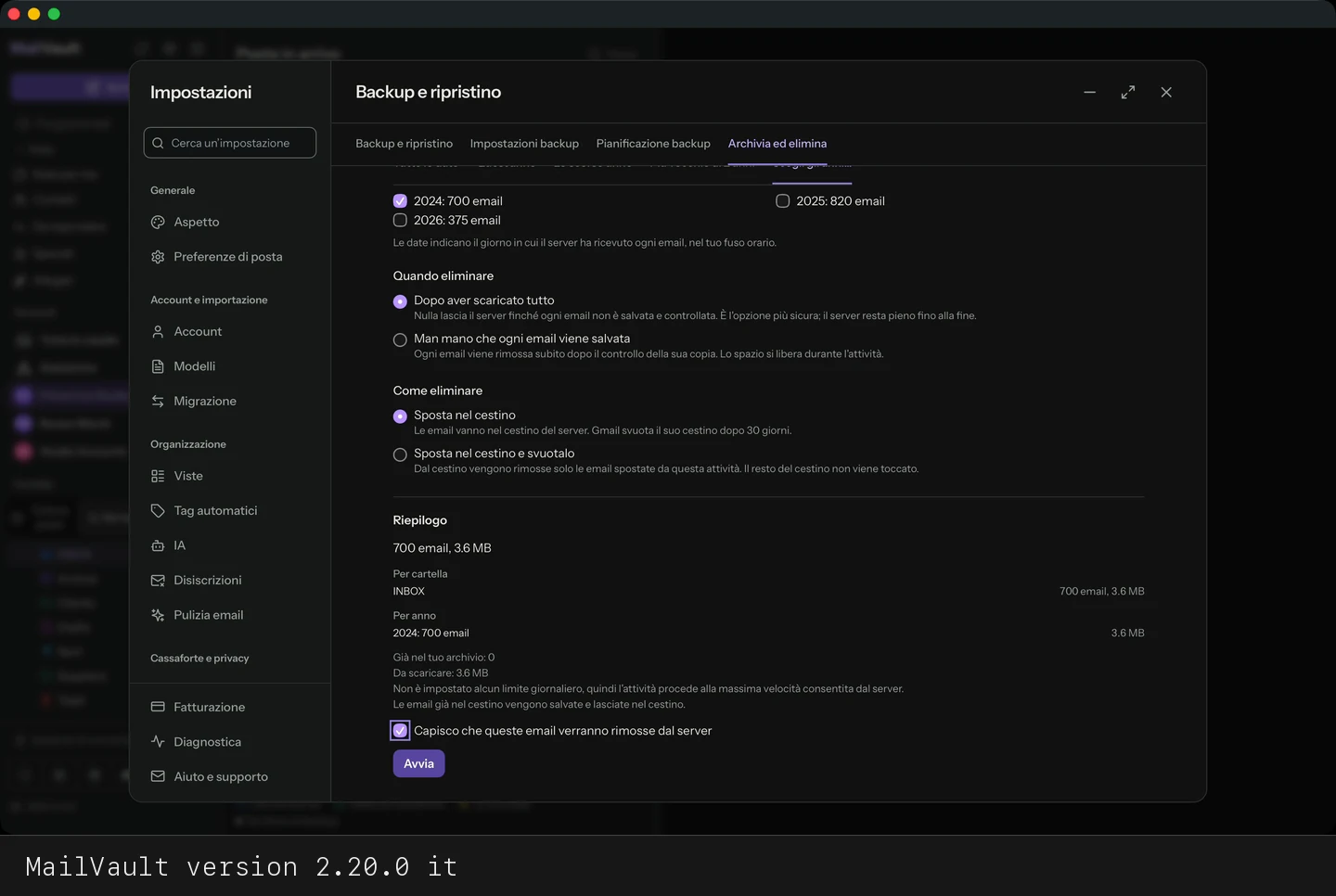
Apri Impostazioni → Backup e ripristino → Archivia ed elimina. Due attività Premium lavorano su un intero account alla volta: Archivia, esegui il backup ed elimina dal server (archivio e cartella di backup) e Archivia ed elimina dal server (solo archivio). Premi Configura, scegli cosa rimuovere, leggi il riepilogo, spunta la conferma e premi Avvia.
Archivia ed elimina dal server nelle Impostazioni: ambito, riepilogo, avvio, e la Cassaforte conserva tutto.Archivia, esegui il backup ed elimina dal server nelle Impostazioni, con la cartella di backup come seconda copia.
Perché usare le Impostazioni invece di selezionare i messaggi
Riguarda l'intero account. Spunta le cartelle (o l'intero account) e scegli tutte le date, quest'anno, lo scorso anno, più vecchie di 2 anni o gli anni che indichi. Niente da selezionare a mano.
Vedi prima il costo. Il riepilogo indica quante email e quanti megabyte, per cartella e per anno, quante sono già nel tuo archivio o sul disco di backup, quanto resta da scaricare e, se imposti un limite giornaliero di download o usi Gmail, circa quanti giorni ci vorranno.
Il rischio lo scegli tu. Elimina dopo aver scaricato e controllato tutto (l'opzione più sicura) oppure man mano che ogni email viene salvata, per liberare spazio durante l'attività.
Scegli tu come lascia il server. Sposta nel cestino, oppure sposta nel cestino e svuotalo. Lo svuotamento rimuove solo le email spostate da questa attività e non tocca il resto del cestino.
Funziona in background. Continua a usare MailVault mentre un pannello di avanzamento segue l'attività. Puoi metterla in pausa, riprenderla o annullarla, continua anche dopo un riavvio e, invece di fallire, attende il tuo limite giornaliero o i limiti di Gmail.
Ogni copia viene controllata prima che un'email venga rimossa. Le email che non superano il controllo restano sul server e il pannello ne elenca il motivo.
Da sapere: le email con più etichette vengono rimosse da tutte, mentre quelle già nel cestino vengono salvate e lasciate nel cestino. Per una pulizia veloce di pochi anni, il percorso in blocco è più rapido. Per un'intera casella, le Impostazioni sono il modo più sicuro e controllabile.
Passo dopo passo: archivia ed elimina dal server, con schermate
Serve MailVault Premium. Per le varianti con backup, imposta prima una cartella di backup (Impostazioni → Backup e ripristino → Impostazioni backup). Le schermate usano la casella demo fittizia di MailVault.
Apri la scheda Archivia ed elimina. Scegli l'account, poi premi Configura su Archivia, esegui il backup ed elimina dal server oppure su Archivia ed elimina dal server.
Scegli quando eliminare e come: dopo aver scaricato tutto o man mano che ogni email viene salvata, e sposta nel cestino oppure sposta nel cestino e svuotalo.
Le Impostazioni offrono più controllo e un riepilogo prima di confermare, ed è per questo che le consigliamo per gli interi account. Il percorso in blocco è più rapido per un solo anno. Confronta i due nell'articolo sulle Impostazioni.
Come funzionano il backup e il ripristino?
MailVault esporta le tue email come archivio ZIP che contiene tutti i file .eml più un manifest.json che associa le email agli account tramite l'indirizzo email (non tramite ID interni), rendendo i backup portabili tra installazioni diverse. Puoi scegliere di esportare tutte le email oppure solo quelle archiviate. L'importazione è idempotente: se un'email esiste già in locale, non viene duplicata. Se un backup contiene email di un account che non hai ancora configurato, MailVault lo crea automaticamente (ti basta reinserire la password nelle Impostazioni).
Posso scegliere a che ore vengono eseguiti i backup automatici?
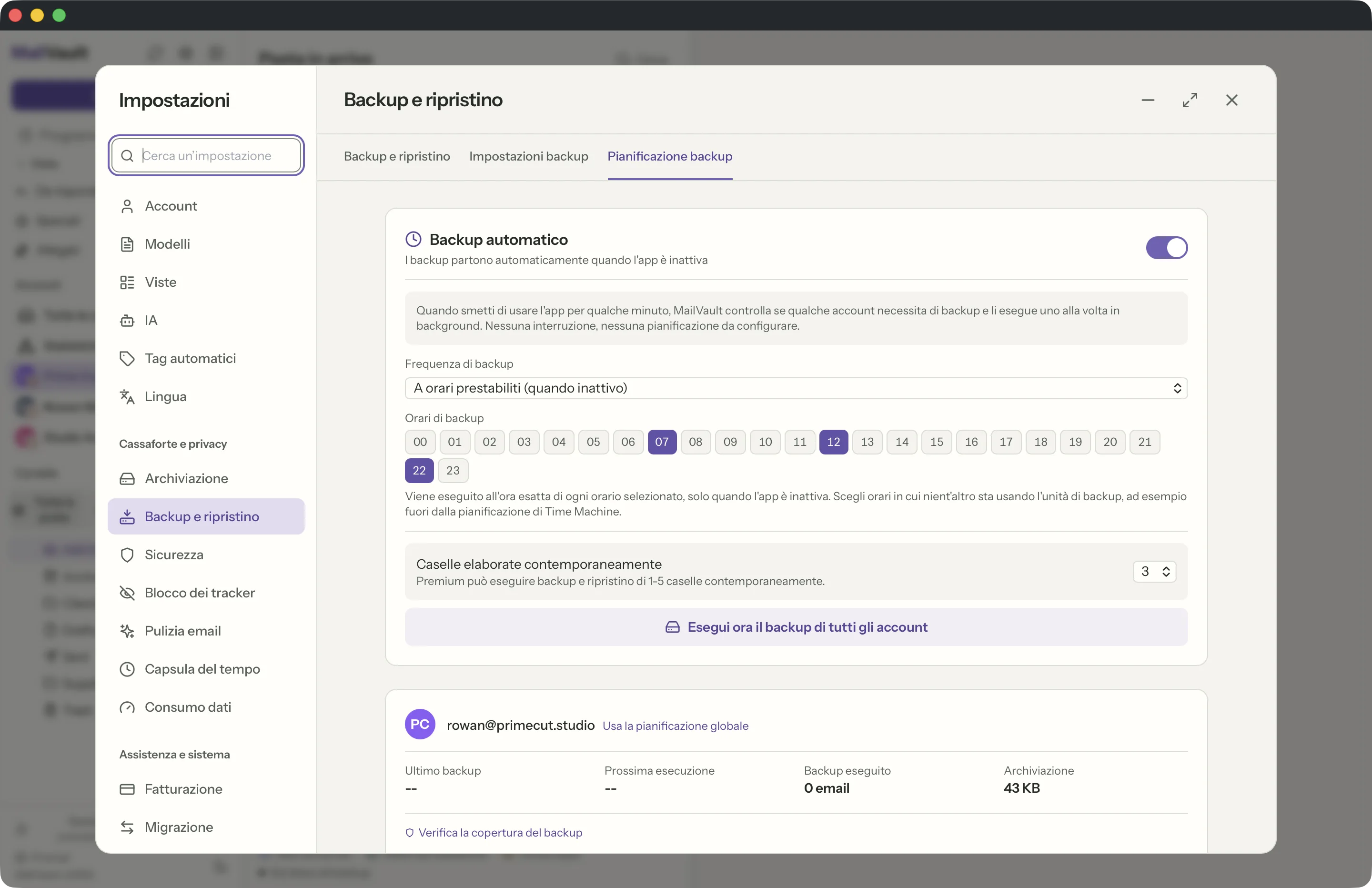
Sì, con Premium. Impostazioni → Backup e ripristino → Pianificazione backup offre quattro frequenze: ogni ora, una volta al giorno, una volta a settimana e A orari prestabiliti. Scegli «A orari prestabiliti» e compare una griglia con tutte le 24 ore; tocca quelle che vuoi, ad esempio 07, 12 e 22, e MailVault esegue il backup all’ora esatta di ognuna e mai nel mezzo. Ogni frequenza viene eseguita solo quando l’app è inattiva, così un backup non parte mai mentre stai lavorando.
Gli orari prestabiliti servono per un vault o una copia di backup su un disco esterno che qualcos’altro usa già secondo la propria pianificazione, quasi sempre Time Machine: scegli le ore in cui quel disco è libero. Un orario selezionato che arriva mentre MailVault è occupato viene saltato invece che recuperato dopo, quindi il tentativo successivo è l’orario selezionato seguente.