Cómo archiva MailVault el correo, qué le pasa a la copia del servidor al archivar y luego borrar, cuándo se ejecutan las copias automáticas y cómo exportar y volver a importar tu bóveda.
¿Cómo hace MailVault la copia de seguridad del correo?
MailVault se conecta a tu servidor por IMAP, Microsoft Graph para cuentas personales de Outlook.com o JMAP. Para conservar el correo, archiva expresamente los mensajes que necesites o ejecuta una copia manual con Todos los correos (descargar del servidor). En el almacenamiento Maildir predeterminado, los mensajes guardados son archivos .eml estándar en carpetas Maildir de tu ordenador, que pueden leer las apps compatibles con EML. El almacenamiento JMAP opcional conserva los bytes originales con registros JSON y elimina los duplicados de mensajes idénticos. Antes de eliminar las copias del servidor, abre los mensajes archivados y sus adjuntos, confirma que estén las carpetas y el intervalo de fechas esperados y verifica una segunda copia en una ubicación de copia de seguridad independiente. Que un mensaje aparezca en la bandeja de entrada o la caché no demuestra que esté archivado.
Archivar descarga el correo completo de tu servidor (si no estaba ya en caché) y lo guarda como un archivo .eml en disco, con la marca A (de archivado) en el nombre. Si el correo ya estaba en la caché local, MailVault marca el mensaje local existente como archivado. Los correos archivados aparecen en la vista Bóveda y se incluyen en las copias de seguridad. La copia del servidor no se toca hasta que la borras tú.
¿Qué pasa cuando archivo y borro del servidor?
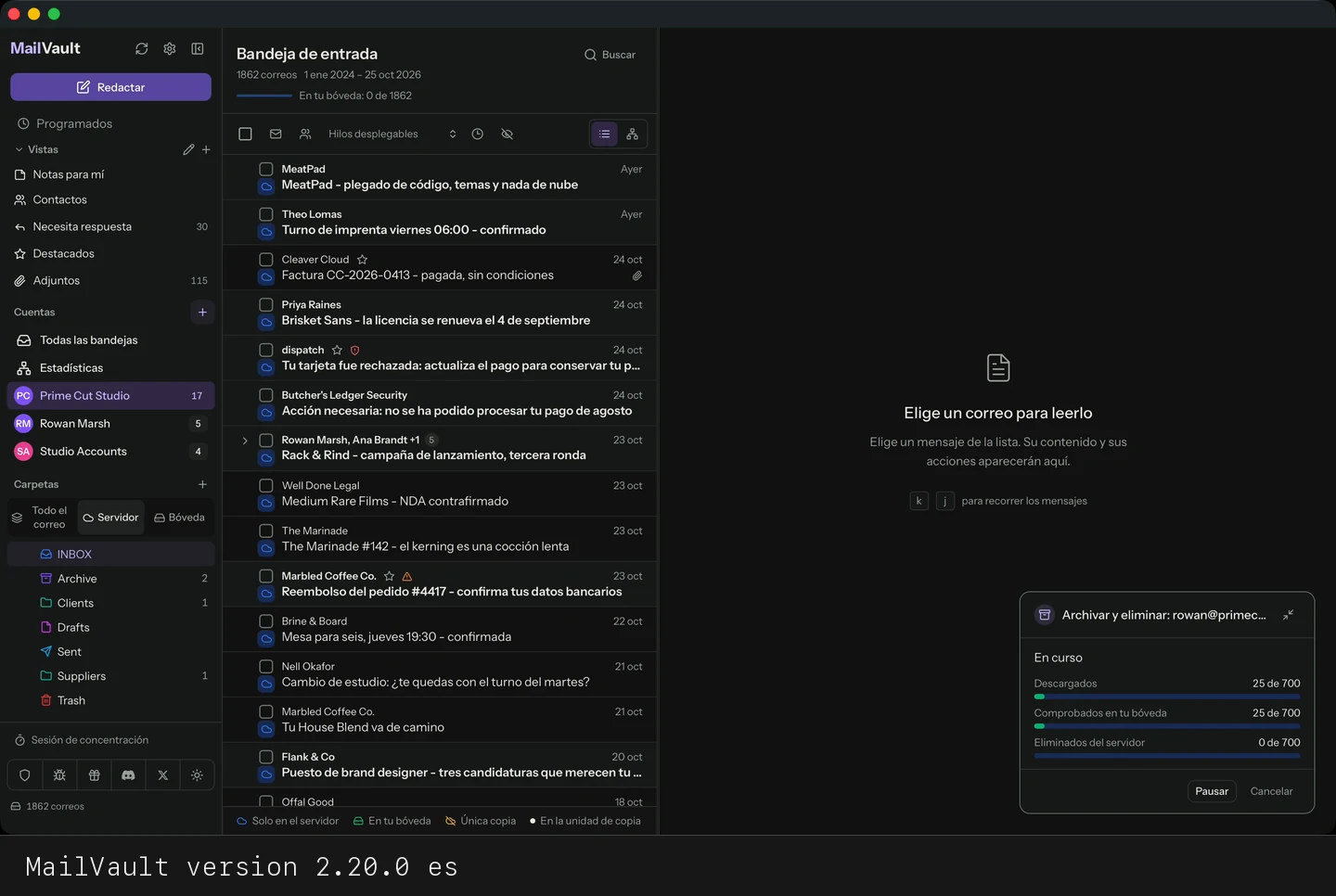
Archivar y eliminar, una función Premium, sigue tres pasos en orden: copia el mensaje en tu bóveda como archivo .eml, comprueba que la copia está realmente ahí y solo entonces lo elimina del servidor. Lo que no supera la comprobación se queda en el servidor — una copia fallida nunca te cuesta el original. Después, la fila muestra Tu única copia: la bóveda es el único sitio donde sigue existiendo ese mensaje, y esa es también la señal para tener conectado un disco de copia de seguridad.
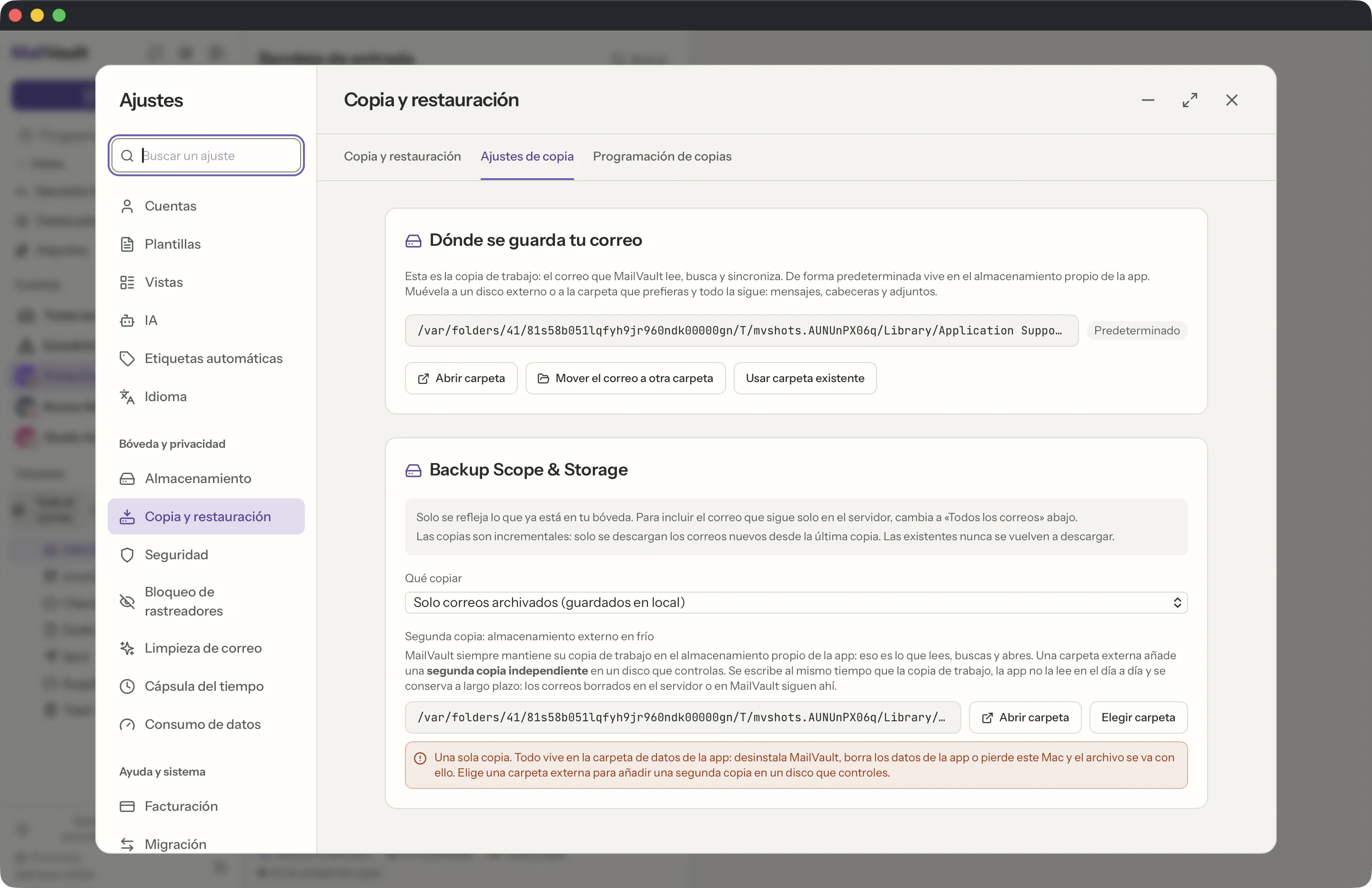
Archivar, respaldar y eliminar, también Premium, añade una segunda copia: copia además cada mensaje a tu carpeta de copia de seguridad, comprueba las dos copias y solo quita del servidor lo que ambas confirman. Antes tienes que elegir una carpeta de copia de seguridad. Si no se puede acceder al disco o una copia no coincide, no se elimina nada de esos mensajes y el resultado te dice cuántos se han quedado en el servidor.
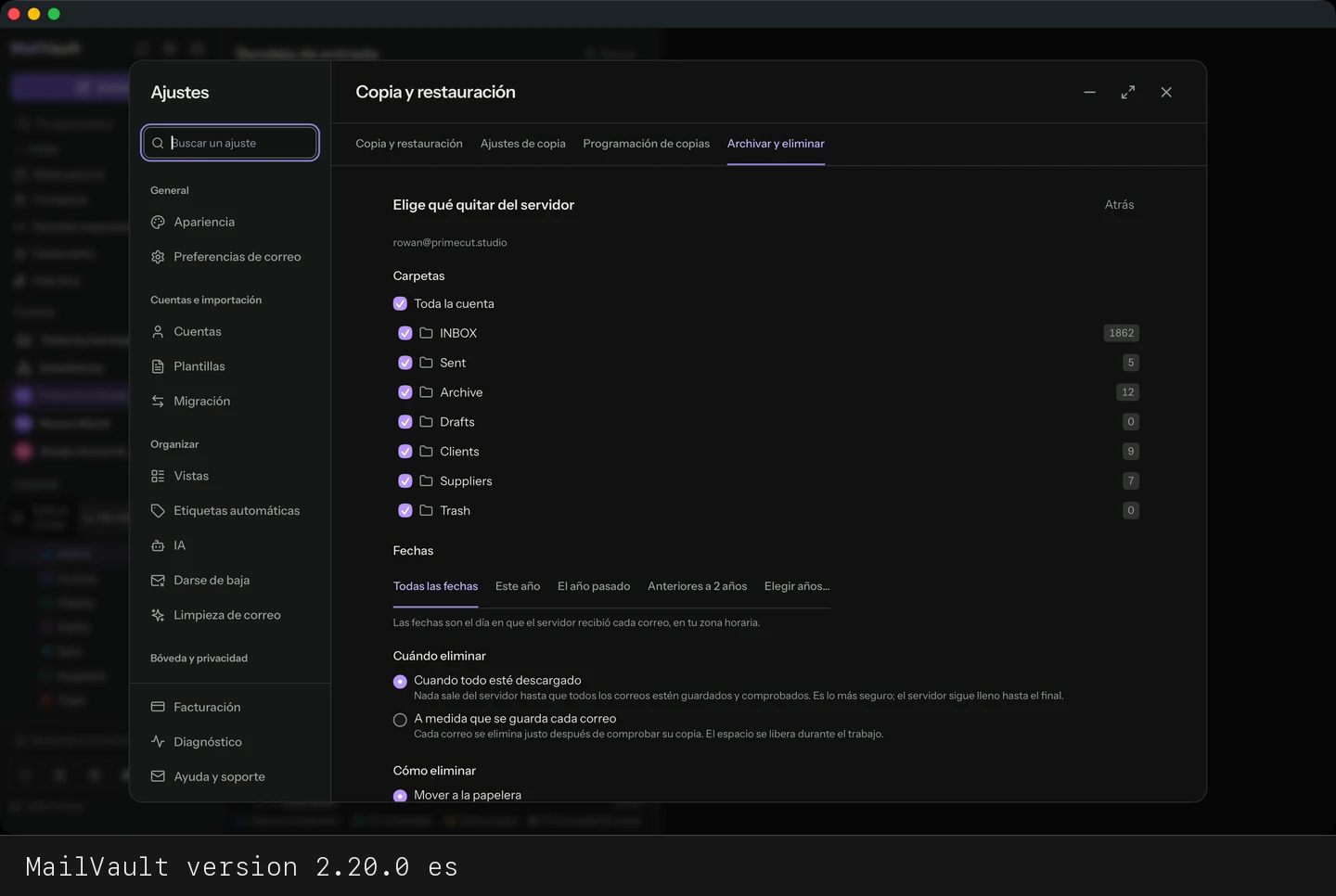
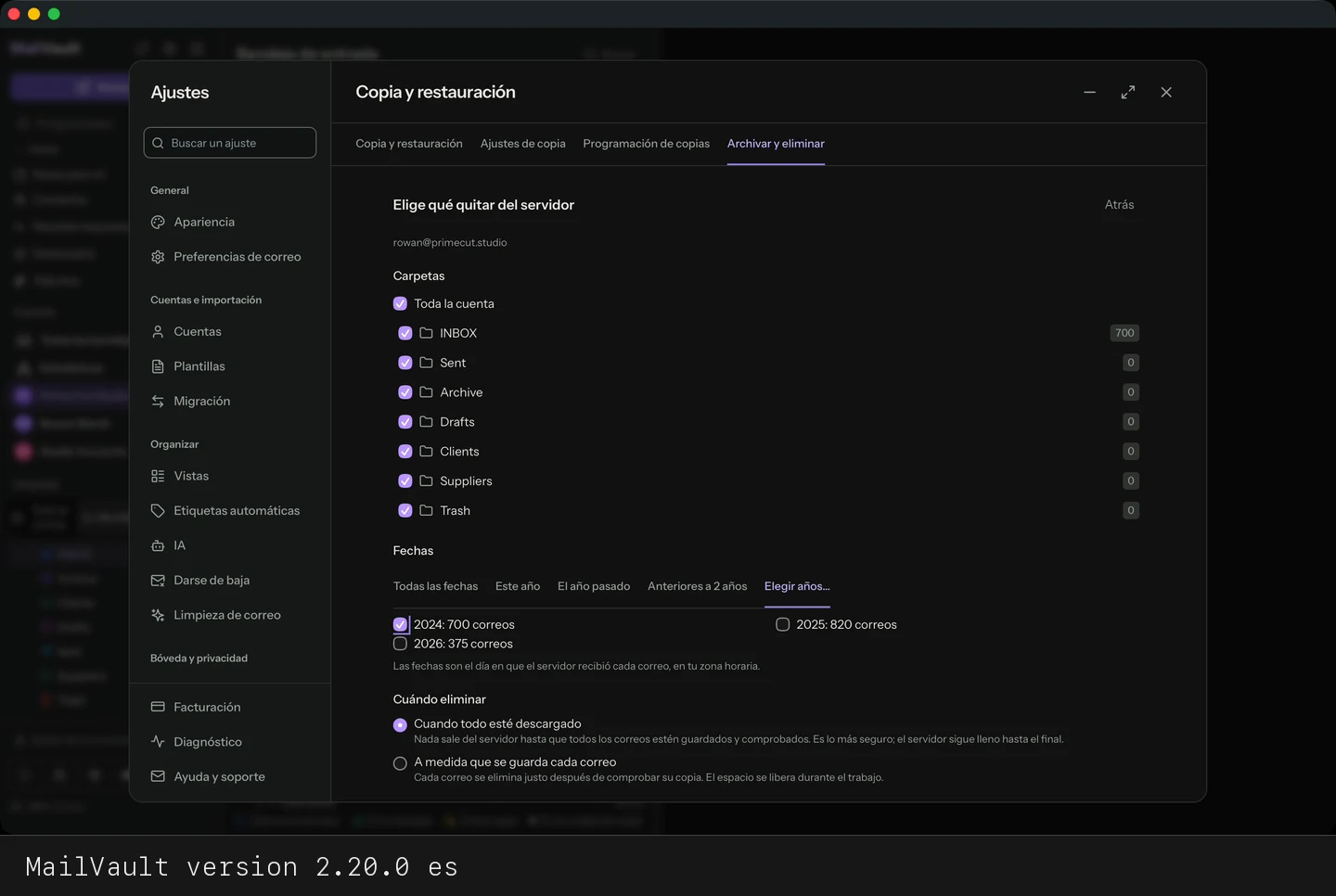
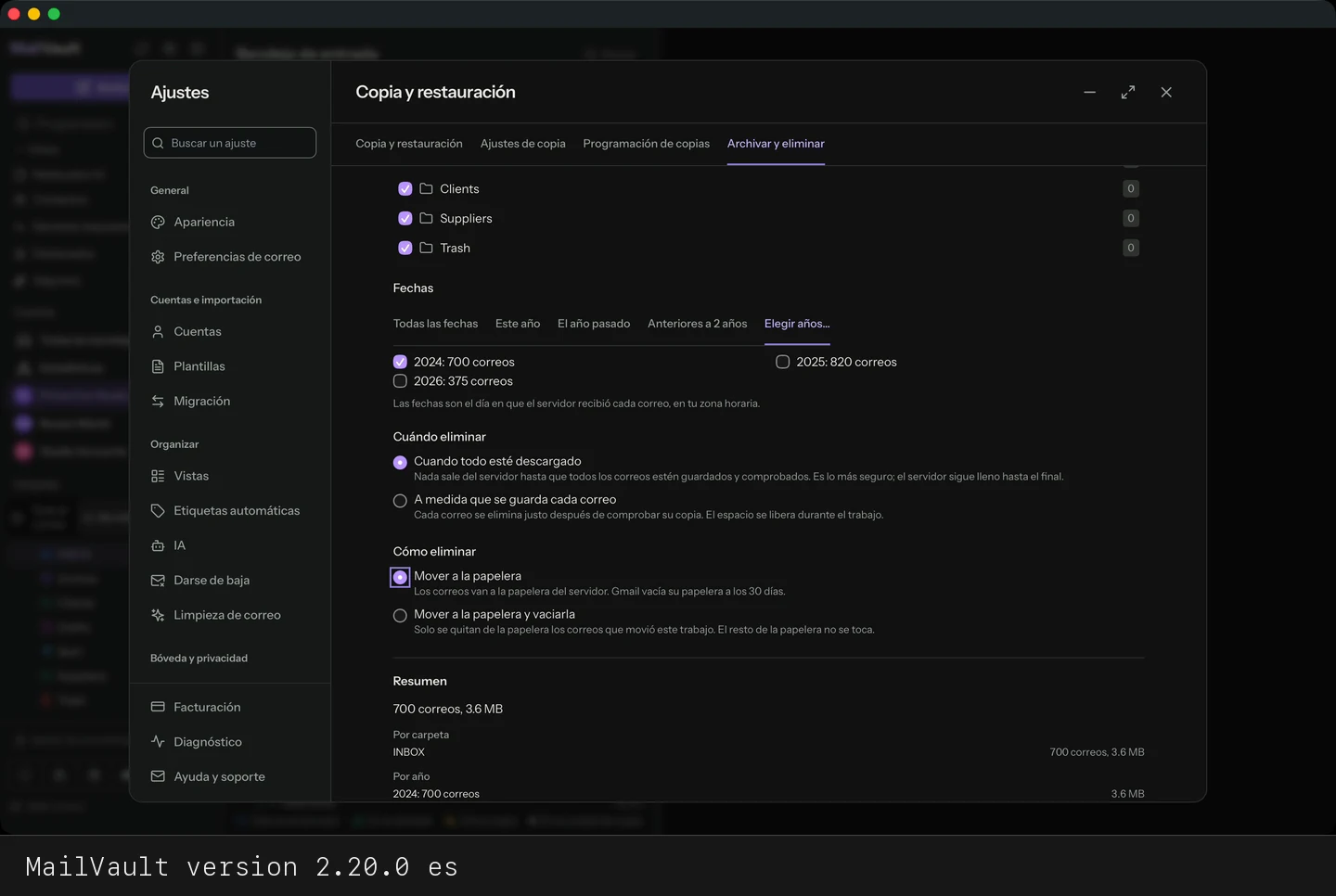
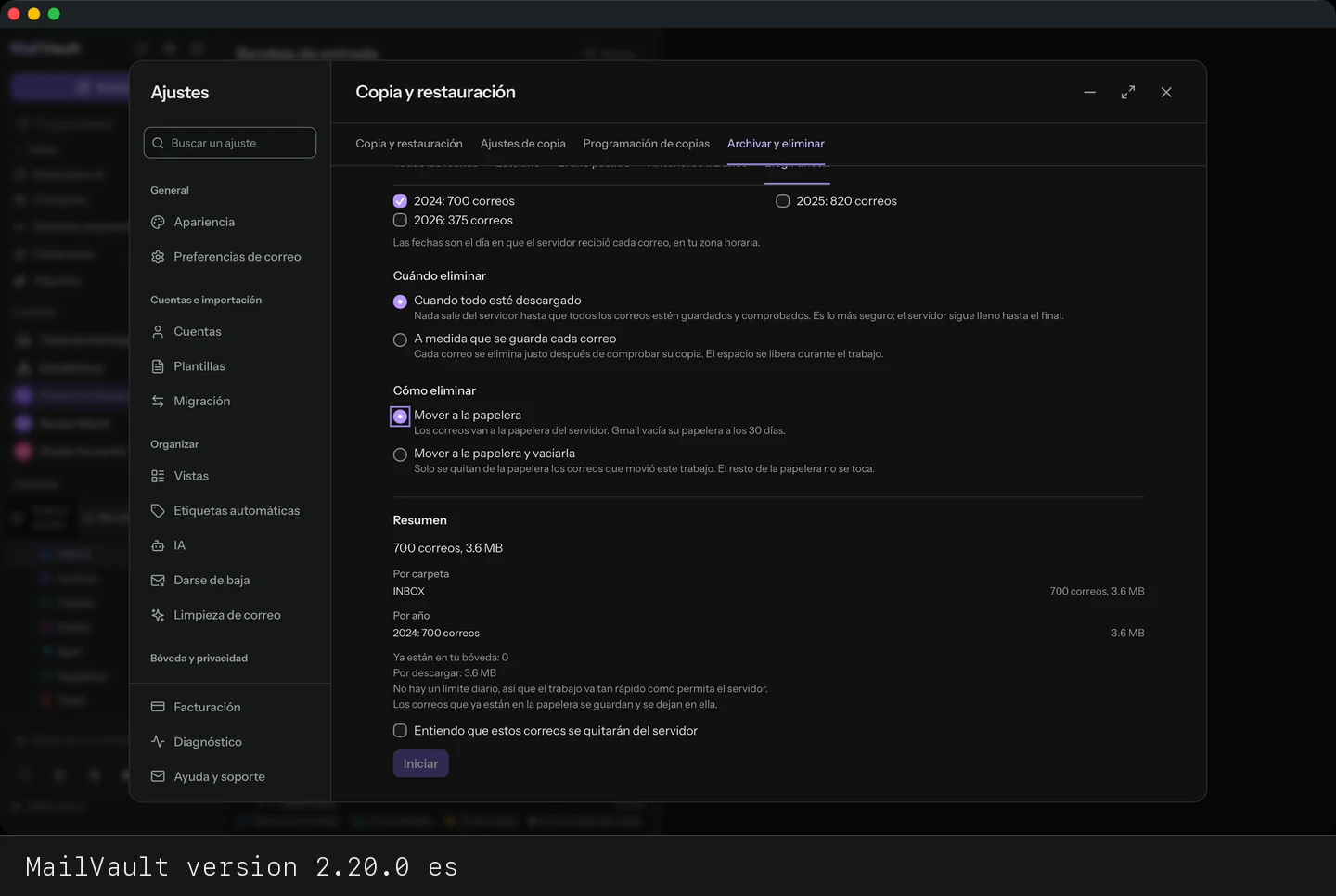
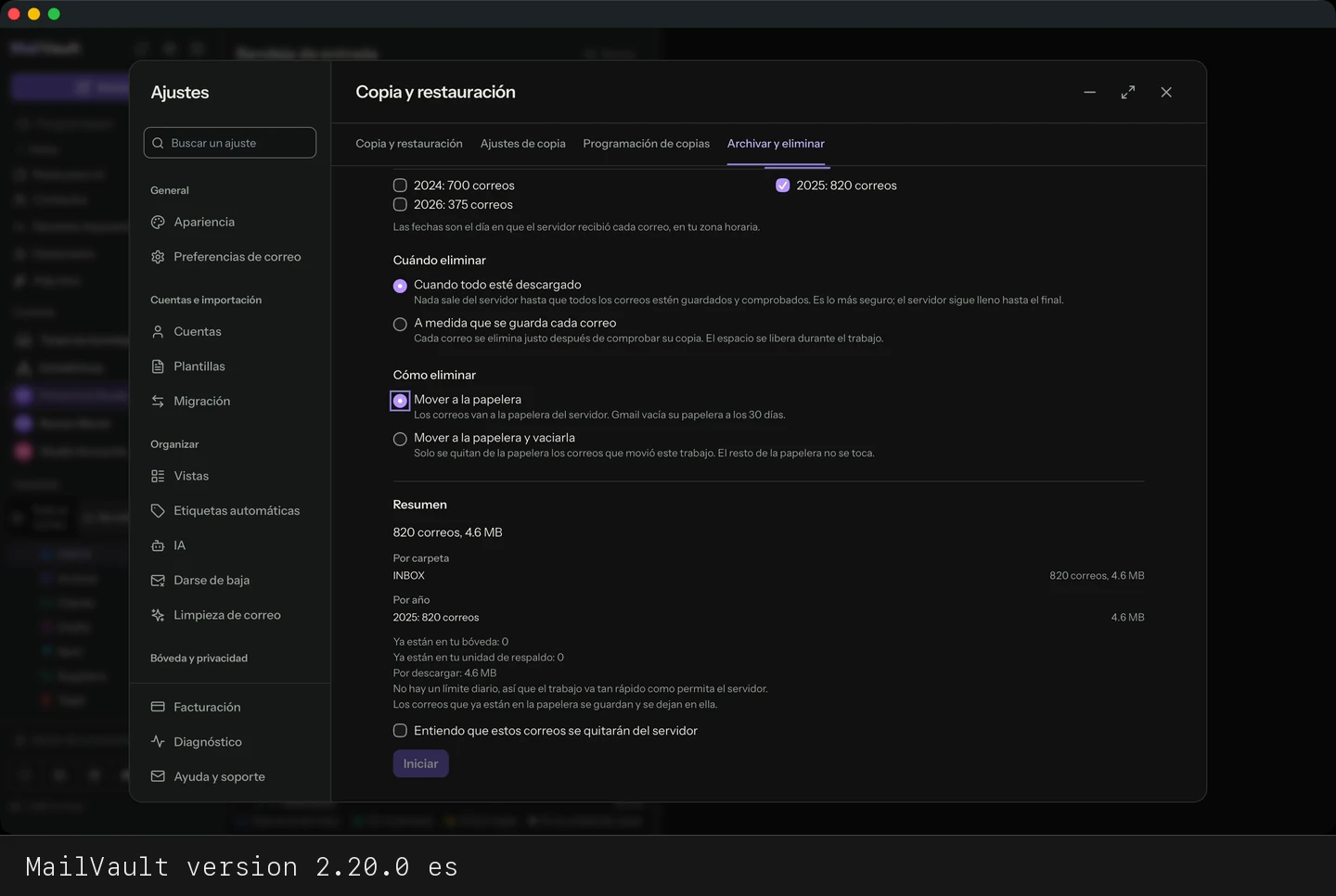
Dos tareas en Ajustes → Copia y restauración → Archivar y eliminar, ambas Premium, hacen lo mismo con una cuenta entera en lugar de con mensajes seleccionados. Archivar, respaldar y eliminar del servidor guarda el correo que acotes en tu bóveda y en tu carpeta de copia de seguridad, y Archivar y eliminar del servidor lo guarda solo en tu bóveda. Eliges las carpetas y las fechas (todas las fechas, este año, el año pasado, más de 2 años o los años que marques), si eliminar cuando todo esté guardado o a medida que se guarda cada correo, y si mover a la papelera o mover a la papelera y vaciarla; antes de confirmar, un resumen te muestra lo que se va a quitar. Cada copia se comprueba antes de quitar un correo, la tarea sigue en segundo plano y tras un reinicio, y espera a tu límite diario de descarga o a los límites propios de Gmail en lugar de fallar.
¿Qué pasa si borro correos del servidor?
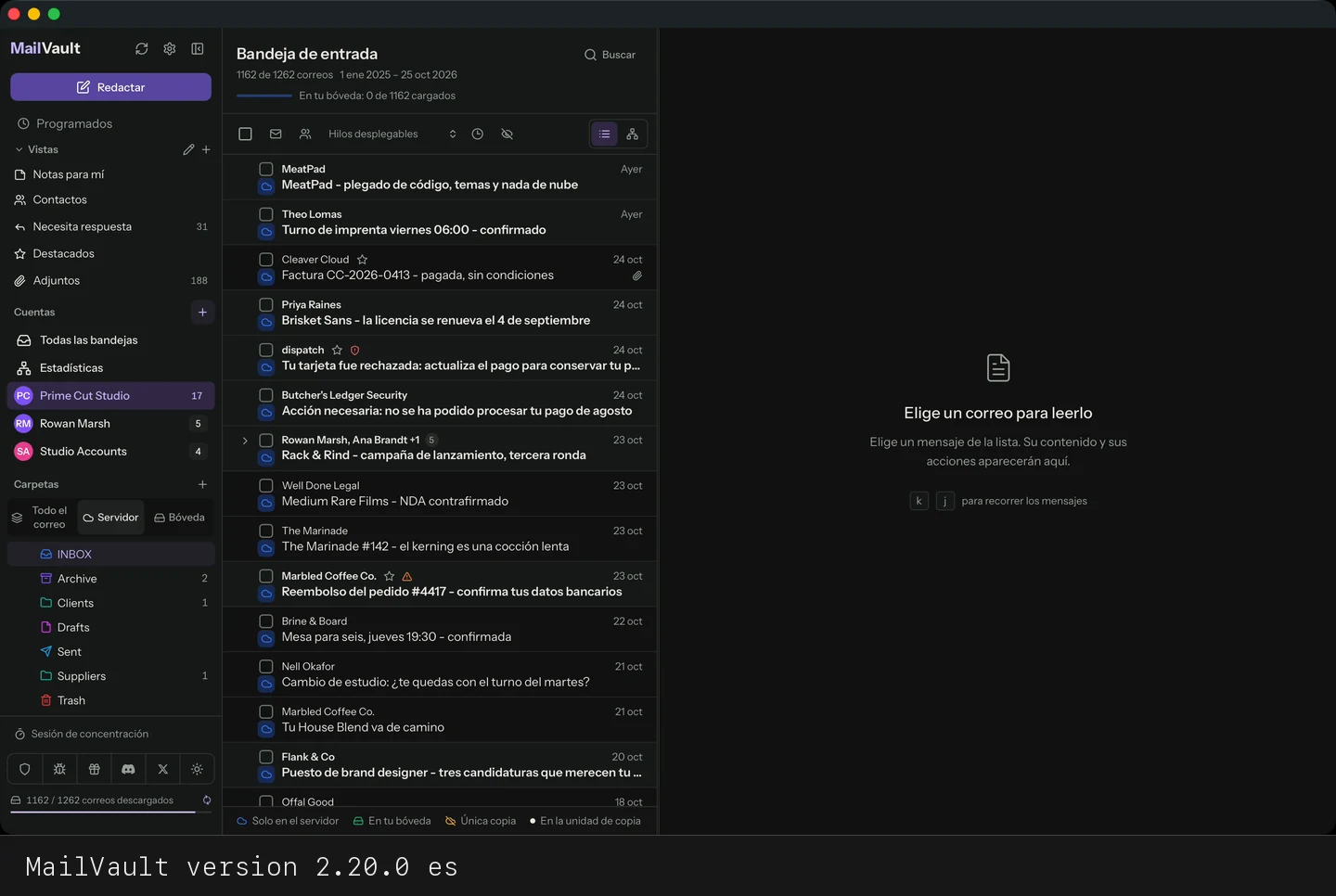
Lo que archivaste antes se queda en tu bóveda, al margen de lo que haga después el servidor: esa es la razón de ser del producto. Lo que no archivaste desaparece con la copia del servidor, por eso MailVault muestra el estado de cada mensaje en su propia fila antes de que elimines: en el servidor, en tu bóveda o en ambos. La vía segura es Archivar y eliminar (Premium), que copia cada mensaje en tu bóveda y lo verifica ahí antes de quitarlo del servidor.
¿Cómo archivo y elimino del servidor los correos seleccionados?
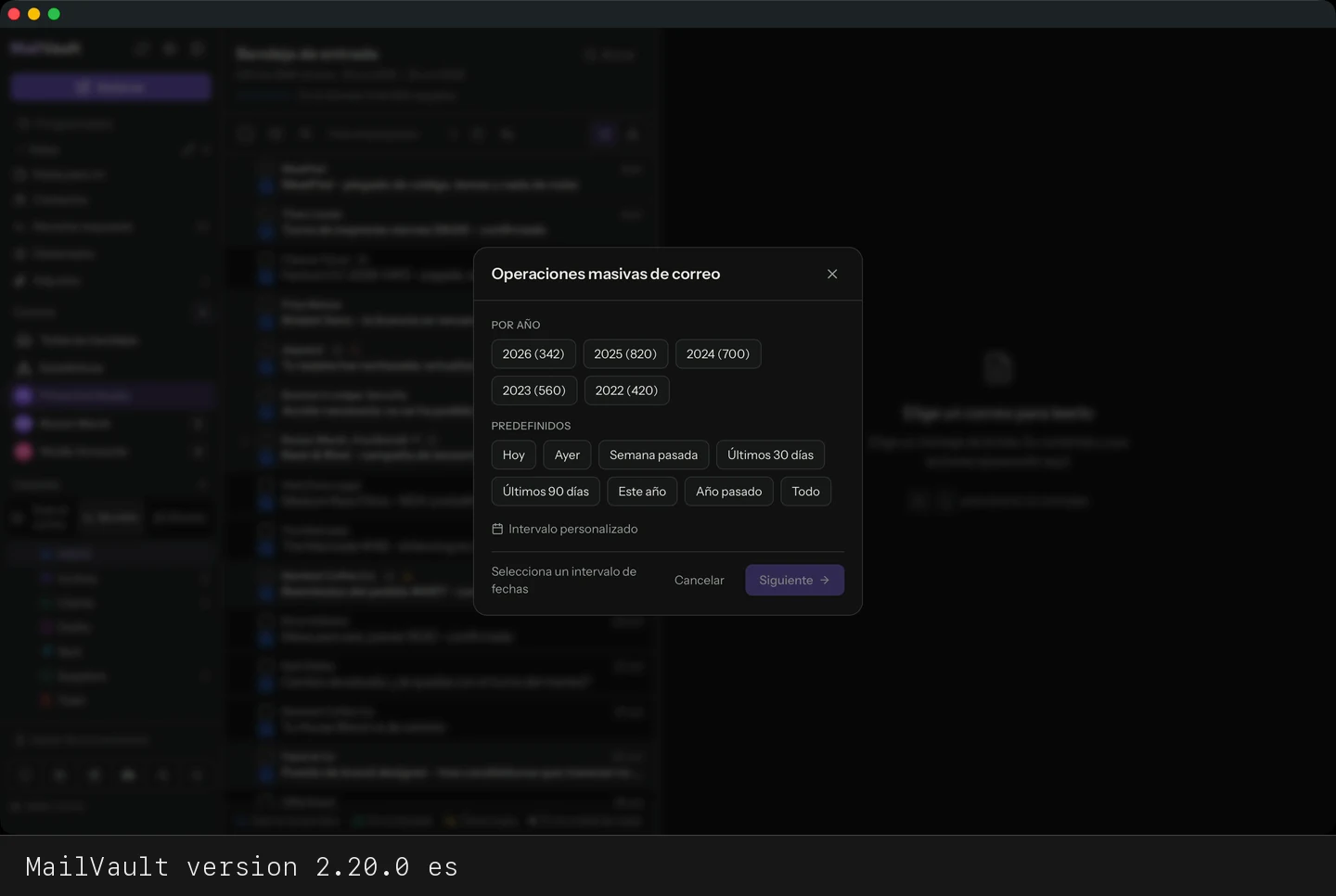
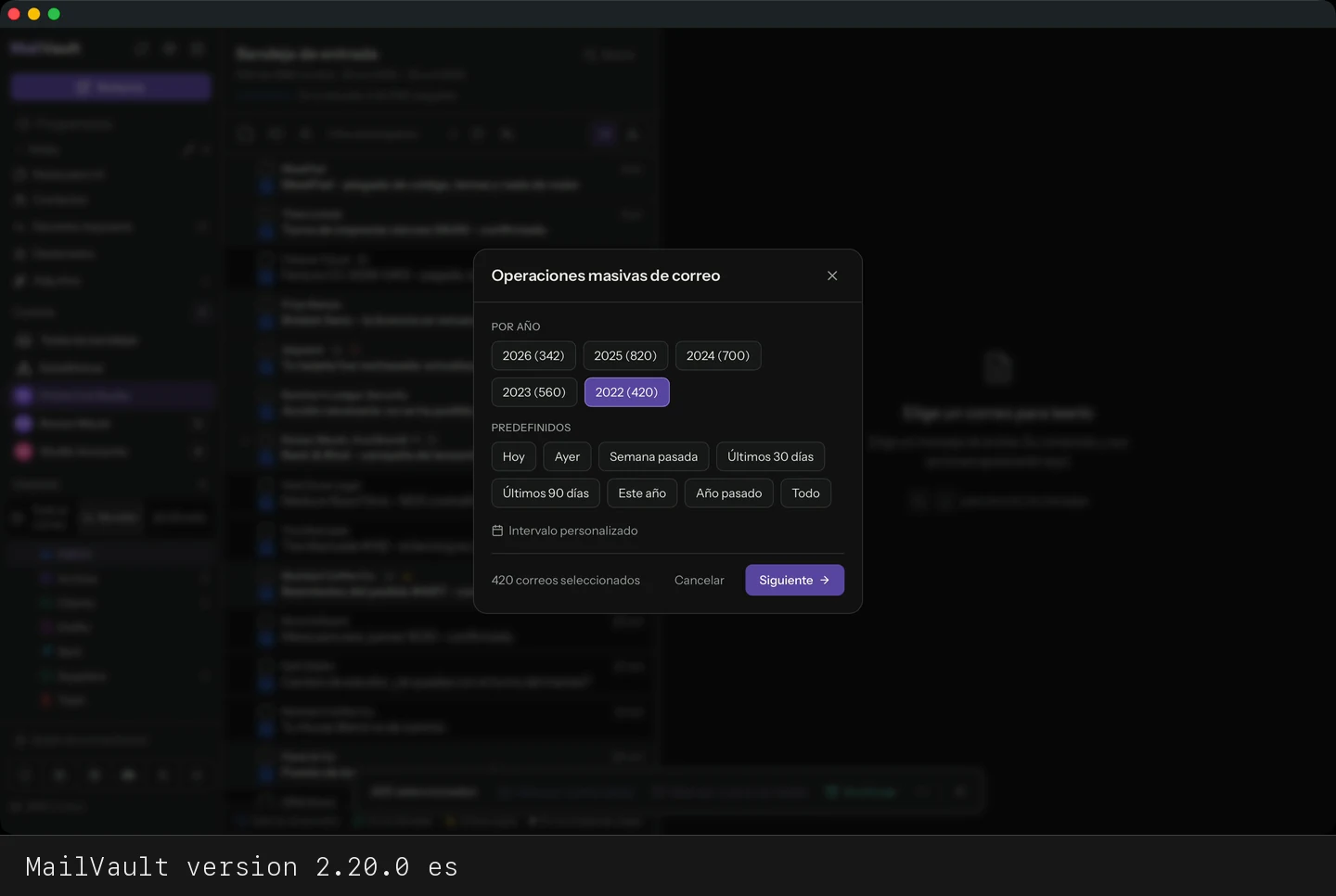
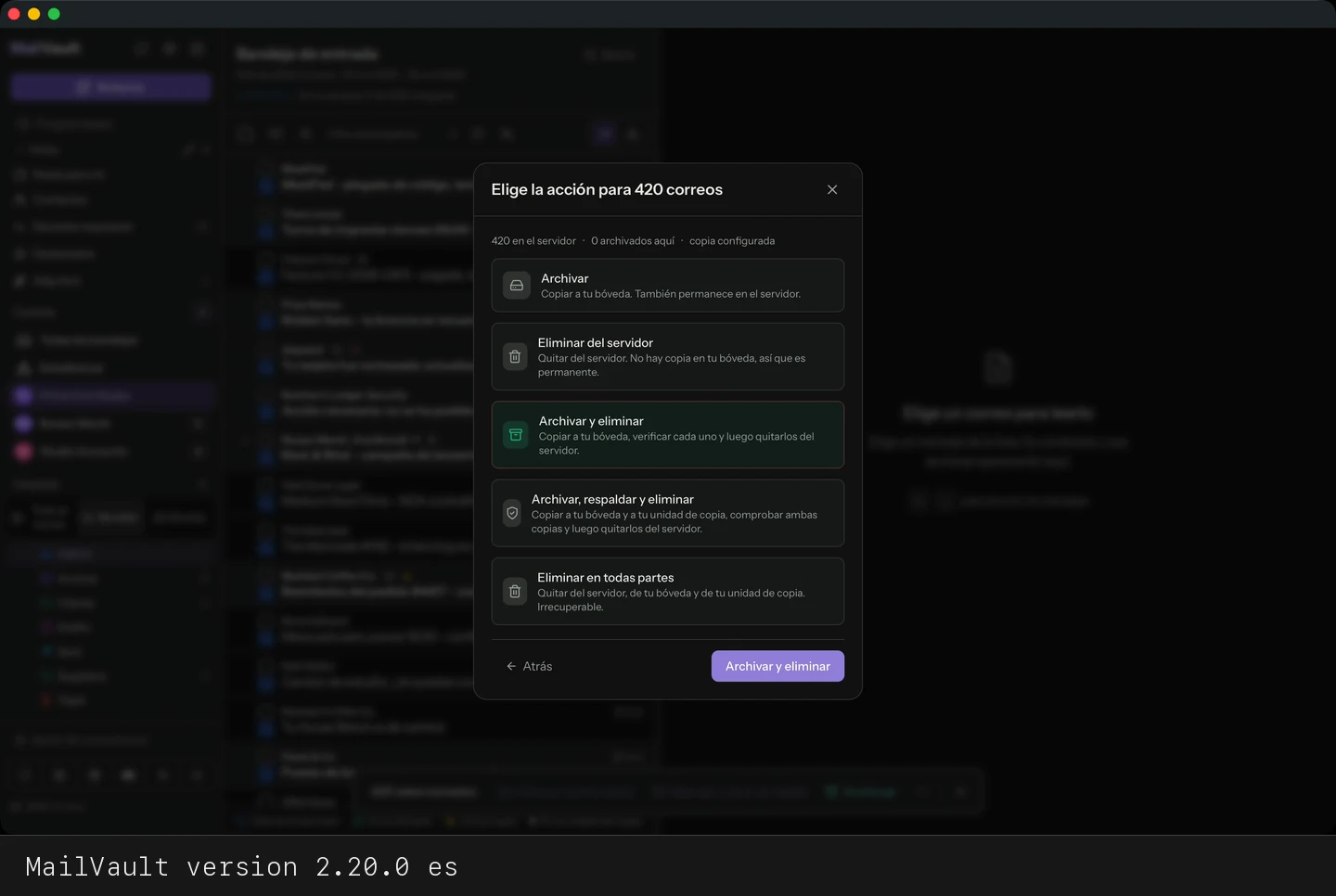
Usa Operaciones masivas de correo cuando quieras limpiar una parte de una cuenta que tú eliges: un año, un intervalo de fechas o un grupo que hayas seleccionado. Abre la vista Servidor, elige Seleccionar mensajes…, marca un año, pulsa Siguiente y elige una acción. Las dos vías de abajo son Premium, y ambas comprueban cada copia antes de que nada salga del servidor.
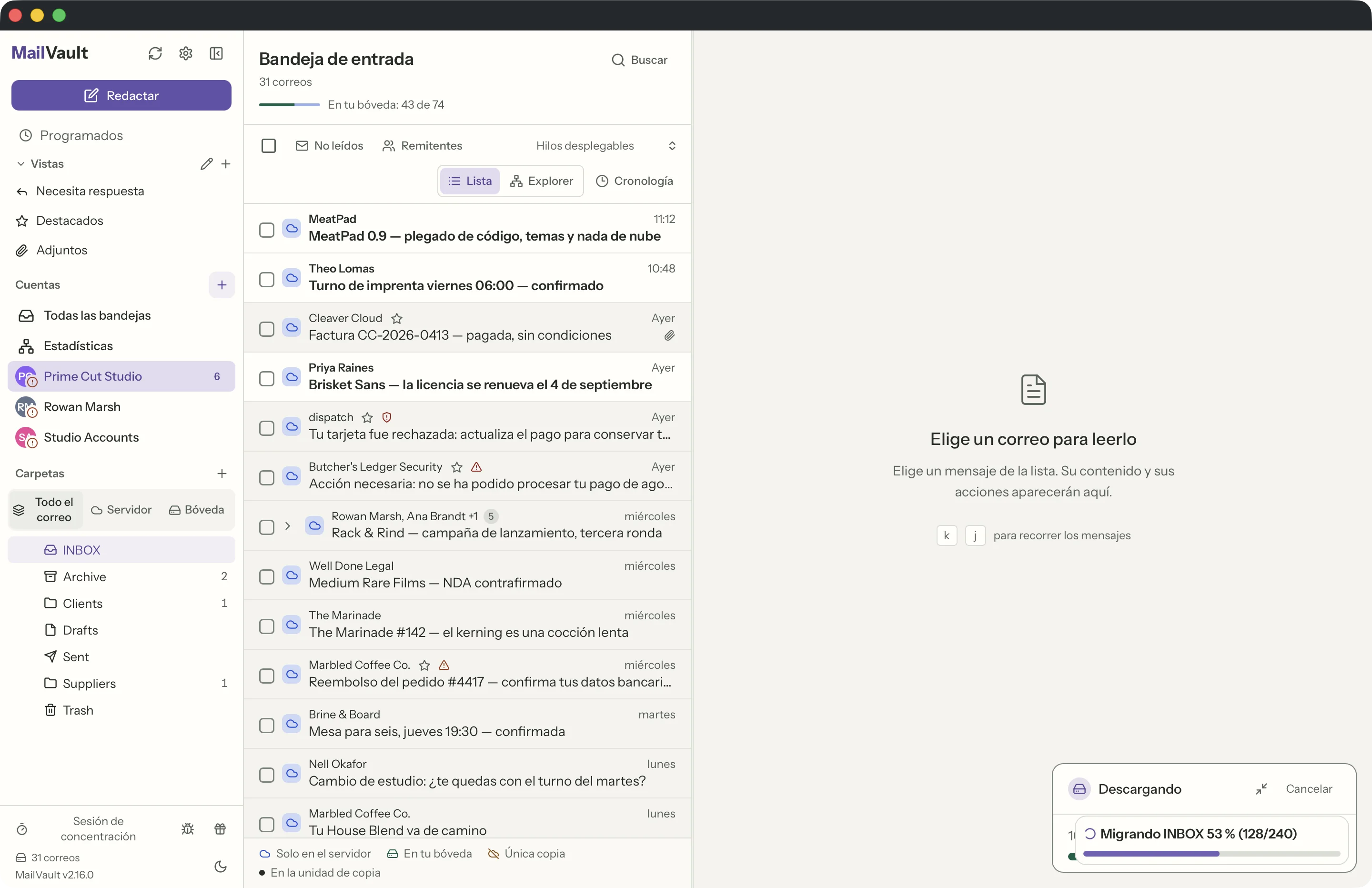
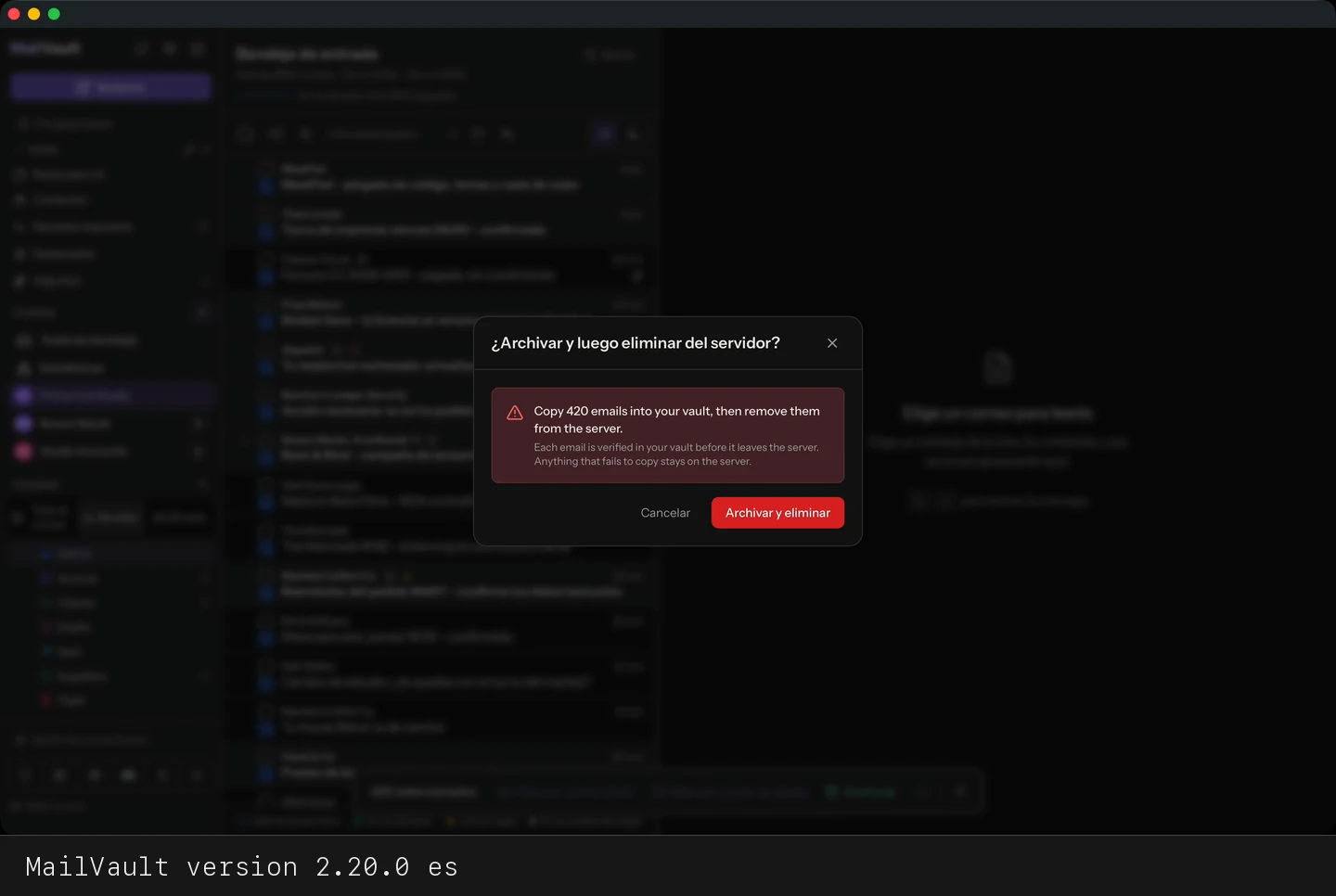
Archivar y eliminar copia cada correo en tu bóveda, lo comprueba allí y después lo quita del servidor. Tu bóveda guarda entonces la única copia.
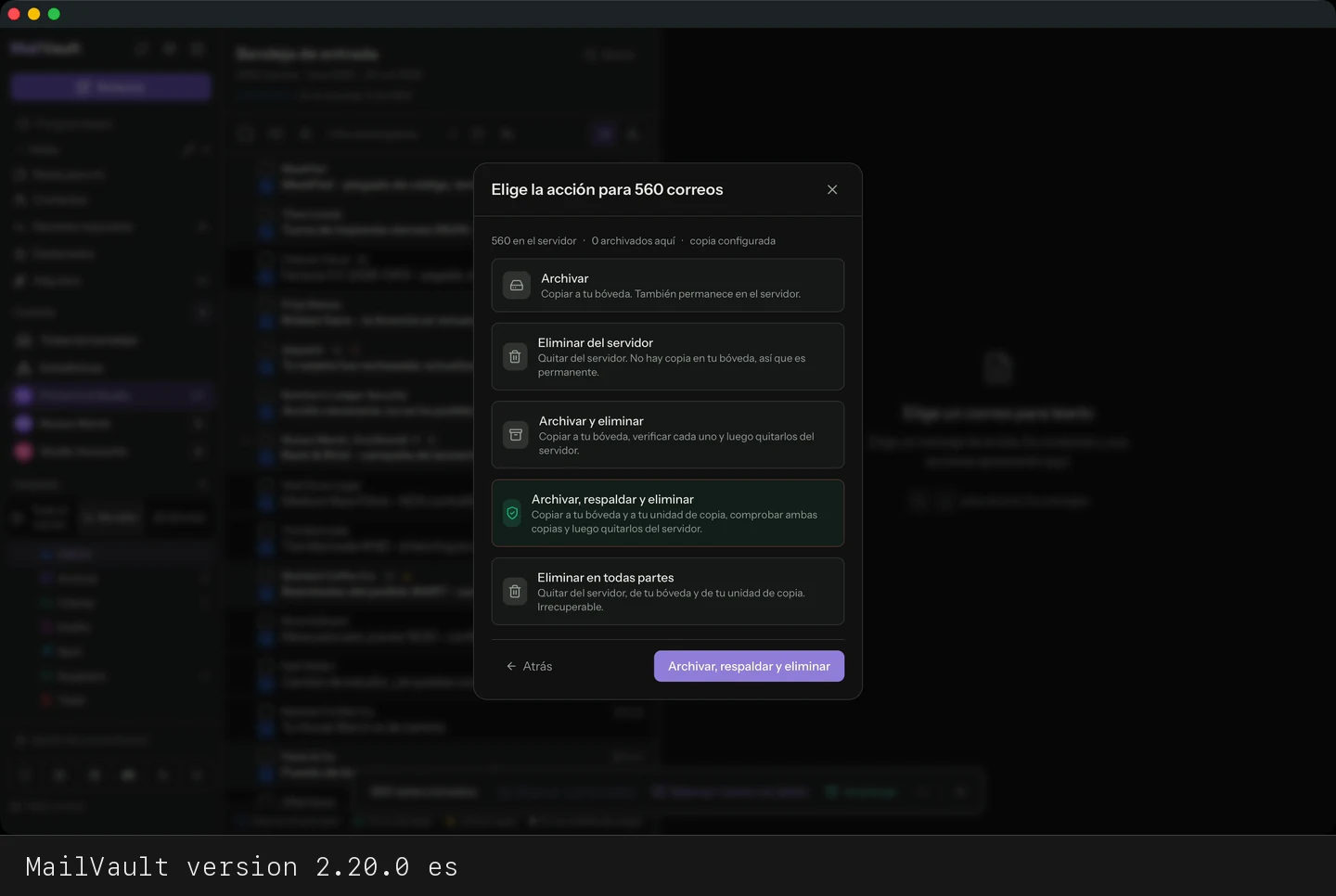
Archivar, respaldar y eliminar copia además cada correo en tu carpeta de respaldo y comprueba las dos copias antes de quitarlo del servidor. Aparece atenuado con «Elige primero una carpeta de copia» hasta que se define una carpeta de respaldo en Ajustes → Copia y restauración → Ajustes de copia.
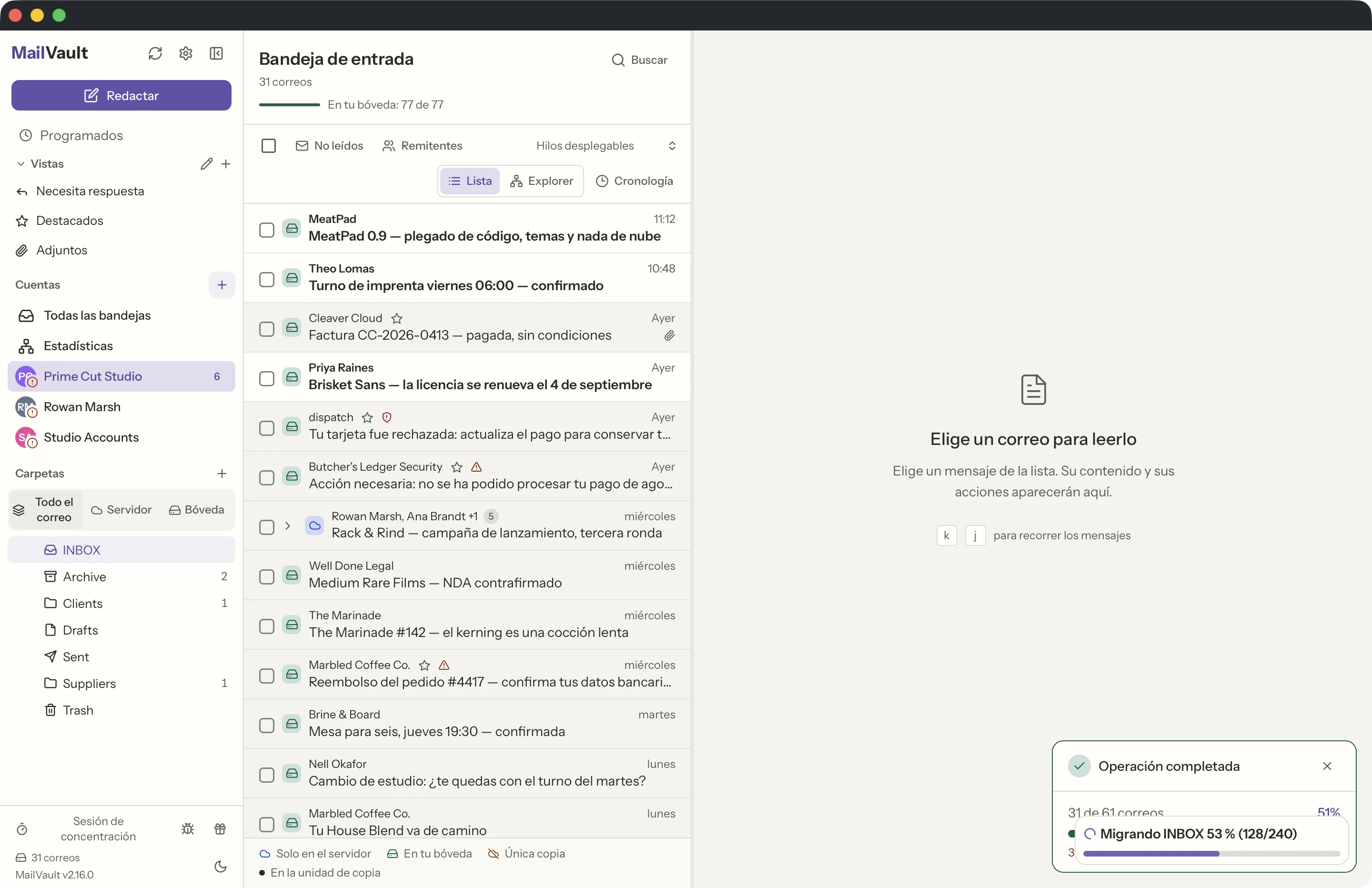
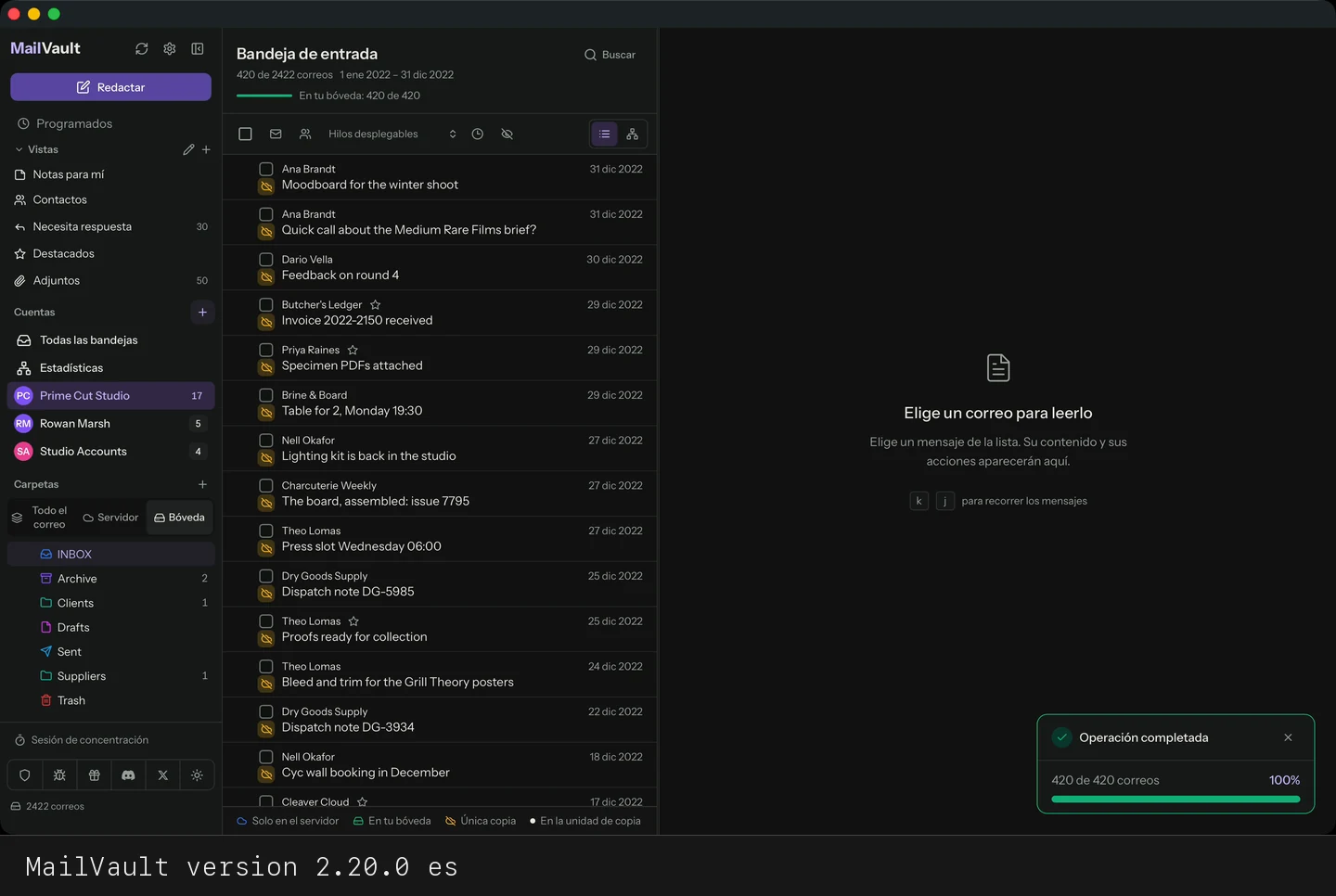
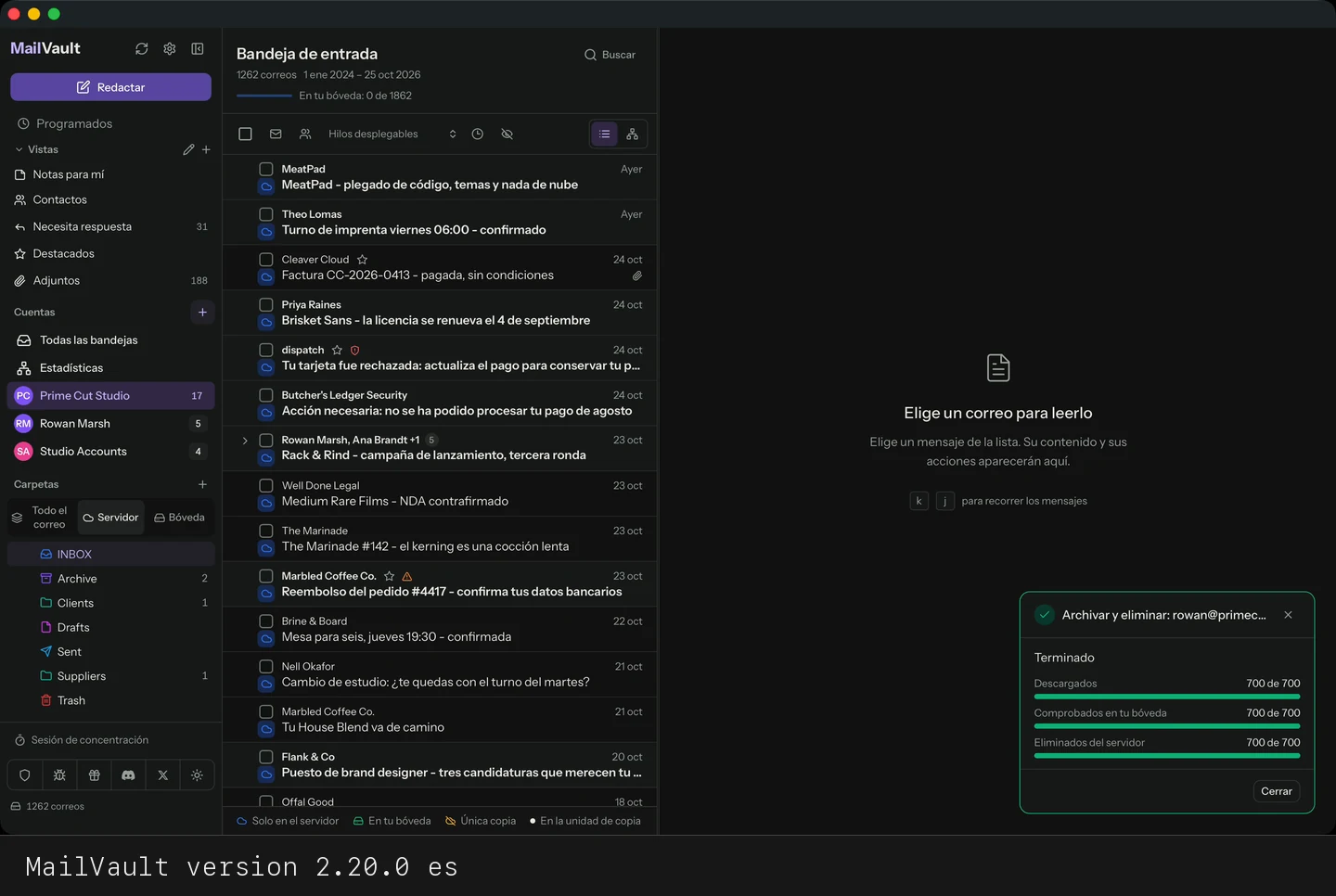
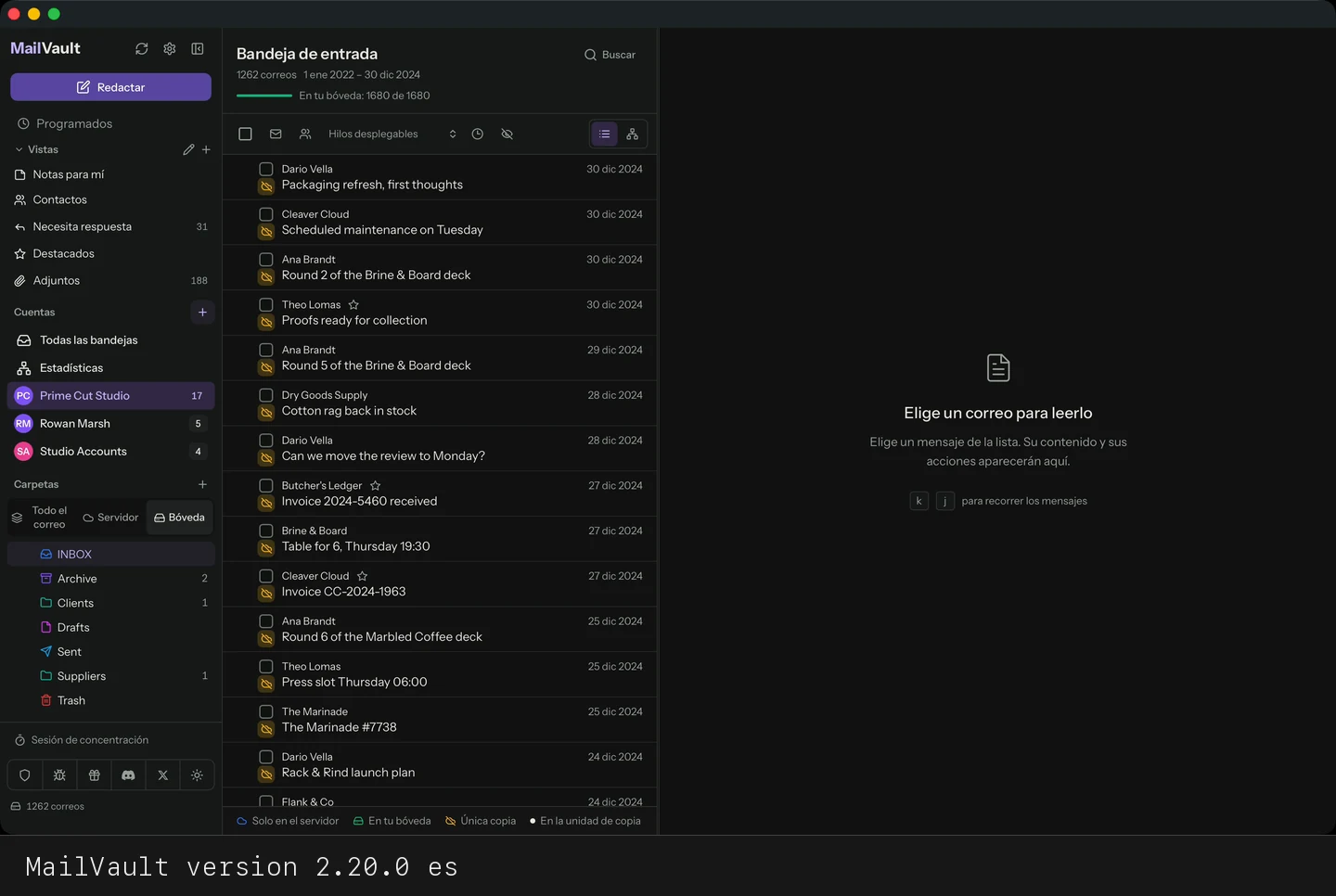
Lo que no supera la comprobación se queda en el servidor, y el resultado te dice cuántos correos se han conservado. Cuando termina la tarea, el recuento de Servidor baja en lo que se ha quitado, y esos mismos correos aparecen en la vista Bóveda.
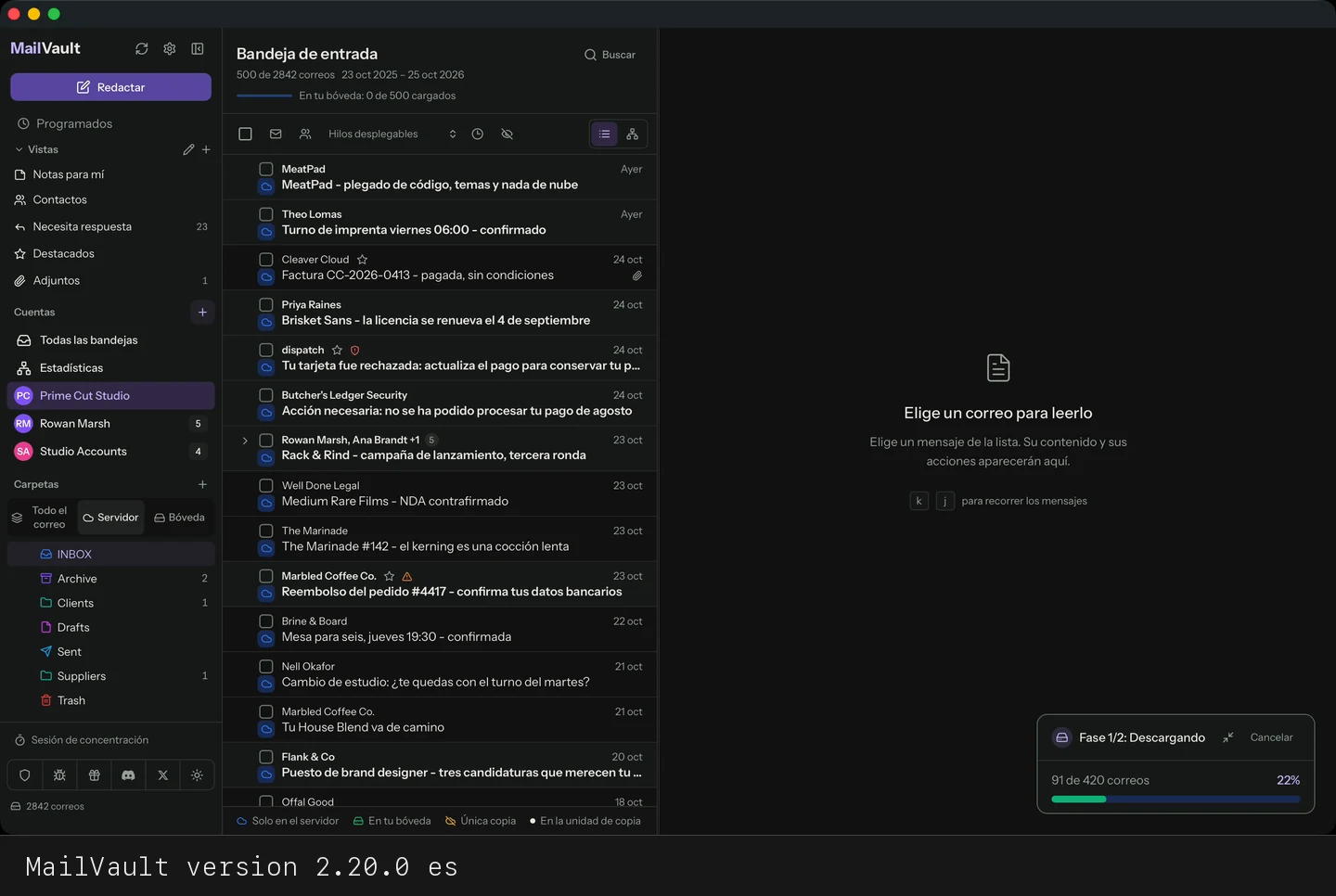
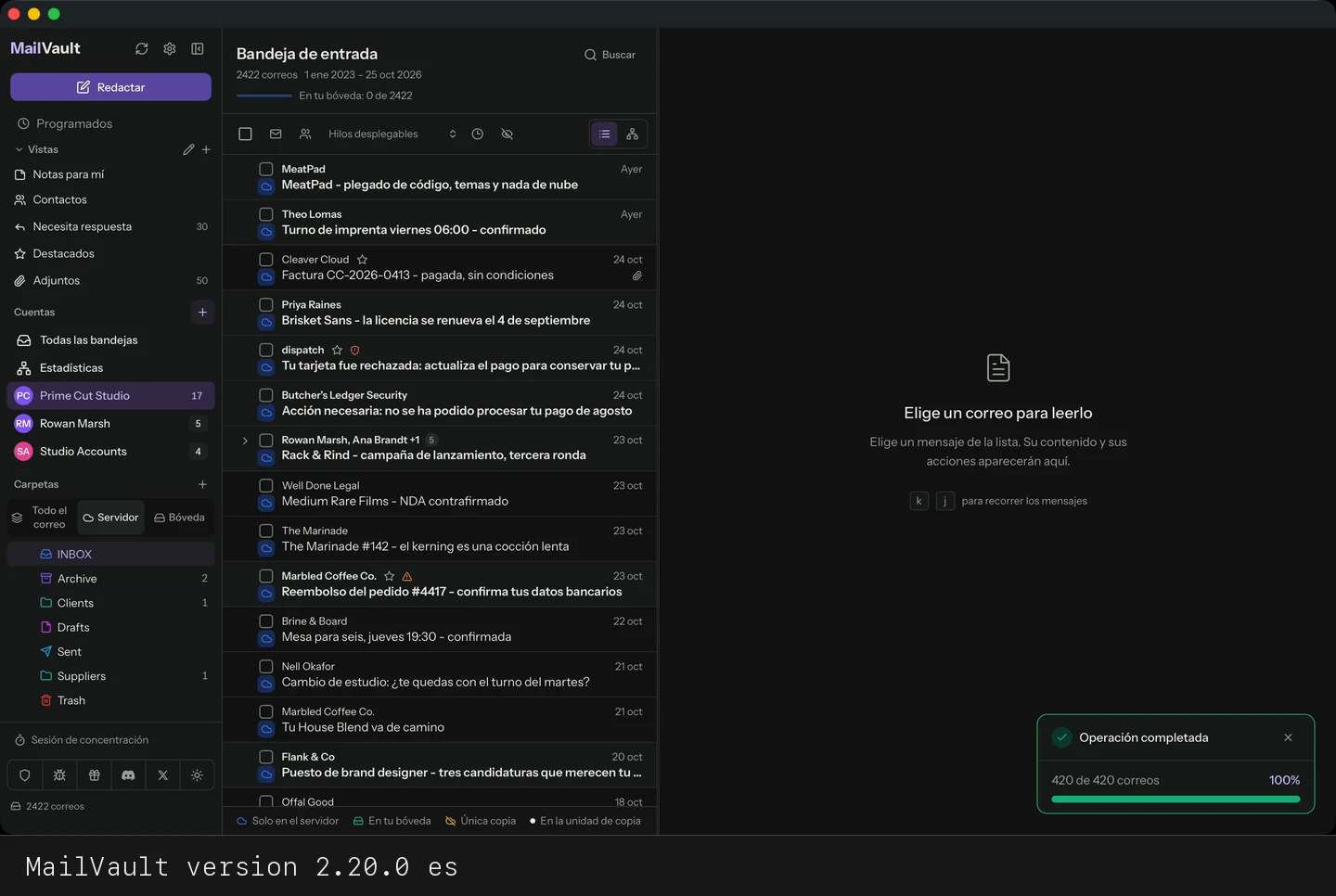
Archivar y eliminar desde la vista Servidor: selecciona un año, confirma y la Bóveda conserva los correos.Archivar, respaldar y eliminar: el mismo flujo, con una segunda copia en tu unidad de respaldo.
¿Quieres ver cada clic con una captura? Consulta el tutorial paso a paso. Para limpiar una cuenta entera en lugar de una selección, usa la vía de Ajustes.
¿Cómo archivo y elimino una cuenta entera desde Ajustes?
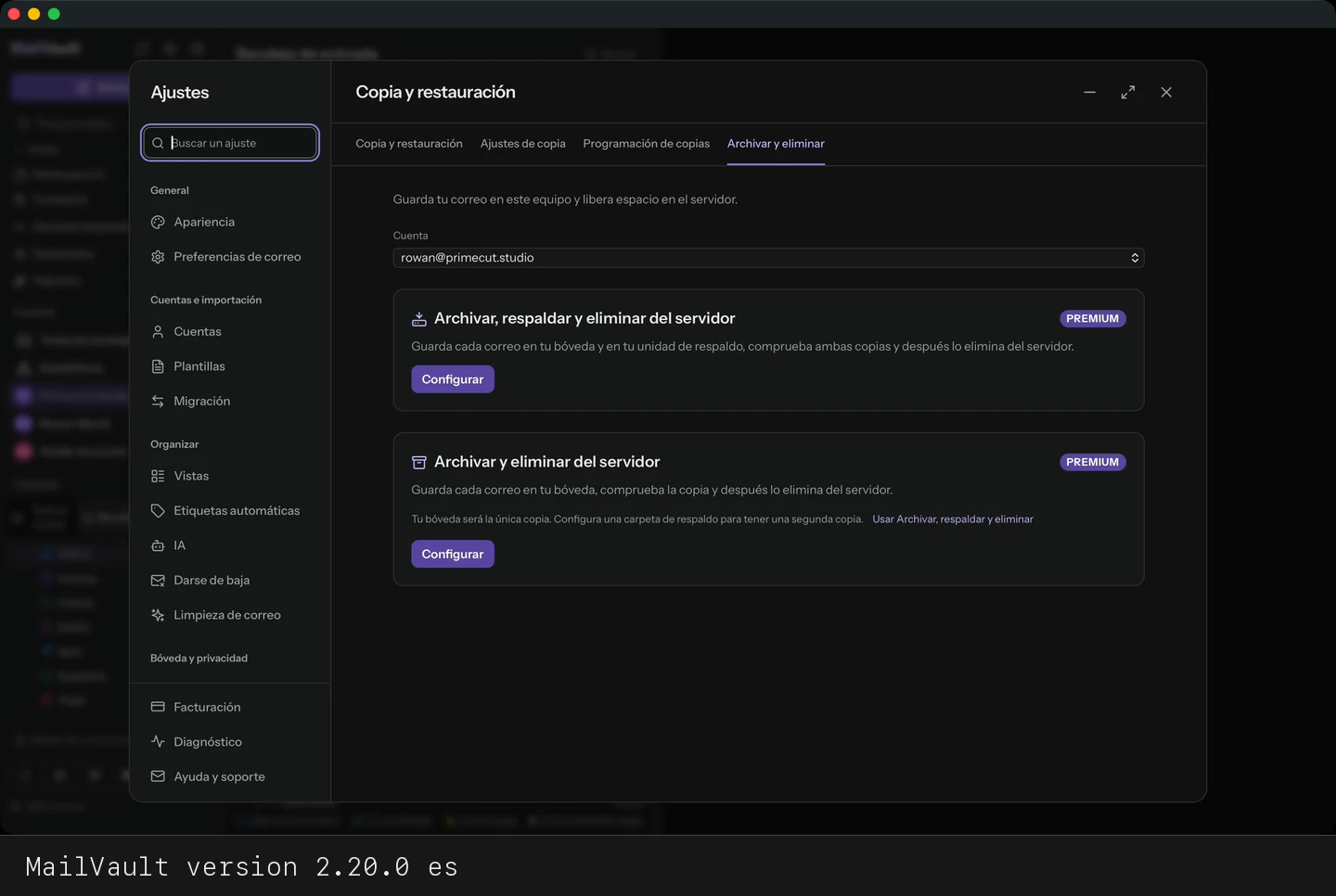
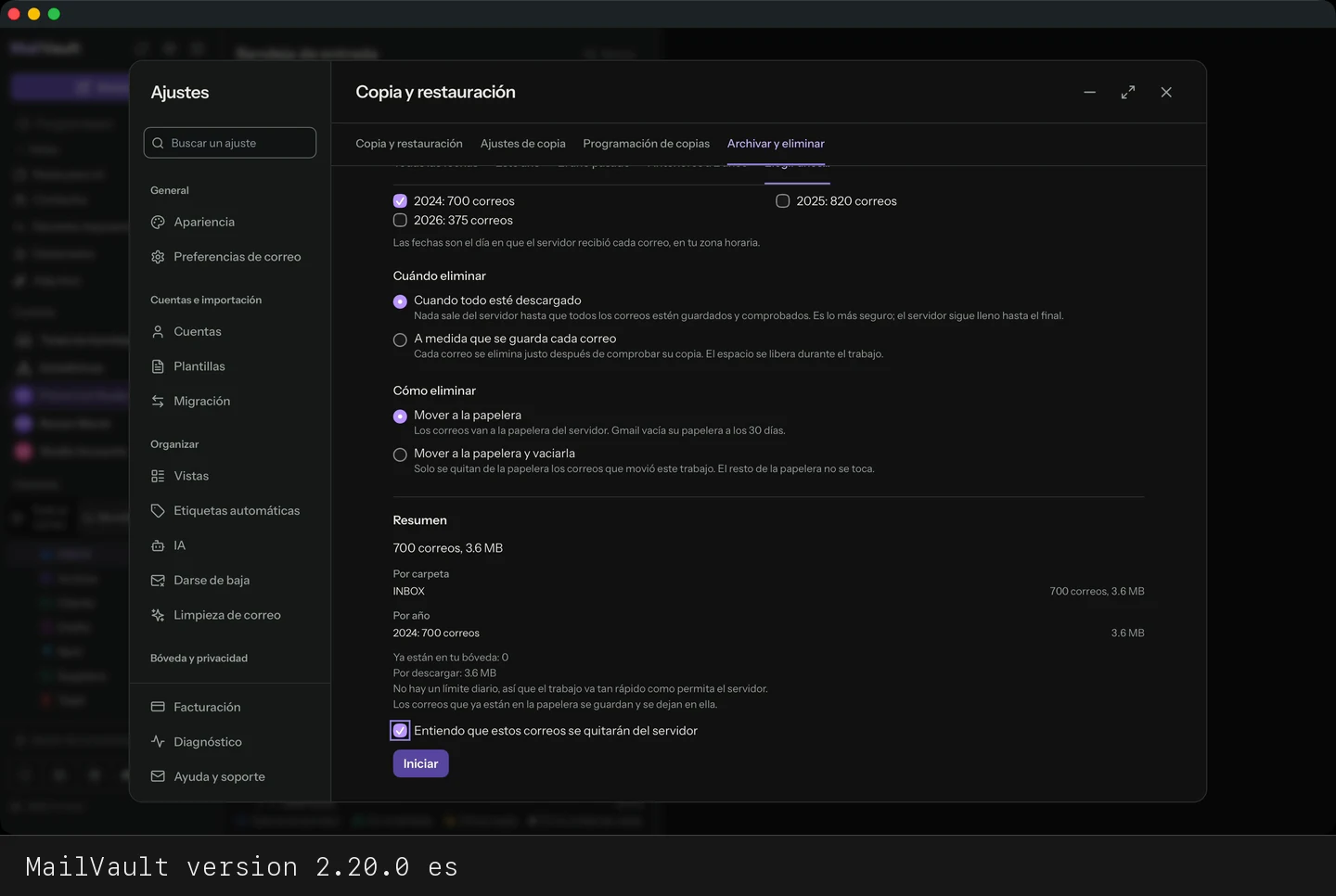
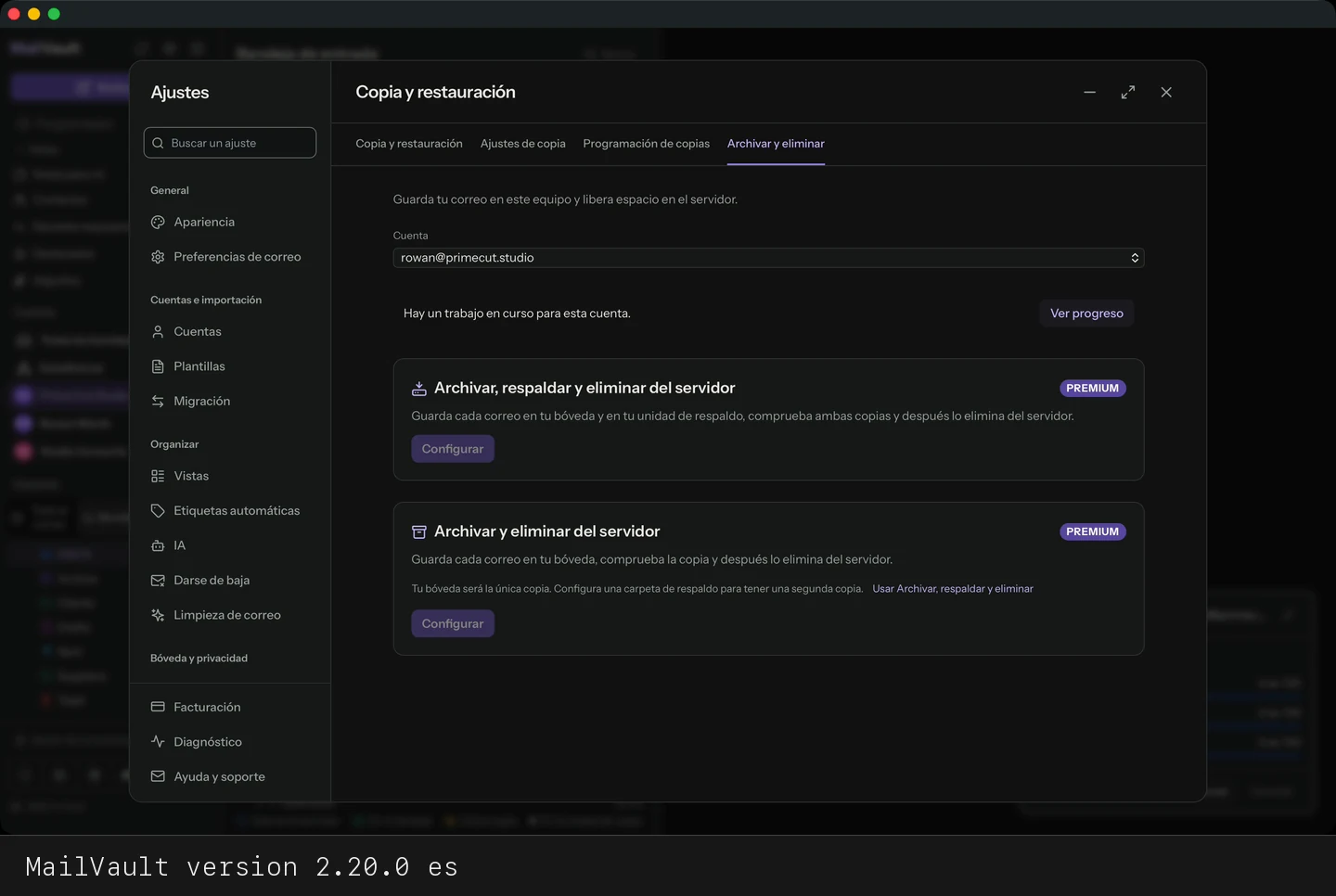
Abre Ajustes → Copia y restauración → Archivar y eliminar. Dos tareas Premium trabajan con una cuenta entera de una vez: Archivar, respaldar y eliminar del servidor (bóveda y carpeta de respaldo) y Archivar y eliminar del servidor (solo la bóveda). Pulsa Configurar, elige qué quitar, lee el resumen, marca la confirmación y pulsa Iniciar.
Archivar y eliminar del servidor en Ajustes: alcance, resumen, inicio, y la Bóveda lo conserva todo.Archivar, respaldar y eliminar del servidor en Ajustes, con la carpeta de respaldo como segunda copia.
Por qué usar Ajustes en lugar de seleccionar mensajes
Abarca toda la cuenta. Marca carpetas (o toda la cuenta) y elige todas las fechas, este año, el año pasado, anteriores a 2 años o los años que quieras. No hay que seleccionar nada a mano.
Ves el coste de antemano. El resumen indica cuántos correos y cuántos megabytes, por carpeta y por año, cuántos están ya en tu bóveda o en tu unidad de respaldo, qué falta por descargar y, si fijas un límite diario de descarga o usas Gmail, cuántos días llevará aproximadamente.
Tú eliges el riesgo. Elimina cuando todo esté descargado y comprobado (lo más seguro), o a medida que se guarda cada correo para liberar espacio durante la tarea.
Tú eliges cómo sale del servidor. Mover a la papelera, o mover a la papelera y vaciarla. Al vaciarla solo se quitan los correos que movió esta tarea; el resto de la papelera no se toca.
Se ejecuta en segundo plano. Sigue usando MailVault mientras un panel de progreso acompaña la tarea. Puedes pausarla, reanudarla o cancelarla, continúa tras un reinicio y espera a tu límite diario o a los límites de Gmail en lugar de fallar.
Cada copia se comprueba antes de quitar un correo. Los correos que no superan la comprobación se quedan en el servidor, y el panel indica por qué.
Conviene saber: los correos con varias etiquetas se quitan de todas ellas, y los correos que ya están en la papelera se guardan y se dejan en ella. Para una limpieza rápida de unos pocos años, la vía masiva es más rápida. Para un buzón entero, Ajustes es la forma más segura y controlable.
Paso a paso: archivar y eliminar del servidor, con capturas
Necesitas MailVault Premium. Para las variantes con respaldo, define antes una carpeta de respaldo (Ajustes → Copia y restauración → Ajustes de copia). Las capturas usan el buzón de demostración ficticio de MailVault.
Abre la pestaña Archivar y eliminar. Elige la cuenta y pulsa Configurar en Archivar, respaldar y eliminar del servidor o en Archivar y eliminar del servidor.
Elige cuándo y cómo eliminar: cuando todo esté descargado o a medida que se guarda cada correo, y mover a la papelera o mover a la papelera y vaciarla.
Ajustes da más control y un resumen antes de que te comprometas, y por eso lo recomendamos para cuentas enteras. La vía masiva es más rápida para un solo año. Compara ambas en el artículo de Ajustes.
¿Cómo funcionan la copia de seguridad y la restauración?
MailVault exporta tus correos como un archivo ZIP con todos los archivos .eml más un manifest.json que asocia cada correo a su cuenta por la dirección de correo (no por identificadores internos), de modo que las copias de seguridad son portables entre instalaciones distintas. Puedes exportar todos los correos o solo los archivados. La importación es idempotente: si un correo ya existe en local, no se duplica. Si una copia contiene correos de una cuenta que aún no has configurado, MailVault la crea automáticamente (solo tienes que volver a introducir la contraseña en Ajustes).
¿Puedo elegir a qué horas se ejecutan las copias automáticas?
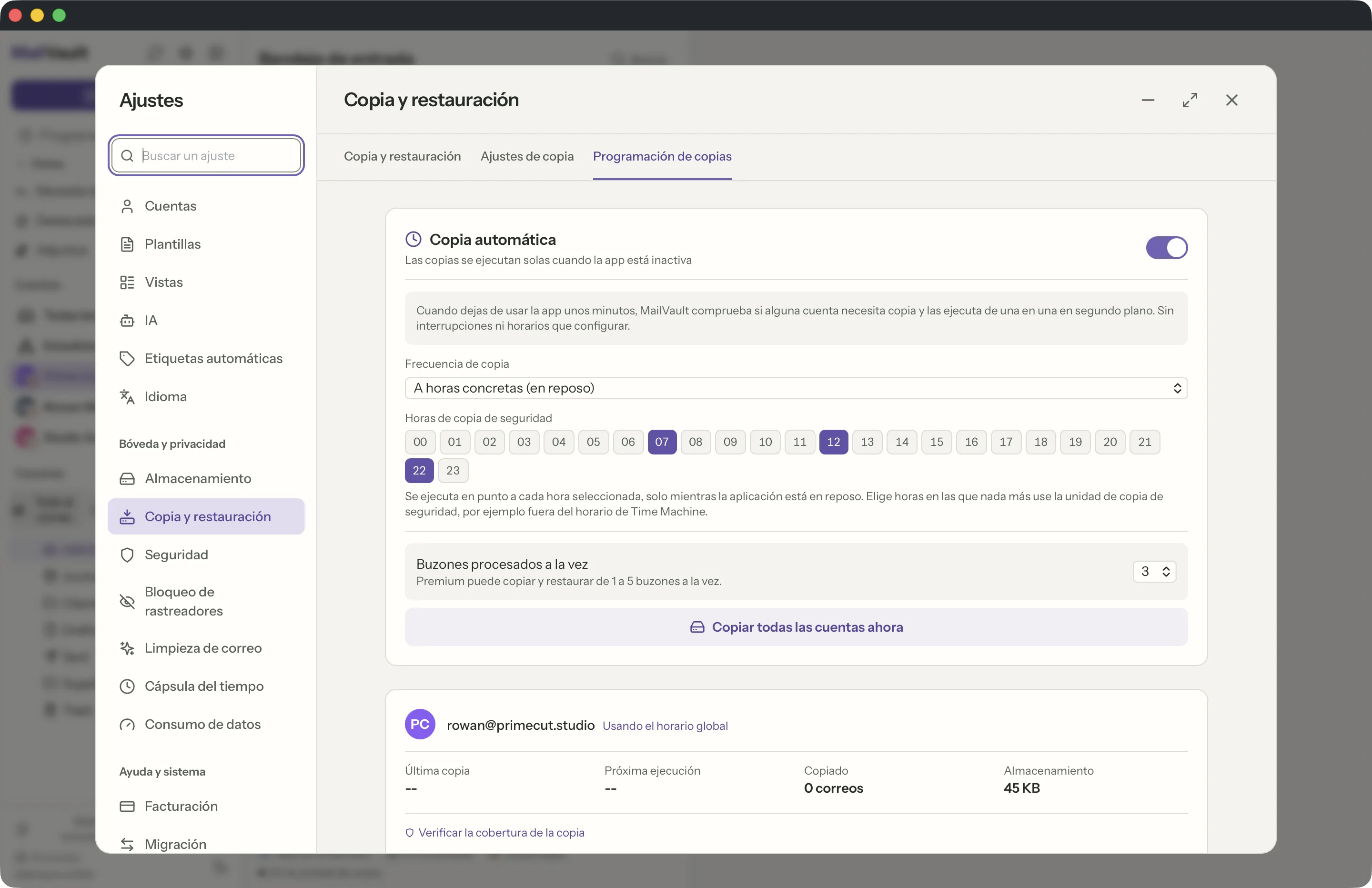
Sí, con Premium. Ajustes → Copia y restauración → Programación de copias ofrece cuatro frecuencias: cada hora, una vez al día, una vez a la semana y A horas concretas. Elige «A horas concretas» y aparece una cuadrícula con las 24 horas; toca las que quieras, por ejemplo 07, 12 y 22, y MailVault hará la copia en punto en cada una de ellas y nunca entre medias. Todas las frecuencias se ejecutan solo mientras la aplicación está en reposo, así que una copia nunca arranca mientras trabajas.
Las horas concretas están pensadas para una bóveda o una copia espejo en un disco externo que ya usa otra cosa con su propio horario, casi siempre Time Machine: elige las horas en las que ese disco está libre. Una hora seleccionada que llega mientras MailVault está ocupado se omite en lugar de recuperarse después, así que el siguiente intento es la siguiente hora seleccionada.