MailVaultがメールをどうアーカイブするのか、アーカイブしてから削除するとサーバー側のコピーはどうなるのか、自動バックアップがいつ実行されるのか、保管庫を書き出して読み戻す方法。
MailVaultはどのようにメールをバックアップしますか?
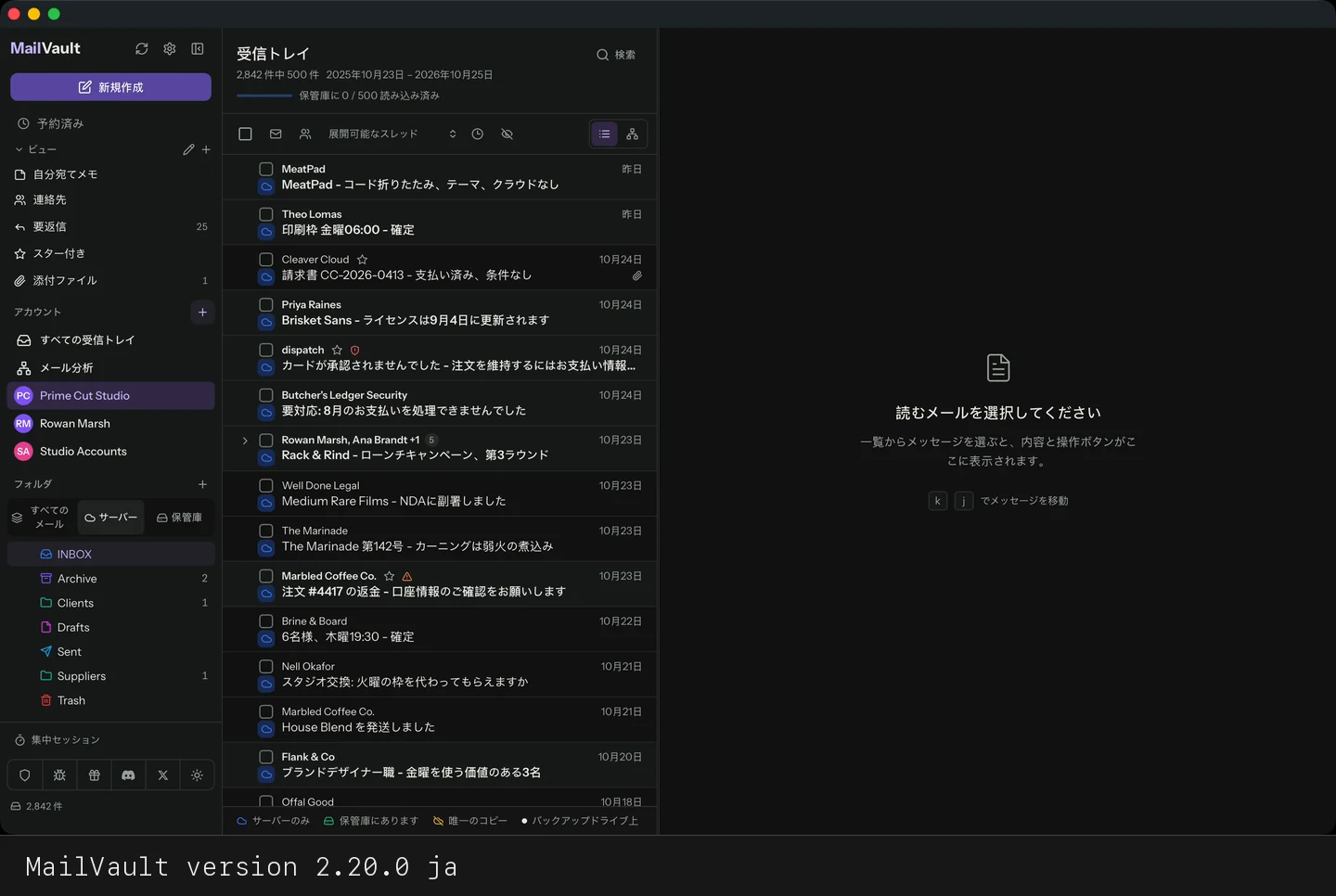
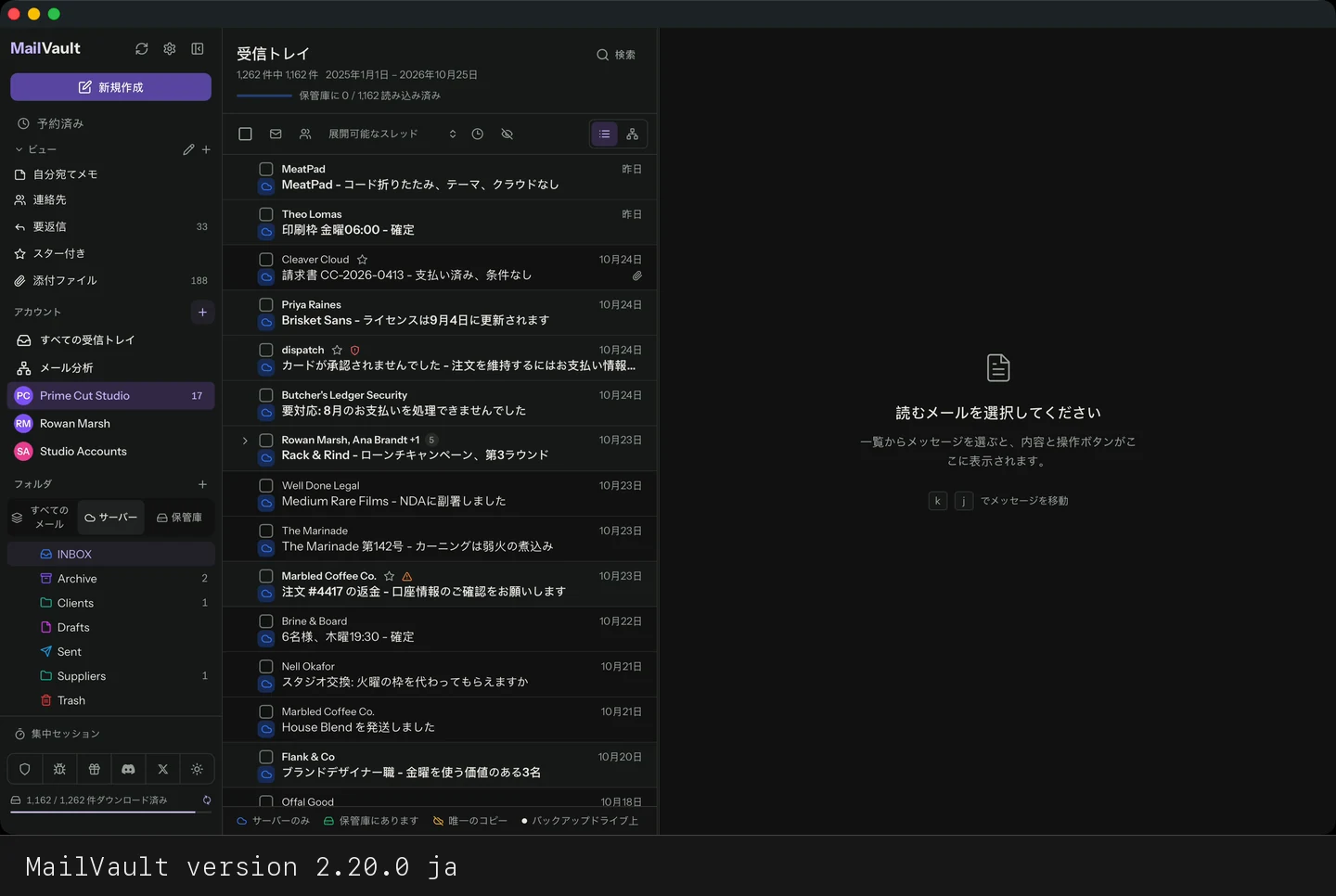
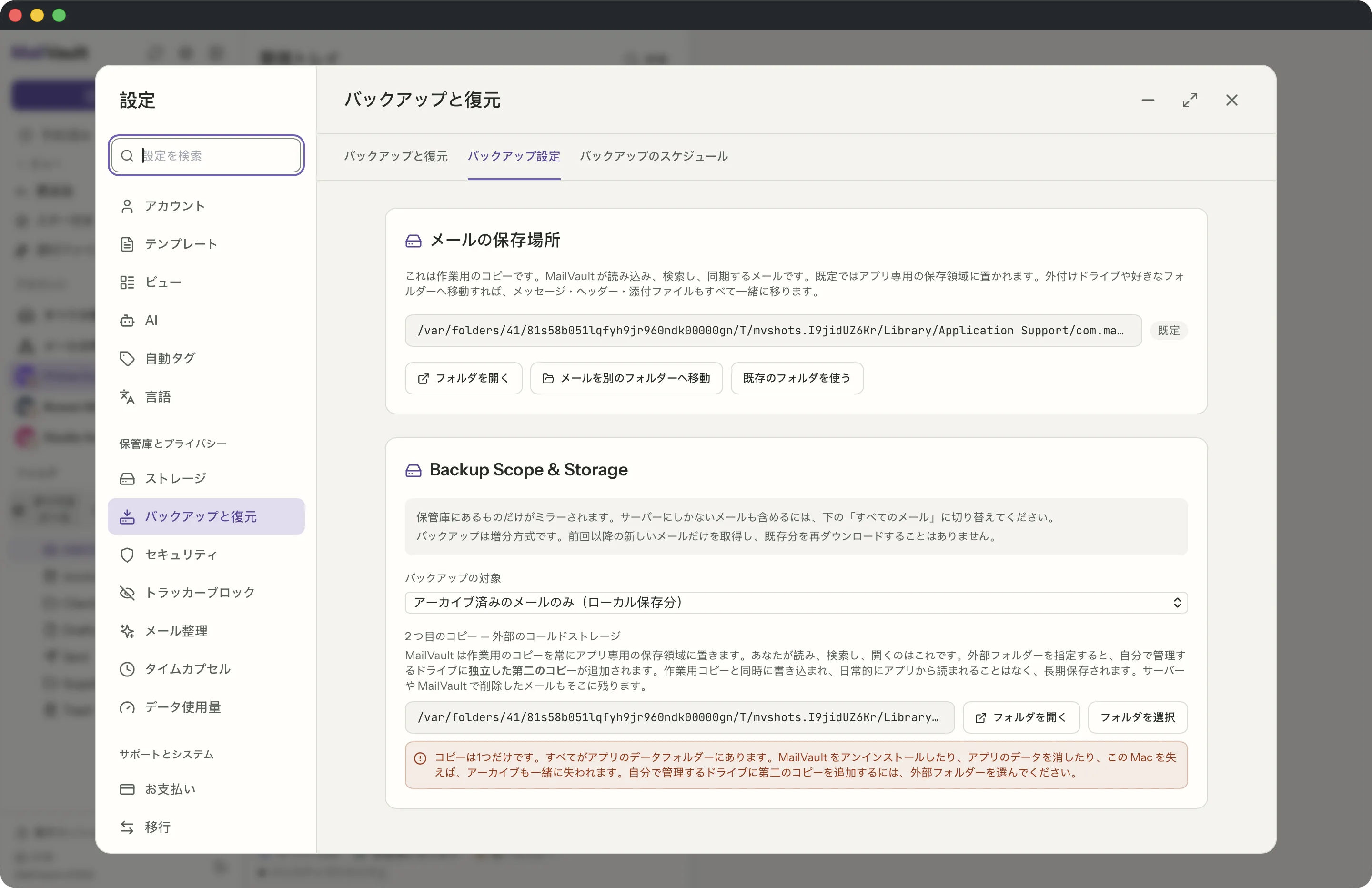
MailVaultはIMAP、個人用Outlook.comアカウント向けのMicrosoft Graph、またはJMAPでメールサーバーに接続します。メールを保持するには、必要なメッセージを明示的にアーカイブするか、「すべてのメール(サーバーから取得)」で手動バックアップを実行します。標準のMaildirストレージ形式では、保存したメッセージはコンピュータ上のMaildirフォルダ内の標準的な.emlファイルとなり、EML対応アプリで読めます。オプションのJMAPストレージは、元のバイト列をJSONレコードとともに保持し、同一メッセージの重複を排除します。サーバー上のコピーを削除する前に、アーカイブしたメッセージと添付ファイルを開き、必要なフォルダと期間のメールが含まれていることを確認し、別のバックアップ先にある2つ目のコピーも検証してください。受信トレイやキャッシュにメッセージが表示されるだけでは、アーカイブ済みとは確認できません。
 MailVault version 2.16.0 ja
メールをアーカイブすると何が起きますか?
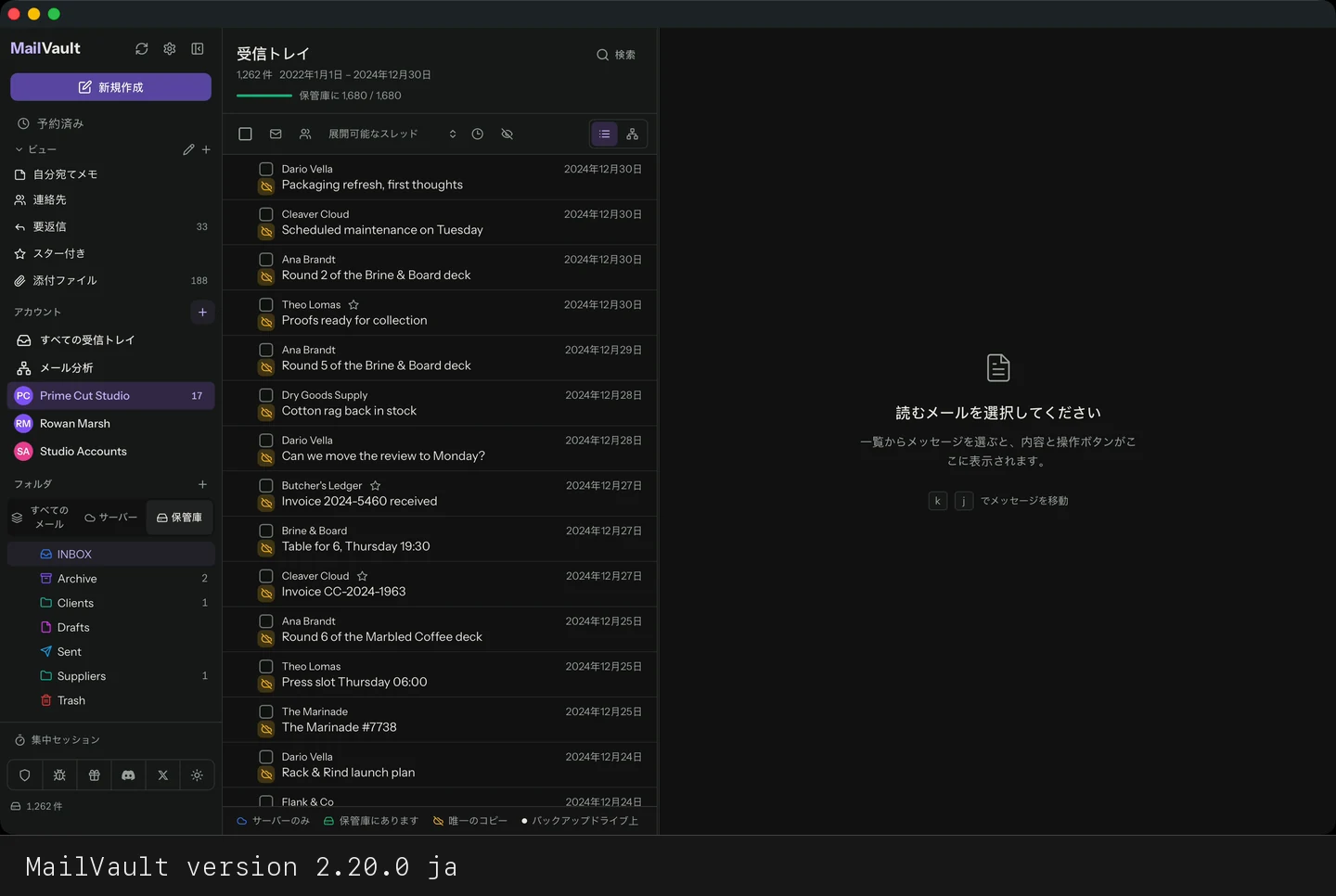
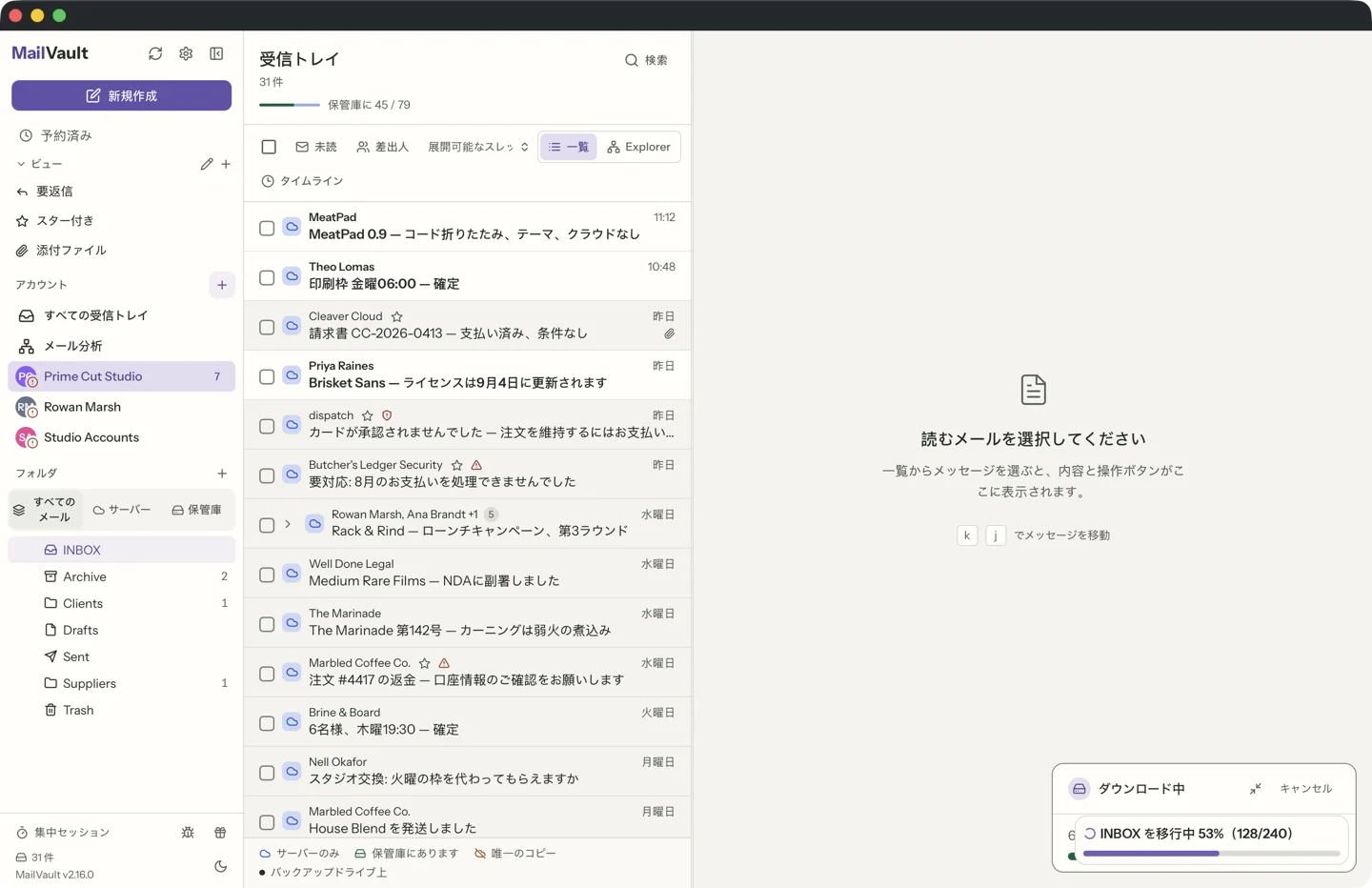
アーカイブすると、(まだキャッシュされていなければ)サーバーからメールの全体をダウンロードし、ファイル名にA(Archived)のフラグを付けた.emlファイルとしてディスクに保存します。 メールがすでにローカルにキャッシュされている場合、MailVault はその既存のローカルメッセージをアーカイブ済みにします。 アーカイブしたメールはVaultの表示に現れ、バックアップにも含まれます。 サーバー側のコピーは、自分で削除するまで手つかずのままです。
アーカイブしてサーバーから削除すると何が起きますか?
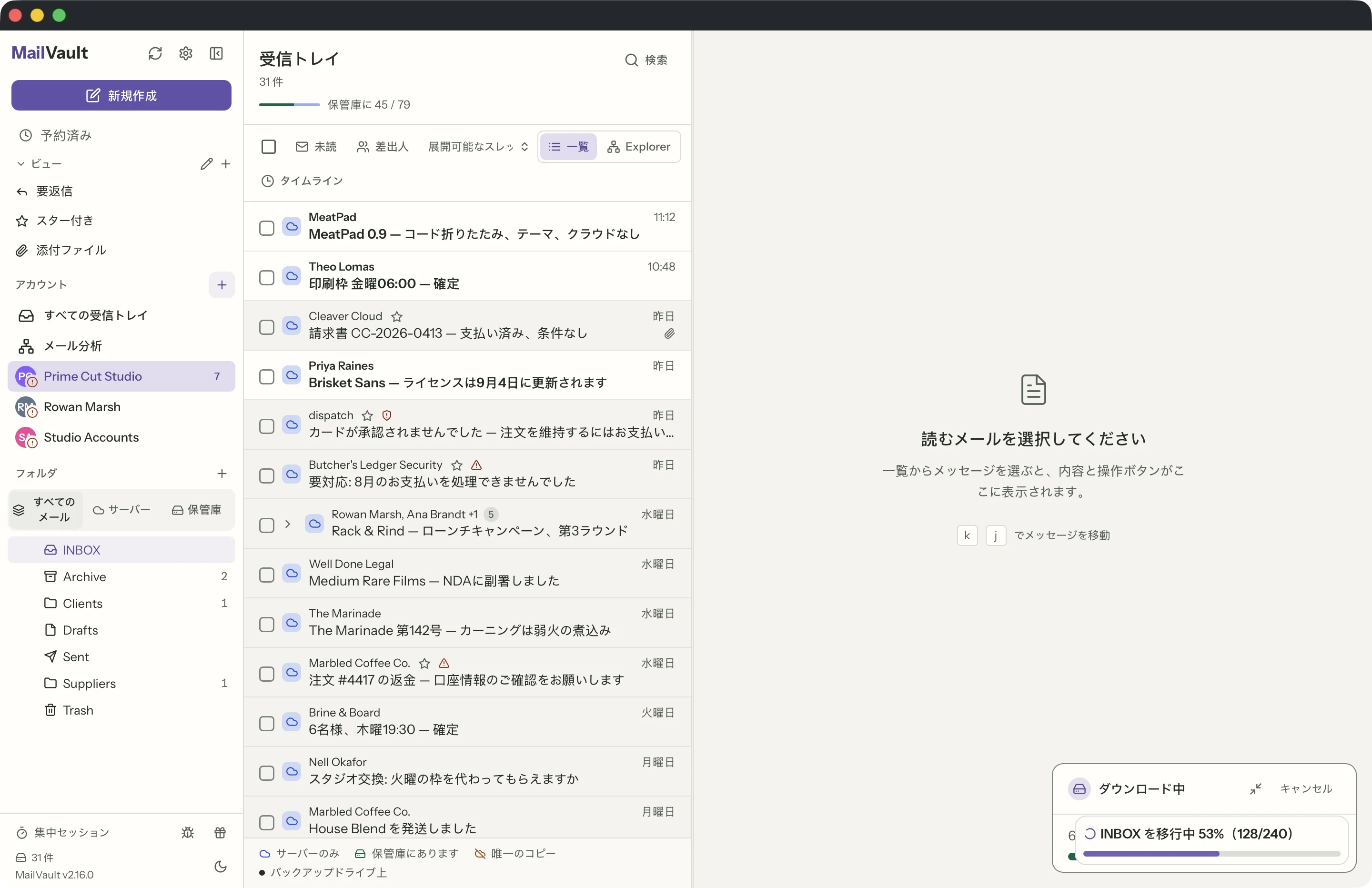
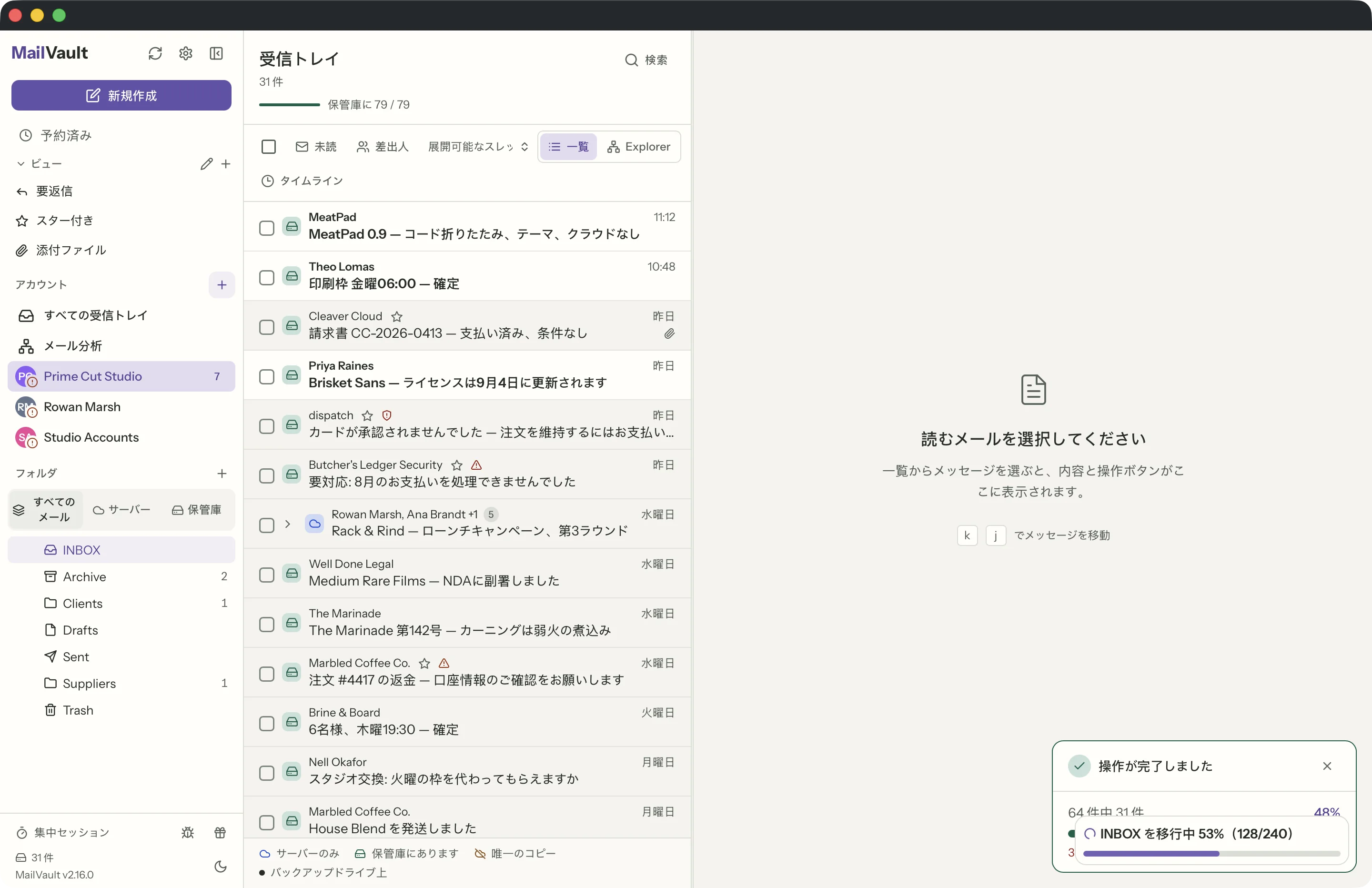
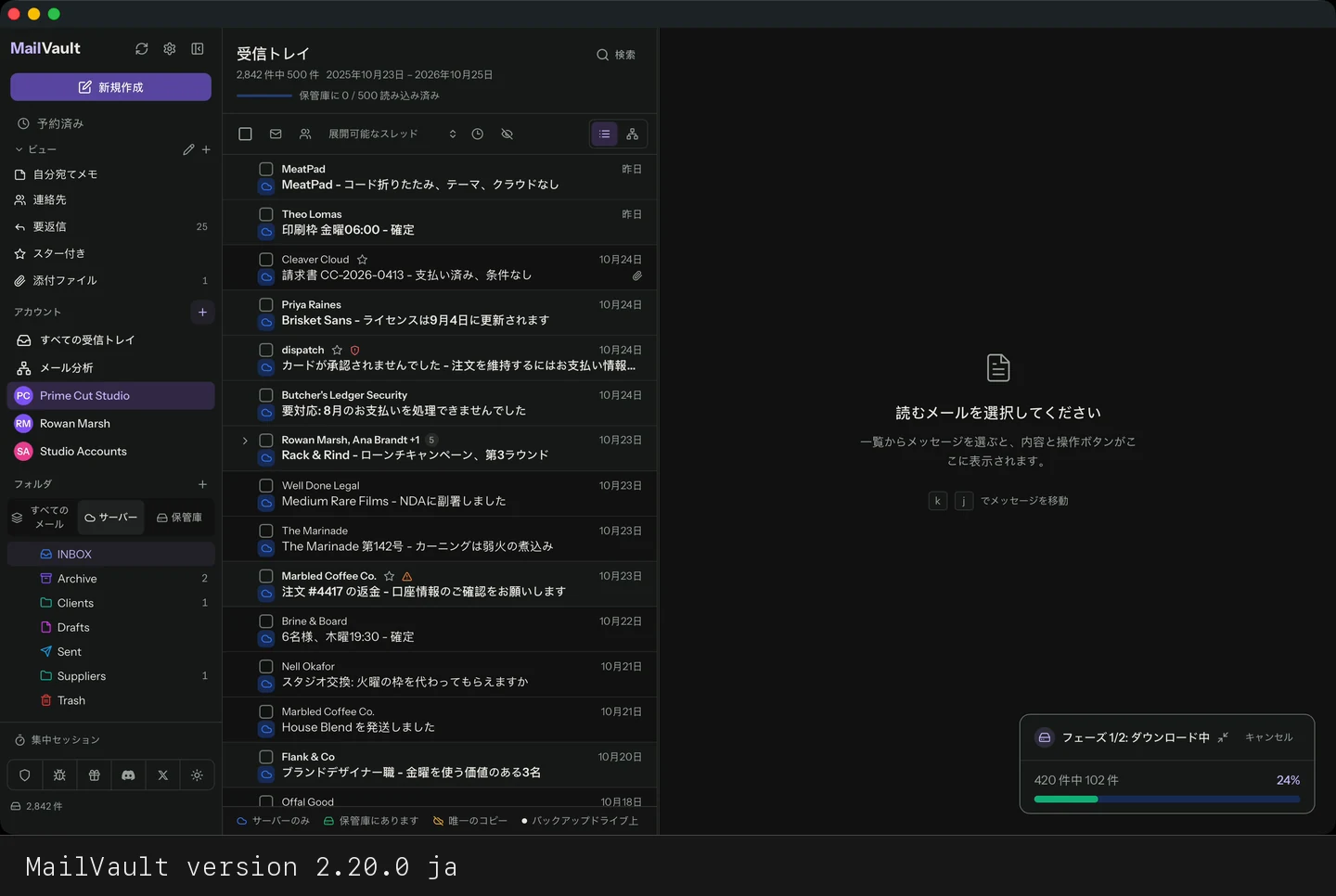
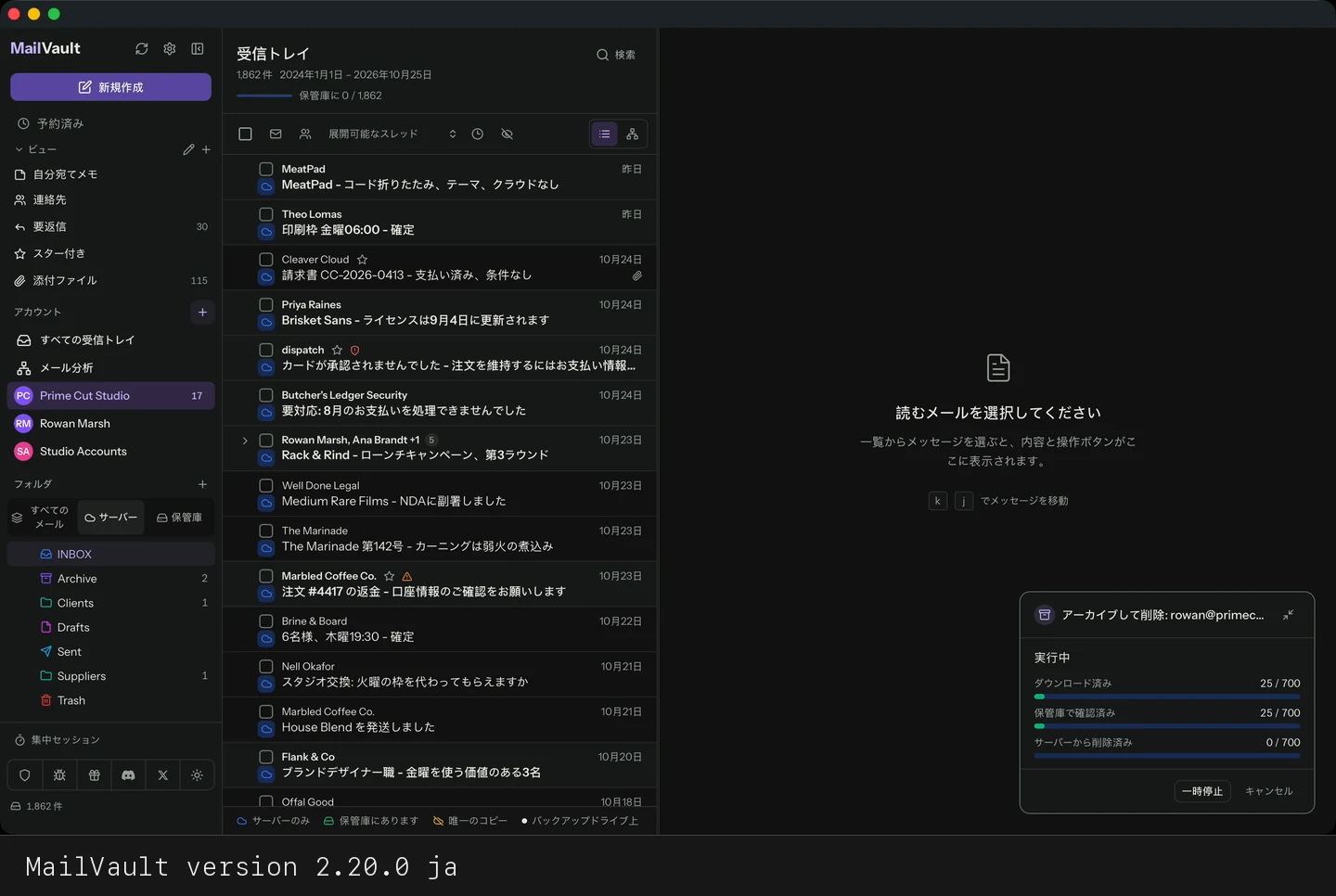
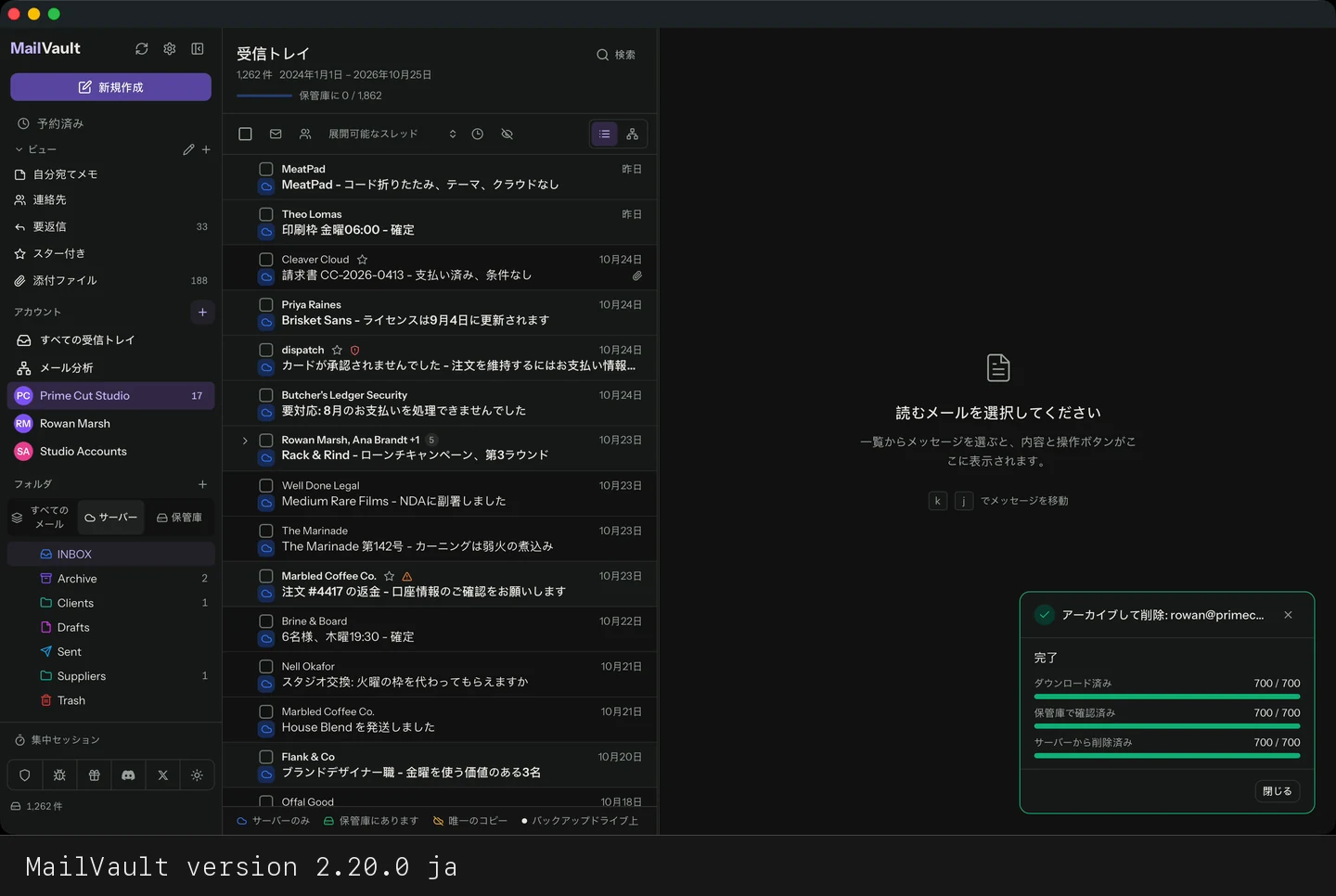
Premium の機能であるアーカイブして削除は、3 つの手順を順に実行します。メッセージを .eml ファイルとして保管庫にコピーし、コピーが本当にあることを確認し、そのあとで初めてサーバーから削除します。確認に通らなかったものはサーバーに残ります — コピーに失敗しても原本を失うことはありません。処理後、その行には唯一のコピーと表示されます。そのメッセージが残っているのは保管庫だけ、という意味で、バックアップドライブをつないでおく合図でもあります。
同じく Premium のアーカイブ・バックアップして削除は、2 つ目のコピーを加えます。各メッセージをバックアップフォルダにもコピーし、両方のコピーを確認して、両方で確認できたものだけをサーバーから削除します。先にバックアップフォルダを選んでおく必要があります。ドライブにアクセスできない場合やコピーが一致しない場合、そのメッセージは何も削除されず、結果にはサーバーに残った件数が表示されます。
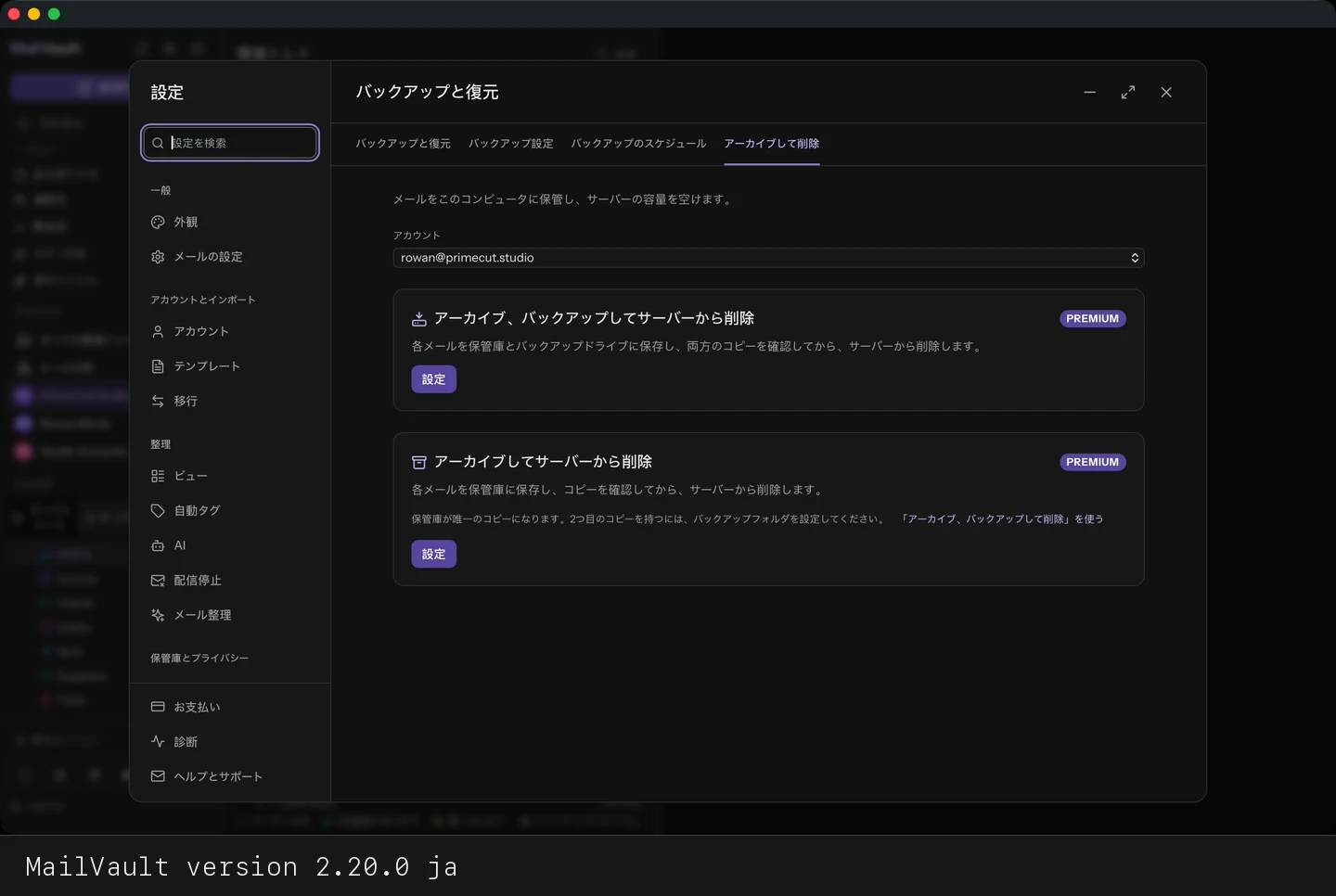
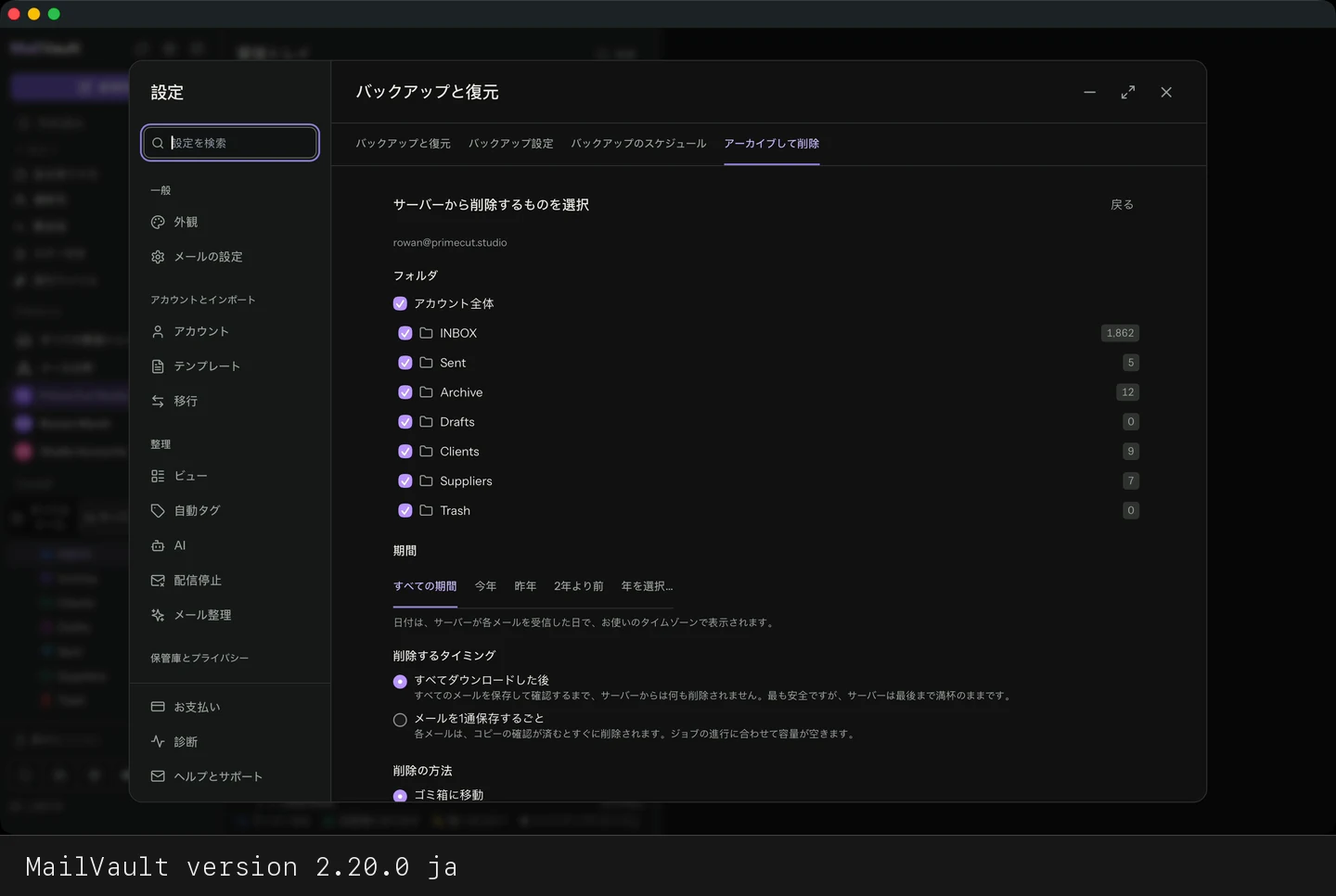
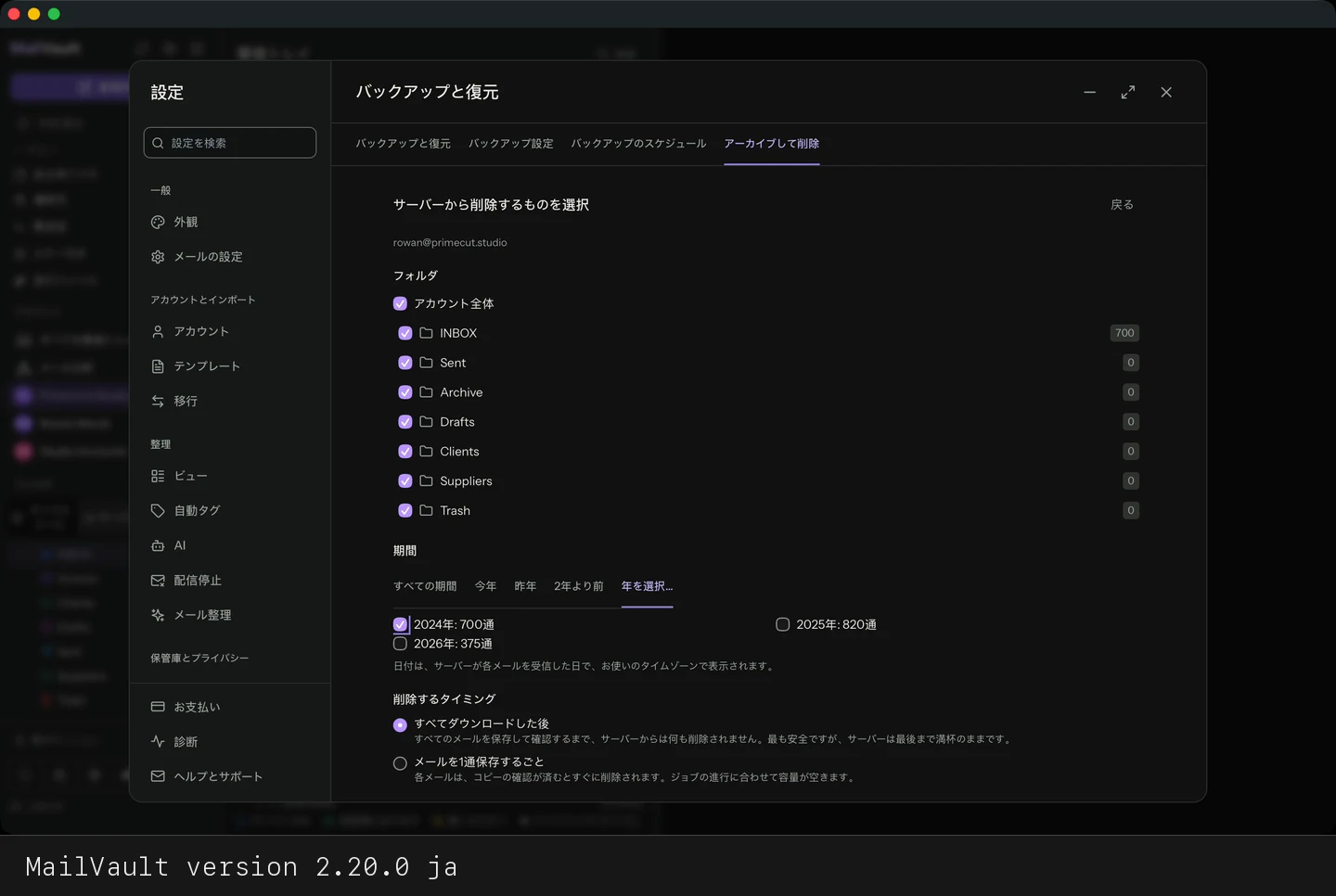
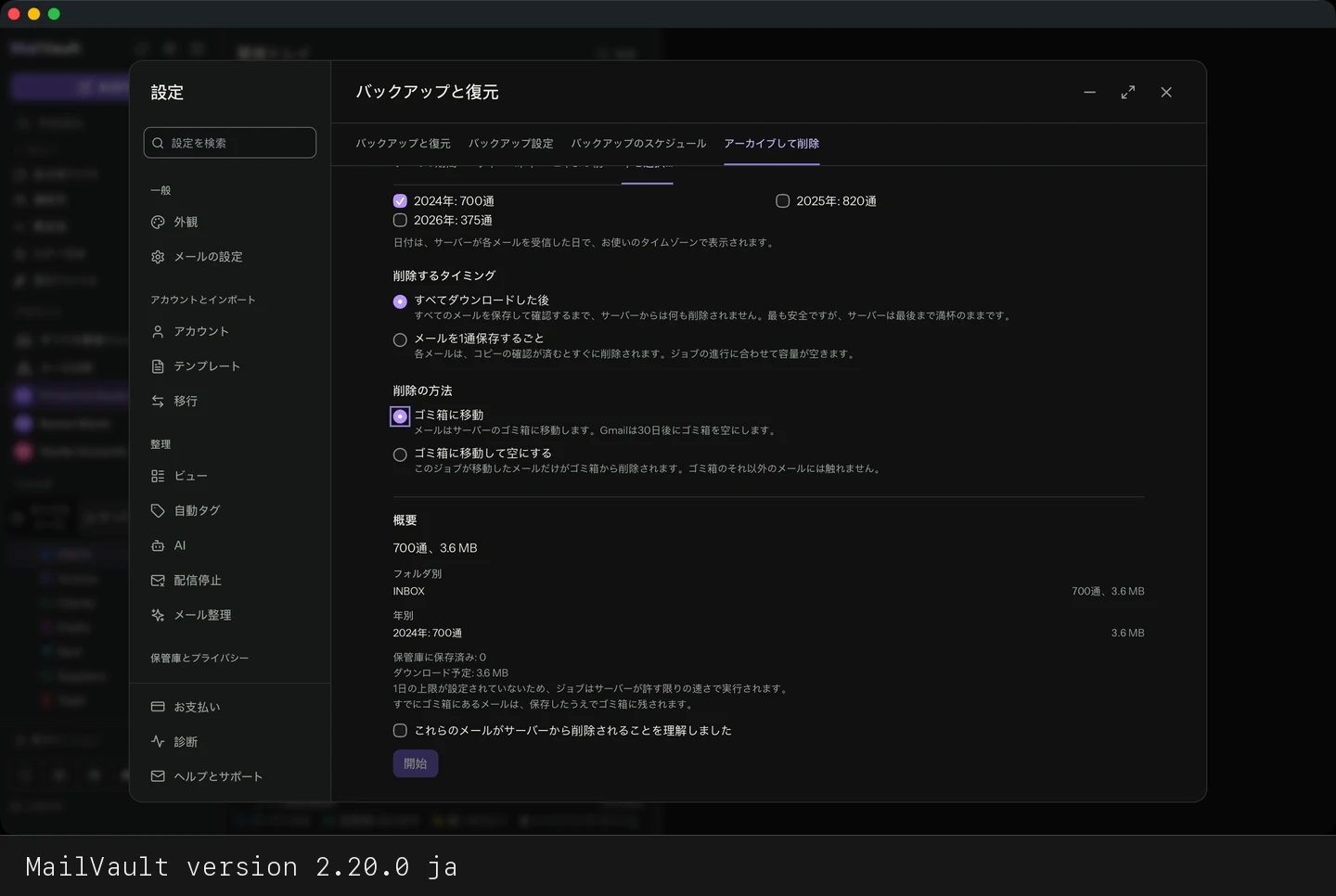
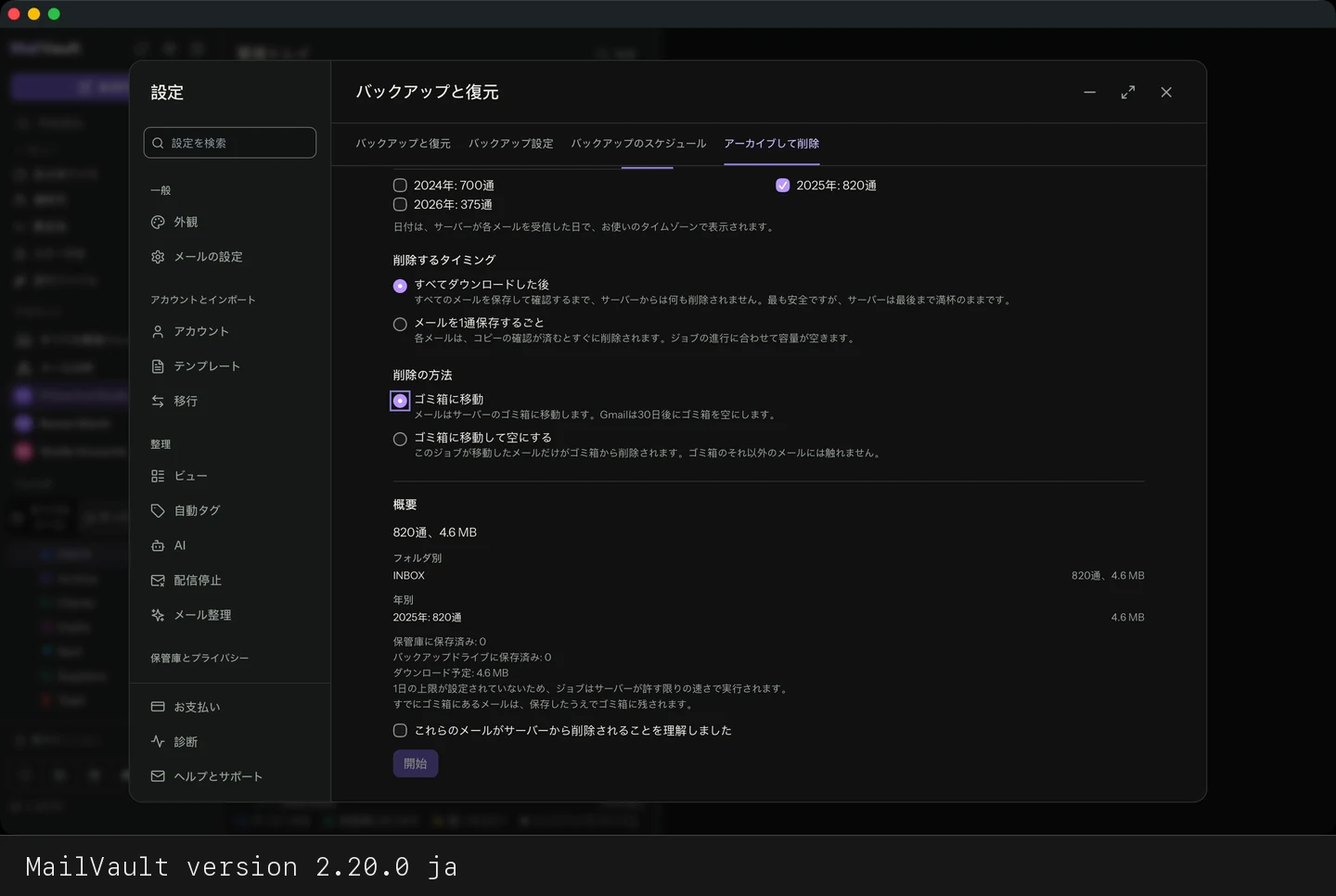
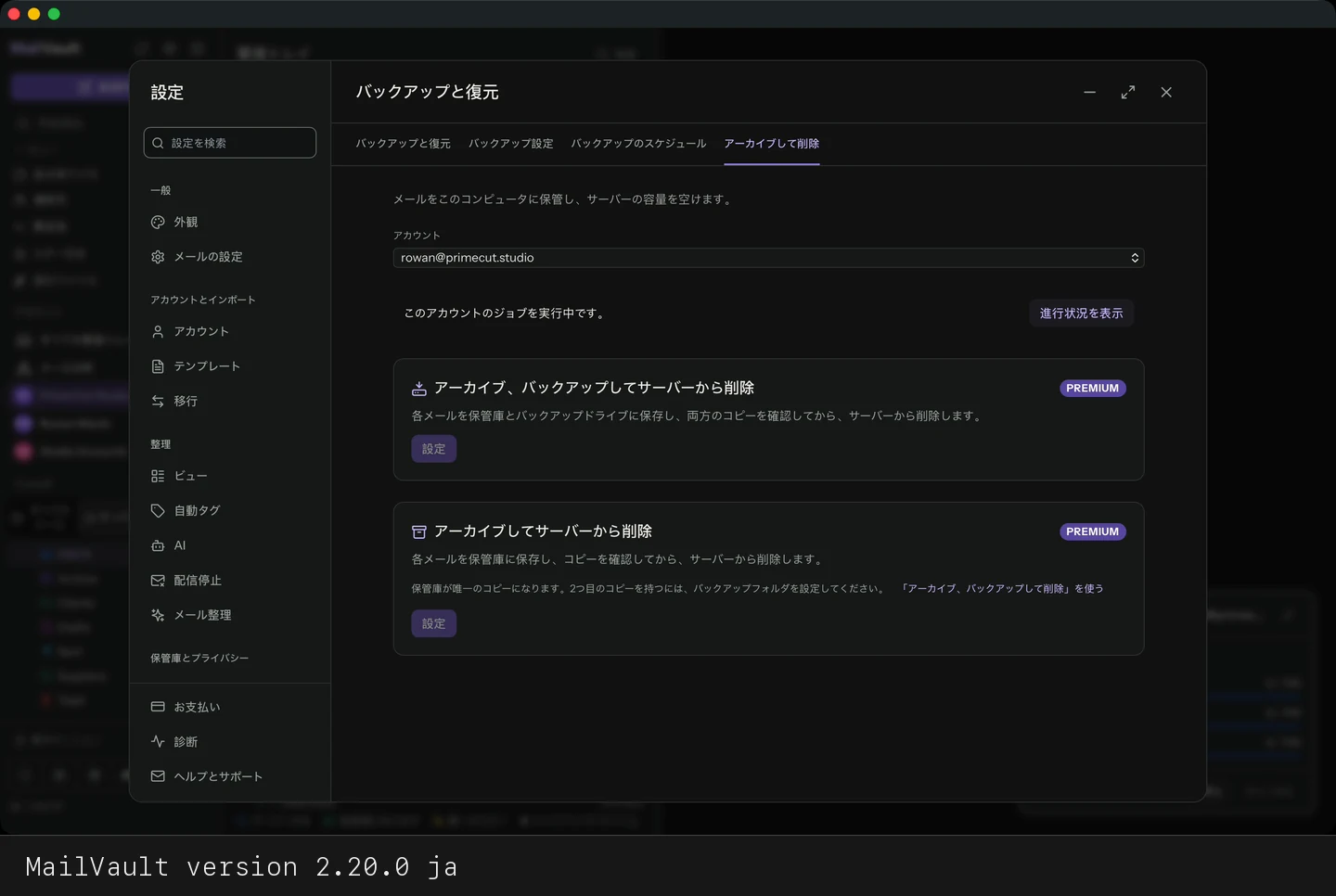
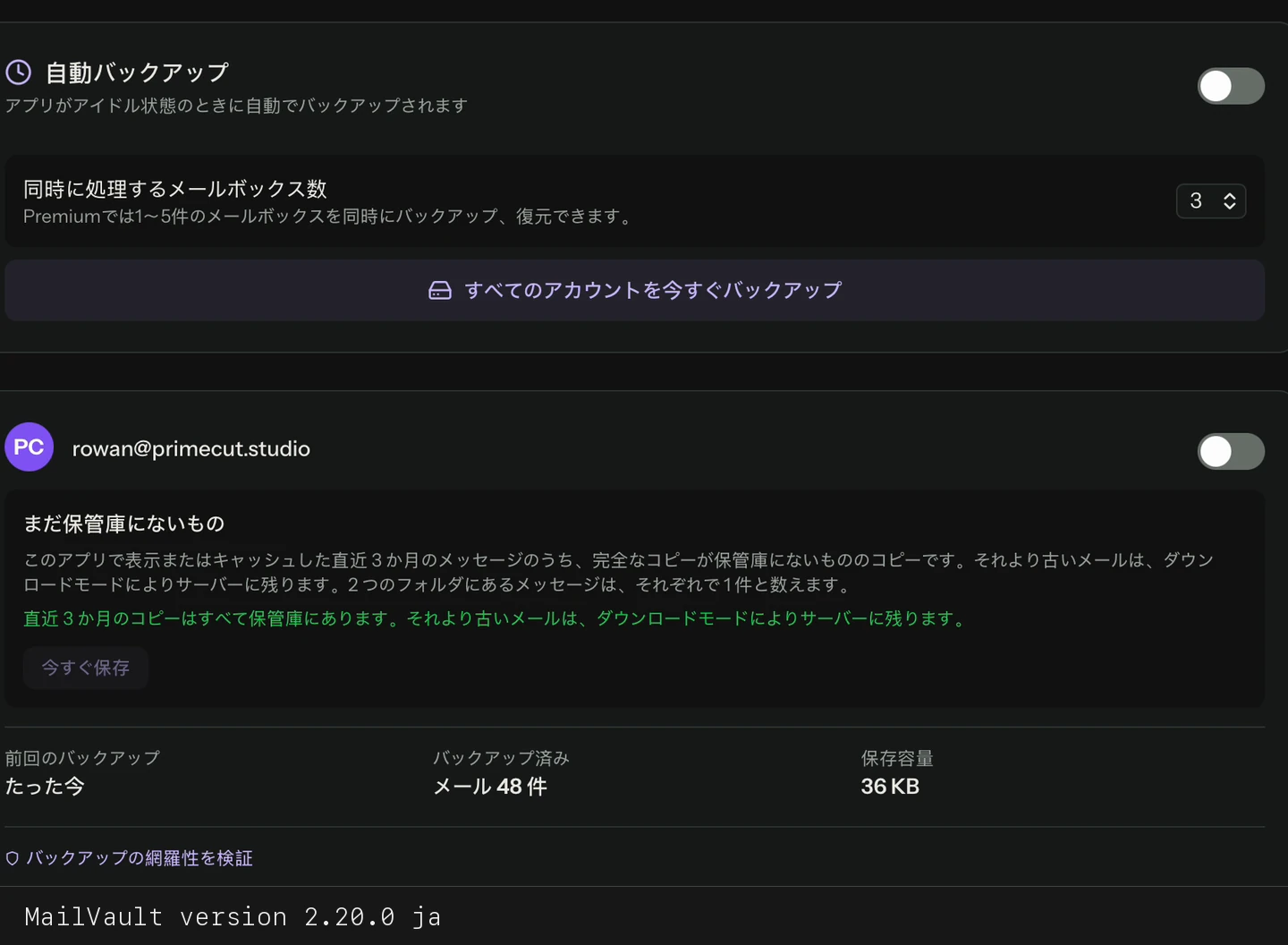
設定 → バックアップと復元 → アーカイブして削除にある 2 つのジョブ(どちらも Premium)は、選んだメッセージではなくアカウント全体に対して同じことを行います。アーカイブ、バックアップしてサーバーから削除は、対象にしたメールを保管庫とバックアップフォルダに保存し、アーカイブしてサーバーから削除は保管庫にだけ保存します。フォルダと期間(すべての期間、今年、昨年、2年より前、または指定した年)、すべてを保存してから削除するか 1 通保存するごとに削除するか、ゴミ箱に移動するかゴミ箱に移動して空にするかを選ぶと、確定する前に削除される内容の概要が表示されます。メールを削除する前にすべてのコピーが確認され、ジョブはバックグラウンドでも再起動後も続き、失敗する代わりに 1 日のダウンロード上限や Gmail 自身の制限が明けるのを待ちます。
サーバーからメールを削除するとどうなりますか?
先にアーカイブしたものは保管庫に残り、その後サーバーで何が起きても影響を受けません — それがこの製品の存在理由です。アーカイブしていないものはサーバーのコピーとともに消えます。そのため MailVault は、削除する前にすべてのメッセージの状態を各行に表示します。サーバーにある、保管庫にある、またはその両方です。安全な方法はアーカイブして削除(Premium)で、各メッセージを保管庫にコピーしてそこで検証してから、サーバーから削除します。
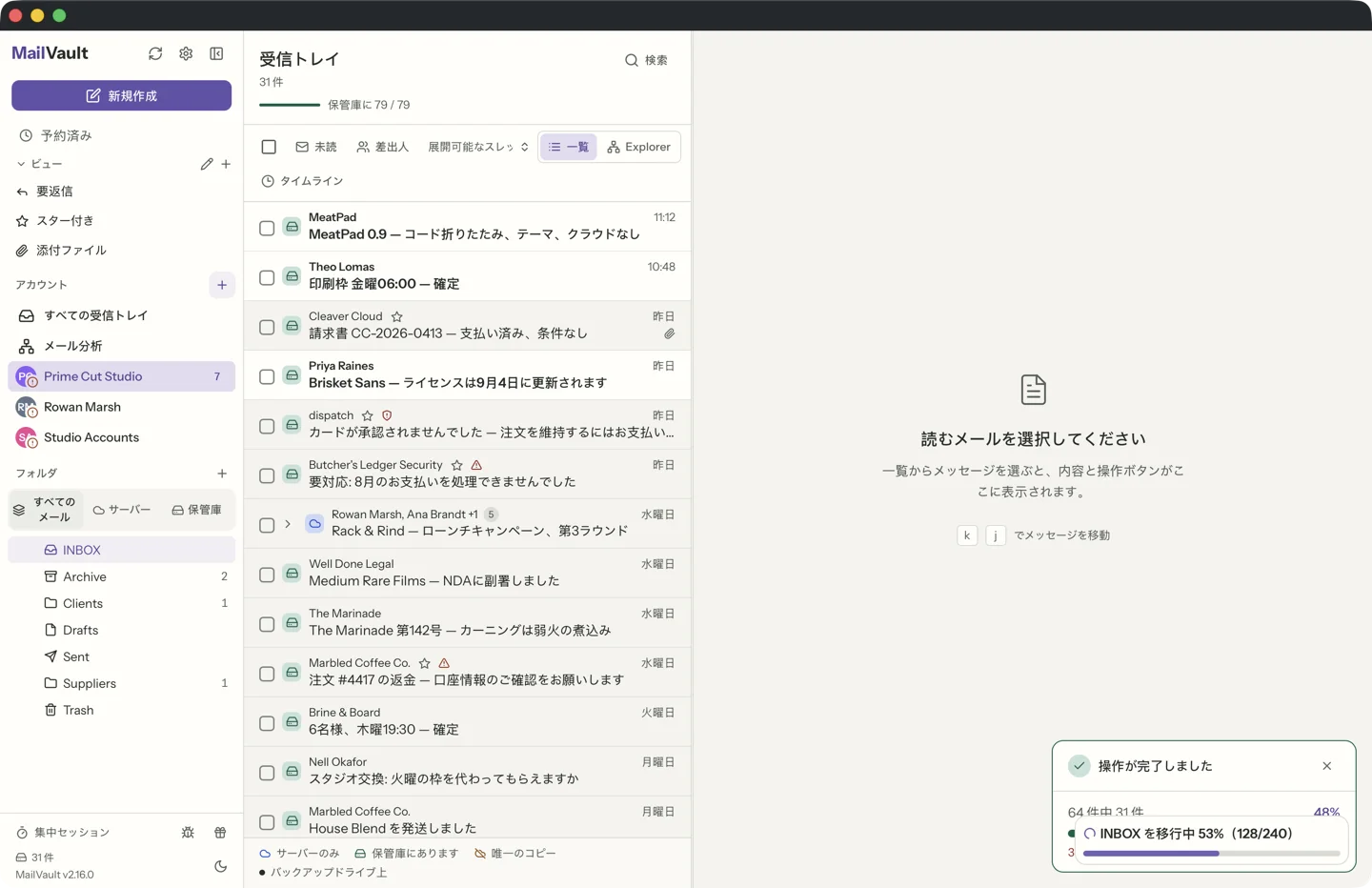 MailVault version 2.16.0 ja
選択したメールをアーカイブしてサーバーから削除するにはどうすればよいですか?
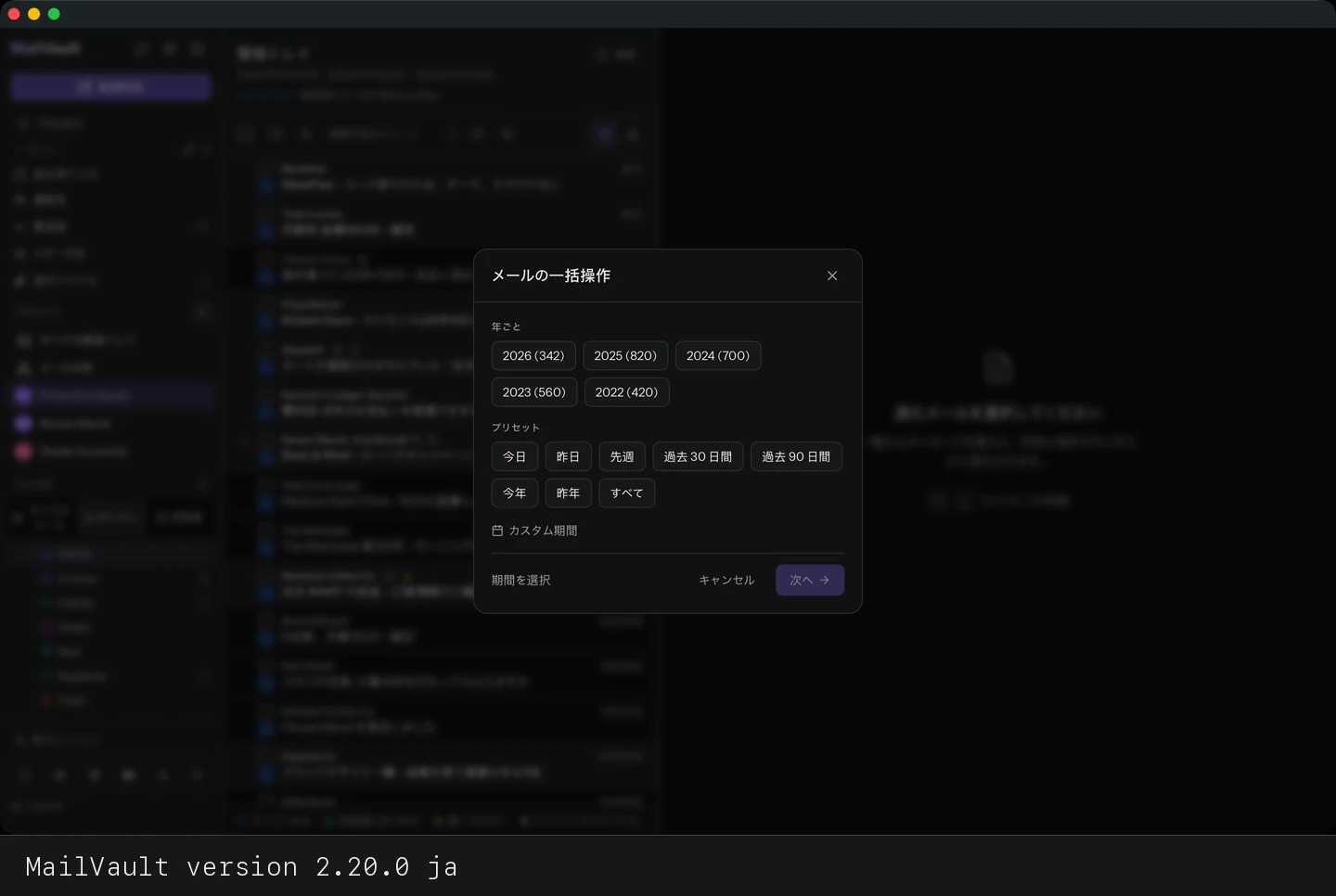
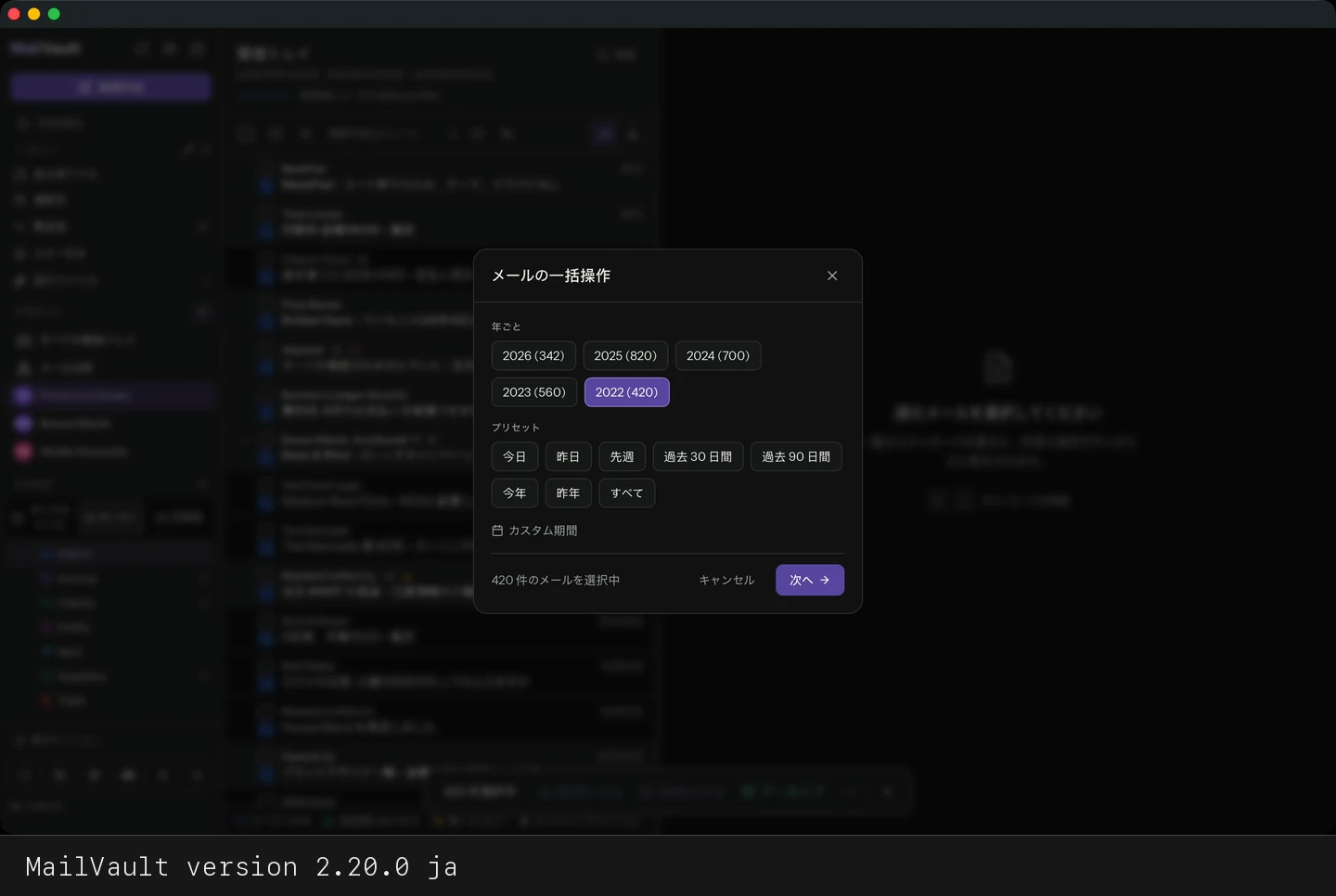
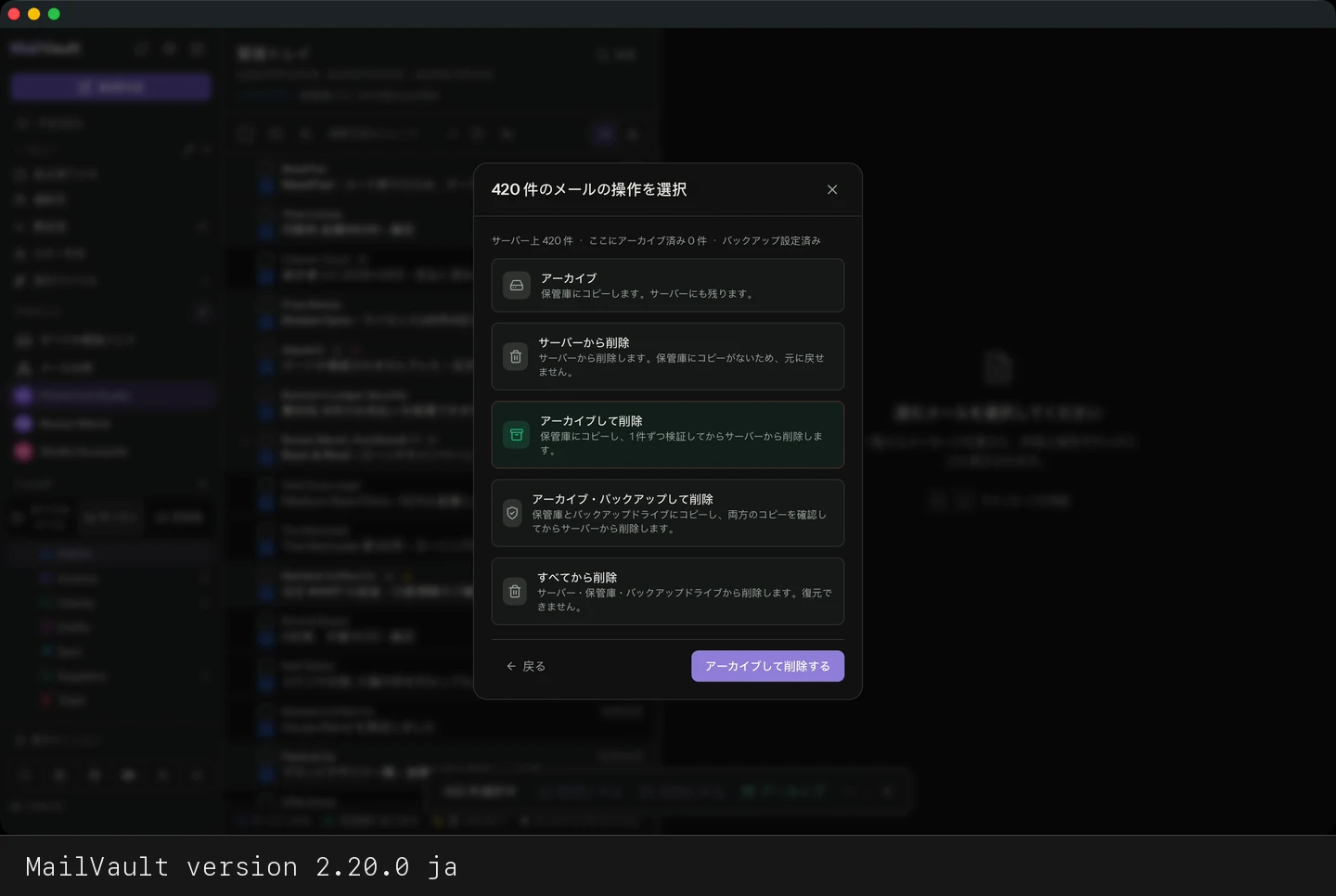
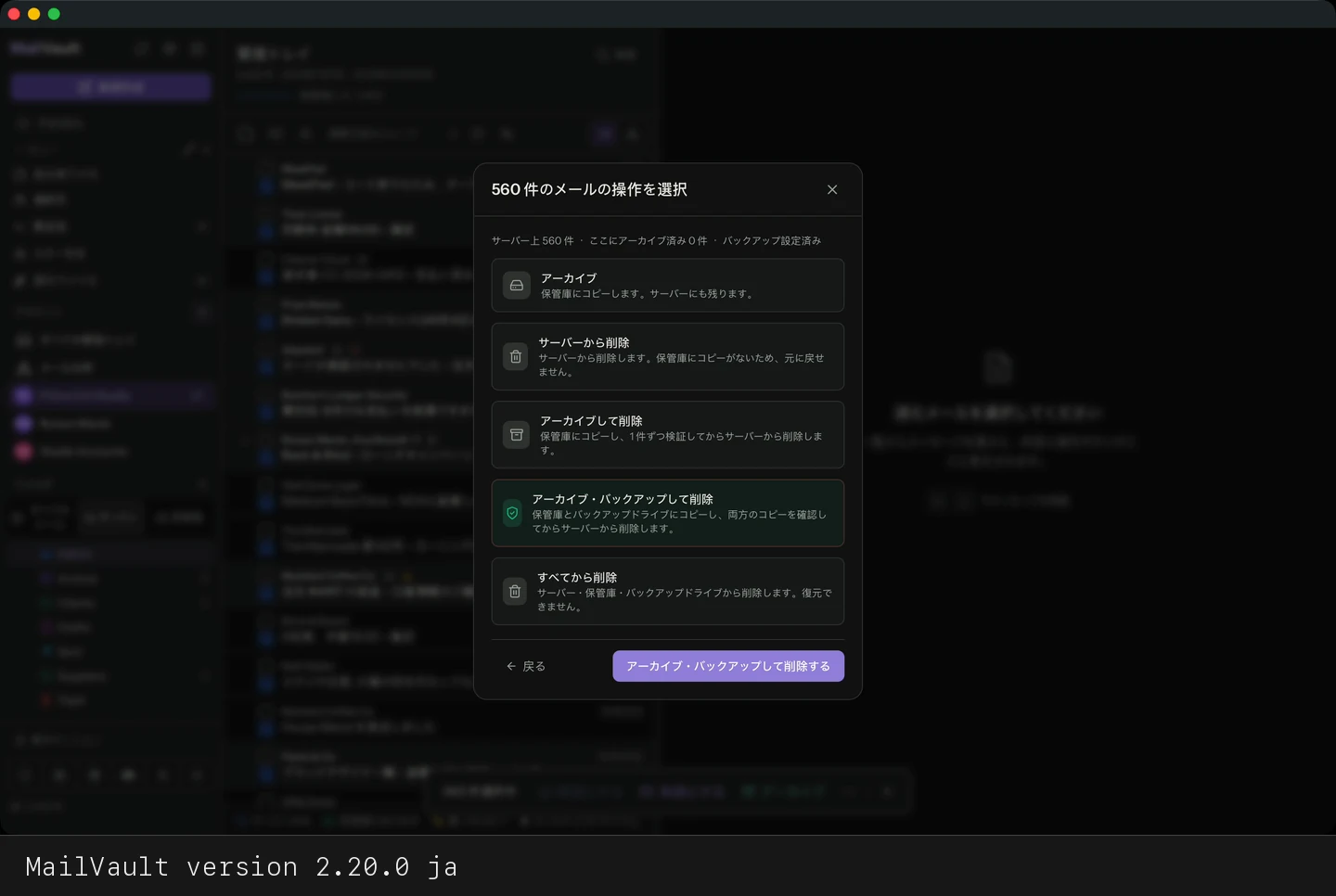
1つのアカウントのうち、年、期間、選択したグループなど、手で選んだ範囲を片付けたいときはメールの一括操作を使います。サーバービューを開き、メッセージを選択…を選んで年を指定し、次へを押して操作を選びます。以下の2つの方法はどちらもPremiumの機能で、サーバーからメールを削除する前に、すべてのコピーを確認します。
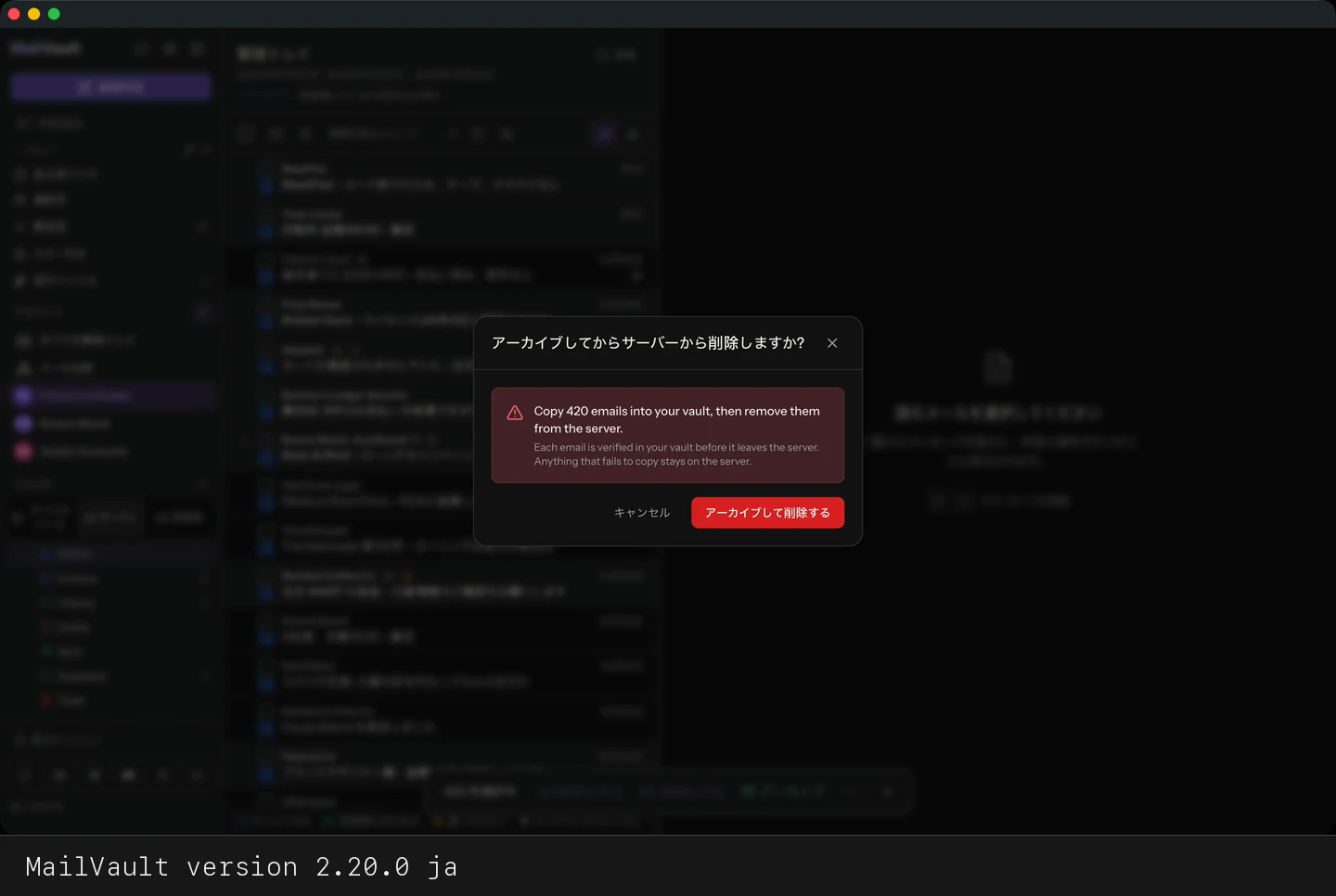
- アーカイブして削除は、各メールを保管庫にコピーして確認したあと、サーバーから削除します。その後は、保管庫のコピーが唯一のコピーになります。
- アーカイブ・バックアップして削除は、各メールをバックアップフォルダにもコピーし、両方のコピーを確認してからサーバーから削除します。設定 → バックアップと復元 → バックアップ設定でバックアップフォルダを設定するまでは、「先にバックアップフォルダを選択してください」と表示されて選べません。
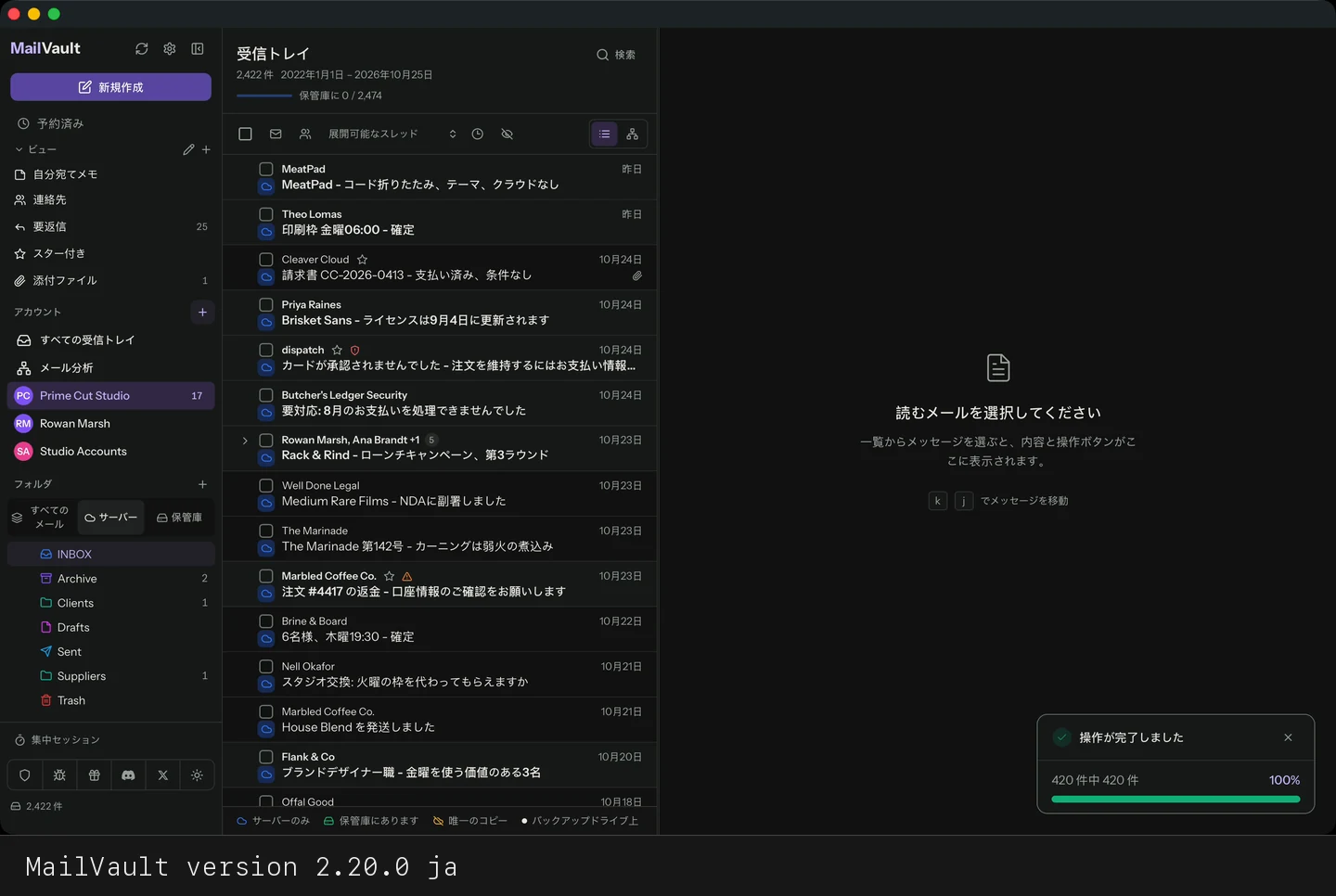
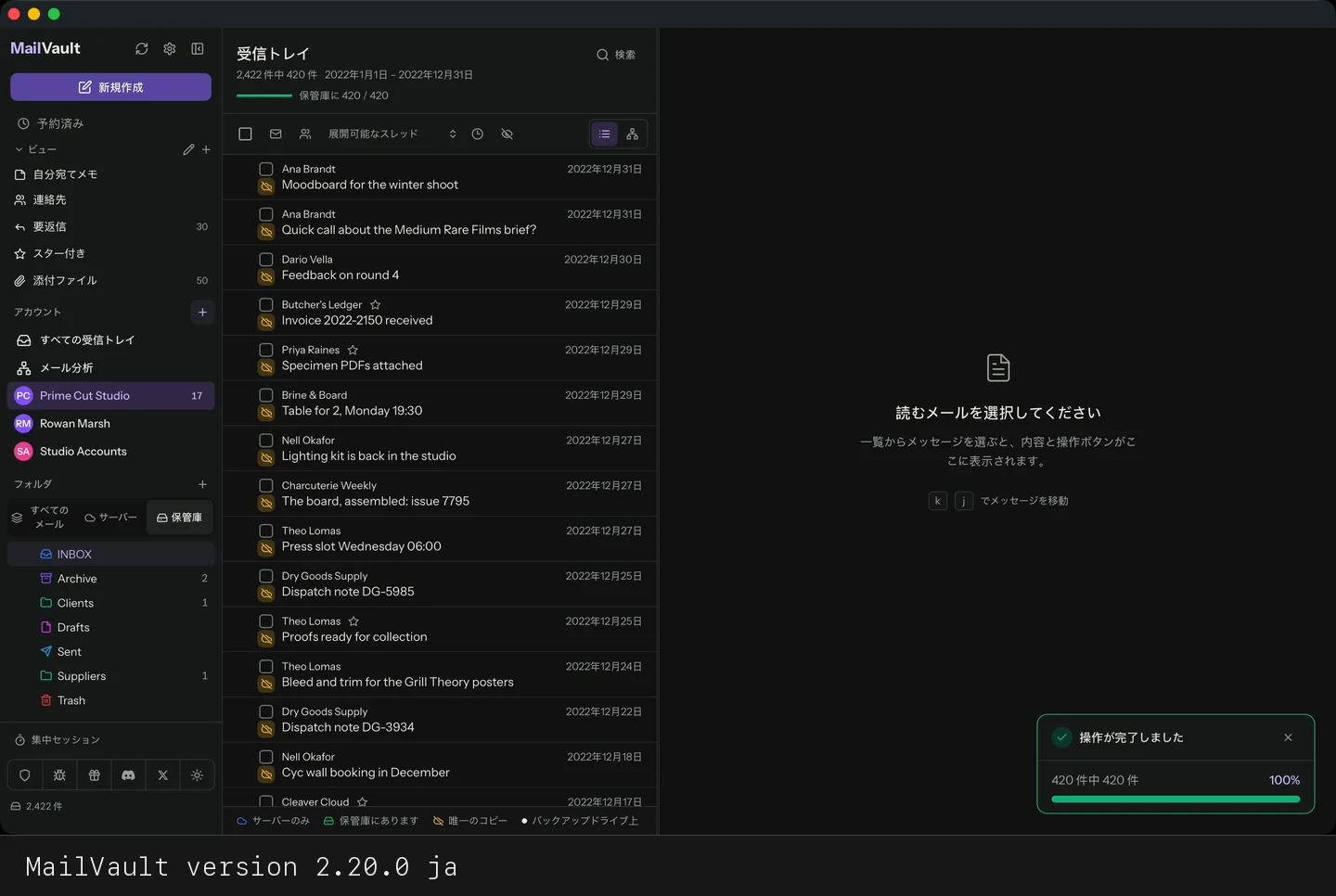
確認に通らなかったメールはサーバーに残り、結果には残した件数が表示されます。処理が終わると、サーバーの件数は削除した分だけ減り、同じメールが保管庫ビューに表示されます。
サーバービューからアーカイブして削除:年を選んで確定すると、メールは保管庫に残ります。
アーカイブ・バックアップして削除:同じ流れで、バックアップドライブに2つ目のコピーを残します。
操作ごとにスクリーンショットで確認したい場合は、手順を追ったチュートリアルをご覧ください。選択したメールではなくアカウント全体を片付けたい場合は、設定から行う方法を使います。
アカウント全体を設定からアーカイブしてサーバーから削除するにはどうすればよいですか?
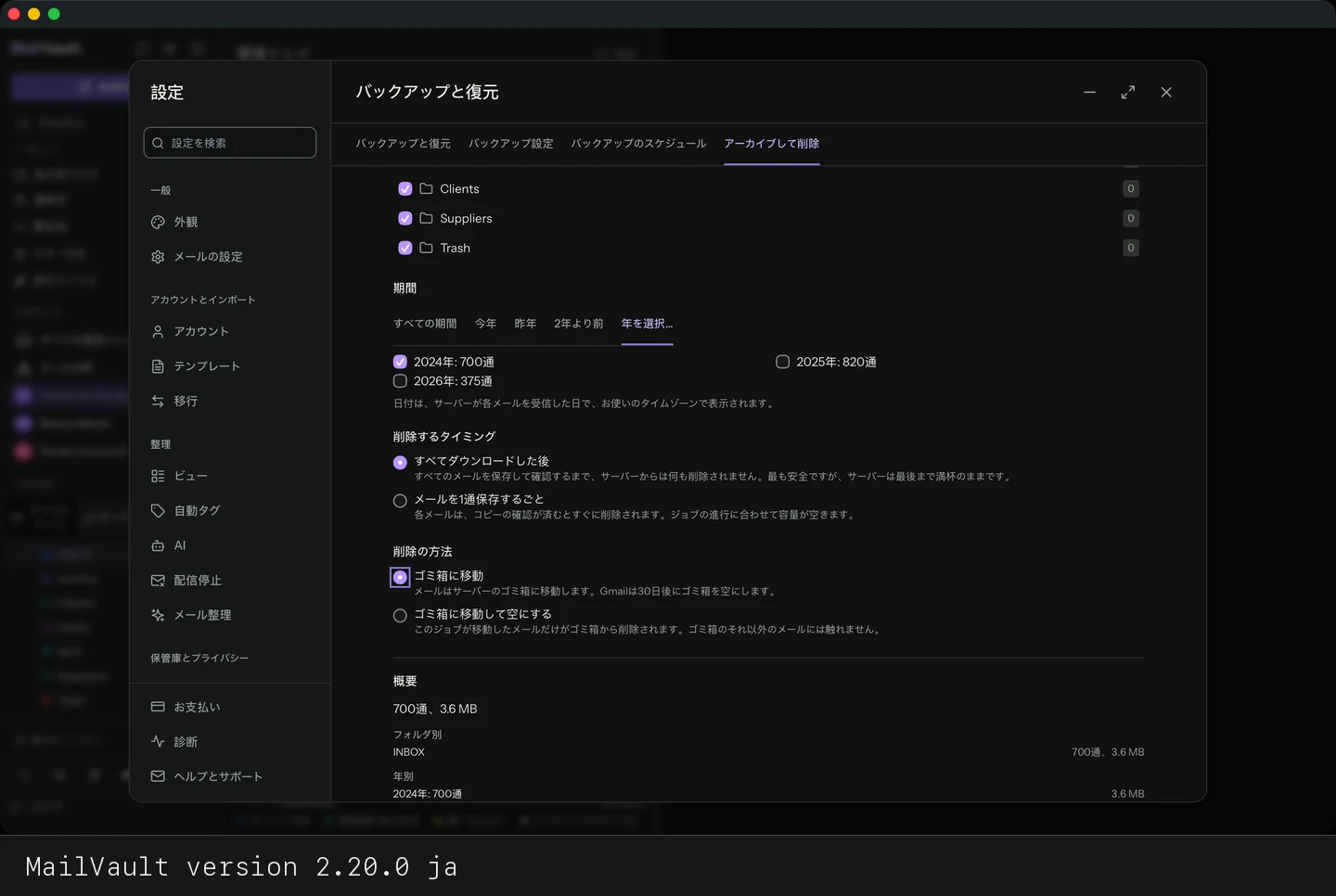
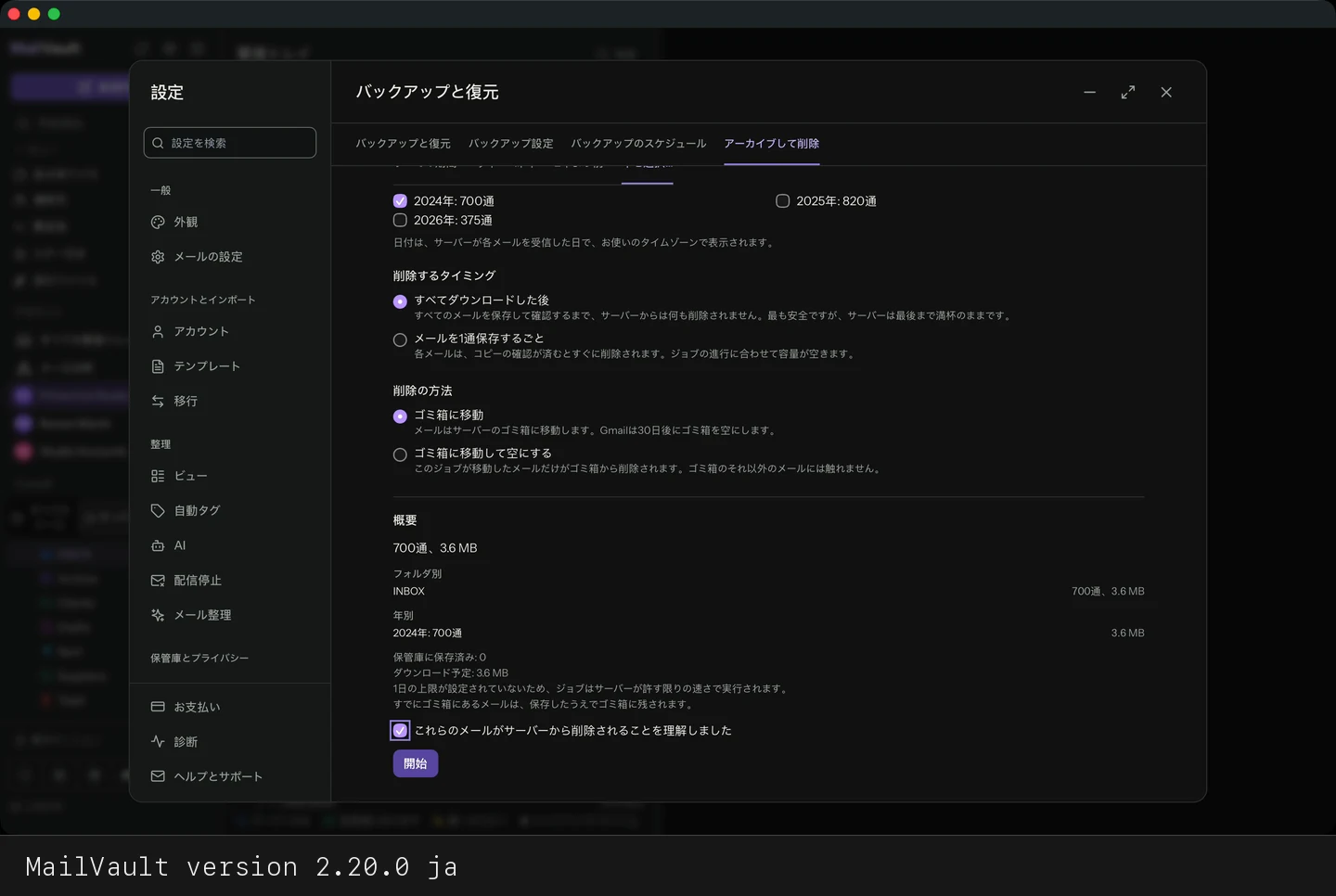
設定 → バックアップと復元 → アーカイブして削除を開きます。アカウント全体を一度に処理するPremiumのジョブが2つあります。アーカイブ、バックアップしてサーバーから削除(保管庫とバックアップフォルダ)と、アーカイブしてサーバーから削除(保管庫のみ)です。設定を押して削除するものを選び、概要を確認し、確認のチェックボックスにチェックを入れて開始を押します。
設定でアーカイブしてサーバーから削除:対象の選択、概要、開始。メールはすべて保管庫に残ります。
設定でアーカイブ、バックアップしてサーバーから削除:バックアップフォルダが2つ目のコピーになります。
メッセージを選択するのではなく、設定を使う理由
- アカウント全体を対象にできます。フォルダ(またはアカウント全体)にチェックを入れ、すべての期間、今年、昨年、2年より前、または選んだ年を指定します。手でメールを選ぶ必要はありません。
- 先に負担が分かります。概要には、メールの通数とメガバイト数がフォルダ別・年別に表示されます。保管庫やバックアップドライブにすでにある通数、これからダウンロードする分、そして1日のダウンロード上限を設定している場合やGmailの場合は、おおよその所要日数も分かります。
- リスクを選べます。すべてダウンロードして確認した後に削除する方法(最も安全)と、メールを1通保存するごとに削除して、ジョブの進行に合わせて容量を空ける方法があります。
- サーバーからの外し方を選べます。ゴミ箱に移動するか、ゴミ箱に移動して空にするかを選びます。空にするのは、このジョブが移動したメールだけで、ゴミ箱のそれ以外のメールには触れません。
- バックグラウンドで実行されます。進行状況パネルでジョブを見守りながら、MailVaultをそのまま使えます。一時停止、再開、キャンセルができ、再起動してもジョブは続きます。1日の上限やGmailの制限に達しても、失敗にはならず、制限が明けるのを待ちます。
- メールを削除する前に、すべてのコピーを確認します。確認に通らなかったメールはサーバーに残り、パネルにその理由が表示されます。
知っておくと便利なこと:複数のラベルが付いたメールは、すべてのラベルから削除されます。すでにゴミ箱にあるメールは、保存したうえでゴミ箱に残されます。数年分をさっと片付けるなら、一括操作のほうが早く済みます。メールボックス全体を片付けるなら、設定から行うほうが安全で、細かく制御できます。
手順で見る:アーカイブしてサーバーから削除する(スクリーンショット付き)
MailVault Premiumが必要です。バックアップ付きのジョブでは、先にバックアップフォルダを設定してください(設定 → バックアップと復元 → バックアップ設定)。スクリーンショットには、MailVaultの架空のデモ用メールボックスを使っています。
方法1:メールの一括操作
方法2:設定 → バックアップと復元 → アーカイブして削除
設定から行うと、実行する前に概要を確認でき、細かく制御できます。そのため、アカウント全体にはこちらをおすすめします。1年分だけなら、一括操作のほうが手早く済みます。両方の比較は、設定の記事をご覧ください。
バックアップと復元はどのように動作しますか?
MailVaultは、すべての.emlファイルと、内部のIDではなくメールアドレスでメールをアカウントに対応付けるmanifest.jsonを含んだZIPアーカイブとして、メールを書き出します。これにより、バックアップは別の環境へ持ち運べます。書き出す対象はすべてのメールかアーカイブ済みのみかを選べます。取り込みは冪等です — 同じメールがすでにローカルにあれば、重複しません。まだ設定していないアカウントのメールがバックアップに含まれていれば、MailVaultが自動でそのアカウントを作ります(設定でパスワードを入れ直すだけです)。
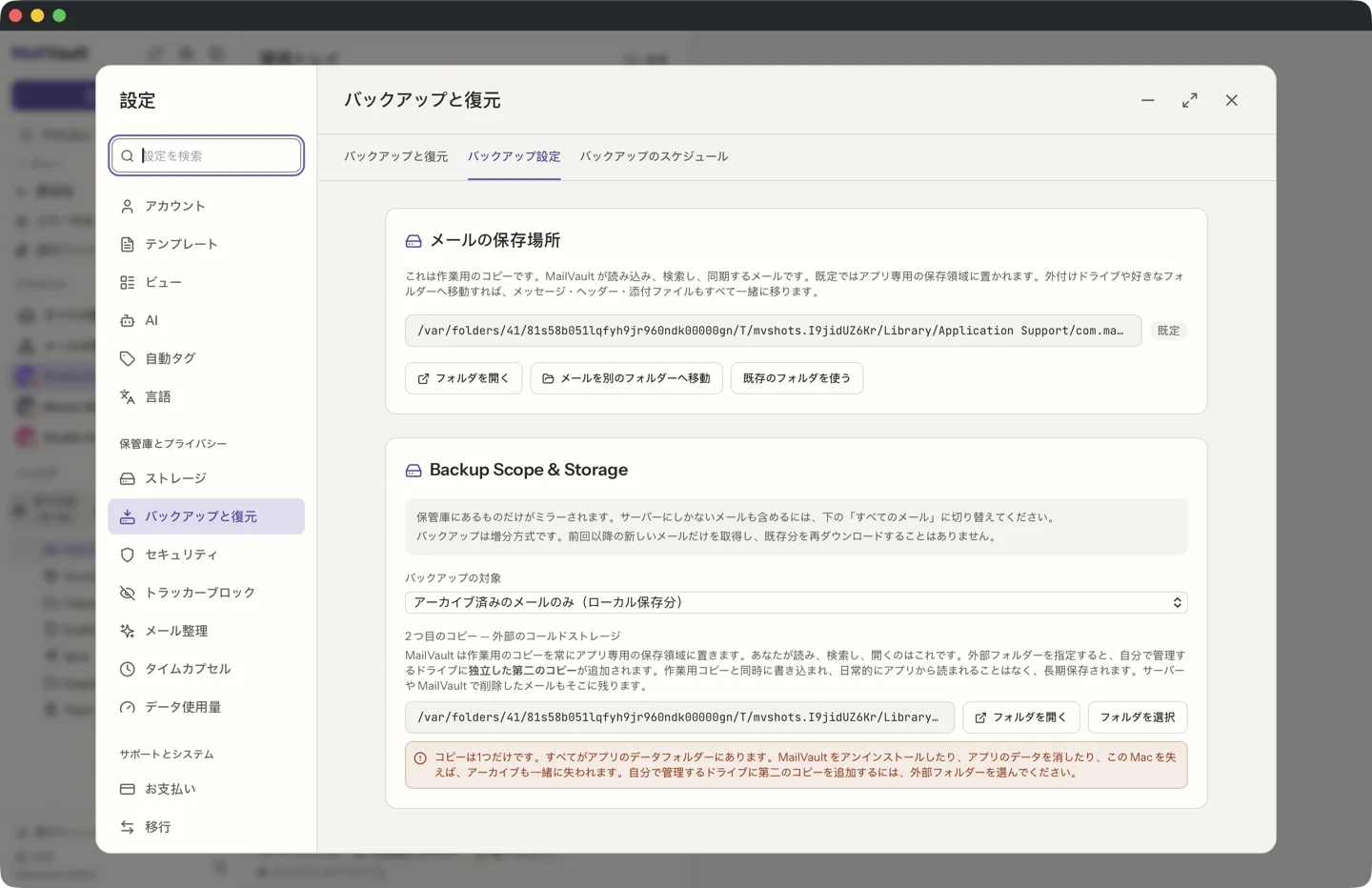 MailVault version 2.16.0 ja
自動バックアップを実行する時刻を選べますか?
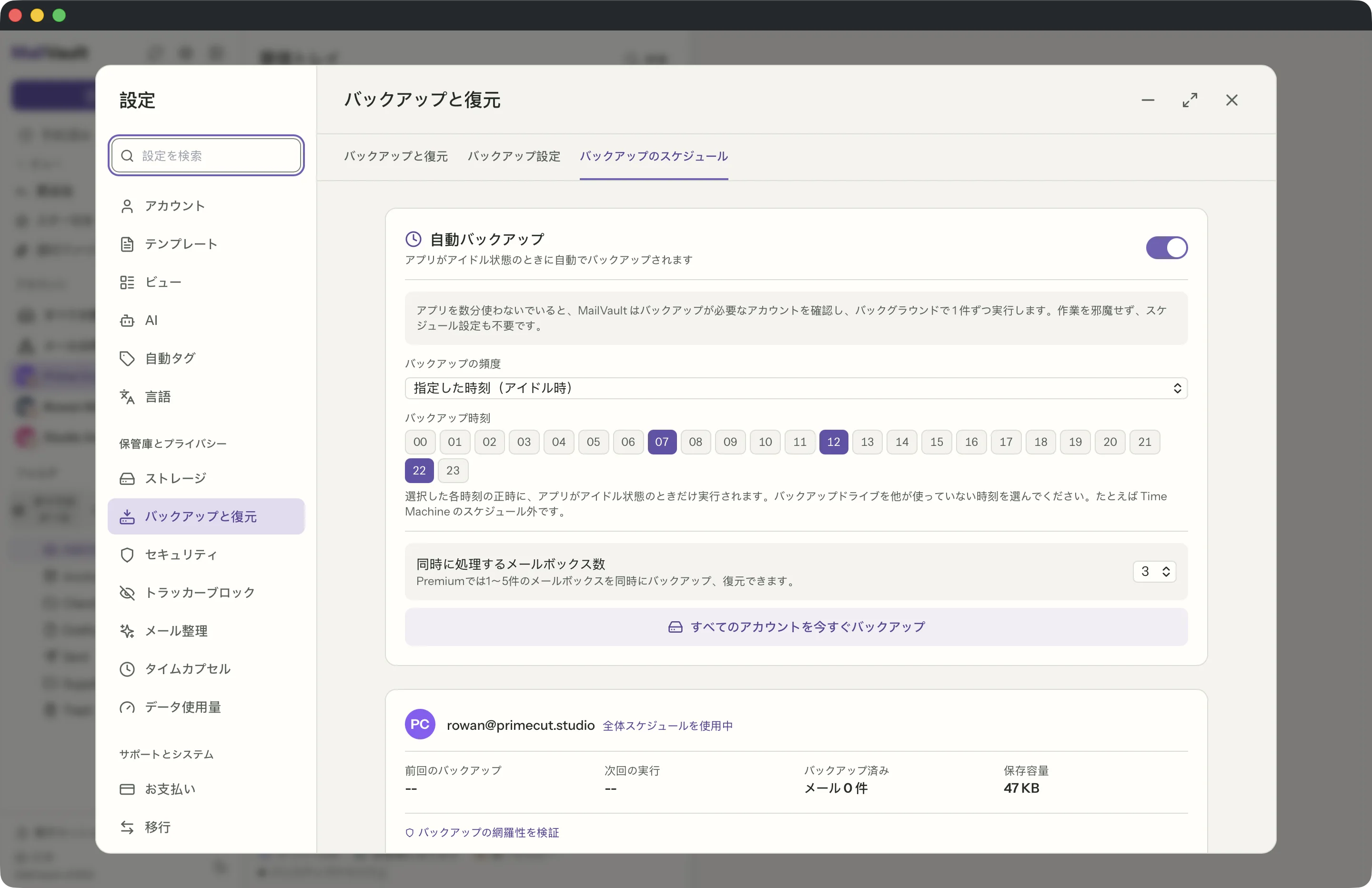
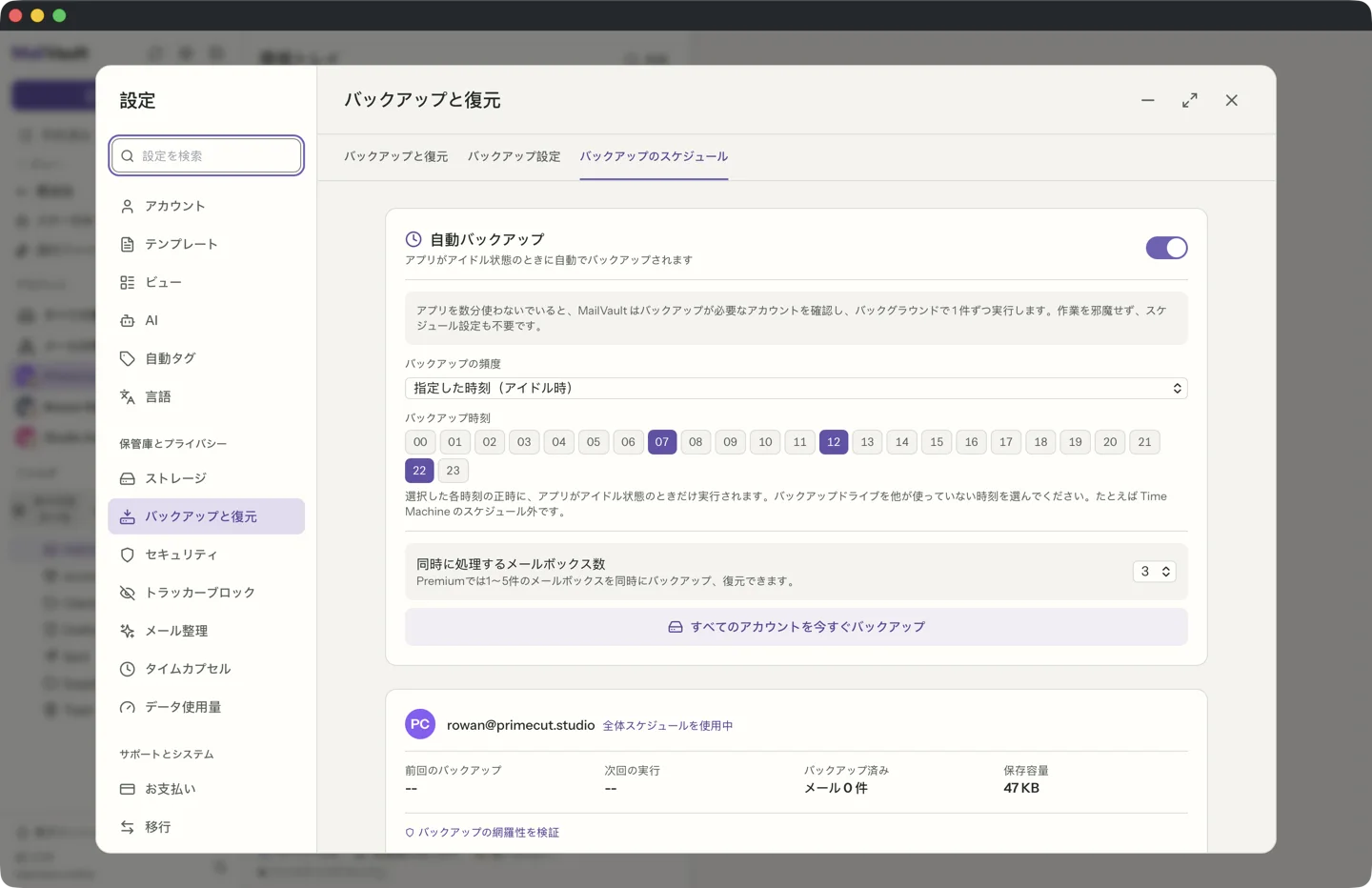
はい、Premium で使えます。設定 → バックアップと復元 → バックアップのスケジュールには 4 つの頻度があります。1 時間ごと、1 日 1 回、週 1 回、そして指定した時刻です。「指定した時刻」を選ぶと 24 時間すべてのグリッドが表示されるので、必要な時刻、たとえば 07、12、22 を選びます。MailVault はその各時刻の正時にバックアップし、その間には実行しません。どの頻度もアプリがアイドル状態のときだけ実行されるので、作業中にバックアップが始まることはありません。
指定した時刻は、Time Machine など別のものが独自のスケジュールで使っている外付けドライブ上の保管庫やバックアップミラーのための機能です。そのドライブが空いている時刻を選んでください。選んだ時刻が来たときに MailVault が処理中だった場合、その回は後から埋め合わせずに見送られ、次の実行は次に選んだ時刻になります。
 MailVault version 2.16.0 ja