本文へ移動
ヘルプのトピック
バージョン 2.20.0
確認日

はじめに

このページの内容

MailVaultとは何か、どのメールプロバイダに対応し、どの環境で動き、メールのプライバシーをどう守るのか。

MailVaultとは何ですか?

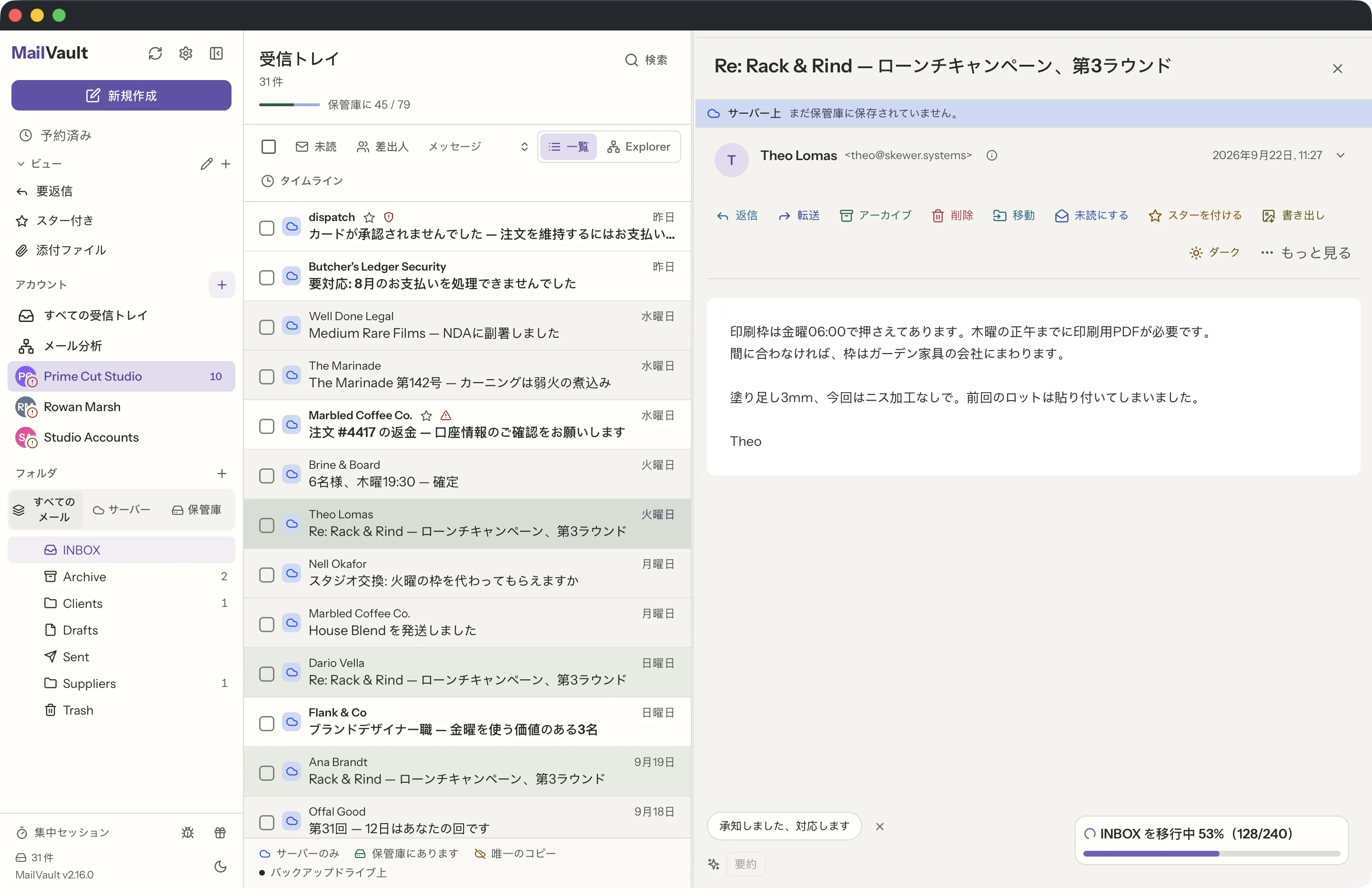
MailVault は、メールを自分のディスク上の保管庫に保存する、macOS・Windows・Linux 向けの無料のデスクトップメールクライアントです。 IMAP、個人用 Outlook.com アカウント向けの Microsoft Graph、または JMAP で接続します。標準設定では、明示的にアーカイブしたメールを標準の .eml ファイル(RFC 5322)としてコンピュータ上の Maildir 形式に保存し、特定ベンダーに縛られないオフラインのコピーを保持できます。設定 → ストレージでは JMAP ストレージも選択でき、元のメッセージのバイト列を JSON レコードとともに保持し、同一メッセージの重複を排除します。
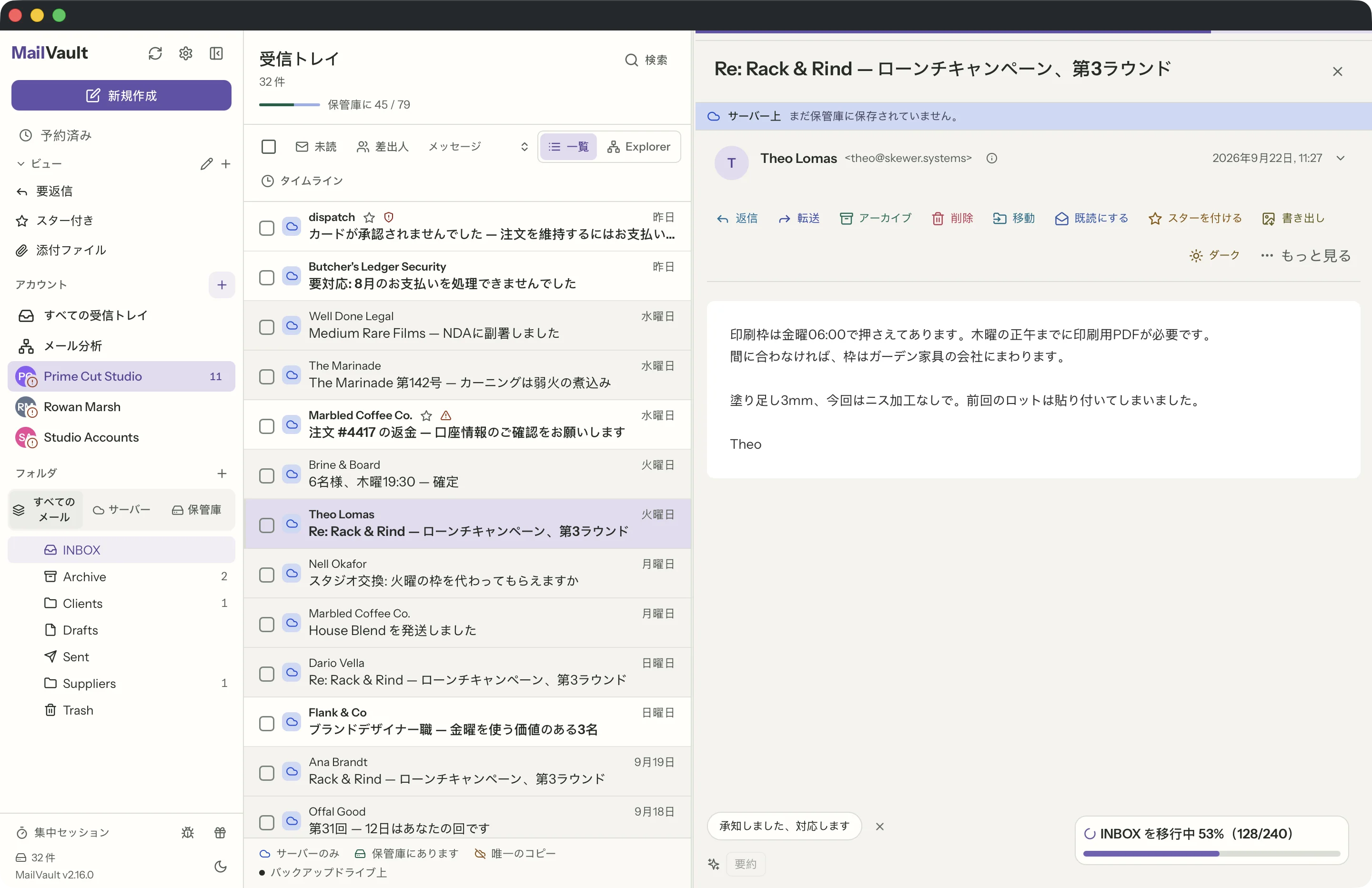
スレッド表示された会話とともに受信トレイを表示しているMailVaultのメール一覧 · MailVault version 2.16.0 ja

MailVaultはどのメールプロバイダーに対応していますか?

MailVault は、Gmail、Yahoo Mail、iCloud Mail、Proton Mail(Bridge 経由)、Zoho Mail、IMAP を利用できる自社運用・業務用アカウントなど、IMAP 対応のメールプロバイダーで使えます。個人用 Outlook.com アカウントには Microsoft Graph を使用し、Fastmail や互換サーバーでは JMAP を使えます。

動作環境を教えてください

macOS では、MailVault は macOS 11(Big Sur)以降が必要で、Intel と Apple Silicon の両方でネイティブに動作します。Windows では Windows 10 または 11(64 ビット)が必要で、署名付きのインストーラーからインストールします。Linux では Ubuntu 22.04 以降 / Debian 12 以降向けの .deb と、Snap Store で提供しています。メニューバーに常駐し、ウインドウを閉じても同期を続けます。

開いているメールのハイライトの仕方は変えられますか?

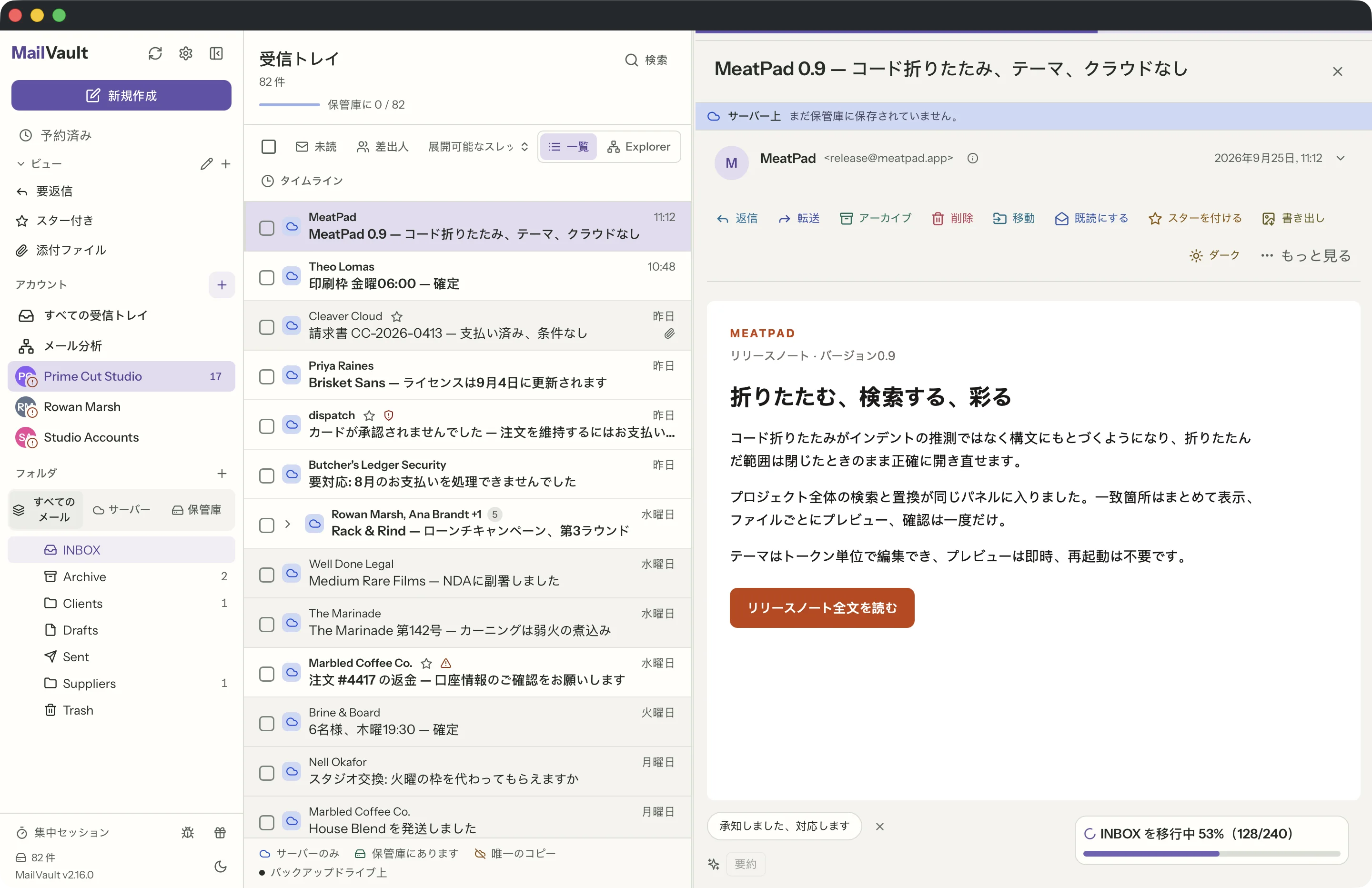
はい。設定 › 外観 › ハイライトでは、メッセージ一覧が現在の位置を示す方法を 2 つから選べます。ポインターに従うが既定で、MailVault がこれまでずっとしてきた動きです。マウスが通ったところの行が光り、開いたメッセージには色の付いた帯が付きます。読んでいるものに印を付けるはこれを逆にします。ポインターでは何も変わらず、開いているメッセージは濃いグレーで塗りつぶされ、同じ会話の他のメッセージは薄いグレーになります。ひと目で、何を読んでいるのかも、それがどこに属しているのかも分かります。どちらもすべてのアカウントとフォルダに適用され、いつでも切り替えられます。

既定のハイライトを使った MailVault のメッセージ一覧。開いているメッセージに色の付いた帯が付いている · MailVault version 2.16.0 ja
ポインターに従う: マウスに合わせて行が反応し、開いているメッセージには色が付きます。
開いているメッセージを濃いグレーで、同じ会話の残りを薄いグレーで示す MailVault のメッセージ一覧 · MailVault version 2.16.0 ja
読んでいる場所を示す:ポインターは控えめに、開いているメッセージは塗りつぶし、その会話は一段明るく表示されます。

MailVaultの見た目やレイアウトは変えられますか?

はい、設定 › 外観で変えられます。カラー、レイアウト、読み方、日付と時刻の4つのセクションがあります。どの選択もすべてのアカウントとフォルダに適用され、いつでも変更できます。

カラーには、ライトモードとダークモードの切り替えと配色が入っています — インディゴはインディゴのアクセントを効かせた冷たいインク、グラファイトは柔らかなバイオレットのアクセントを添えた暖かいニュートラルです。メールの内容にはその隣に別のテーマ設定があるので、アプリを暗いままにしてメッセージだけ白い背景で読むこともできます。

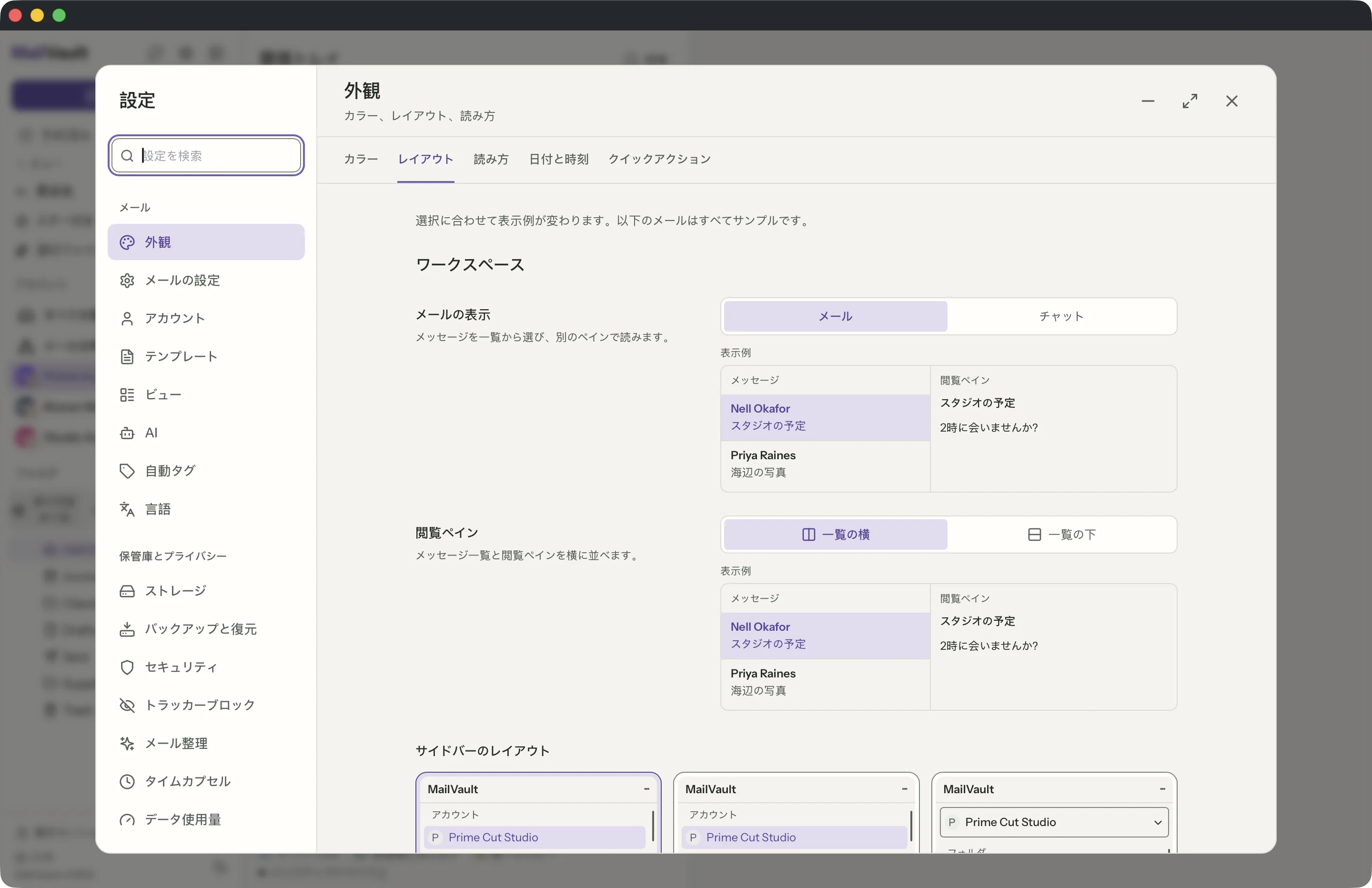
レイアウトはワークスペースの形を決める場所です。メール表示(メッセージの一覧か、チャット形式の会話表示か)、閲覧ペインを一覧の横に置くか一覧の下に置くか、メッセージの行を2行にするか1行にするか、サイドバーを縦並び / セクション分割 / アカウント切り替えのどれにするか、その密度をゆったりにするかコンパクトにするか、そしてアカウントのバックアップバッジをアバター上に置くか、行の末尾に置くか、隠すかです。

読み方は会話の扱いを決めます — まとめるは返信を1行に畳み、展開可能は一覧の中で開き、オフはメッセージごとに行を与えます — あわせてスレッドの並び順、署名の扱い、行のハイライト、操作ボタンのスタイルも扱います。

MailVaultの設定「外観」のレイアウトセクション。閲覧ペイン、メッセージの行、サイドバーのレイアウト、密度の選択肢が表示されている画面 · MailVault version 2.16.0 ja
設定 › 外観 › レイアウト:閲覧ペイン、メッセージ行、サイドバー、表示密度を一か所で設定できます。

データは安全ですか?

MailVault はプライバシーを最優先に設計されています。 メールの認証情報は macOS のキーチェーン、Windows の資格情報マネージャー、または Linux の Secret Service に保存され、平文のファイルに置かれることはありません。 ローカルの保管庫はお使いの端末に保存され、メール同期はプロバイダーと直接接続します。任意の AI エンドポイントやクラウド同期のバックアップフォルダーでは、選択したサービスへデータが送られる場合があるため、設定を確認してください。Premium の請求にもオンラインサービスを使用しますが、保存したメールとは別です。 ソースコードは GitHub で公開されているので、コードを自分で読めます。

アドレス帳はどこにありますか?

サイドバーの連絡先を開いてください。メールと手動で追加した相手から連絡先カードを作成し、やり取りの履歴、候補、検出したアドレスの確認待ちリストを表示します。プレビューを確認してから重複を統合したり、統合を取り消したり、vCard ファイルを読み込んだり書き出したりできます。連絡先はこのコンピューターに保存され、保管庫のバックアップとアカウントの移行に含まれます。プロバイダーのアドレス帳とは同期しません。

FAQのすべてのトピックに戻る

まだ疑問がありますか

MailVaultで確認する

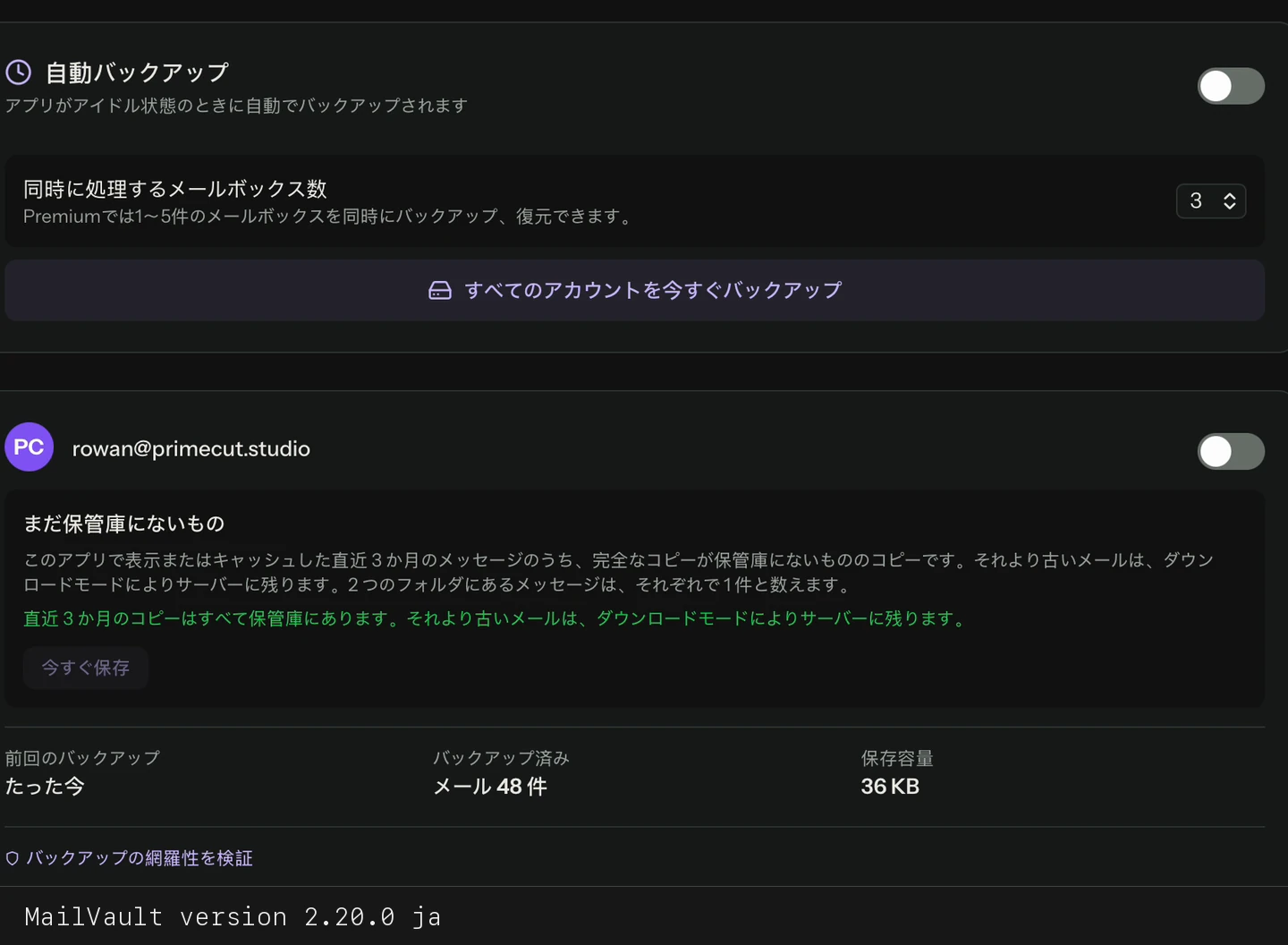
すべてのアカウントをバックアップして完了を確認する · MailVault version 2.20.0 ja
すべてのアカウントをバックアップして完了を確認する
動画の文字起こし

バックアップ設定ですべてのアカウントのバックアップを開始します。 バックアップが完了するまで進行状況を確認します。

バージョン 2.20.0
確認日