Saltar al contenido
Temas de ayuda
Versión 2.20.0
Revisado el

Primeros pasos

En esta página

Qué es MailVault, con qué proveedores de correo funciona, en qué sistemas se ejecuta y cómo mantiene privado tu correo.

¿Qué es MailVault?

MailVault es un cliente de correo de escritorio gratuito para macOS, Windows y Linux que guarda tus correos en una bóveda en tu propio disco. La conexión usa IMAP, Microsoft Graph para cuentas personales de Outlook.com o JMAP. De forma predeterminada, los mensajes archivados expresamente se guardan como archivos .eml estándar (RFC 5322) en formato Maildir en tu ordenador, conservando copias sin conexión y sin dependencia de un proveedor. Ajustes → Almacenamiento también ofrece almacenamiento JMAP, que conserva los bytes originales de los mensajes con registros JSON y elimina los duplicados de mensajes idénticos.
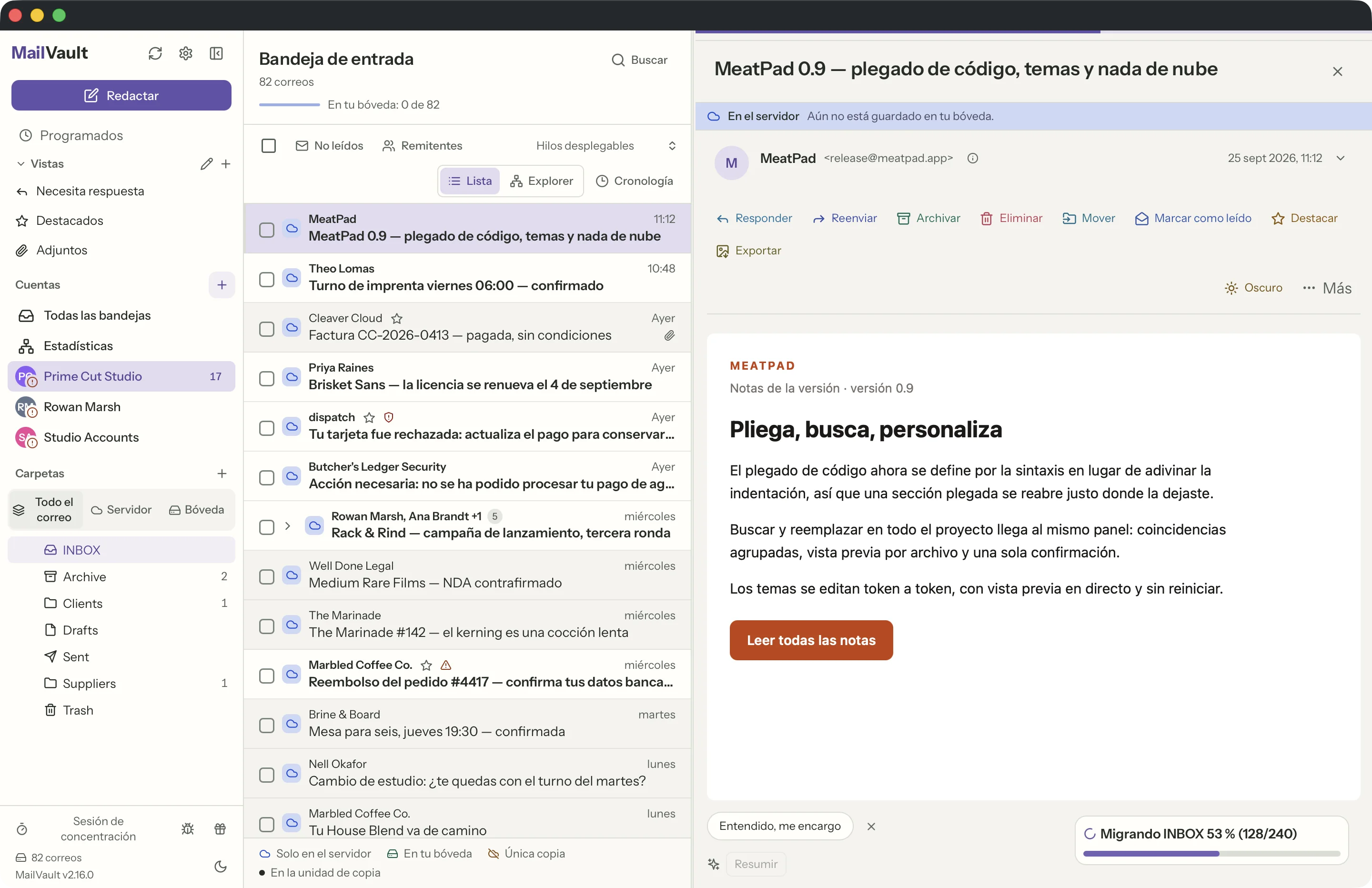
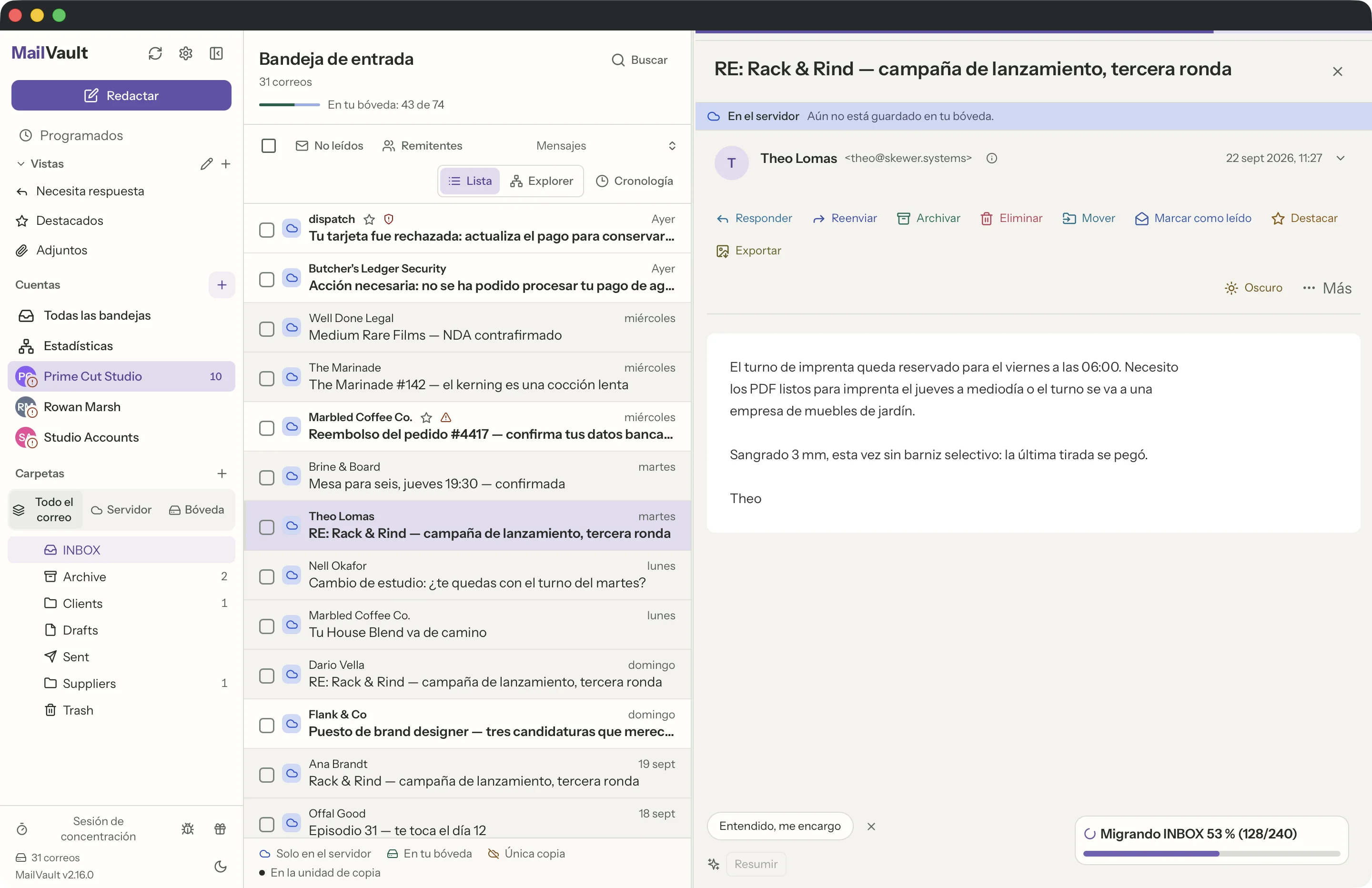
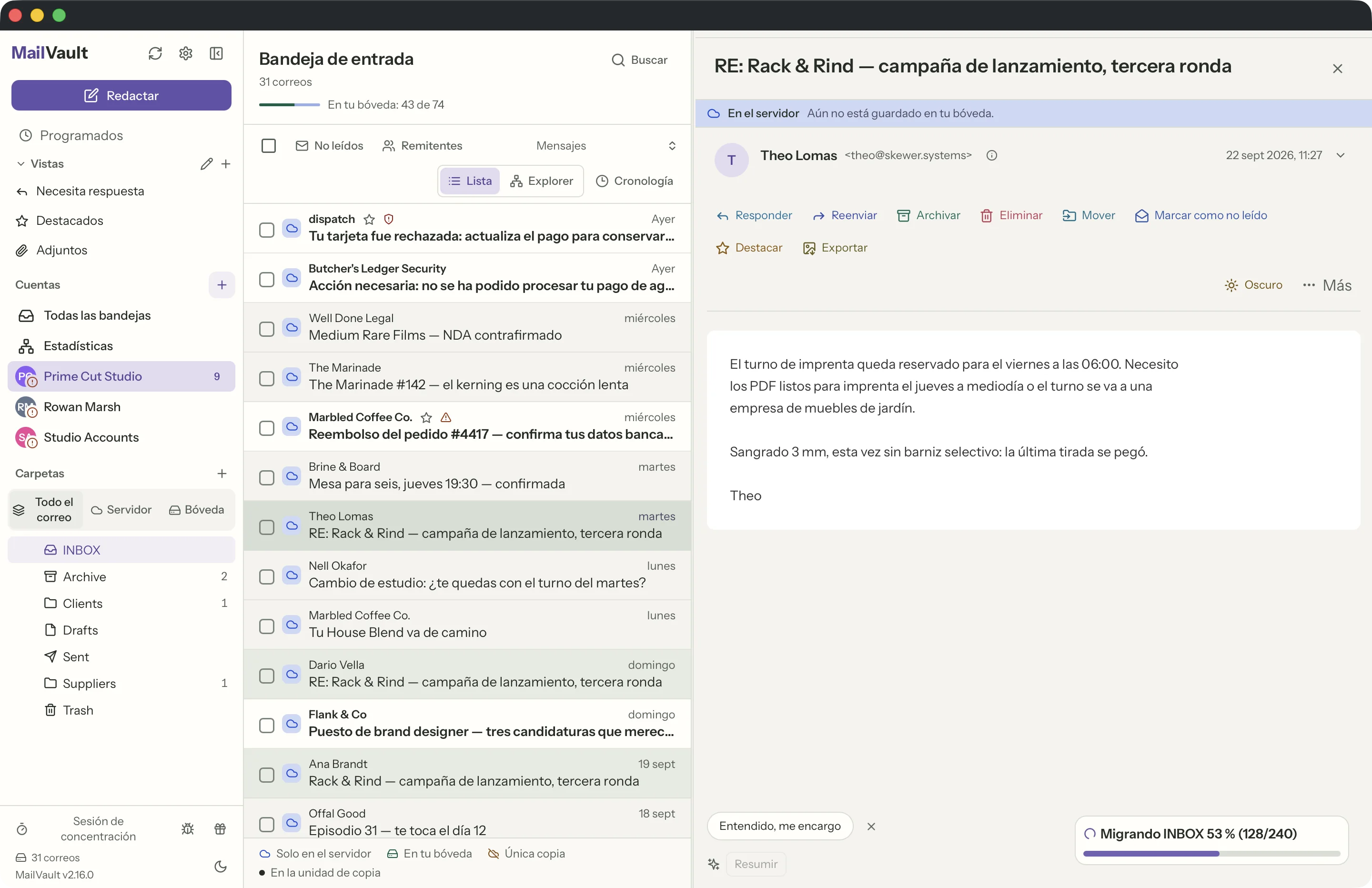
Vista de lista de MailVault con la bandeja de entrada y las conversaciones agrupadas · MailVault version 2.16.0 es

¿Con qué proveedores de correo funciona MailVault?

MailVault funciona con cualquier proveedor que admita IMAP, como Gmail, Yahoo Mail, iCloud Mail, Proton Mail con Bridge, Zoho Mail y cuentas propias o empresariales con acceso IMAP. Las cuentas personales de Outlook.com usan Microsoft Graph; Fastmail y los servidores compatibles pueden usar JMAP.

¿Cuáles son los requisitos del sistema?

En macOS, MailVault requiere macOS 11 (Big Sur) o posterior y funciona de forma nativa tanto en Intel como en Apple Silicon. En Windows requiere Windows 10 u 11 (64 bits) y se instala con un instalador firmado. En Linux se distribuye como .deb para Ubuntu 22.04+ / Debian 12+ y en la Snap Store. Se queda en la barra de menús y sigue sincronizando con la ventana cerrada.

¿Puedo cambiar cómo se resalta el mensaje abierto?

Sí. Ajustes › Apariencia › Resaltado ofrece dos maneras de que la lista de mensajes muestre dónde estás. Seguir el puntero es la opción por defecto y funciona como MailVault lo ha hecho siempre: una fila se ilumina al pasar el ratón por encima y el mensaje que abriste lleva una banda teñida. Marcar lo que estoy leyendo le da la vuelta: el puntero no cambia nada, el mensaje abierto queda relleno de un gris firme y los demás mensajes de la misma conversación toman un gris más claro, así que de un vistazo sabes qué estás leyendo y a qué pertenece. Las dos opciones valen para todas las cuentas y carpetas, y puedes cambiar de una a otra cuando quieras.

Lista de mensajes de MailVault con el resaltado por defecto: el mensaje abierto lleva una banda teñida · MailVault version 2.16.0 es
Seguir el puntero: las filas reaccionan al ratón y el mensaje abierto queda teñido.
Lista de mensajes de MailVault marcando el mensaje abierto en gris firme y el resto de su conversación en un gris más claro · MailVault version 2.16.0 es
Marcar lo que estoy leyendo: el puntero es discreto, el mensaje abierto tiene relleno y su conversación queda un tono más claro.

¿Puedo cambiar el aspecto y la distribución de MailVault?

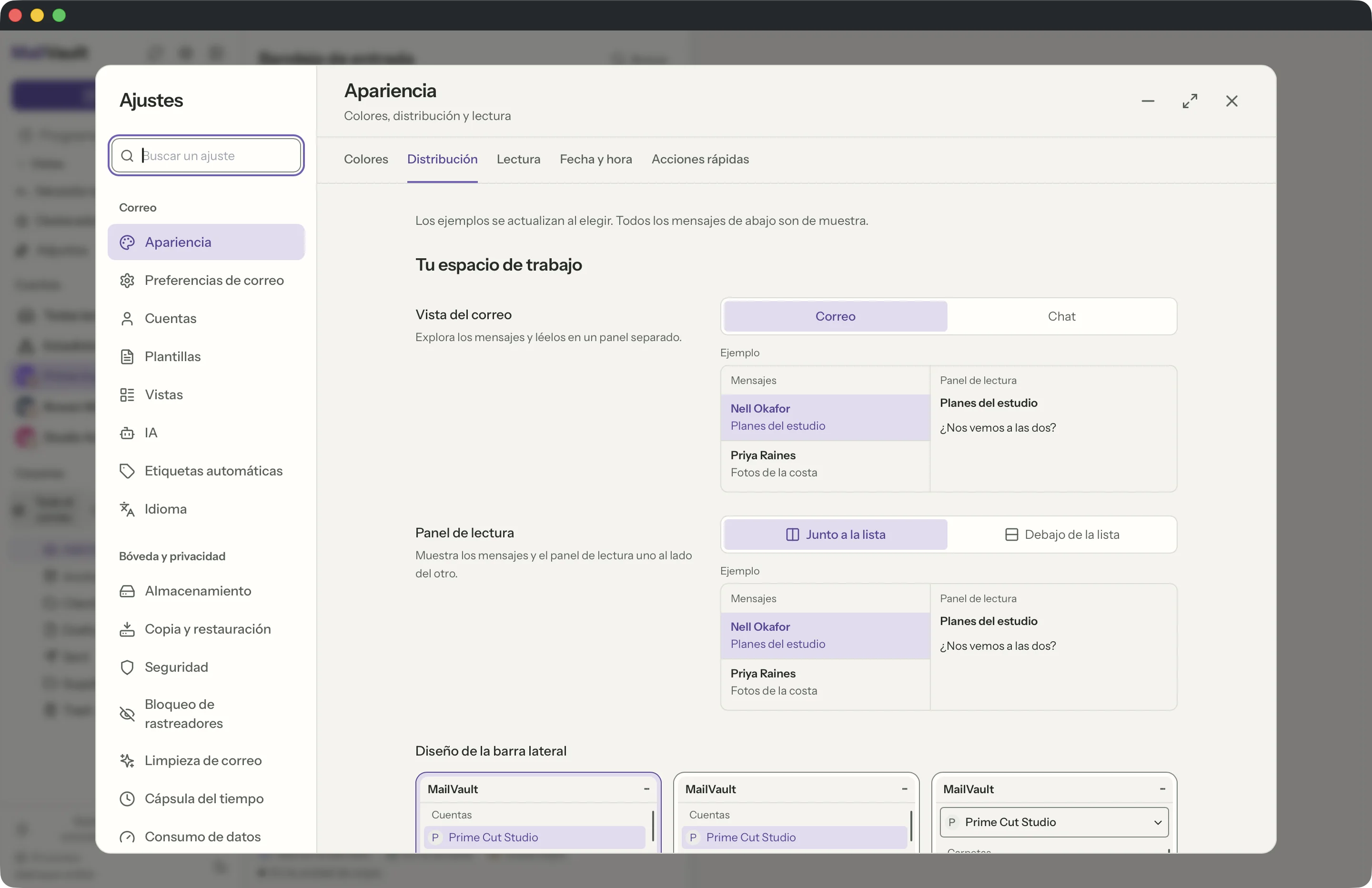
Sí, en Ajustes › Apariencia. Tiene cuatro secciones: Colores, Distribución, Lectura y Fecha y hora. Cada elección se aplica a todas las cuentas y carpetas y se puede cambiar en cualquier momento.

Colores contiene el modo claro u oscuro y la paleta de color — Índigo, una tinta fría con acentos índigo, o Grafito, neutros cálidos con un acento violeta suave. El contenido del correo tiene su propio ajuste de tema al lado, así que puedes mantener la app oscura y seguir leyendo los mensajes sobre blanco.

Distribución es donde se da forma al espacio de trabajo: la vista de correo (una lista de mensajes o la vista de conversación estilo chat), el panel de lectura junto a la lista o debajo de ella, las filas de mensajes en dos líneas o en una línea, la barra lateral apilada / en secciones separadas / como selector de cuenta, su densidad cómoda o compacta, y si el distintivo de copia de una cuenta se sitúa en el avatar, al final de la fila, o se oculta.

Lectura se ocupa de las conversaciones — Agrupadas contrae las respuestas en una sola fila, Desplegables las despliega en la lista, Desactivadas da a cada mensaje su propia fila — junto con el orden de los hilos, el tratamiento de las firmas, el resaltado de filas y el estilo de los botones de acción.

Sección Distribución de Apariencia en los Ajustes de MailVault, mostrando las opciones de panel de lectura, filas de mensajes, distribución de la barra lateral y densidad · MailVault version 2.16.0 es
Ajustes › Apariencia › Diseño: panel de lectura, filas de mensajes, barra lateral y densidad en un solo lugar.

¿Están seguros mis datos?

MailVault está diseñado con la privacidad por delante. Tus credenciales de correo se guardan en el Llavero de macOS, el Administrador de credenciales de Windows o Secret Service en Linux, nunca en un archivo sin cifrar. Tu bóveda local se guarda en tu dispositivo; la sincronización del correo se conecta directamente a tu proveedor. Los servicios de IA opcionales y las carpetas de copia de seguridad sincronizadas con la nube pueden enviar datos a los servicios que elijas, así que revisa esos ajustes. La facturación de Premium también usa un servicio en línea, separado de tus mensajes guardados. El código fuente está publicado en GitHub para que puedas leerlo tú mismo.

¿Dónde está la libreta de direcciones?

Abre Contactos en la barra lateral. Crea fichas de contacto a partir de tu correo y de las personas que añades, con historial de correspondencia, sugerencias y una cola de revisión para las direcciones encontradas. Fusiona duplicados después de revisar la vista previa, deshaz una fusión e importa o exporta archivos vCard. Los contactos permanecen en este ordenador y se incluyen en las copias de seguridad de la bóveda y en las transferencias de cuentas; no se sincronizan con la libreta de direcciones de tu proveedor.

Volver a todos los temas de las FAQ

¿Todavía tienes dudas?

Verlo en MailVault

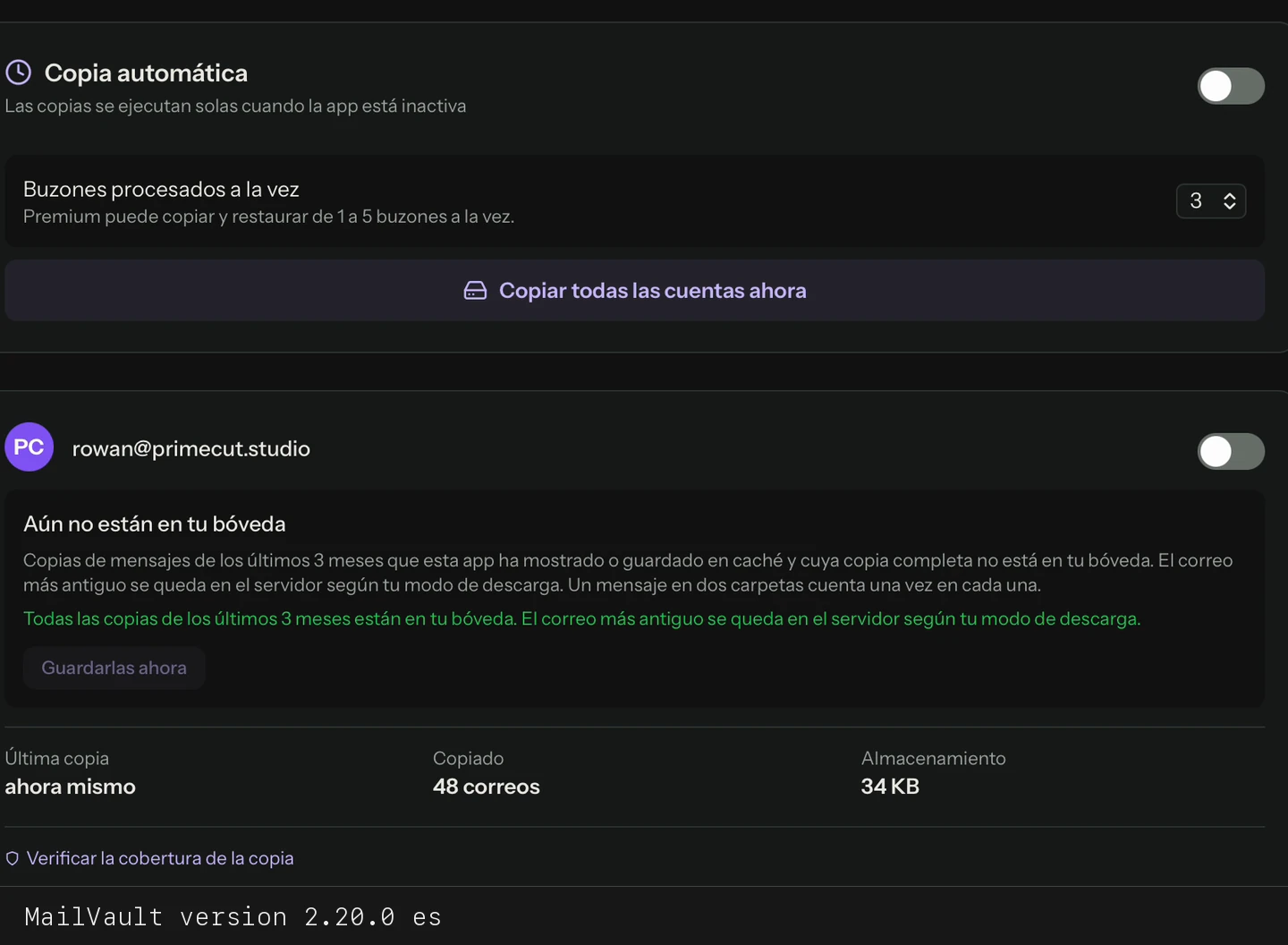
Crear una copia de todas las cuentas y comprobar que termina · MailVault version 2.20.0 es
Crear una copia de todas las cuentas y comprobar que termina
Transcripción del vídeo

Iniciar la copia de seguridad de todas las cuentas en los ajustes de copia de seguridad. Seguir el progreso hasta que termine la copia.

Versión 2.20.0
Revisado el