Zum Inhalt springen
Hilfethemen
Version 2.20.0
Geprüft

Erste Schritte

Auf dieser Seite

Was MailVault ist, mit welchen E-Mail-Anbietern es funktioniert, worauf es läuft und wie es deine Mail privat hält.

Was ist MailVault?

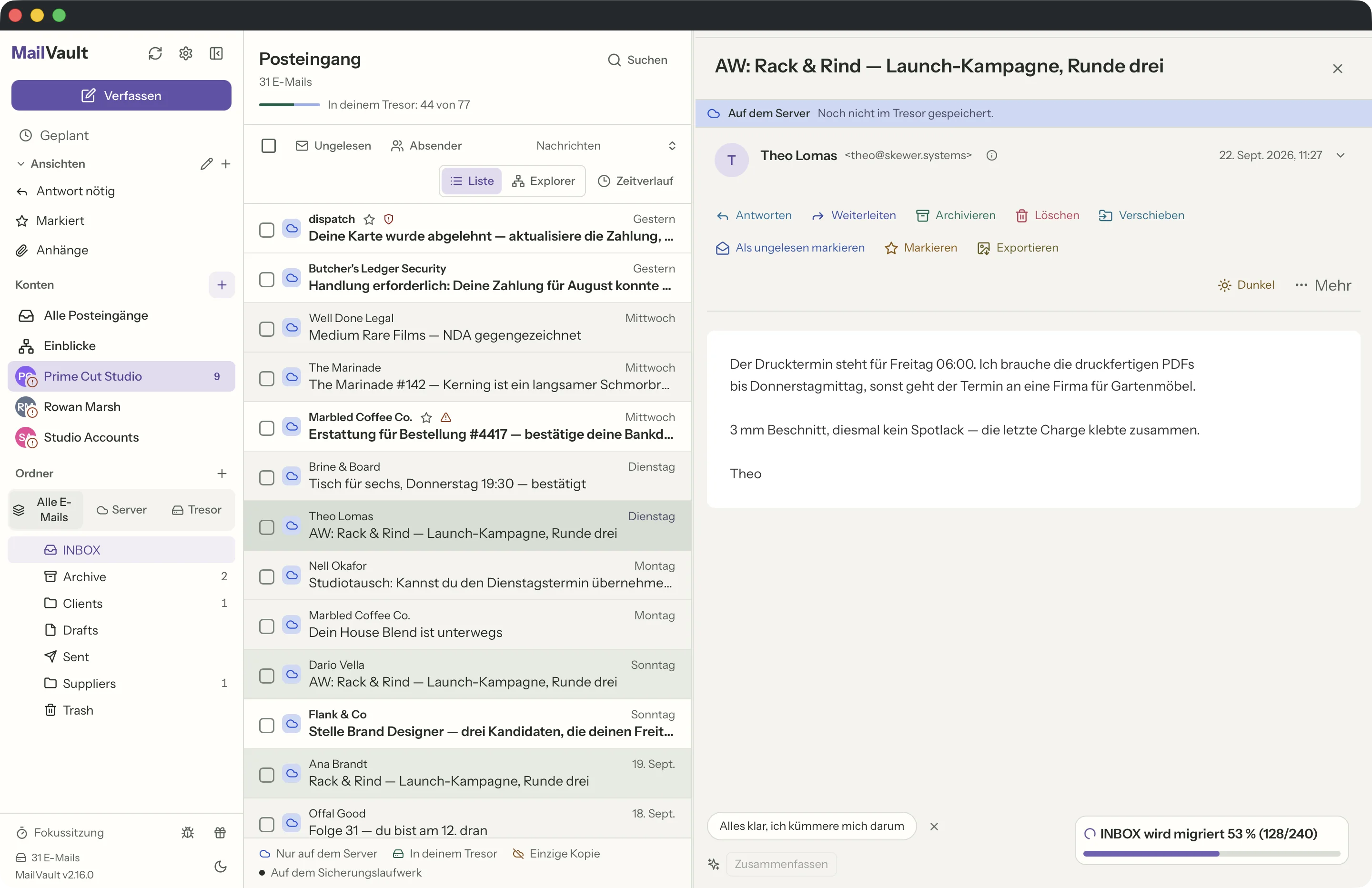
MailVault ist ein kostenloses Desktop-E-Mail-Programm für macOS, Windows und Linux, das deine E-Mails in einem Tresor auf deiner eigenen Festplatte speichert. Die Verbindung erfolgt über IMAP, Microsoft Graph für private Outlook.com-Konten oder JMAP. Standardmäßig werden ausdrücklich archivierte Nachrichten als normale .eml-Dateien (RFC 5322) im Maildir-Format auf deinem Computer gespeichert. So bleiben Offline-Kopien ohne Bindung an einen Anbieter erhalten. Unter Einstellungen → Speicher gibt es auch JMAP-Speicher, der die ursprünglichen Nachrichtenbytes mit JSON-Datensätzen aufbewahrt und identische Nachrichten dedupliziert.
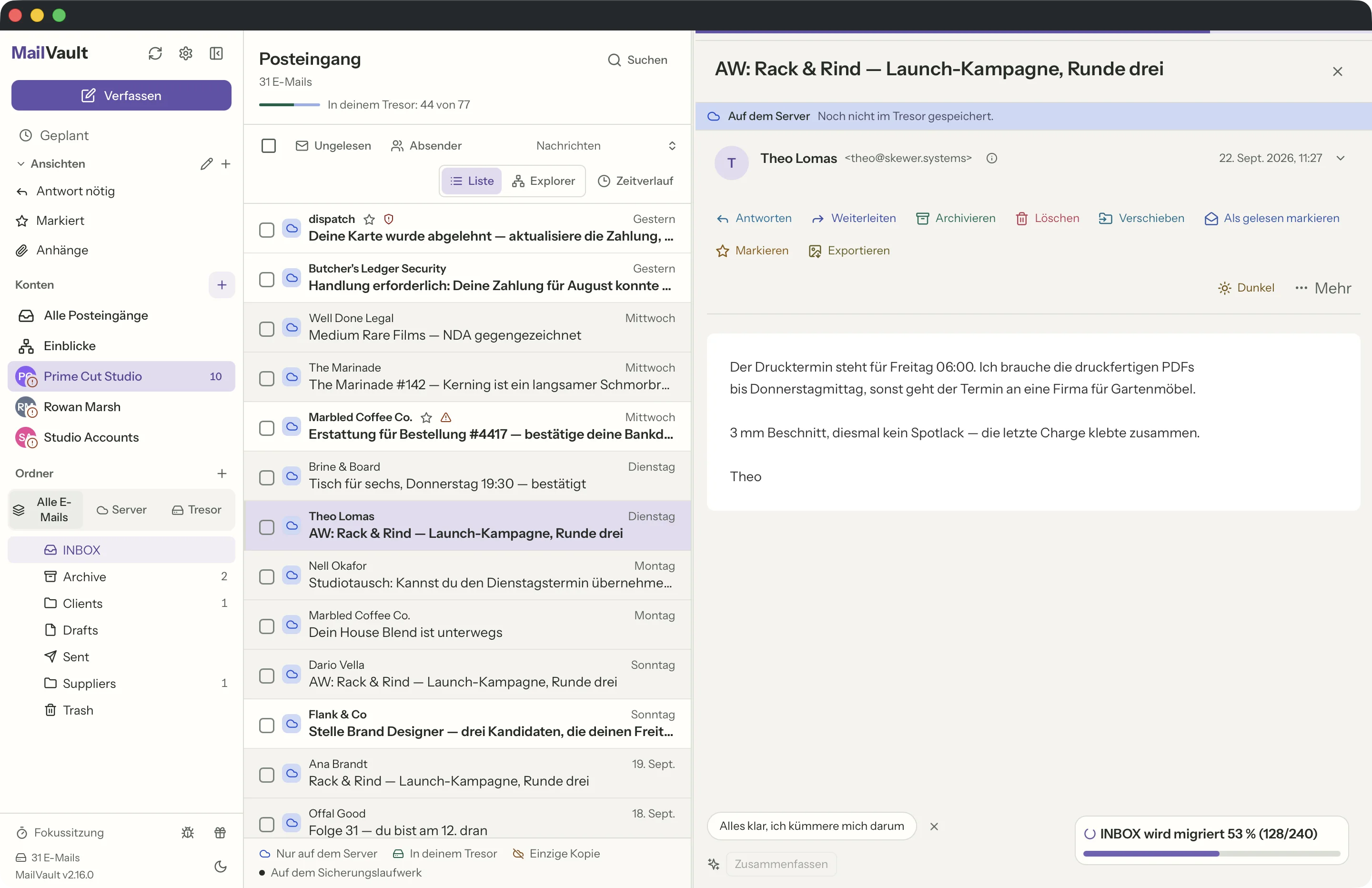
MailVault E-Mail-Listenansicht mit Posteingang und Konversations-Threads · MailVault version 2.16.0 de

Mit welchen E-Mail-Anbietern funktioniert MailVault?

MailVault funktioniert mit jedem E-Mail-Anbieter, der IMAP unterstützt, darunter Gmail, Yahoo Mail, iCloud Mail, Proton Mail (mit Bridge), Zoho Mail sowie selbst gehostete und geschäftliche Konten mit IMAP-Zugang. Private Outlook.com-Konten verwenden Microsoft Graph; Fastmail und kompatible Server können JMAP nutzen.

Was sind die Systemvoraussetzungen?

Unter macOS braucht MailVault macOS 11 (Big Sur) oder neuer und läuft nativ auf Intel und Apple Silicon. Unter Windows braucht es Windows 10 oder 11 (64 Bit) und wird mit einem signierten Installationsprogramm installiert. Für Linux gibt es ein .deb-Paket für Ubuntu 22.04+ / Debian 12+ und eine Version im Snap Store. Es bleibt in der Menüleiste und synchronisiert weiter, wenn das Fenster geschlossen ist.

Kann ich ändern, wie die geöffnete E-Mail hervorgehoben wird?

Ja. Einstellungen › Erscheinungsbild › Hervorhebung bietet zwei Arten, wie die Nachrichtenliste zeigt, wo du gerade bist. Dem Zeiger folgen ist die Voreinstellung und arbeitet so, wie MailVault es immer getan hat: Eine Zeile leuchtet auf, wenn die Maus darüberfährt, und die geöffnete Nachricht trägt ein getöntes Band. Markieren, was ich lese dreht das um: Der Zeiger ändert nichts, die geöffnete Nachricht ist mit einem satten Grau gefüllt, und die übrigen Nachrichten derselben Konversation nehmen ein helleres Grau an, sodass ein Blick dir sagt, was du liest und wozu es gehört. Beide Optionen gelten für jedes Konto und jeden Ordner, und du kannst jederzeit zwischen ihnen wechseln.

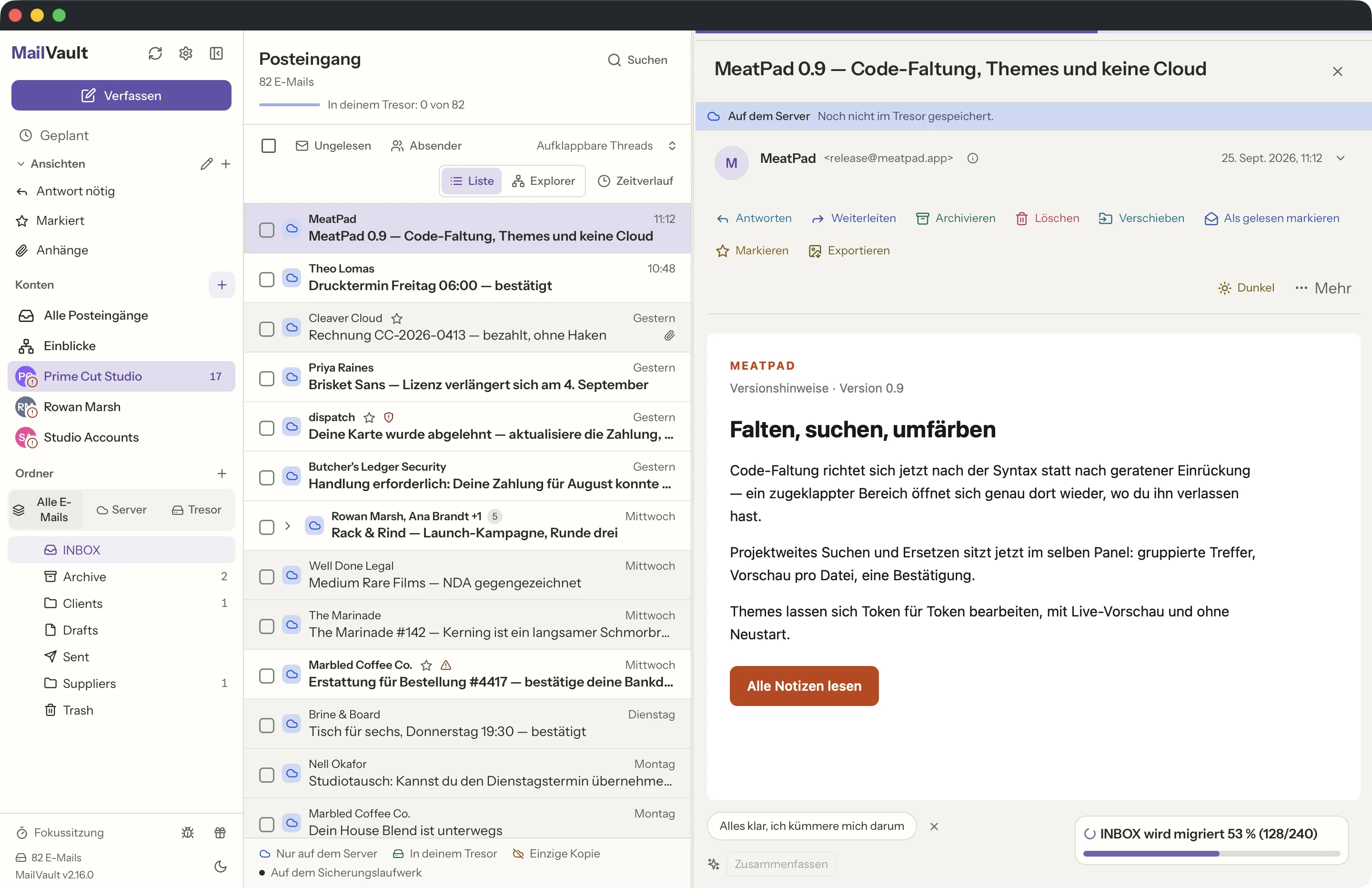
Nachrichtenliste von MailVault mit der voreingestellten Hervorhebung: Die geöffnete Nachricht trägt ein getöntes Band · MailVault version 2.16.0 de
Dem Zeiger folgen: Zeilen reagieren auf die Maus, und die geöffnete Nachricht ist getönt.
Nachrichtenliste von MailVault, die die geöffnete Nachricht in sattem Grau markiert und den Rest ihrer Konversation in hellerem Grau · MailVault version 2.16.0 de
Markieren, was ich lese: Der Zeiger bleibt dezent, die offene Nachricht ist ausgefüllt und ihre Unterhaltung bleibt eine Stufe heller.

Kann ich ändern, wie MailVault aussieht und angeordnet ist?

Ja, in Einstellungen › Erscheinungsbild. Es hat vier Bereiche: Farben, Layout, Lesen und Datum & Uhrzeit. Jede Wahl gilt für alle Konten und Ordner und lässt sich jederzeit ändern.

Farben enthält den hellen oder dunklen Modus und die Farbpalette — Indigo, ein kühles Tintenblau mit Indigo-Akzenten, oder Graphit, warme Neutraltöne mit einem sanften Violett-Akzent. E-Mail-Inhalte haben daneben ihre eigene Design-Einstellung, sodass du die App dunkel halten und Nachrichten trotzdem auf Weiß lesen kannst.

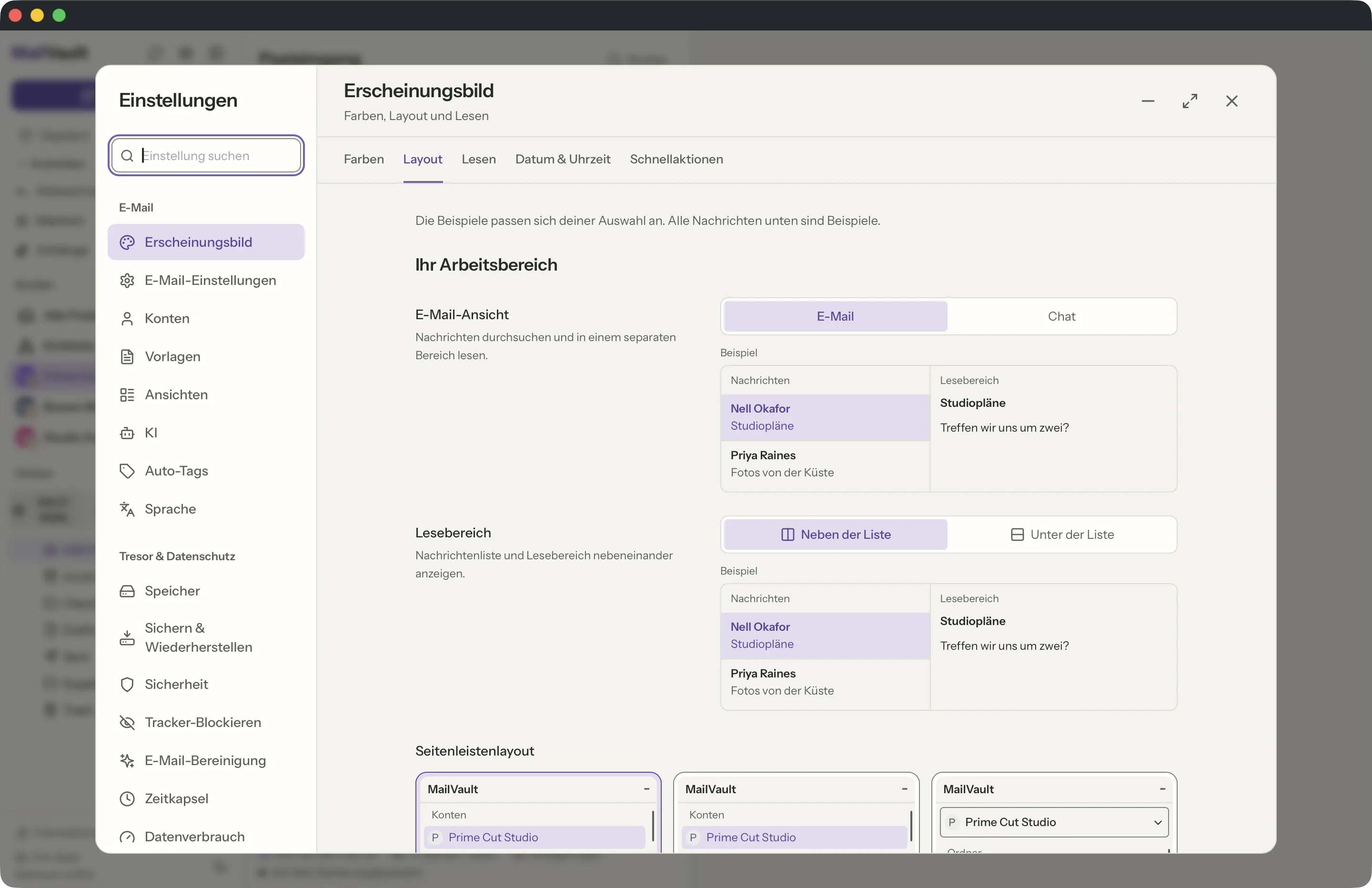
In Layout wird der Arbeitsbereich geformt: die Mail-Ansicht (eine Nachrichtenliste oder die Chat-Ansicht für Konversationen), der Lesebereich neben der Liste oder unter der Liste, Nachrichtenzeilen mit zwei Zeilen oder einer Zeile, die Seitenleiste untereinander / getrennte Bereiche / als Kontowechsler, ihre Dichte geräumig oder kompakt, und ob das Backup-Abzeichen eines Kontos am Profilbild sitzt, am Ende der Zeile steht oder ausgeblendet ist.

Lesen deckt Konversationen ab — Gruppiert klappt Antworten in eine Zeile zusammen, Aufklappbar entfaltet sie in der Liste, Aus gibt jeder E-Mail ihre eigene Zeile — dazu die Reihenfolge in der Konversation, den Umgang mit Signaturen, die Zeilenhervorhebung und den Stil der Aktionsschaltflächen.

MailVault Einstellungen, Erscheinungsbild, Bereich Layout mit den Optionen für Lesebereich, Nachrichtenzeilen, Seitenleisten-Layout und Dichte · MailVault version 2.16.0 de
Einstellungen › Erscheinungsbild › Layout: Lesebereich, Nachrichtenzeilen, Seitenleiste und Dichte an einem Ort.

Sind meine Daten sicher?

Bei MailVault steht Datenschutz an erster Stelle. Deine E-Mail-Zugangsdaten liegen im Schlüsselbund unter macOS, in der Anmeldeinformationsverwaltung unter Windows oder im Secret Service unter Linux, nie in einer Klartextdatei. Dein lokaler Tresor liegt auf deinem Gerät; die E-Mail-Synchronisierung verbindet sich direkt mit deinem Anbieter. Optionale KI-Endpunkte und mit der Cloud synchronisierte Sicherungsordner können Daten an von dir gewählte Dienste senden. Prüfe deshalb diese Einstellungen. Die Premium-Abrechnung nutzt ebenfalls einen Onlinedienst, getrennt von deinen gespeicherten Nachrichten. Der Quellcode liegt auf GitHub, du kannst ihn also selbst lesen.

Wo ist das Adressbuch?

Öffne Kontakte in der Seitenleiste. Aus deinen E-Mails und den von dir hinzugefügten Personen entstehen Kontaktkarten mit Korrespondenzverlauf, Vorschlägen und einer Prüfliste für gefundene Adressen. Führe Duplikate nach Prüfung der Vorschau zusammen, mache eine Zusammenführung rückgängig und importiere oder exportiere vCard-Dateien. Kontakte bleiben auf diesem Computer und sind in Tresorsicherungen und Kontoübertragungen enthalten; sie werden nicht mit dem Adressbuch deines Anbieters synchronisiert.

Zurück zu allen FAQ-Themen

In MailVault ansehen

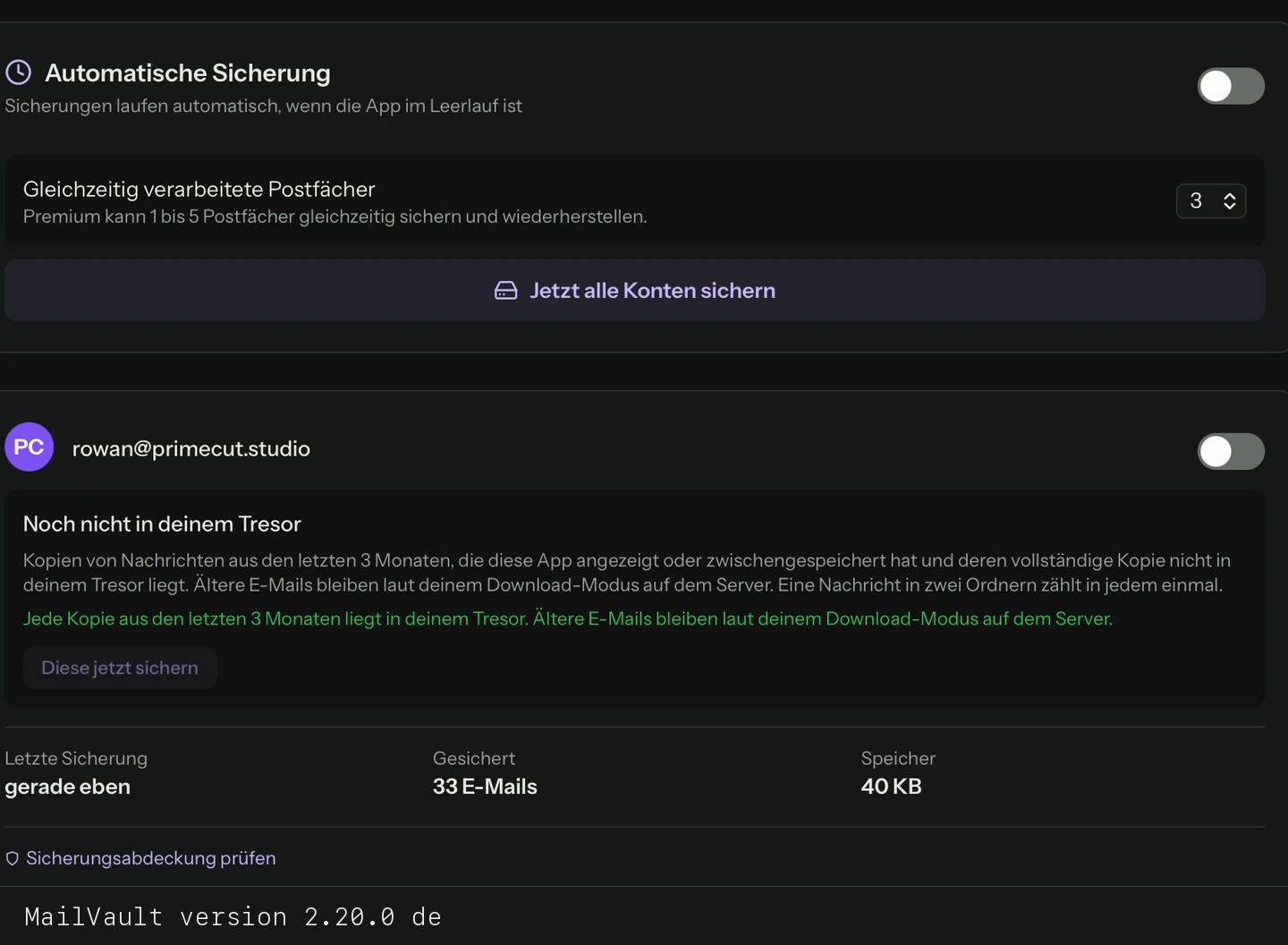
Alle Konten sichern und den Abschluss prüfen · MailVault version 2.20.0 de
Alle Konten sichern und den Abschluss prüfen
Videotranskript

In den Sicherungseinstellungen die Sicherung aller Konten starten. Den Fortschritt bis zum Abschluss der Sicherung verfolgen.

Version 2.20.0
Geprüft