
跳至内容
帮助主题
版本 2.20.0
审核日期

存储与你的保险库

本页内容

MailVault 将邮件保存在哪里,Maildir 和 JMAP 存储有何不同,以及如何移动或转换保险库。

我的邮件存在哪里?

默认情况下,保险库是电脑上一个文件夹,将标准 .eml 文件按 Maildir 格式整理 — 每封邮件对应一个文件,无需邮件存储数据库。MailVault 不会将保险库上传到自己的服务器。邮件同步仍由提供商处理;云同步文件夹或可选的远程 AI 会涉及您选择的服务。.eml 是广泛支持的邮件格式,因此 Apple Mail、Thunderbird、Outlook 等支持 EML 的应用都可以打开,不会将您锁定在 MailVault 中。

确切的文件夹

在沙盒化的 macOS 版本中,默认保险库位于应用自己的容器内 — 而不是大多数人首先查找的 ~/Library/Application Support 下:

~/Library/Containers/com.mailvault.app/Data/Library/Application Support/com.mailvault.app/

在 Linux 上,.deb 包为 ~/.local/share/com.mailvault.app/,Snap 为 ~/snap/mailvault/current/.local/share/com.mailvault.app/。

在硬盘上搜索 com.mailvault.app 通常什么也找不到,这是正常的:~/Library 在 Finder 中是隐藏的,Spotlight 也不会索引它。请改用路径打开。

在 Mac 上打开隐藏的“资源库”文件夹

  1. 前往文件夹。在 Finder 中按 Shift + Command + G,输入 ~/Library — 或粘贴上面的完整路径直接进入保险库 — 然后按 Return。
  2. “前往”菜单。在 Finder 中打开 前往 菜单并按住 Option:按住期间列表中会出现 资源库。
  3. 永久显示。Finder → 前往 → 个人(Shift + Command + H),然后按 Command + J 并勾选 显示“资源库”文件夹。此后它会一直可见。
  4. 终端。一条命令即可在 Finder 中打开保险库:
open ~/Library/Containers/com.mailvault.app/Data/Library/Application\ Support/com.mailvault.app

MailVault 也会显示它实际使用的文件夹:设置 → 备份与恢复 → 备份设置 → 你的邮件存放在哪里。如果你已把保险库移到别的磁盘,要打开的是那个路径 — 上面的只是默认值。

目录结构:

com.mailvault.app/
├── accounts.json                 ← which address each account folder holds
└── Maildir/
    └── 43483205-7efc-4f79-…/     ← one folder per account
        └── INBOX/
            ├── local-index.json  ← cached list for fast loading
            └── cur/
                ├── 101:2,.eml    ← a message, no flags set
                └── 102:2,AS.eml  ← archived + seen
我的邮件有多少会留在这台电脑上?

设置 → 存储 → 下载模式用于控制,设置 → 账户 → 高级还可以为单个账户单独设置模式。

  • 按需会在你打开邮件时获取它,并不会保留。全文搜索只覆盖这台电脑上已有的内容。
  • 保留近期是默认模式,保留最近 1、3、6 或 12 个月,并从这台电脑上移除更早的缓存副本,服务器上的副本仍会保留。
  • 仅索引会下载同一时间段并建立搜索索引,然后将其移除,因此打开邮件时会立即显示预览,同时下载完整邮件。
  • 全部保存 Premium 会在后台下载所有文件夹和全部历史邮件并保留它们。

任何模式都不会删除备份和已归档的邮件,Premium 订阅到期后也绝不会删除任何内容。

.eml 文件和 Maildir 是什么?为什么重要?

.eml(RFC 5322)是邮件消息的互联网标准格式。 在默认的 Maildir 格式中,每封邮件的标头、正文和附件都存储为一个独立完整的文本文件。与专有数据库不同,.eml 文件可由支持 EML 的邮件应用(包括 Apple Mail 和 Thunderbird)打开,也可用任何文本编辑器阅读。

Maildir 是一种久经考验的邮件存放目录结构,邮件服务器已经用了几十年。每封邮件就是一个文件,所以不存在一个会整体损坏的数据库 —— 一个文件坏了,归档的其余部分毫发无损。.eml + Maildir 合在一起,意味着你的邮件面向未来、可移植,永远不会被任何单一应用锁住。

文件名标记:

在 macOS 和 Linux 中,每封 Maildir 邮件命名为 <uid>:2,<flags>.eml,采用标准 Maildir 命名方式,2, 后面的字符表示状态:A = 已归档,S = 已读,R = 已回复,F = 已标记。因此 102:2,AS.eml 是第102封邮件,已归档且已读。由于 Windows 文件名不能包含冒号,MailVault 在 Windows 中使用 ;2, 代替 :2,。

我可以离线查看邮件吗?

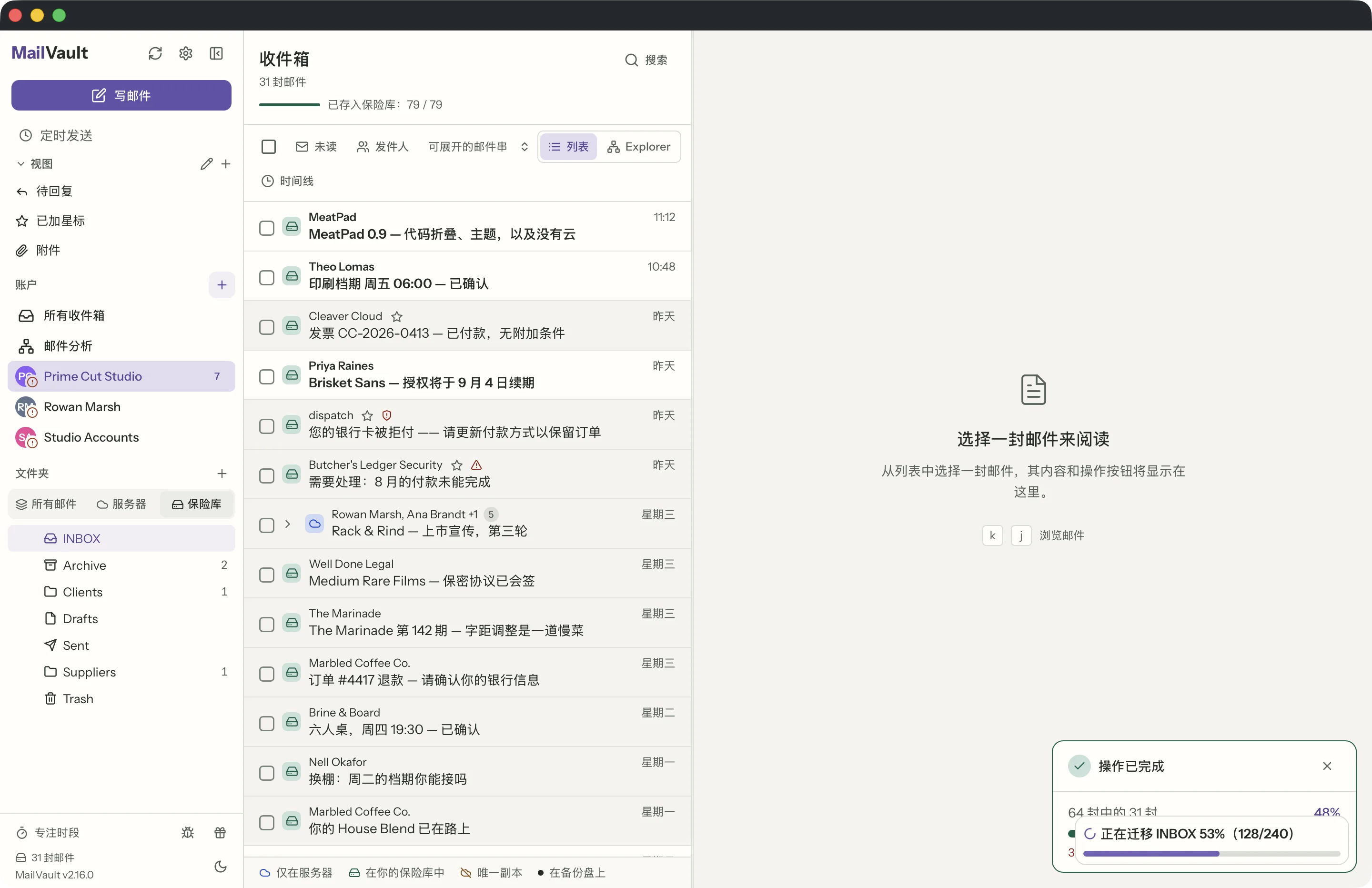
可以。邮件同步之后就保存在本地,你不联网也能阅读、搜索和浏览全部邮件。只有同步新邮件或发送邮件时才需要联网。

MailVault 本地视图,显示从服务器删除之后仍留在磁盘上的邮件 · MailVault version 2.16.0 zh

附件是怎么处理的?

附件以 MIME 部件的形式嵌在每个 .eml 文件里 —— 它们不是单独存放的文件。你打开一封邮件时,MailVault 的 Rust 后端会解析 MIME 结构并即时取出附件。你可以直接在邮件查看器里对任何附件执行打开、另存为或在文件夹中显示。取出来的附件会临时缓存,方便再次快速访问。

我可以把邮件存到默认的应用文件夹以外吗?

可以。默认情况下,MailVault 把邮件存储放在启动磁盘上应用自己的 Application Support 文件夹里。你可以把这个存储移到任意磁盘上的任意文件夹——外接 SSD、第二块内置硬盘——当归档增长到几十 GB 时,这一点就很重要。

只有邮件数据会搬走:邮件本身、邮件头缓存、附件缓存和文件夹列表。账户、设置和日志留在应用自己的文件夹里,这样 MailVault 总能启动到足以告诉你某块磁盘不见了,并再次向你要那个文件夹。

删除任何东西之前,搬迁会先经过校验。MailVault 把所有内容复制到新文件夹,核对每个文件都以正确的大小到位,切换过去,然后才删掉原件。搬迁途中断开连接或崩溃,当前的存储不会受损;再跑一次,它会接着来,而不是把已经复制好的重来一遍。

文件夹带有标记,可被识别。一个小小的标记文件标识着这份存储,所以你之后重新接上磁盘、或者手动挪动了文件夹,都可以把 MailVault 重新指向它;而如果一个文件夹属于另一份存储、或者里面根本没有邮件,MailVault 会拒绝它。

如果磁盘没有连接,MailVault 会报告邮件存储不可用,而不是悄悄在默认位置另起一份归档,最后留给你两份各半的副本。重新接上磁盘,或者再选一次文件夹。你也可以随时切回默认位置——在你动手搬之前,邮件一直待在原处。

这和第二副本不是一回事。它改的是当前存储所在的位置。外部备份位置是在它之上再加一份冷副本。两者一起用——邮件存储放在快速的外接 SSD 上,冷副本放在 NAS 上——是个合理的配置。

什么是外部备份位置(第二份副本)?

MailVault 始终在您配置的邮件存储位置保留邮件的工作副本,供您阅读、搜索和打开。 外部备份位置则在你掌控的磁盘上再加一份独立的第二副本:一块外接 SSD、一个 NAS 共享目录,或者一个同步文件夹。

  • 与工作副本同时写入。备份运行时,每封邮件都会以相同的 .eml + Maildir 结构保存到两个位置,因此支持 EML 的应用无需 MailVault 即可打开单独的邮件文件。
  • 是冷存储,不是镜像。应用日常不会去读它。在服务器上删掉的、或者在 MailVault 里移除的邮件,仍然留在这份外部副本里。
  • 已读和未读标记双向保留。每次运行前两份副本会先对账,所以你读过的邮件仍然是已读。
  • 独立于应用之外。就算那台电脑坏了,或者你卸载了 MailVault,那个外部文件夹依然是一份完整的、自我描述的邮件归档。

在设置 → 备份 →“第二副本——外部冷存储”里设置,任选一个文件夹。在 macOS 上,MailVault 会为该文件夹保存一个安全作用域书签,这样重启和应用更新之后访问权限依然有效——单纯记一个路径做不到这点。状态标记会显示就绪、需要重新授权、不可用或访问被拒绝,重新授权只需点一下。

如果备份过程中拔掉了磁盘,工作副本仍会正常完成,MailVault 会报告有多少封邮件没有写入外部副本。下一次运行会把它们补上——不会丢东西,失败也绝不会悄无声息。

可以更改保险库的存储格式吗?

可以。在设置 > 存储中可在 Maildir 和 JMAP 存储之间转换。默认的 Maildir 为每封邮件保存一个 .eml 文件。JMAP 存储保留邮件的原始字节和标准 JMAP JSON 记录,对跨文件夹的相同邮件只存储一次。你可以选择将旧文件另行保留,或在每封邮件验证通过后删除旧文件。转换在后台进行,重启后会继续。存储格式的选择与账户使用 IMAP、Microsoft Graph 还是 JMAP 无关。

返回全部常见问题主题

在 MailVault 中查看

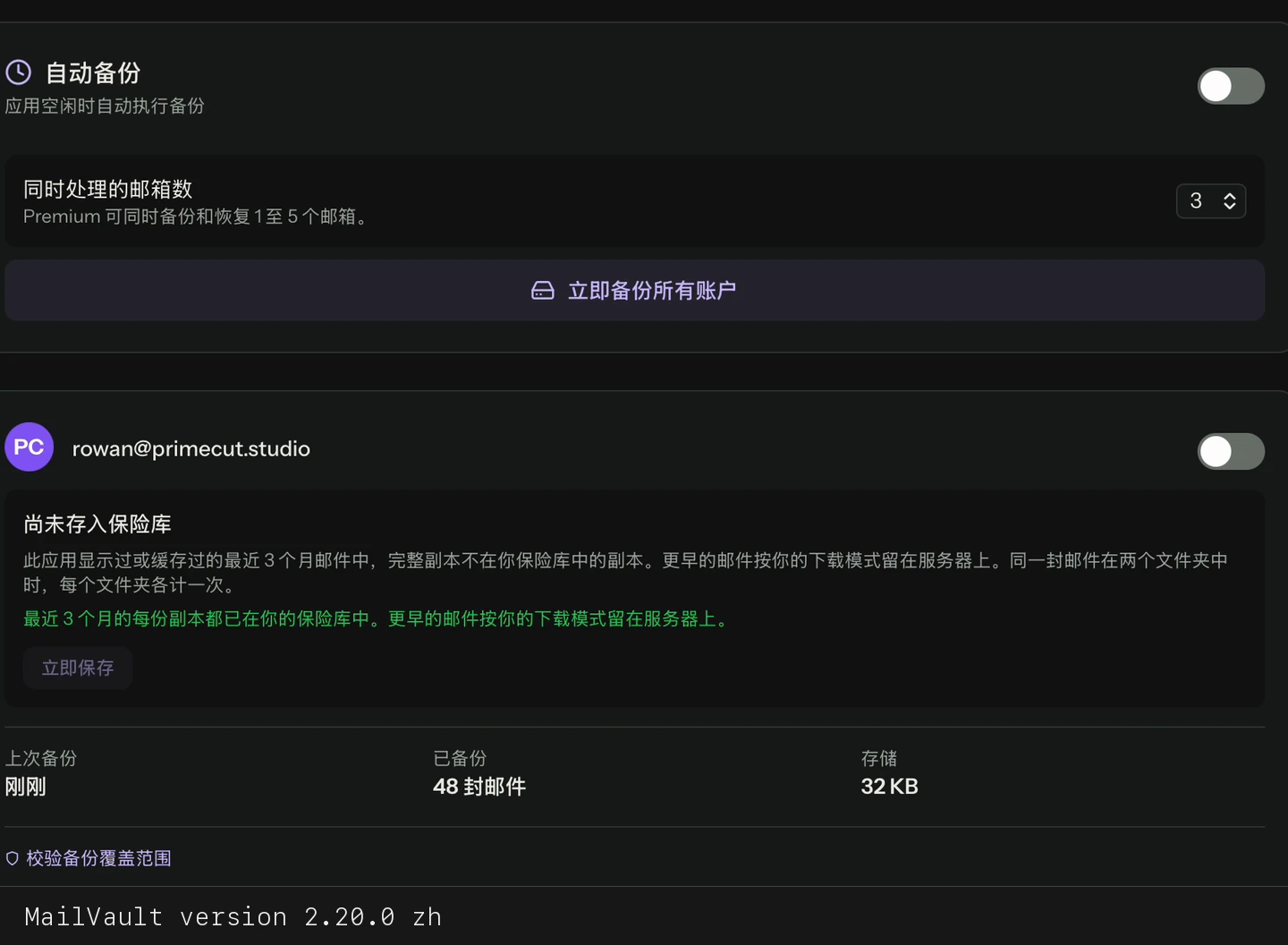
备份所有账户并确认完成 · MailVault version 2.20.0 zh
备份所有账户并确认完成
视频文字稿

在备份设置中开始备份所有账户。 查看进度,直到备份完成。

版本 2.20.0
审核日期