iCloud Mail을 컴퓨터로 내보내는 방법
Apple은 iCloud Mail에 "메일 내보내기" 버튼을 하나 제공하지 않으며, @icloud.com, @me.com, @mac.com 계정을 백업하려는 많은 사람이 이 사실에 놀랍니다. 다행히 iCloud Mail은 표준 IMAP 접근을 완전히 지원하므로, IMAP을 지원하는 메일 클라이언트나 백업 도구라면 무엇이든 메일을 내려받을 수 있습니다 — 다만 Apple 고유의 단계인 앱 전용 비밀번호를 포함해 설정을 올바르게 해야 합니다.
1단계: 앱 전용 비밀번호 만들기
MailVault의 수동 IMAP 연결에는 앱 전용 비밀번호를 사용하세요. 이를 만들려면 Apple 계정의 이중 인증이 필요합니다. Apple은 일부 다른 클라이언트에서 계정 인증도 지원하므로 실제 사용하는 앱의 안내를 따르세요:
- appleid.apple.com에 가서 로그인하십시오.
- 로그인 및 보안에서 앱 전용 비밀번호를 선택합니다.
- 앱 전용 비밀번호 생성을 누르고 "Mail backup" 같은 이름을 붙이면 Apple이 일회용 비밀번호를 보여 줍니다.
- 메일 클라이언트나 백업 도구가 로그인을 요구할 때 평소 Apple ID 비밀번호가 아니라 그 비밀번호를 사용합니다.
2단계: iCloud Mail의 IMAP 설정
- IMAP 서버:
imap.mail.me.com, 포트 993, SSL/TLS. - SMTP 서버:
smtp.mail.me.com, 포트 587, SSL/TLS, 인증 필요. - 사용자 이름: 전체 iCloud 이메일 주소(@icloud.com, @me.com, @mac.com 포함).
3단계: 메일 클라이언트나 보관 도구를 연결해 전부 내려받기
위의 앱 전용 비밀번호와 IMAP 설정이면 표준 메일 클라이언트는 무엇이든 연결해 iCloud 메일을 동기화할 수 있습니다. 매일 쓰려는 것이 아니라 백업만 하려는 것이라면, 받은편지함을 보여 주는 데 그치지 않고 모든 것을 내려받아 보존하도록 만들어진 전용 보관 도구가 완전한 메일 클라이언트보다 더 잘 맞습니다.
iCloud Mail을 굳이 내보내는 이유
사람들이 특히 iCloud Mail을 백업하는 흔한 이유가 몇 가지 있습니다. iCloud의 무료 요금제 저장 용량은 악명 높게 작아(Mail, Photos, 기기 백업이 함께 쓰는 5 GB) 메일이 그 압박에 자주 휘말립니다. Apple 생태계 안에 머무는지와 상관없이 메일 사본을 갖고 싶어 하는 사람도 있습니다. 그리고 Apple 하드웨어에서 완전히 떠나면서 메일 기록을 함께 가져가고 싶은 사람도 있습니다.
MailVault로 iCloud Mail 내보내기
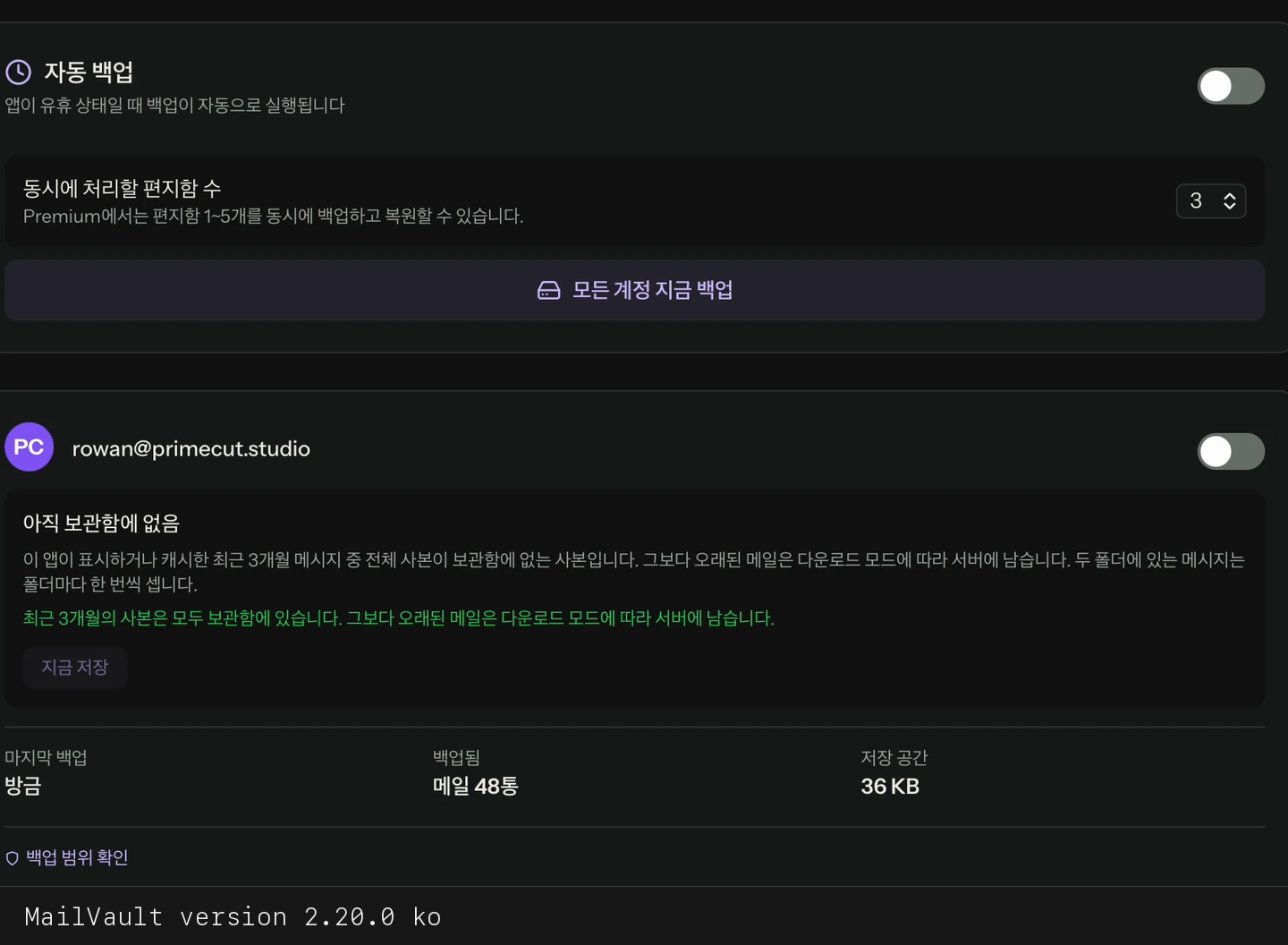
MailVault는 macOS, Windows, Linux용 무료 데스크톱 메일 앱입니다. 위의 IMAP 설정과 앱 전용 암호로 iCloud 계정을 추가하고, 원하는 폴더를 고르면, MailVault가 메시지를 하나씩 개별 .eml 파일로 내려받아 디스크의 표준 Maildir 구조로 정리합니다. 메일 한 통 한 통이 파일이므로, 검색하고 둘러볼 수 있는 로컬 보관본이 생깁니다 — 쓰기 전에 다른 곳으로 가져와야 하는 거대한 내보내기 파일 하나가 아닙니다. 이 파일 구조 설명은 기본 Maildir 형식을 기준으로 합니다. 설정 → 저장소에서는 원본 메시지 바이트를 JSON 레코드와 함께 보관하고 동일한 메시지의 중복을 제거하는 JMAP 저장소도 선택할 수 있습니다.
수동 보관은 무료이며 횟수 제한이 없습니다. iCloud Mail 백업을 일정에 따라 자동으로 최신 상태로 유지하고 싶다면 그것은 MailVault Premium($4/월 또는 $25/년, 연간 요금제 14일 무료 체험)에 포함됩니다.
iCloud Mail을 내 디스크로 가져오십시오
MailVault는 앱 전용 암호로 연결되면 iCloud Mail을 검색 가능한 개별 .eml 파일로 보관합니다. 무료이며, 소스 코드는 GitHub에 있습니다.
자주 묻는 질문
iCloud Mail에 왜 앱 전용 비밀번호가 필요합니까?
MailVault의 수동 IMAP 연결에서는 일반 Apple 계정 비밀번호 대신 앱 전용 비밀번호를 사용합니다. 생성하려면 이중 인증이 필요합니다. Apple 계정의 로그인 및 보안 → 앱 전용 비밀번호에서 만드세요.
iCloud Mail의 IMAP 서버 설정은 무엇입니까?
IMAP 서버는 imap.mail.me.com, 포트 993, SSL/TLS입니다. 메일 발송은 SMTP 서버 smtp.mail.me.com, 포트 587, SSL/TLS에 인증이 필요합니다. 사용자 이름에는 전체 iCloud 주소를 쓰십시오.
iCloud에도 Google Takeout 같은 내장 메일 내보내기 기능이 있습니까?
없습니다. Apple은 iCloud Mail 전용 원클릭 내보내기를 제공하지 않습니다. 메일을 꺼내는 실용적인 방법은 앱 전용 비밀번호로 메일 클라이언트나 백업 도구를 IMAP으로 연결하는 것입니다.
Windows에서도 iCloud Mail을 내보낼 수 있습니까?
예. MailVault는 Windows 10과 11(64비트)에서 실행됩니다. IMAP 설정과 앱 전용 암호로 iCloud 계정을 추가한 다음 내보낼 폴더를 고르십시오.
함께 읽기: IMAP 백업 도구에서 살펴볼 것, 로컬 IMAP 보관이 작동하는 방식, MailVault와 Apple Mail 비교.