So verlässt du einen E-Mail-Anbieter, ohne jahrelange Nachrichten zu verlieren
Auf dieser Seite
- 1. Erfasse mehr als den Posteingang
- 2. Lege eine Kopie an, die vom alten Konto unabhängig ist
- 3. Prüfe das Archiv, bevor du ihm vertraust
- 4. Teste das neue Konto in beide Richtungen
- 5. Zieh die Adresse um, auf die sich Menschen und Dienste verlassen
- 6. Schließe das alte Konto erst, wenn alle Prüfungen bestanden sind
Ein Anbieterwechsel beginnt meist mit einer neuen Adresse oder einem neuen Abo. Schwierig ist alles, was sich im alten Konto angesammelt hat: Rechnungen, Gespräche, Anhänge und die Adresse, unter der andere dich noch erreichen.
Ein gelungener Wechsel hat zwei Ergebnisse: Neue E-Mails kommen am richtigen Ort an, und alte E-Mails bleiben lesbar, wenn der Zugang zum ursprünglichen Anbieter endet. Teste beides getrennt. Ein Fortschrittsbalken der Migration kann fertig sein, während ein übersehener Ordner oder eine Absenderidentität noch Aufmerksamkeit braucht.
1. Erfasse mehr als den Posteingang
Liste jedes Konto und jeden Alias auf und sieh dir dann Posteingang, Gesendet, Archiv, Entwürfe und eigene Ordner an. Nimm Nachrichten aus weiteren Postfächern dazu, die du umziehen darfst. Notiere Filter, Signaturen, Kontakte, Weiterleitungsregeln und geplante Nachrichten; ein E-Mail-Export exportiert diese Einstellungen nicht unbedingt mit.
Wenn der Wechsel durch die Änderungen bei Gmails Drittanbieterverbindungen ausgelöst wird, lies zuerst, was im Januar 2027 endet. Vielleicht reicht es, die Verbindung zu einem anderen Konto zu ersetzen. Du musst nicht unbedingt das eigentliche Postfach umziehen oder deine Adresse ändern.
2. Lege eine Kopie an, die vom alten Konto unabhängig ist
Nutze einen Export, ein Backup oder eine Archivierung, die vollständige Nachrichten speichert. Kopfzeilen und Suchindizes allein bewahren weder Nachrichtentexte noch Anhänge. Lass das Konto offen, solange der Vorgang läuft, und sieh dir fehlgeschlagene oder übersprungene Elemente an, bevor du weitermachst.
Speichere das Archiv in einem Format, das du mit einem anderen Werkzeug öffnen kannst. Einzelne .eml-Dateien bewahren Nachrichten als Dateien auf; MBOX fasst Nachrichten in Postfachdateien zusammen. Behalte den ursprünglichen Export, während du mit Importen experimentierst, damit ein Fehler im neuen Konto nicht deine einzige verbleibende Kopie trifft.
3. Prüfe das Archiv, bevor du ihm vertraust
Öffne Stichproben aus dem gesamten Verlauf: eine alte Nachricht, eine neue, eine gesendete, eine aus einem eigenen Ordner und mehrere mit Anhängen. Prüfe Datum, Absender, Text und Inhalt der Anhänge. Trenne die Netzwerkverbindung und wiederhole die Prüfungen an der gespeicherten Kopie.
Vergleiche, welche Ordner erfasst sind und wie viele Nachrichten sie enthalten, aber geh Abweichungen nach, statt zu erwarten, dass jede Zahl automatisch übereinstimmt. Anbieter können dieselbe Nachricht in mehreren Ansichten oder Labels zeigen. Eine Gesamtzahl allein sagt dir nicht, ob der richtige Inhalt erhalten geblieben ist.
Bewahre eine zweite Kopie auf einem anderen Laufwerk oder Backup-Ziel auf. Ein lokales Archiv schützt dich davor, den Zugang zum Anbieter zu verlieren; ein separates Backup schützt davor, diese lokale Festplatte zu verlieren.
4. Teste das neue Konto in beide Richtungen
Sende eine Nachricht an eine unabhängige Adresse, antworte darauf und prüfe das Ergebnis in beiden Konten. Teste jeden Alias, den du behalten willst. Prüfe den angezeigten Absender, die Antwortadresse, die Signatur und das Verhalten des Gesendet-Ordners.
Wenn dir eine Domain gehört, folge den aktuellen Einrichtungsanleitungen des neuen Anbieters für Mail-Routing und Authentifizierung. Plane diese Änderung getrennt vom Import des Verlaufs. Notiere die vorherige Konfiguration und prüfe die tatsächliche Zustellung, bevor du dich auf den neuen Weg verlässt.
5. Zieh die Adresse um, auf die sich Menschen und Dienste verlassen
Aktualisiere Wiederherstellungsadressen, Rechnungskontakte, Newsletter, die du behalten willst, und wichtige private oder geschäftliche Kontakte. Ein funktionierender Posteingang hilft wenig, wenn Links zum Zurücksetzen von Passwörtern noch an eine Adresse gehen, die du gleich schließt.
Lass das alte Konto für eine Übergangszeit erreichbar, die zu deiner Situation passt. Sieh dort eingehende E-Mails auf vergessene Abhängigkeiten durch. Wenn eine Weiterleitung möglich ist, teste sie, statt anzunehmen, dass sie funktioniert, und denk daran, dass sie das bisherige Postfach nicht bewahrt.
6. Schließe das alte Konto erst, wenn alle Prüfungen bestanden sind
Arbeite mit einer schriftlichen Checkliste: Verlauf geprüft, Anhänge lesbar, zweite Kopie angelegt, neues Senden und Empfangen getestet, Wiederherstellungsadressen aktualisiert und verbleibende Abhängigkeiten gelöst. Prüfe die aktuellen Regeln des Anbieters zu Kündigung und Wiederherstellung, bevor du den letzten Schritt machst.
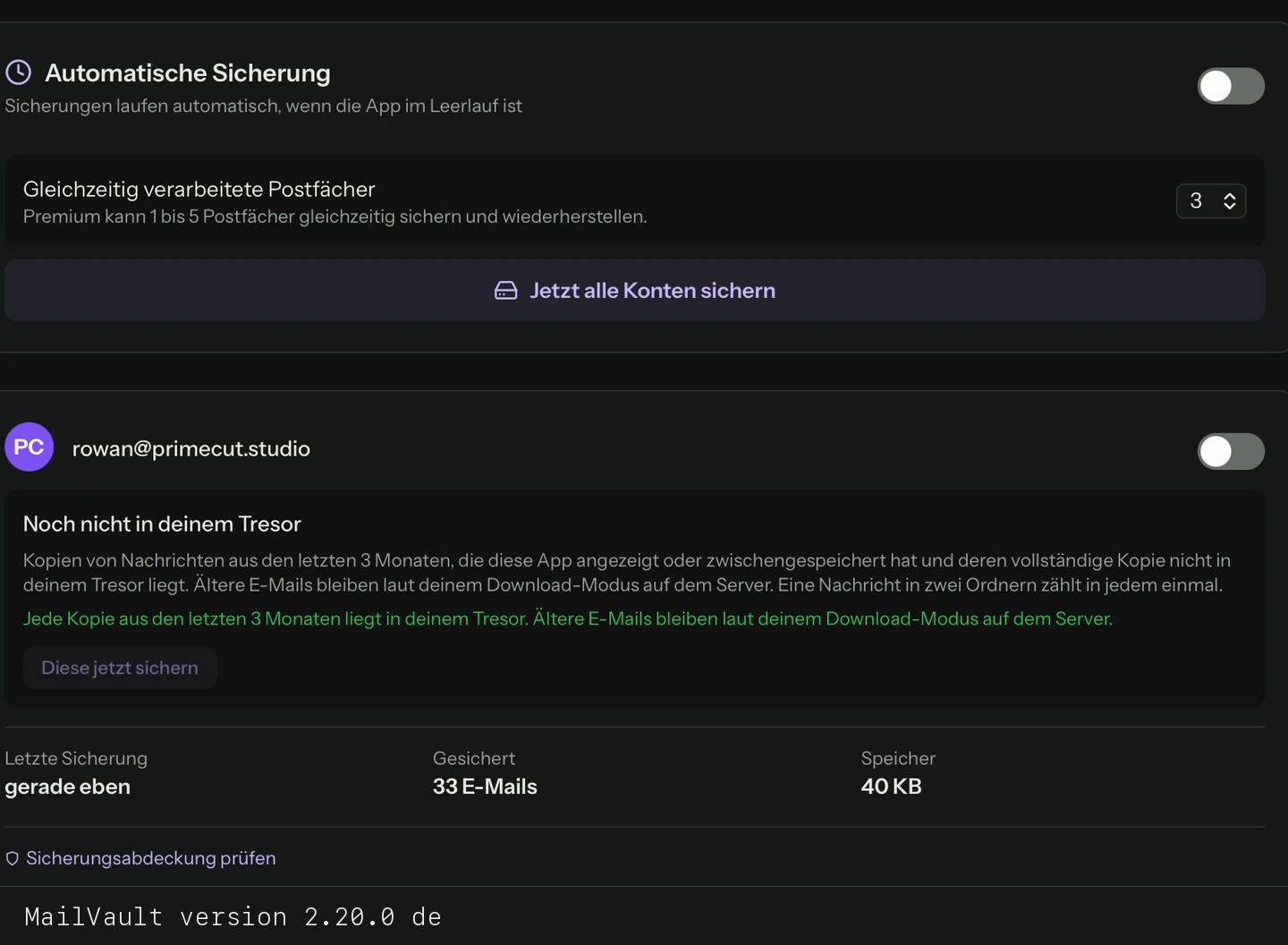
MailVault kann die Nachrichten des alten Kontos als übertragbare .eml-Dateien behalten und E-Mails als MBOX exportieren. Nutze für den gesamten Verlauf ausdrücklich einen Backup- oder Archivierungsablauf; Download-Modi für die letzten E-Mails sind kein vollständiges Umzugsarchiv. Premium enthält Werkzeuge für die Kontomigration, aber die Prüfschritte bleiben wichtig, egal welches Werkzeug du nutzt. Diese Angaben zur Dateistruktur gelten für das Standardformat Maildir. Unter Einstellungen → Speicher gibt es auch JMAP-Speicher, der die ursprünglichen Nachrichtenbytes mit JSON-Datensätzen aufbewahrt und identische Nachrichten dedupliziert.
Warum eine unabhängige Kopie wichtig ist, liest du in Dein E-Mail-Anbieter ist kein Backup. Das Ziel ist einfach: Nach dem Wechsel sollte dein Verlauf nutzbar sein, ohne dass du dich bei dem Konto anmeldest, das du verlassen hast.
Geschrieben am 1. Oktober 2026. Funktionen und Verfügbarkeit der Anbieter können sich ändern; lies die verlinkten offiziellen Hinweise, bevor du deine Einrichtung änderst.
Behalte eine Kopie, die du auch morgen öffnen kannst.
Archiviere Nachrichten auf deiner eigenen Festplatte, durchsuche sie offline und behalte sie als übertragbare E-Mail-Dateien.