何年分ものメッセージを失わずにメールプロバイダーを乗り換える方法
このページの内容
メールプロバイダーの乗り換えは、たいてい新しいアドレスか新しい契約から始まります。難しいのは、古いアカウントにたまったすべてのもの、つまり請求書、やり取り、添付ファイル、そしてほかの人がまだあなたへの連絡に使っているアドレスです。
乗り換えの成功には 2 つの結果があります。新しいメールが正しい場所に届くこと、そして元のプロバイダーへのアクセスがなくなった後も古いメールが読めることです。この 2 つは別々に確かめてください。移行の進行バーが完了しても、見落としたフォルダや送信用の ID がまだ手つかずのことがあります。
1. 受信トレイ以外も洗い出す
すべてのアカウントとエイリアスを一覧にし、受信トレイ、送信済み、アーカイブ、下書き、独自のフォルダを確認します。移す権限のある追加のメールボックスのメッセージも含めてください。フィルタ、署名、連絡先、転送ルール、予約送信のメッセージも書き留めます。メールを書き出しても、これらの設定まで書き出されるとは限りません。
乗り換えのきっかけが Gmail のサードパーティ接続の変更なら、まず2027年1月に何が終わるのかを読んでください。他のアカウントへの接続を置き換えるだけで済むかもしれません。元のメールボックスを移したり、アドレスを変えたりする必要は必ずしもありません。
2. 古いアカウントから独立したコピーを作る
メッセージを丸ごと保存するエクスポート、バックアップ、またはアーカイブの操作を使います。ヘッダーや検索インデックスだけでは、本文と添付ファイルは残りません。操作の実行中はアカウントを開いたままにし、先に進む前に失敗した項目やスキップされた項目を確認してください。
アーカイブは、別のツールでも開ける形式で保存してください。個別の .eml ファイルはメッセージを 1 通ずつファイルとして残し、MBOX はメッセージをメールボックスファイルにまとめます。取り込みを試している間は元のエクスポートを手元に残し、新しいアカウントでのミスが、残された唯一のコピーにならないようにしましょう。
3. 信頼する前にアーカイブを検証する
履歴全体にまたがるサンプルを開きます。古いメッセージ、最近のメッセージ、送信したメッセージ、独自のフォルダのメッセージ、添付ファイル付きのいくつかのメッセージです。日付、差出人、本文、添付ファイルの中身を確認します。ネットワークを切断し、保存したコピーで同じ確認を繰り返してください。
フォルダの範囲と件数を比べますが、すべての数字が自動的に一致すると期待するのではなく、違いを調べてください。プロバイダーは同じメッセージを複数のビューやラベルで表すことがあります。合計だけでは、正しい内容が残ったかどうかはわかりません。
別のドライブやバックアップ先に 2 つ目のコピーを置きましょう。ローカルのアーカイブはプロバイダーへのアクセスを失うことから守り、別のバックアップはそのローカルディスクを失うことから守ります。
4. 新しいアカウントを送受信の両方向で試す
独立したアドレスにメッセージを送り、それに返信し、両方のアカウントで結果を確認します。残すつもりのエイリアスはそれぞれ試してください。表示される差出人、返信先アドレス、署名、送信済みフォルダの動作を確認します。
独自ドメインを持っているなら、メールのルーティングと認証について、新しいプロバイダーの最新の設定手順に従ってください。この変更は履歴の取り込みとは別に計画します。以前の設定を記録しておき、新しい経路に頼る前に実際に配信されることを確認しましょう。
5. 人やサービスが頼りにしているアドレスを移す
アカウント復旧用のアドレス、請求の連絡先、残したいニュースレター、大切な個人や仕事の連絡先を更新します。受信トレイが動いていても、パスワードのリセットがこれから閉じるアドレスに届くのではほとんど役に立ちません。
状況に合った重複期間のあいだ、古いアカウントを使える状態にしておきます。そこに届くメールを確認し、忘れていた依存関係を見つけてください。転送が使えるなら、動くと思い込まずに試してください。また、転送では過去のメールボックスは残らないことを覚えておきましょう。
6. 確認がすべて済んでから古いアカウントを閉じる
書き出したチェックリストを使います。履歴を検証した、添付ファイルが読める、2 つ目のコピーを作った、新しい送受信を試した、復旧用アドレスを更新した、残りの依存関係を解消した。最後の手順の前に、プロバイダーの現在の閉鎖と復旧のルールを確認してください。
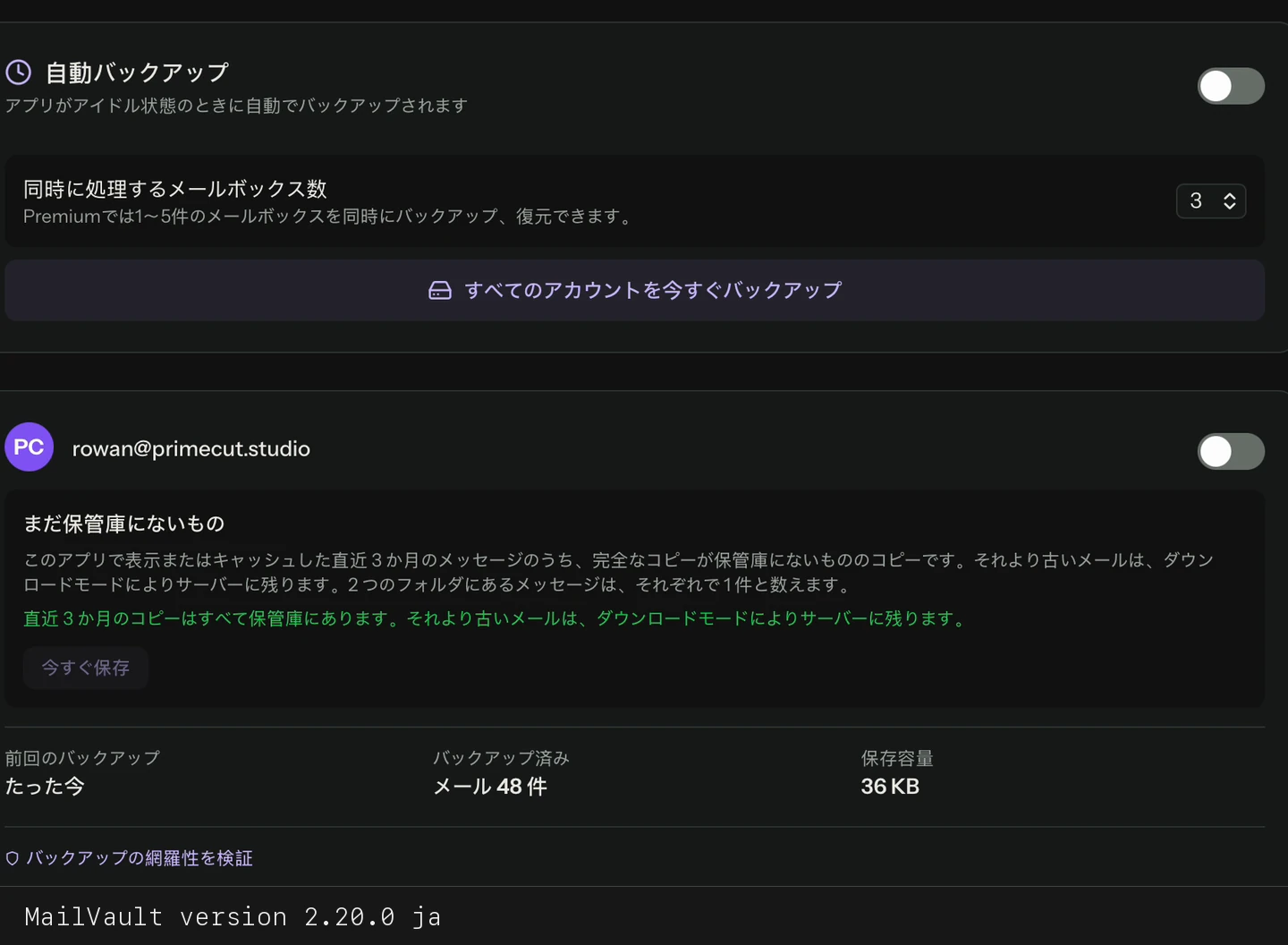
MailVault は、古いアカウントのメッセージを持ち運べる .eml ファイルとして保管し、メールを MBOX として書き出せます。全履歴には明示的なバックアップまたはアーカイブの手順を選んでください。最近のメールのダウンロードモードは、完全な移行用アーカイブではありません。Premium にはアカウント移行のツールがありますが、どのツールを使うにしても検証の手順は欠かせません。 このファイル構成の説明は、標準のMaildir形式を対象としています。設定 → ストレージではJMAPストレージも選択でき、元のメッセージのバイト列をJSONレコードとともに保持し、同一メッセージの重複を排除します。
独立したコピーがなぜ大切かは、メールプロバイダーはバックアップではないで詳しく説明しています。目標は単純です。乗り換えた後も、離れたアカウントにサインインせずに履歴を使えることです。
2026年10月1日執筆。プロバイダーの機能や提供状況は変わる可能性があります。設定を変える前に、リンク先の公式の案内を確認してください。