Como sair de um provedor de e-mail sem perder anos de mensagens
Nesta página
Trocar de provedor de e-mail geralmente começa com um endereço novo ou uma assinatura nova. A parte difícil é tudo o que se acumulou na conta antiga: faturas, conversas, anexos e o endereço que as outras pessoas ainda usam para falar com você.
Uma mudança bem-sucedida tem dois resultados. Os e-mails novos chegam ao lugar certo, e os antigos continuam legíveis depois que o acesso ao provedor original acaba. Teste esses resultados separadamente. Uma barra de progresso de migração pode terminar enquanto uma pasta esquecida ou uma identidade de envio ainda precisa de atenção.
1. Liste mais do que a caixa de entrada
Liste cada conta e alias e depois examine Caixa de entrada, Enviados, Arquivo, Rascunhos e as pastas personalizadas. Inclua mensagens de quaisquer caixas postais adicionais que você tenha autorização para mover. Anote filtros, assinaturas, contatos, regras de encaminhamento e mensagens agendadas; exportar e-mails não exporta necessariamente essas configurações.
Se a mudança foi motivada pelas alterações do Gmail nas conexões de terceiros, leia primeiro o que acaba em janeiro de 2027. Substituir a conexão com outra conta pode bastar. Você não precisa necessariamente mudar a caixa postal em si nem trocar de endereço.
2. Crie uma cópia independente da conta antiga
Use uma operação de exportação, backup ou arquivamento que salve as mensagens completas. Só cabeçalhos e índices de busca não preservam corpos de mensagem e anexos. Mantenha a conta aberta enquanto a operação roda e revise os itens que falharam ou foram ignorados antes de seguir.
Salve o arquivo num formato que você consiga abrir com outra ferramenta. Arquivos .eml individuais preservam as mensagens como arquivos; o MBOX agrupa as mensagens em arquivos de caixa postal. Guarde a exportação original enquanto testa importações, para que um erro na conta nova não vire sua única cópia restante.
3. Verifique o arquivo antes de confiar nele
Abra uma amostra que cubra todo o histórico: uma mensagem antiga, uma recente, uma enviada, uma de uma pasta personalizada e várias com anexos. Confira datas, remetentes, texto do corpo e conteúdo dos anexos. Desconecte-se da rede e repita as verificações na cópia salva.
Compare a cobertura e as contagens das pastas, mas investigue as diferenças em vez de esperar que todos os números batam automaticamente. Os provedores podem representar a mesma mensagem em várias visualizações ou marcadores. Um total sozinho não diz se o conteúdo certo foi preservado.
Mantenha uma segunda cópia em outro disco ou destino de backup. Um arquivo local protege você contra perder o acesso ao provedor; um backup separado protege contra perder esse disco local.
4. Teste a conta nova nas duas direções
Envie uma mensagem para um endereço independente, responda a ela e confira o resultado nas duas contas. Teste cada alias que pretende manter. Confirme o remetente exibido, o endereço de resposta, a assinatura e o comportamento da pasta Enviados.
Se você tem um domínio, siga as instruções atuais de configuração do novo provedor para roteamento e autenticação de e-mail. Planeje essa mudança separadamente da importação do histórico. Anote a configuração anterior e verifique a entrega real antes de depender da nova rota.
5. Mude o endereço do qual pessoas e serviços dependem
Atualize os endereços de recuperação de conta, os contatos de cobrança, as newsletters que quer manter e os contatos pessoais ou profissionais importantes. Uma caixa de entrada funcionando ajuda pouco se as redefinições de senha ainda vão para um endereço que você está prestes a encerrar.
Mantenha a conta antiga disponível durante um período de transição adequado à sua situação. Revise os e-mails que chegam lá em busca de dependências esquecidas. Se houver encaminhamento, teste-o em vez de presumir que funciona, e lembre-se de que ele não preserva a caixa postal antiga.
6. Encerre a conta antiga só depois que as verificações passarem
Use um checklist por escrito: histórico verificado, anexos legíveis, segunda cópia criada, envio e recebimento novos testados, endereços de recuperação atualizados e dependências restantes resolvidas. Confira as regras atuais do provedor para encerramento e recuperação antes de dar o passo final.
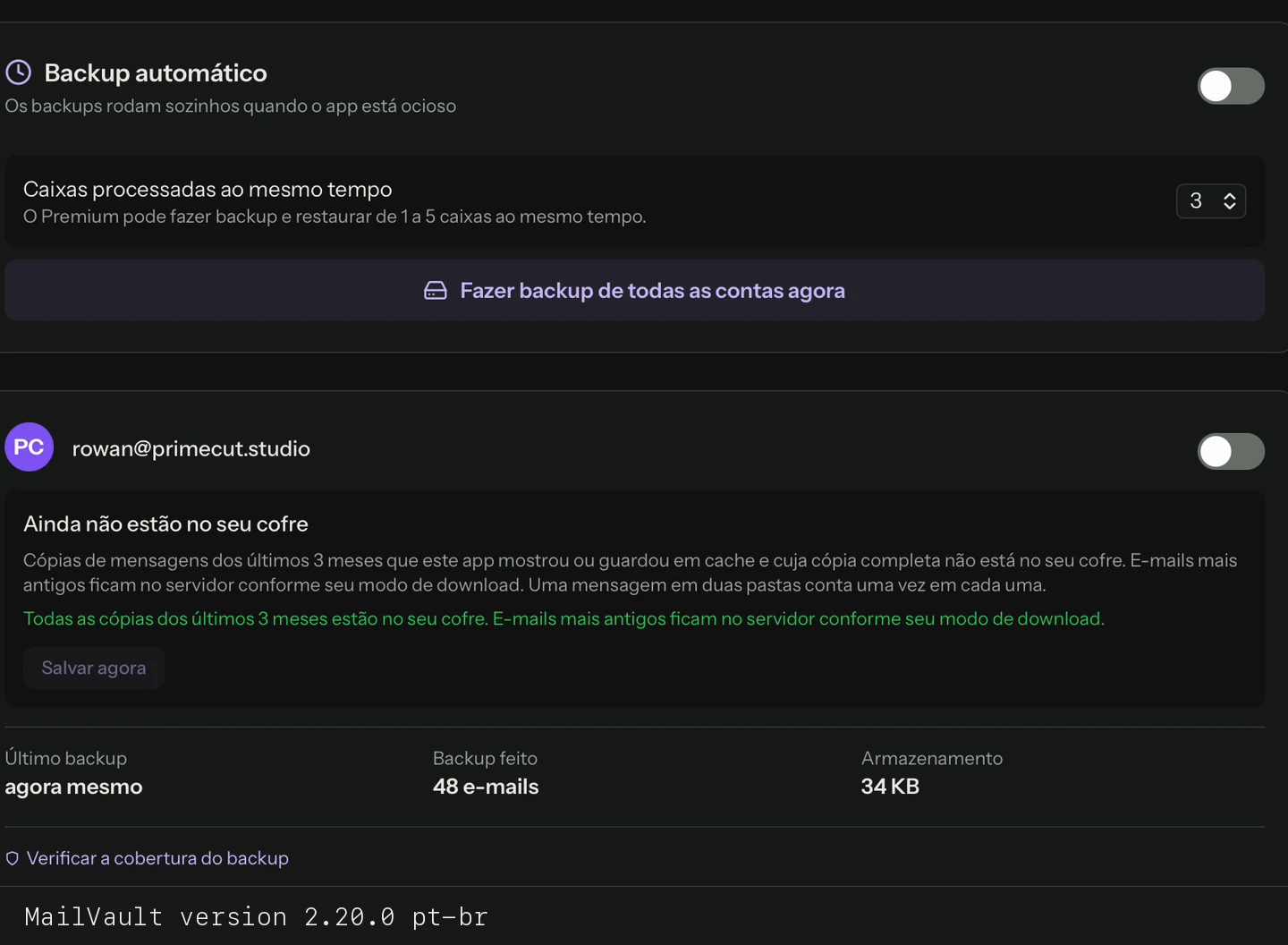
O MailVault pode guardar as mensagens da conta antiga como arquivos .eml portáteis e exportar e-mails como MBOX. Escolha um fluxo explícito de backup ou arquivamento para o histórico completo; os modos de download de e-mails recentes não são um arquivo de migração completo. O Premium inclui ferramentas de migração de conta, mas as etapas de verificação continuam importantes seja qual for a ferramenta. Estas instruções sobre a estrutura dos arquivos se referem ao formato padrão Maildir. Configurações → Armazenamento também oferece armazenamento JMAP, que mantém os bytes originais das mensagens com registros JSON e elimina mensagens idênticas duplicadas.
Para entender melhor por que uma cópia independente importa, leia Seu provedor de e-mail não é um backup. O objetivo é simples: depois da mudança, seu histórico deve continuar utilizável sem fazer login na conta que você deixou.
Escrito em 1º de outubro de 2026. Recursos e disponibilidade dos provedores podem mudar; consulte as orientações oficiais indicadas antes de mudar sua configuração.
Tenha uma cópia que você consiga abrir amanhã.
Arquive mensagens no seu próprio disco, pesquise offline e guarde-as como arquivos de e-mail portáteis.