Cómo dejar un proveedor de correo sin perder años de mensajes
En esta página
- 1. Haz inventario de algo más que la bandeja de entrada
- 2. Crea una copia independiente de la cuenta antigua
- 3. Verifica el archivo antes de fiarte de él
- 4. Prueba la cuenta nueva en ambos sentidos
- 5. Traslada la dirección de la que dependen personas y servicios
- 6. Cierra la cuenta antigua solo cuando se superen las comprobaciones
Cambiar de proveedor de correo suele empezar con una dirección nueva o una suscripción nueva. Lo difícil es todo lo acumulado en la cuenta antigua: facturas, conversaciones, adjuntos y la dirección que otras personas siguen usando para contactarte.
Un cambio bien hecho tiene dos resultados. El correo nuevo llega al sitio correcto, y el correo antiguo sigue siendo legible cuando termina el acceso al proveedor original. Comprueba esos dos resultados por separado. Una barra de progreso de migración puede llegar al final mientras una carpeta olvidada o una identidad de envío todavía necesitan atención.
1. Haz inventario de algo más que la bandeja de entrada
Enumera cada cuenta y alias, y luego revisa Recibidos, Enviados, Archivo, Borradores y las carpetas personalizadas. Incluye los mensajes de cualquier buzón adicional que tengas autorización para mover. Apunta los filtros, las firmas, los contactos, las reglas de reenvío y los mensajes programados; exportar el correo no exporta necesariamente esos ajustes.
Si el cambio viene motivado por las novedades de Gmail en las conexiones de terceros, lee primero qué termina en enero de 2027. Puede bastar con sustituir la conexión a otra cuenta. No tienes por qué mover el buzón de fondo ni cambiar de dirección.
2. Crea una copia independiente de la cuenta antigua
Usa una exportación, una copia de seguridad o un archivado que guarde los mensajes completos. Las cabeceras y los índices de búsqueda por sí solos no conservan el cuerpo de los mensajes ni los adjuntos. Mantén la cuenta abierta mientras se ejecuta la operación y revisa los elementos fallidos u omitidos antes de seguir.
Guarda el archivo en un formato que puedas abrir con otra herramienta. Los archivos .eml individuales conservan los mensajes como archivos; MBOX agrupa los mensajes en archivos de buzón. Conserva la exportación original mientras pruebas las importaciones, para que un error en la cuenta nueva no se convierta en tu única copia restante.
3. Verifica el archivo antes de fiarte de él
Abre una muestra que abarque todo el historial: un mensaje antiguo, uno reciente, uno enviado, uno de una carpeta personalizada y varios con adjuntos. Comprueba las fechas, los remitentes, el texto del cuerpo y el contenido de los adjuntos. Desconéctate de la red y repite las comprobaciones en la copia guardada.
Compara la cobertura y los recuentos de carpetas, pero investiga las diferencias en lugar de esperar que todas las cifras coincidan automáticamente. Los proveedores pueden representar el mismo mensaje en varias vistas o etiquetas. Un total por sí solo no te dice si se ha conservado el contenido correcto.
Guarda una segunda copia en otro disco o destino de copia de seguridad. Un archivo local te protege de perder el acceso al proveedor; una copia de seguridad aparte te protege de perder ese disco local.
4. Prueba la cuenta nueva en ambos sentidos
Envía un mensaje a una dirección independiente, respóndelo y comprueba el resultado en las dos cuentas. Prueba cada alias que quieras conservar. Confirma el remitente que se muestra, la dirección de respuesta, la firma y el comportamiento de la carpeta Enviados.
Si tienes un dominio propio, sigue las instrucciones de configuración actuales del nuevo proveedor para el enrutamiento y la autenticación del correo. Planifica ese cambio aparte de la importación del historial. Guarda un registro de la configuración anterior y verifica la entrega real antes de fiarte de la nueva ruta.
5. Traslada la dirección de la que dependen personas y servicios
Actualiza las direcciones de recuperación de cuentas, los contactos de facturación, los boletines que quieras conservar y los contactos personales o profesionales importantes. De poco sirve una bandeja de entrada que funciona si los restablecimientos de contraseña siguen llegando a una dirección que estás a punto de cerrar.
Mantén disponible la cuenta antigua durante un periodo de solapamiento adecuado a tu situación. Revisa el correo que llega allí en busca de dependencias olvidadas. Si hay reenvío disponible, pruébalo en lugar de dar por hecho que funciona, y recuerda que no conserva el buzón histórico.
6. Cierra la cuenta antigua solo cuando se superen las comprobaciones
Usa una lista escrita: historial verificado, adjuntos legibles, segunda copia creada, envío y recepción nuevos probados, direcciones de recuperación actualizadas y dependencias pendientes resueltas. Consulta las normas actuales de cierre y recuperación del proveedor antes de dar el paso final.
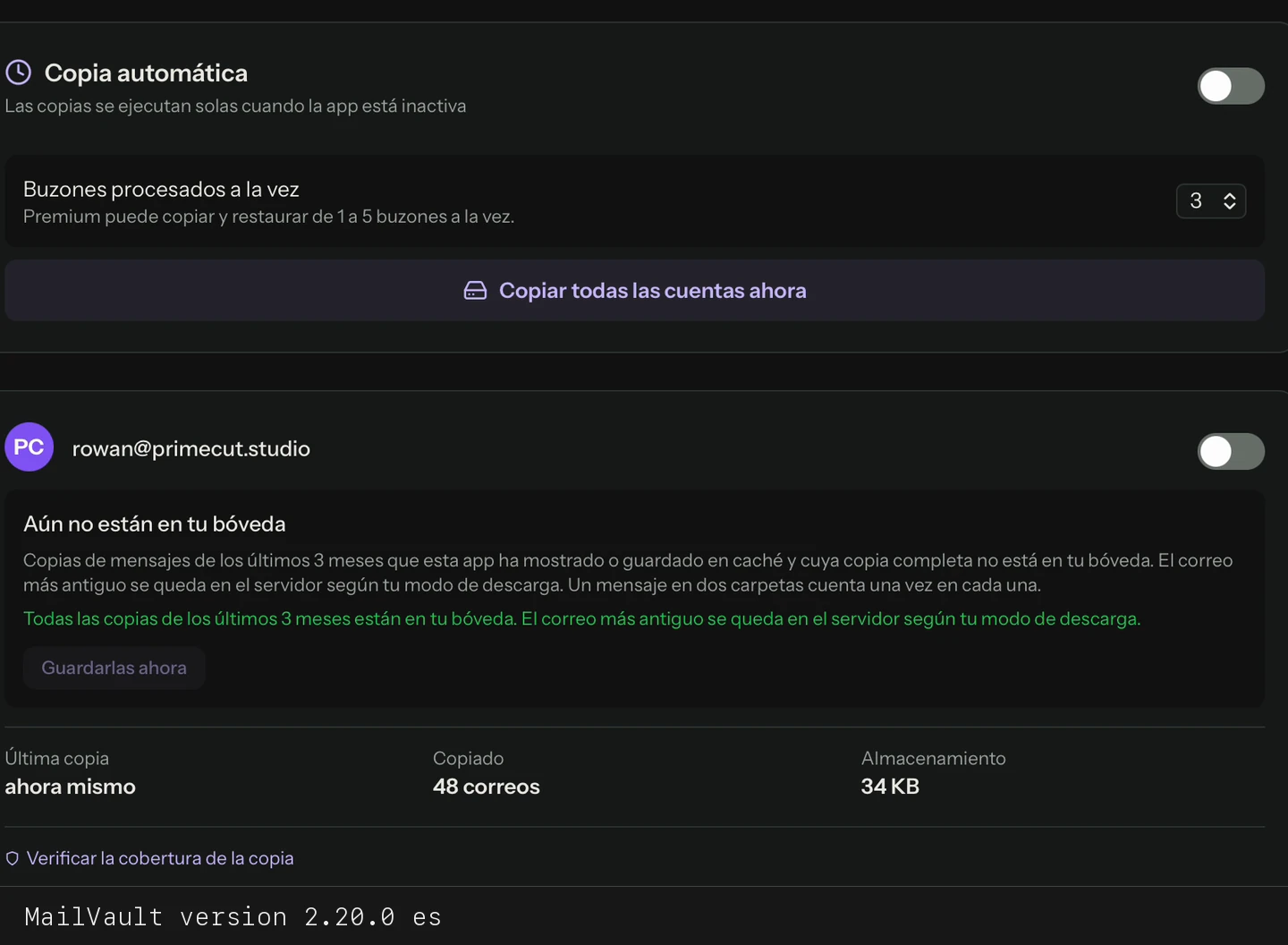
MailVault puede conservar los mensajes de la cuenta antigua como archivos .eml portables y exportar el correo como MBOX. Para el historial completo, elige una copia de seguridad o un archivado explícitos; los modos de descarga del correo reciente no son un archivo de migración completo. Premium incluye herramientas de migración de cuentas, pero los pasos de verificación siguen importando sea cual sea la herramienta que uses. Estas instrucciones sobre la estructura de archivos se refieren al formato Maildir predeterminado. Ajustes → Almacenamiento también ofrece almacenamiento JMAP, que conserva los bytes originales de los mensajes con registros JSON y elimina los duplicados de mensajes idénticos.
Para saber más sobre por qué importa una copia independiente, lee Tu proveedor de correo no es una copia de seguridad. El objetivo es sencillo: después del cambio, tu historial debería poder usarse sin iniciar sesión en la cuenta que dejaste.
Escrito el 1 de octubre de 2026. Las funciones y la disponibilidad de los proveedores pueden cambiar; consulta la documentación oficial enlazada antes de cambiar tu configuración.
Conserva una copia que puedas abrir mañana.
Archiva tus mensajes en tu propio disco, búscalos sin conexión y consérvalos como archivos de correo portables.