Come lasciare un provider email senza perdere anni di messaggi
In questa pagina
- 1. Fai l'inventario di più della sola posta in arrivo
- 2. Crea una copia indipendente dal vecchio account
- 3. Verifica l'archivio prima di fidarti
- 4. Prova il nuovo account in entrambe le direzioni
- 5. Sposta l'indirizzo su cui contano persone e servizi
- 6. Chiudi il vecchio account solo dopo che i controlli sono andati a buon fine
Cambiare provider email di solito comincia con un nuovo indirizzo o un nuovo abbonamento. La parte difficile è tutto ciò che si è accumulato nel vecchio account: fatture, conversazioni, allegati e l'indirizzo che altre persone usano ancora per contattarti.
Un trasloco riuscito ha due risultati. La nuova posta arriva nel posto giusto e quella vecchia resta leggibile dopo che l'accesso al provider originale finisce. Verifica questi due risultati separatamente. Una barra di avanzamento della migrazione può arrivare in fondo mentre una cartella dimenticata o un'identità di invio richiedono ancora attenzione.
1. Fai l'inventario di più della sola posta in arrivo
Elenca ogni account e alias, poi controlla Posta in arrivo, Inviati, Archivio, Bozze e le cartelle personalizzate. Includi i messaggi di eventuali altre caselle che sei autorizzato a spostare. Annota filtri, firme, contatti, regole di inoltro e messaggi programmati; esportare la posta non esporta necessariamente queste impostazioni.
Se il trasloco nasce dalle modifiche di Gmail ai collegamenti di terze parti, leggi prima cosa finisce a gennaio 2027. Sostituire il collegamento a un altro account può bastare. Non devi necessariamente spostare la casella di posta sottostante o cambiare indirizzo.
2. Crea una copia indipendente dal vecchio account
Usa un'esportazione, un backup o un'archiviazione che salvi i messaggi completi. Le sole intestazioni e gli indici di ricerca non conservano corpi dei messaggi e allegati. Tieni l'account aperto mentre l'operazione è in corso e controlla eventuali elementi non riusciti o saltati prima di procedere.
Salva l'archivio in un formato che puoi aprire con un altro strumento. I singoli file .eml conservano i messaggi come file; MBOX raggruppa i messaggi in file di casella. Tieni l'esportazione originale mentre fai prove di importazione, così un errore nel nuovo account non diventa la tua unica copia rimasta.
3. Verifica l'archivio prima di fidarti
Apri un campione che copra tutta la cronologia: un messaggio vecchio, uno recente, uno inviato, uno da una cartella personalizzata e diversi con allegati. Controlla date, mittenti, testo e contenuto degli allegati. Scollegati dalla rete e ripeti i controlli sulla copia salvata.
Confronta la copertura delle cartelle e i conteggi, ma indaga sulle differenze invece di aspettarti che ogni numero coincida automaticamente. I provider possono rappresentare lo stesso messaggio in più viste o etichette. Un totale da solo non può dirti se è stato conservato il contenuto giusto.
Tieni una seconda copia su un altro disco o in un'altra destinazione di backup. Un archivio locale ti protegge dalla perdita di accesso al provider; un backup separato ti protegge dalla perdita di quel disco locale.
4. Prova il nuovo account in entrambe le direzioni
Invia un messaggio a un indirizzo indipendente, rispondi e controlla il risultato in entrambi gli account. Prova ogni alias che intendi mantenere. Verifica il mittente visualizzato, l'indirizzo di risposta, la firma e il comportamento della cartella Inviati.
Se possiedi un dominio, segui le istruzioni di configurazione attuali del nuovo provider per l'instradamento della posta e l'autenticazione. Pianifica questa modifica separatamente dall'importazione della cronologia. Tieni traccia della configurazione precedente e verifica la consegna effettiva prima di affidarti al nuovo percorso.
5. Sposta l'indirizzo su cui contano persone e servizi
Aggiorna gli indirizzi di recupero degli account, i contatti di fatturazione, le newsletter che vuoi tenere e i contatti personali o di lavoro importanti. Una casella funzionante serve a poco se i reset delle password arrivano ancora a un indirizzo che stai per chiudere.
Tieni disponibile il vecchio account per un periodo di sovrapposizione adeguato alla tua situazione. Controlla la posta che arriva lì per scoprire dipendenze dimenticate. Se l'inoltro è disponibile, provalo invece di dare per scontato che funzioni, e ricorda che non conserva la casella storica.
6. Chiudi il vecchio account solo dopo che i controlli sono andati a buon fine
Usa una checklist scritta: cronologia verificata, allegati leggibili, seconda copia creata, nuovo invio e ricezione provati, indirizzi di recupero aggiornati e dipendenze rimanenti risolte. Controlla le regole attuali del provider su chiusura e recupero prima di fare l'ultimo passo.
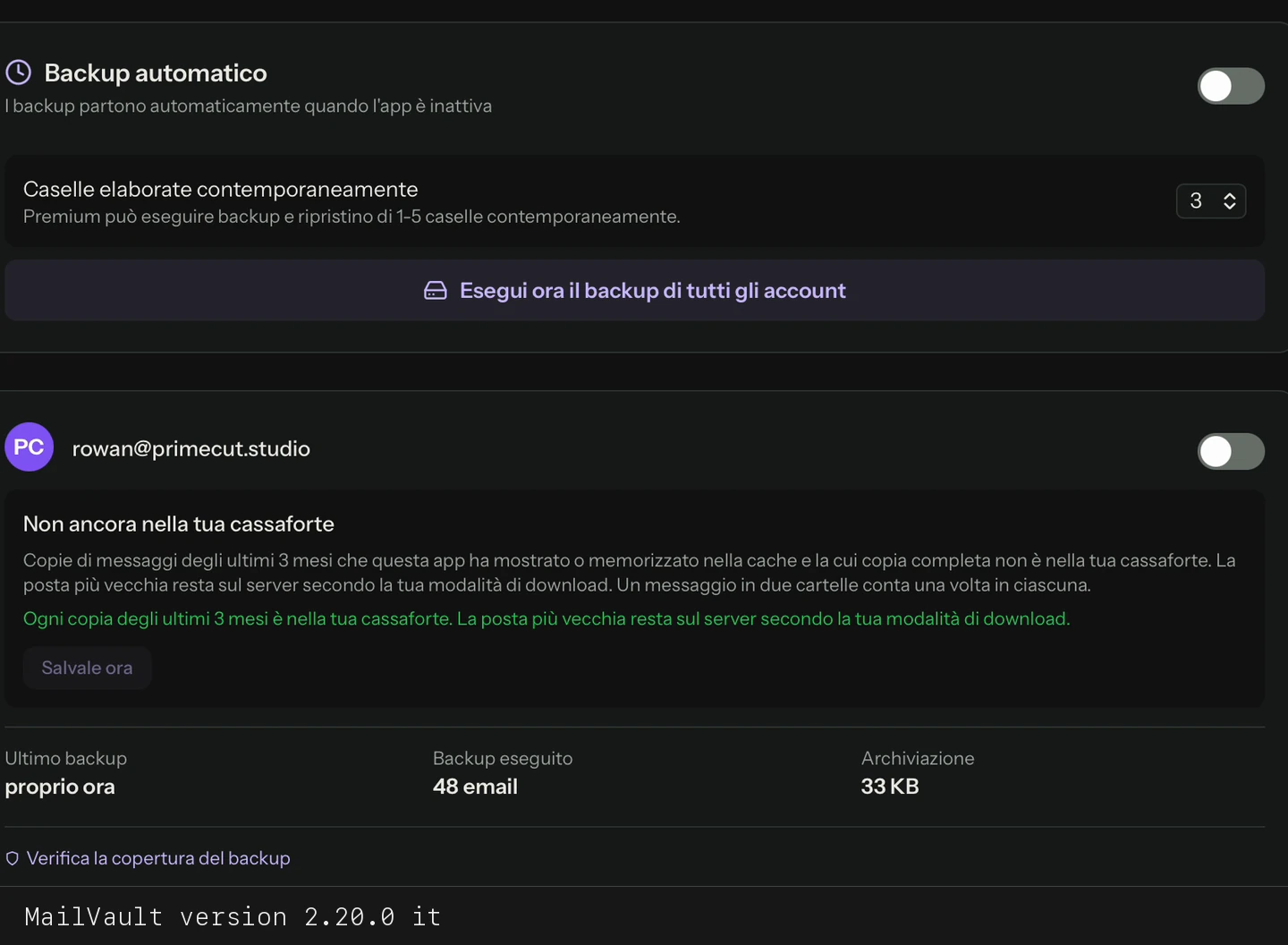
MailVault può conservare i messaggi del vecchio account come file .eml portatili ed esportare la posta in MBOX. Per l'intera cronologia scegli un flusso di backup o di archiviazione esplicito; le modalità di download della posta recente non sono un archivio di migrazione completo. Premium include strumenti di migrazione degli account, ma i passaggi di verifica contano comunque, qualunque strumento usi. Queste istruzioni sulla struttura dei file si riferiscono al formato predefinito Maildir. Impostazioni → Archiviazione offre anche l’archiviazione JMAP, che conserva i byte originali dei messaggi con record JSON e deduplica i messaggi identici.
Per capire meglio perché conta una copia indipendente, leggi Il tuo provider email non è un backup. L'obiettivo è semplice: dopo il trasloco, la tua cronologia deve essere utilizzabile senza accedere all'account che hai lasciato.
Scritto il 1 ottobre 2026. Le funzioni e la disponibilità dei provider possono cambiare; controlla la documentazione ufficiale collegata prima di modificare la tua configurazione.
Tieni una copia che potrai aprire anche domani.
Archivia i messaggi sul tuo disco, cercali offline e conservali come file email portatili.