如何更换邮箱服务商而不丢失多年的邮件
更换邮箱服务商,通常从一个新地址或一份新订阅开始。难的是旧账户里积累下来的一切:发票、对话、附件,还有别人仍在用来联系你的那个地址。
一次成功的迁移有两个结果:新邮件送到正确的地方;失去原服务商的访问权之后,旧邮件依然可读。请分别测试这两个结果。迁移进度条可能已经走完,而某个被遗漏的文件夹或发件身份仍需处理。
1. 盘点的不只是收件箱
列出每个账户和别名,然后检查收件箱、已发送、归档、草稿和自定义文件夹。把你有权迁移的其他邮箱里的邮件也算进去。记下过滤规则、签名、联系人、转发规则和定时发送的邮件;导出邮件并不一定会导出这些设置。
如果这次迁移是因 Gmail 的第三方连接变化而起,请先阅读2027 年 1 月有哪些功能终止。替换与另一个账户的连接也许就够了。你不一定需要迁移底层的邮箱,也不一定需要更换地址。
2. 建立一份独立于旧账户的副本
使用能保存完整邮件的导出、备份或归档操作。仅有邮件头和搜索索引,并不能保存邮件正文和附件。操作进行期间保持账户开通,并在继续之前检查任何失败或跳过的项目。
把归档保存为可以用其他工具打开的格式。单独的 .eml 文件把邮件保存为一个个文件;MBOX 则把邮件合并到邮箱文件中。在尝试导入的过程中保留原始导出文件,这样新账户里的一次失误就不会让它变成你仅剩的副本。
3. 先核验归档,再信任它
打开一组覆盖整个时间跨度的样本:一封很旧的邮件、一封最近的邮件、一封已发送的邮件、一封来自自定义文件夹的邮件,以及几封带附件的邮件。检查日期、发件人、正文和附件内容。断开网络,在保存的副本上再检查一遍。
比较文件夹的覆盖情况和数量,但要去查明差异,而不是指望每个数字自动对上。服务商可能会在多个视图或标签中呈现同一封邮件。光看总数,无法知道正确的内容是否被保存了下来。
在另一块硬盘或备份位置上再保留一份副本。本地归档让你不怕失去服务商的访问权;另一份备份则让你不怕失去那块本地磁盘。
4. 从收发两个方向测试新账户
给一个独立的地址发一封邮件,再回复它,然后在两个账户里检查结果。测试你打算保留的每一个别名。确认显示的发件人、回复地址、签名以及已发送文件夹的表现。
如果你拥有自己的域名,请按照新服务商当前的设置说明配置邮件路由和身份验证。把这项改动与导入历史邮件分开计划。记录之前的配置,在依赖新路由之前先核实邮件确实能送达。
5. 迁移别人和各种服务依赖的地址
更新账户的恢复邮箱、账单联系人、你想继续接收的简报,以及重要的个人或业务联系人。如果密码重置邮件仍然发往一个你即将关闭的地址,收件箱能用也帮不了多少忙。
根据你的情况,让旧账户在一段过渡期内保持可用。在那里查看收到的邮件,找出被遗忘的依赖。如果可以设置转发,请实际测试,而不是想当然地认为它能用,并且记住,转发不会保存历史邮箱。
6. 所有检查都通过后,再关闭旧账户
使用一份书面清单:历史邮件已核验,附件可读,第二份副本已建立,新的收发已测试,恢复邮箱已更新,其余依赖已处理。在走最后一步之前,查看服务商当前的账户关闭和恢复规则。
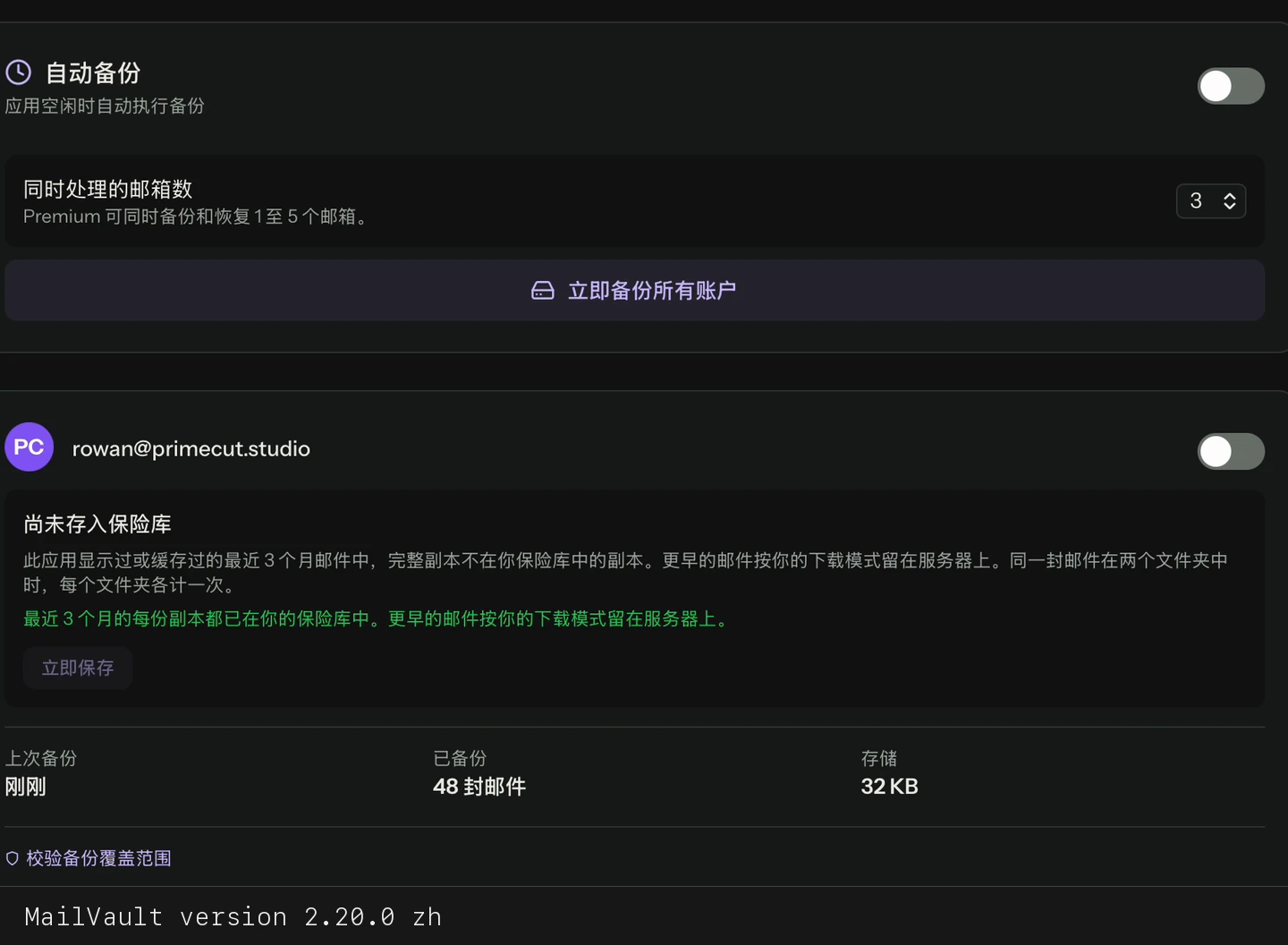
MailVault 可以把旧账户的邮件保存为可迁移的 .eml 文件,也可以把邮件导出为 MBOX。要保存完整的历史,请选择明确的备份或归档流程;只下载最近邮件的模式并不是一份完整的迁移归档。Premium 包含账户迁移工具,但无论使用哪种工具,核验步骤依然重要。 这些文件结构说明适用于默认的 Maildir 格式。设置 → 存储还提供 JMAP 存储,将原始邮件字节与 JSON 记录一起保留,并对相同邮件去重。
想进一步了解为什么独立副本很重要,请阅读你的邮箱服务商不是备份。目标很简单:迁移之后,你不必登录已经离开的那个账户,也能使用你的历史邮件。
写于 2026 年 10 月 1 日。服务商的功能和可用范围可能会变化;更改设置之前,请查看文中链接的官方说明。