
Como adicionar sua Conta Apple (iCloud Mail) ao MailVault
Adicionar um endereço do iCloud ao MailVault leva uns dois minutos, com uma etapa própria da Apple: o iCloud Mail não aceita a senha normal da sua Conta Apple em outros apps. Você cria uma senha específica de app no site da Apple e cola essa senha no MailVault. Isso vale para endereços @icloud.com, @me.com e @mac.com.
Antes de começar
- A autenticação de dois fatores precisa estar ativada na sua Conta Apple. A Apple só permite criar senhas específicas de app depois que ela está ativada.
- MailVault instalado no seu Mac, PC com Windows ou máquina com Linux. Baixe grátis se ainda não tiver feito isso.
Etapa 1: Crie uma senha específica de app na Apple
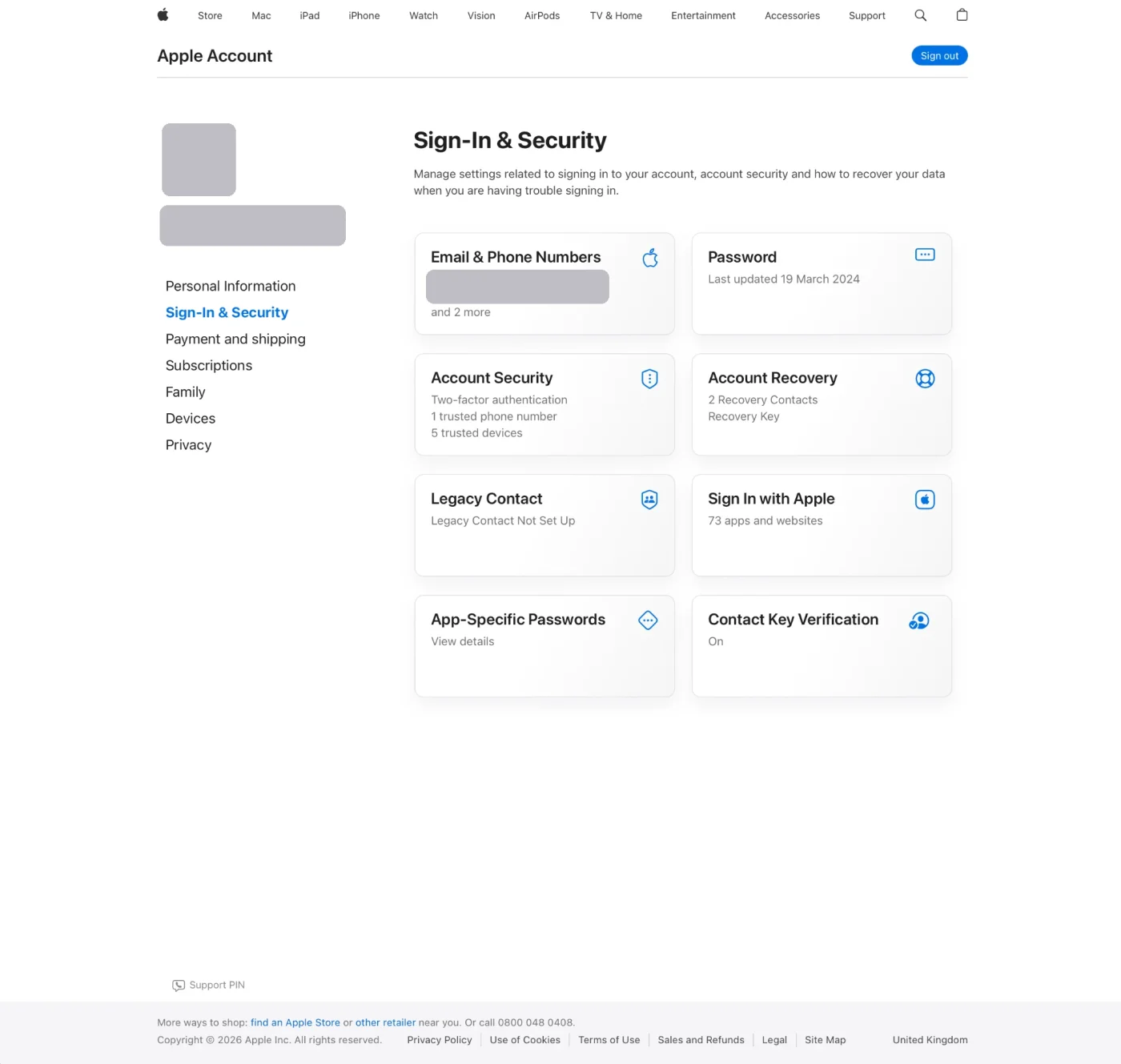
- Acesse account.apple.com e entre com a sua Conta Apple.
- Na seção Login e segurança, escolha Senhas específicas de apps.
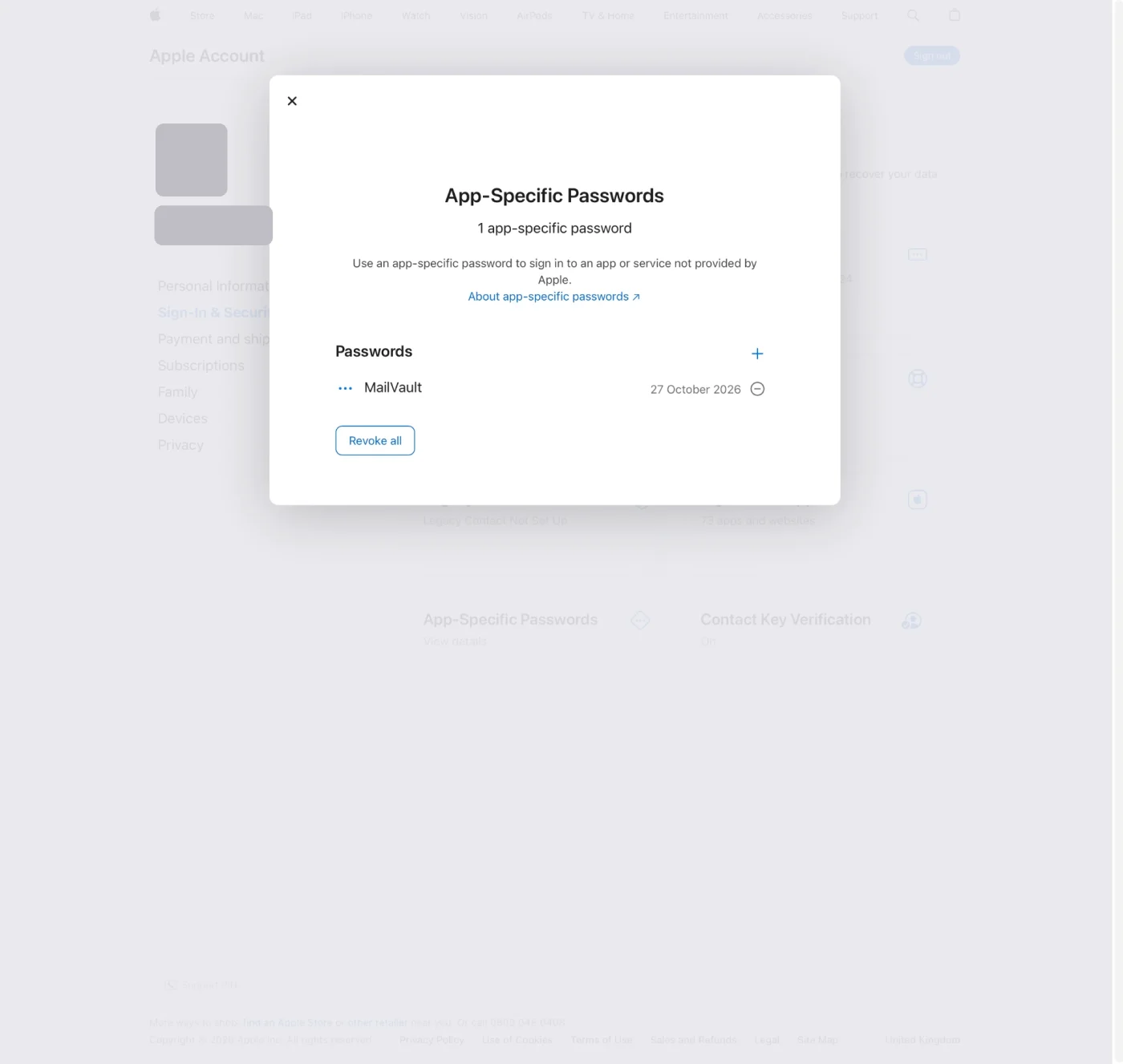
- Escolha o botão de mais ao lado de Senhas para gerar uma nova.
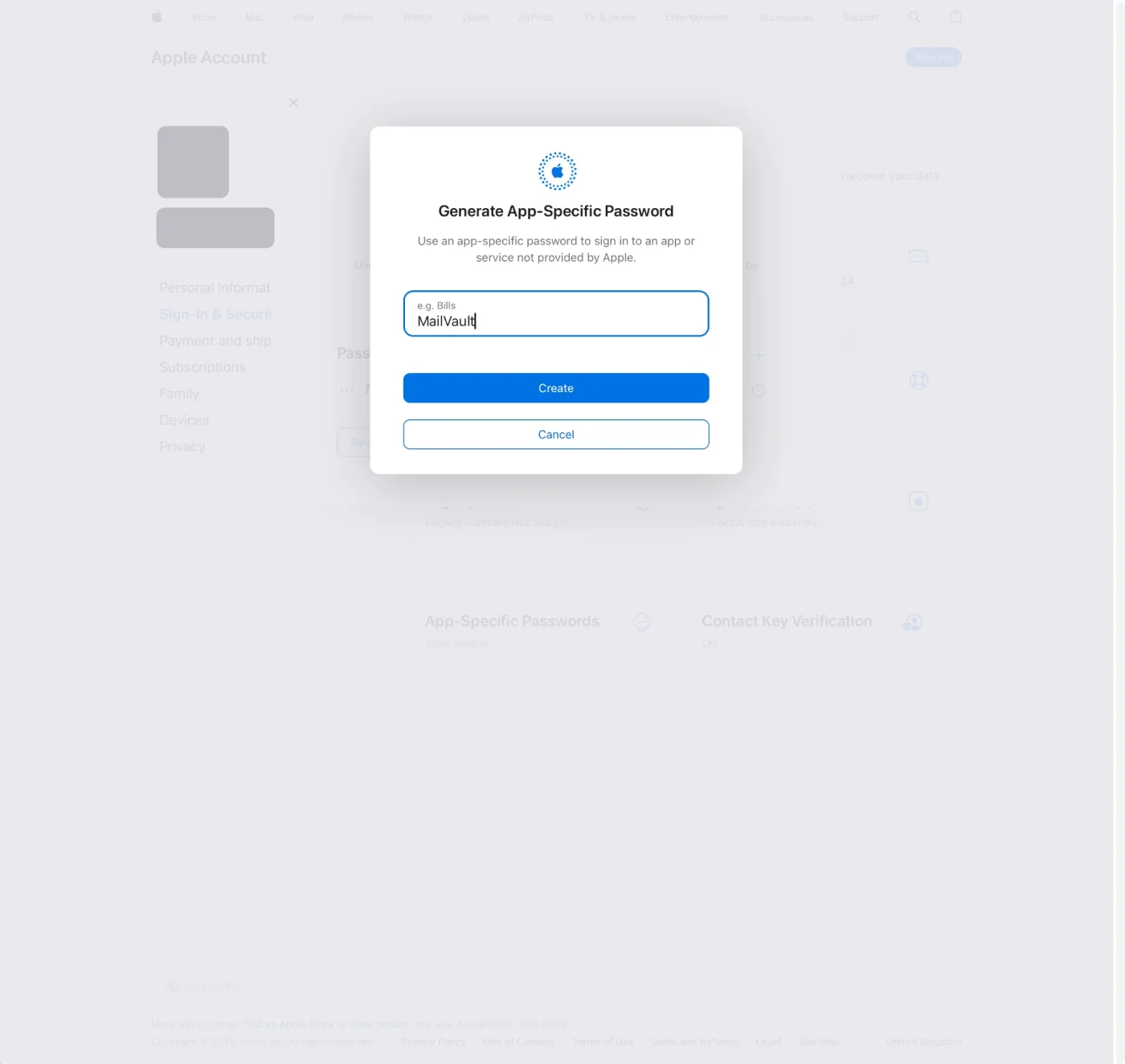
- Digite um rótulo como "MailVault" para reconhecer a senha depois e escolha Criar.
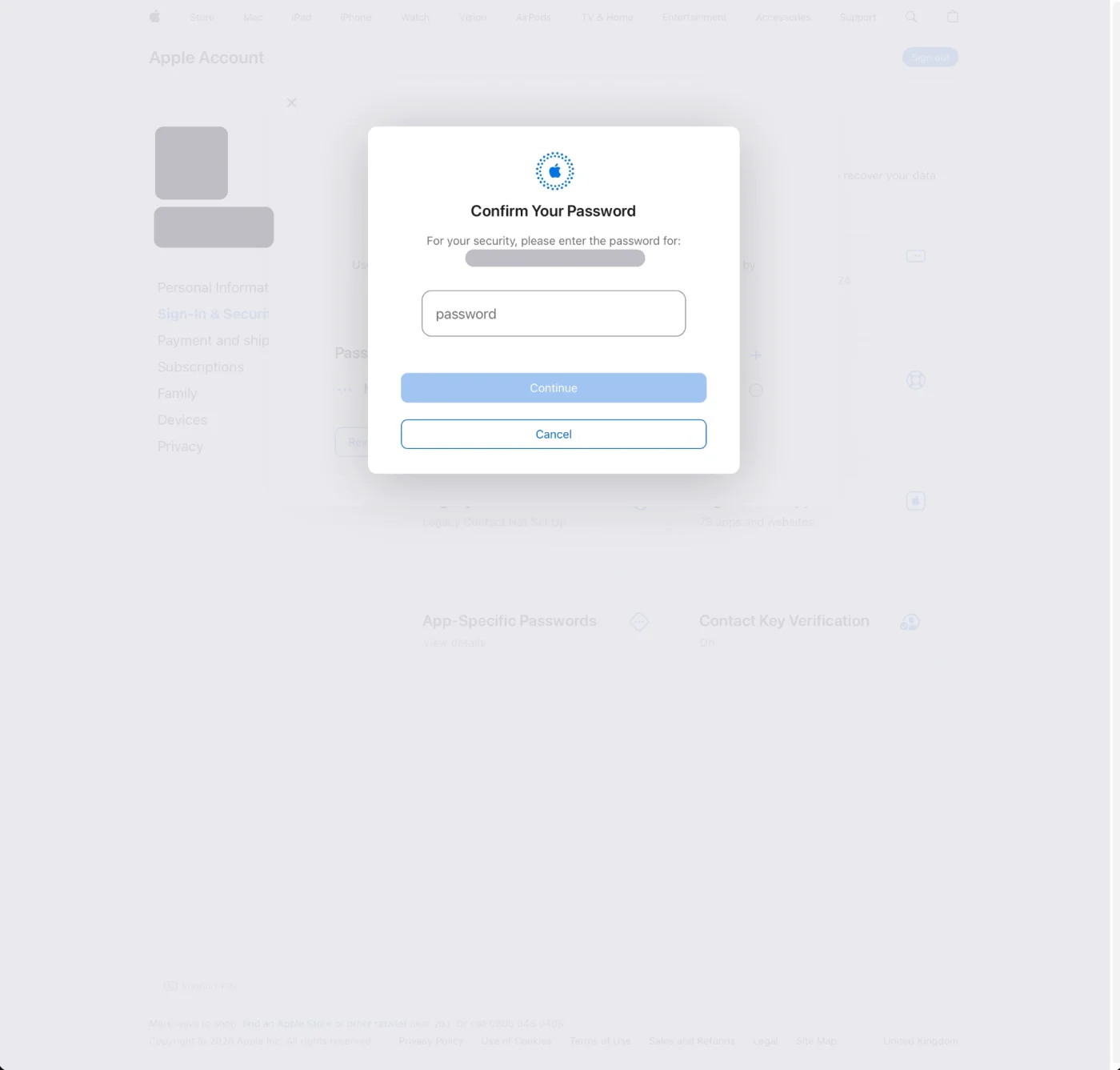
- A Apple pede que você confirme a senha da sua Conta Apple. Digite-a e escolha Continuar.
- A Apple mostra a nova senha específica de app. Copie-a e guarde-a até colá-la no MailVault.
Estas etapas seguem as instruções da própria Apple: Fazer login em apps com a Conta Apple usando senhas específicas de app. Os menus da Apple mudam de vez em quando, então, se algum nome estiver diferente, essa página é a referência.
Etapa 2: Adicione a conta no MailVault
- Abra a caixa de diálogo Adicionar conta e escolha iCloud Mail.
- Digite o seu endereço completo do iCloud.
- Cole a senha específica de app no campo de senha. Se você não sabe onde conseguir uma, o pequeno botão de informações ao lado do rótulo da senha explica as etapas e leva à página da Apple e a este guia.
- Escolha Adicionar conta. O MailVault já conhece as configurações de servidor do iCloud, então não há mais nada a preencher.
Quando a conta estiver conectada, o MailVault baixa as suas pastas e guarda cada mensagem como um arquivo .eml individual no seu próprio disco.
Se o MailVault não conseguir entrar
- Você usou a senha normal da Conta Apple. Ela não funciona aqui. Crie uma senha específica de app e use essa.
- Você mudou a senha da Conta Apple. A Apple revoga todas as senhas específicas de app quando a senha principal é alterada ou redefinida. Crie uma nova e digite-a de novo.
- A senha foi revogada. A Apple desconecta o app quando a senha dele é removida da lista de Senhas específicas de apps. Gere uma nova.
- A autenticação de dois fatores está desativada. Ative-a primeiro, e então a opção Senhas específicas de apps fica disponível.
A Apple permite até 25 senhas específicas de app ativas ao mesmo tempo. Você pode revogar uma só, ou todas, na mesma página.
Configurações de servidor do iCloud Mail
O MailVault preenche isto para você. Os dados estão aqui caso você configure outro app manualmente, conforme publicados na página de configurações de servidor do iCloud Mail da Apple.
- Servidor IMAP:
imap.mail.me.com, porta 993, SSL/TLS. - Servidor SMTP:
smtp.mail.me.com, porta 587, autenticação obrigatória. - Senha: a senha específica de app, tanto para o e-mail recebido quanto para o enviado.
O iCloud Mail oferece suporte apenas a IMAP e SMTP, não a POP.
Guarde o seu e-mail do iCloud no seu próprio disco
O MailVault se conecta ao iCloud Mail com uma senha específica de app e guarda cada mensagem como um arquivo .eml pesquisável. Grátis, com o código-fonte aberto no GitHub.
Perguntas frequentes
Preciso de uma senha específica de app para adicionar o iCloud Mail ao MailVault?
Sim. O MailVault entra no iCloud Mail por IMAP, e a Apple exige uma senha específica de app para isso, não a senha normal da sua Conta Apple. A autenticação de dois fatores precisa estar ativada na sua Conta Apple antes de você poder criar uma.
Onde crio uma senha específica de app?
Entre em account.apple.com, abra Login e segurança, escolha Senhas específicas de apps e gere uma nova. No MailVault, o pequeno botão de informações ao lado do campo de senha explica essas etapas e leva às instruções da Apple.
Por que o MailVault diz que o meu login no iCloud falhou?
As causas mais comuns são usar a senha normal da Conta Apple em vez de uma senha específica de app, uma senha específica de app que foi revogada ou uma redefinição de senha da Conta Apple. Mudar a senha da Conta Apple revoga todas as senhas específicas de app, então crie uma nova e digite-a de novo.
Quantas senhas específicas de app posso ter?
A Apple permite até 25 senhas específicas de app ativas ao mesmo tempo. Você pode revogar uma, ou todas, na mesma página de Senhas específicas de apps.
Leia também: como exportar o iCloud Mail para o seu computador, perguntas frequentes sobre provedores de e-mail e como funciona o arquivamento IMAP local.