
Comment ajouter votre compte Apple (iCloud Mail) à MailVault
Ajouter une adresse iCloud à MailVault prend environ deux minutes, avec une étape propre à Apple : iCloud Mail n'accepte pas le mot de passe habituel de votre compte Apple depuis d'autres apps. Vous créez un mot de passe pour app distinct sur le site d'Apple et vous le collez dans MailVault à la place. Cela fonctionne pour les adresses @icloud.com, @me.com et @mac.com.
Avant de commencer
- L'authentification à deux facteurs doit être activée sur votre compte Apple. Apple ne permet de créer des mots de passe pour app qu'une fois qu'elle l'est.
- MailVault installé sur votre Mac, votre PC Windows ou votre machine Linux. Téléchargez-le gratuitement si ce n'est pas encore fait.
Étape 1 : créer un mot de passe pour app chez Apple
- Rendez-vous sur account.apple.com et connectez-vous avec votre compte Apple.
- Dans la section Connexion et sécurité, choisissez Mots de passe pour app.
- Cliquez sur le bouton plus à côté de Mots de passe pour en générer un nouveau.
- Saisissez un libellé tel que « MailVault » pour reconnaître le mot de passe plus tard, puis choisissez Créer.
- Apple vous demande de confirmer le mot de passe de votre compte Apple. Saisissez-le et choisissez Continuer.
- Apple affiche le nouveau mot de passe pour app. Copiez-le et conservez-le jusqu'à ce que vous l'ayez collé dans MailVault.
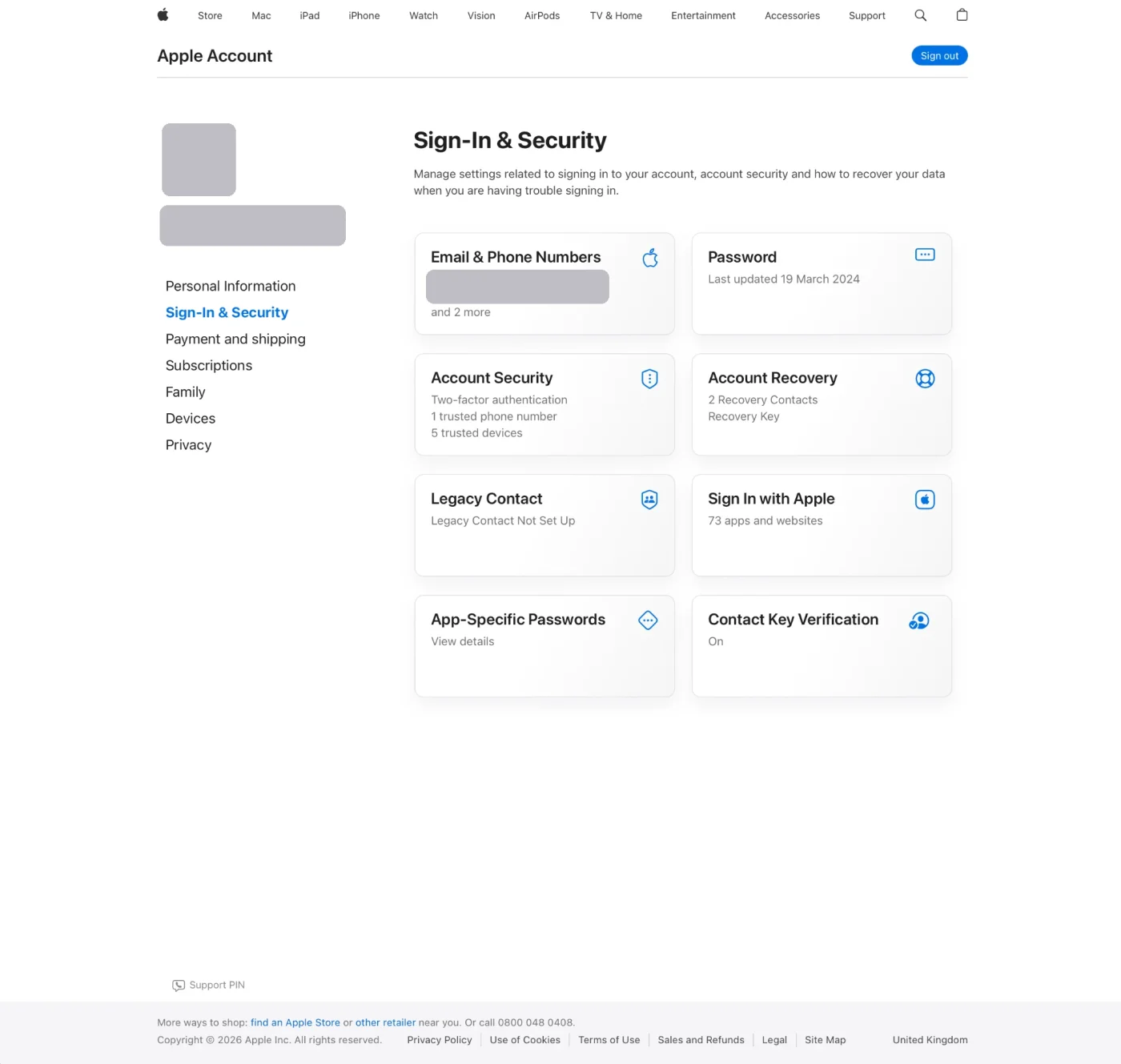
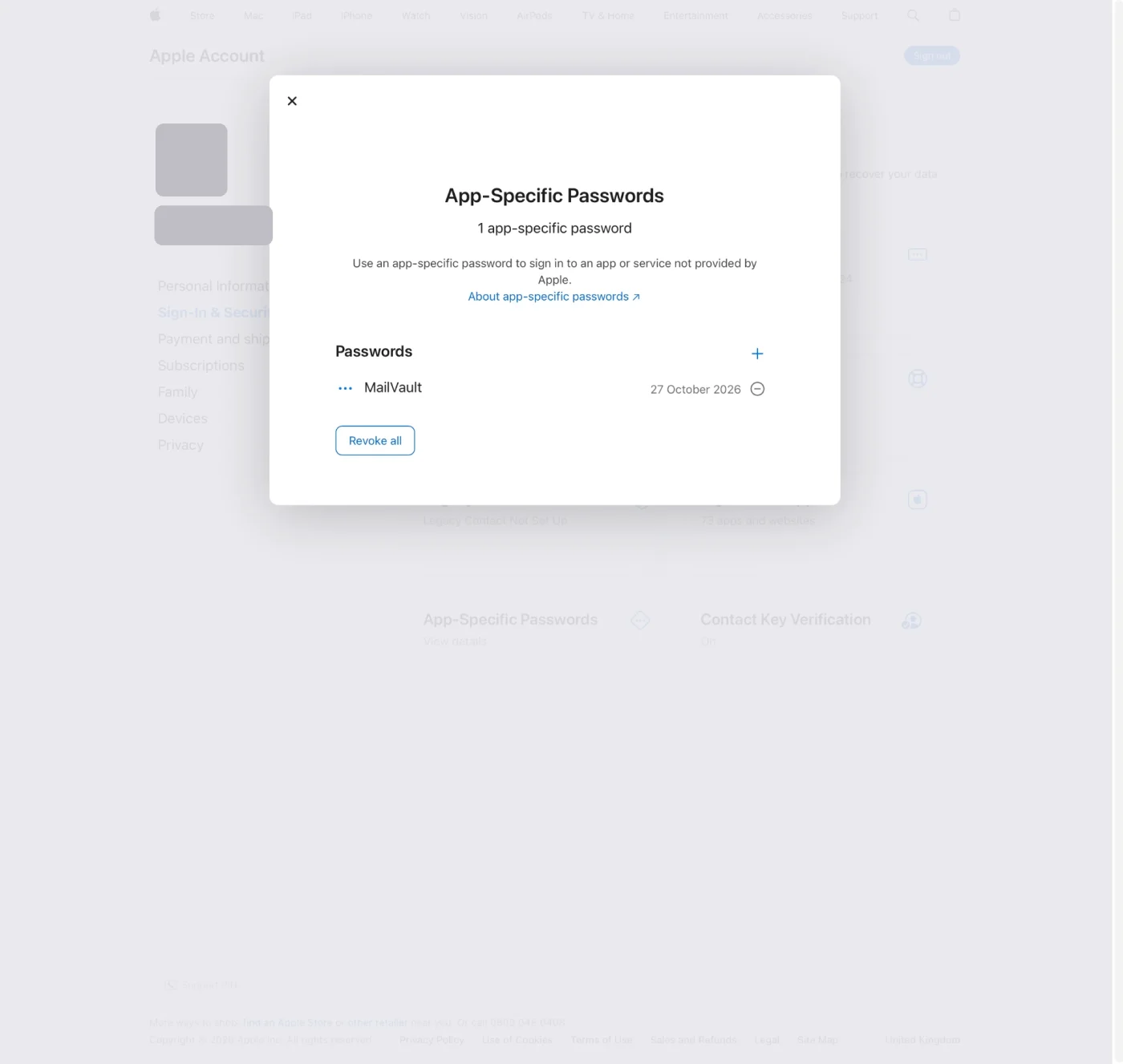
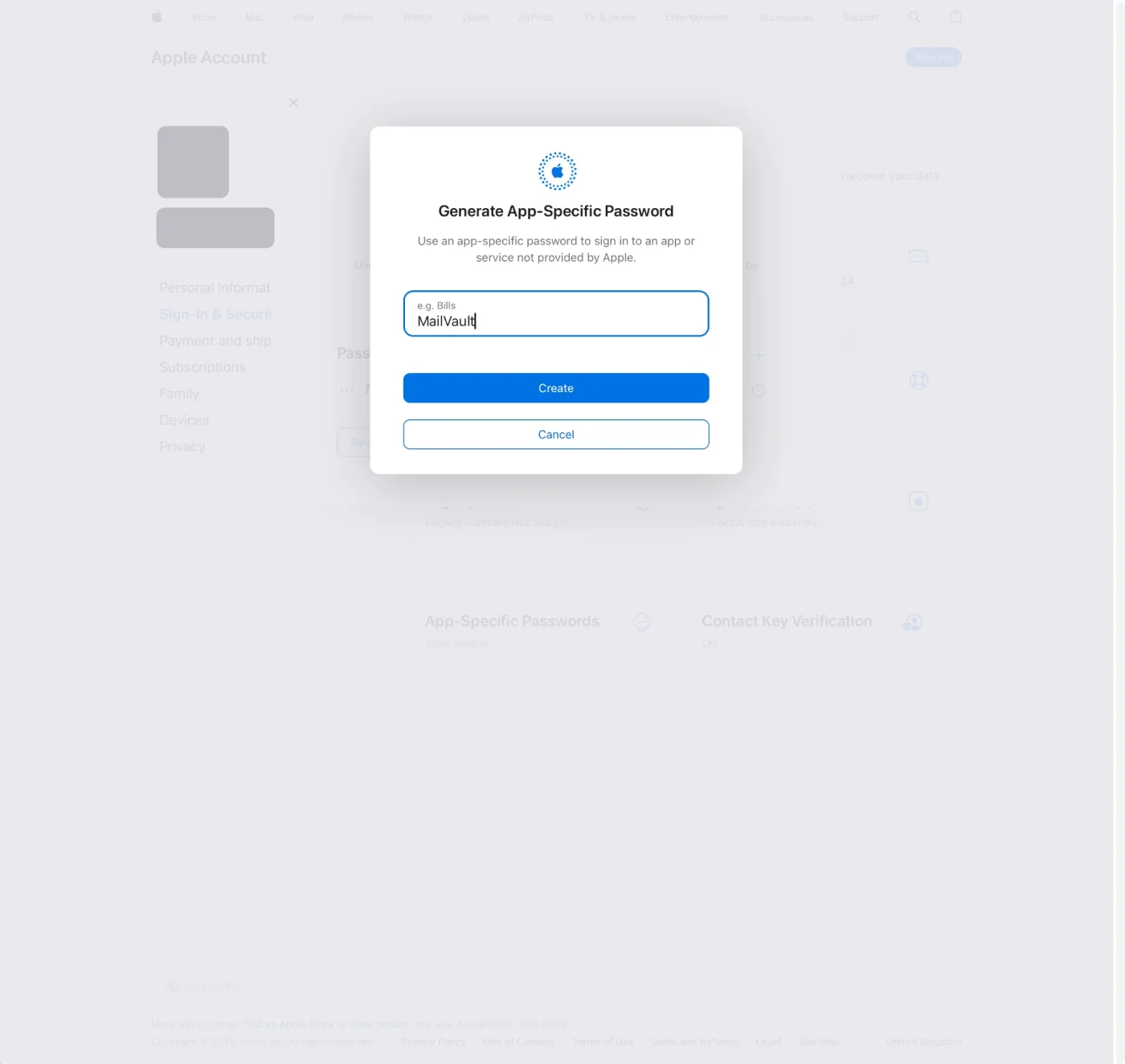
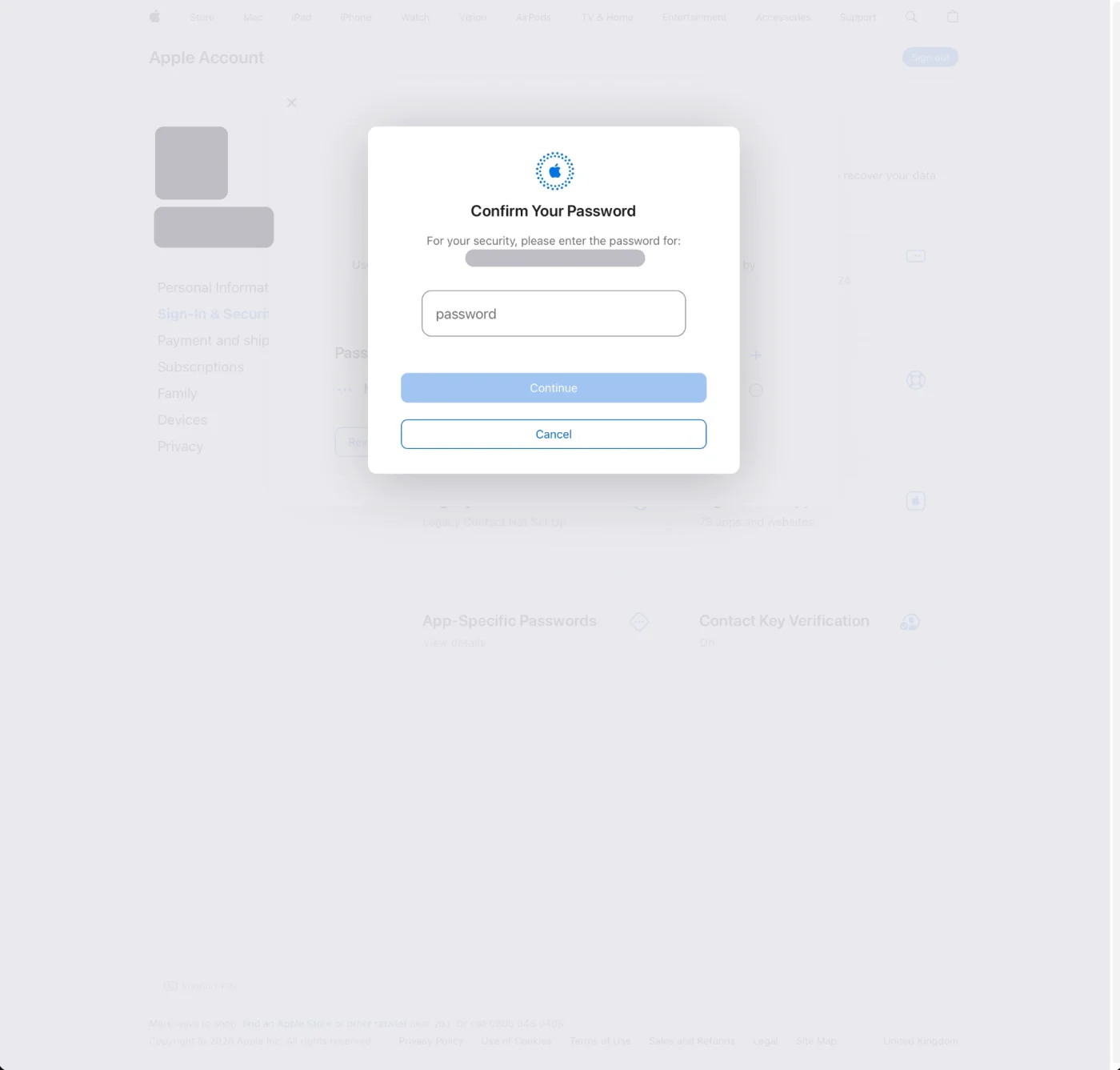
Ces étapes suivent les instructions d'Apple : Se connecter à des apps avec votre compte Apple à l'aide de mots de passe pour app. Les menus d'Apple changent de temps en temps : si un libellé est différent, cette page fait foi.
Étape 2 : ajouter le compte dans MailVault
- Ouvrez la boîte de dialogue Ajouter un compte et choisissez iCloud Mail.
- Saisissez votre adresse iCloud complète.
- Collez le mot de passe pour app dans le champ du mot de passe. Si vous ne savez pas où en obtenir un, le petit bouton d'information à côté du libellé du mot de passe explique les étapes et renvoie vers la page d'Apple et vers ce guide.
- Choisissez Ajouter un compte. MailVault connaît déjà les réglages des serveurs iCloud, il n'y a donc rien d'autre à renseigner.
Une fois le compte connecté, MailVault télécharge vos dossiers et conserve chaque message dans un fichier .eml distinct sur votre propre disque.
Si MailVault n'arrive pas à se connecter
- Vous avez utilisé le mot de passe habituel de votre compte Apple. Il ne fonctionnera pas ici. Créez un mot de passe pour app et utilisez-le à la place.
- Vous avez changé le mot de passe de votre compte Apple. Apple révoque tous les mots de passe pour app lorsque le mot de passe principal est modifié ou réinitialisé. Créez-en un nouveau et saisissez-le de nouveau.
- Le mot de passe a été révoqué. Apple déconnecte l'app lorsque son mot de passe est supprimé de la liste Mots de passe pour app. Générez-en un nouveau.
- L'authentification à deux facteurs est désactivée. Activez-la d'abord : l'option Mots de passe pour app devient alors disponible.
Apple autorise jusqu'à 25 mots de passe pour app actifs en même temps. Vous pouvez en révoquer un seul, ou tous, depuis la même page.
Réglages des serveurs d'iCloud Mail
MailVault les renseigne pour vous. Ils sont indiqués ici au cas où vous configureriez une autre app à la main, tels que publiés sur la page Apple Réglages des serveurs iCloud Mail.
- Serveur IMAP :
imap.mail.me.com, port 993, SSL/TLS. - Serveur SMTP :
smtp.mail.me.com, port 587, authentification requise. - Mot de passe : le mot de passe pour app, pour le courrier entrant comme pour le courrier sortant.
iCloud Mail prend en charge uniquement IMAP et SMTP, pas POP.
Gardez votre courrier iCloud sur votre propre disque
MailVault se connecte à iCloud Mail avec un mot de passe pour app et enregistre chaque message dans un fichier .eml dans lequel on peut chercher. Gratuit, avec le code source en ligne sur GitHub.
Questions fréquentes
Ai-je besoin d'un mot de passe pour app pour ajouter iCloud Mail à MailVault ?
Oui. MailVault se connecte à iCloud Mail en IMAP, et Apple exige pour cela un mot de passe pour app, pas le mot de passe habituel de votre compte Apple. L'authentification à deux facteurs doit être activée sur votre compte Apple avant que vous puissiez en créer un.
Où créer un mot de passe pour app ?
Connectez-vous sur account.apple.com, ouvrez Connexion et sécurité, choisissez Mots de passe pour app et générez-en un nouveau. Dans MailVault, le petit bouton d'information à côté du champ du mot de passe explique ces étapes et renvoie vers les instructions d'Apple.
Pourquoi MailVault indique-t-il que ma connexion iCloud a échoué ?
Les causes habituelles sont l'utilisation du mot de passe habituel de votre compte Apple au lieu d'un mot de passe pour app, un mot de passe pour app révoqué, ou une réinitialisation du mot de passe de votre compte Apple. Changer le mot de passe de votre compte Apple révoque tous les mots de passe pour app : créez-en un nouveau et saisissez-le de nouveau.
Combien de mots de passe pour app puis-je avoir ?
Apple autorise jusqu'à 25 mots de passe pour app actifs à la fois. Vous pouvez en révoquer un, ou tous, depuis la même page Mots de passe pour app.
À lire aussi : comment exporter iCloud Mail vers votre ordinateur, la FAQ sur les fournisseurs de messagerie et le fonctionnement de l'archivage IMAP en local.