
Come aggiungere il tuo Account Apple (iCloud Mail) a MailVault
Aggiungere un indirizzo iCloud a MailVault richiede circa due minuti, con un passaggio specifico di Apple: iCloud Mail non accetta dalle altre app la password normale del tuo Account Apple. Crea invece una password dedicata all'app sul sito di Apple e incollala in MailVault. Funziona con gli indirizzi @icloud.com, @me.com e @mac.com.
Prima di iniziare
- Sul tuo Account Apple deve essere attiva l'autenticazione a due fattori. Apple permette di creare password dedicate alle app solo quando è attiva.
- MailVault installato sul tuo Mac, PC Windows o computer Linux. Scaricalo gratis se non l'hai ancora fatto.
Passaggio 1: crea una password dedicata all'app su Apple
- Vai su account.apple.com e accedi con il tuo Account Apple.
- Nella sezione Accesso e sicurezza, scegli Password specifiche per app.
- Scegli il pulsante più accanto a Password per generarne una nuova.
- Scrivi un'etichetta come "MailVault" per riconoscere la password in seguito, poi scegli Crea.
- Apple ti chiede di confermare la password del tuo Account Apple. Inseriscila e scegli Continua.
- Apple mostra la nuova password dedicata all'app. Copiala e tienila finché non l'hai incollata in MailVault.
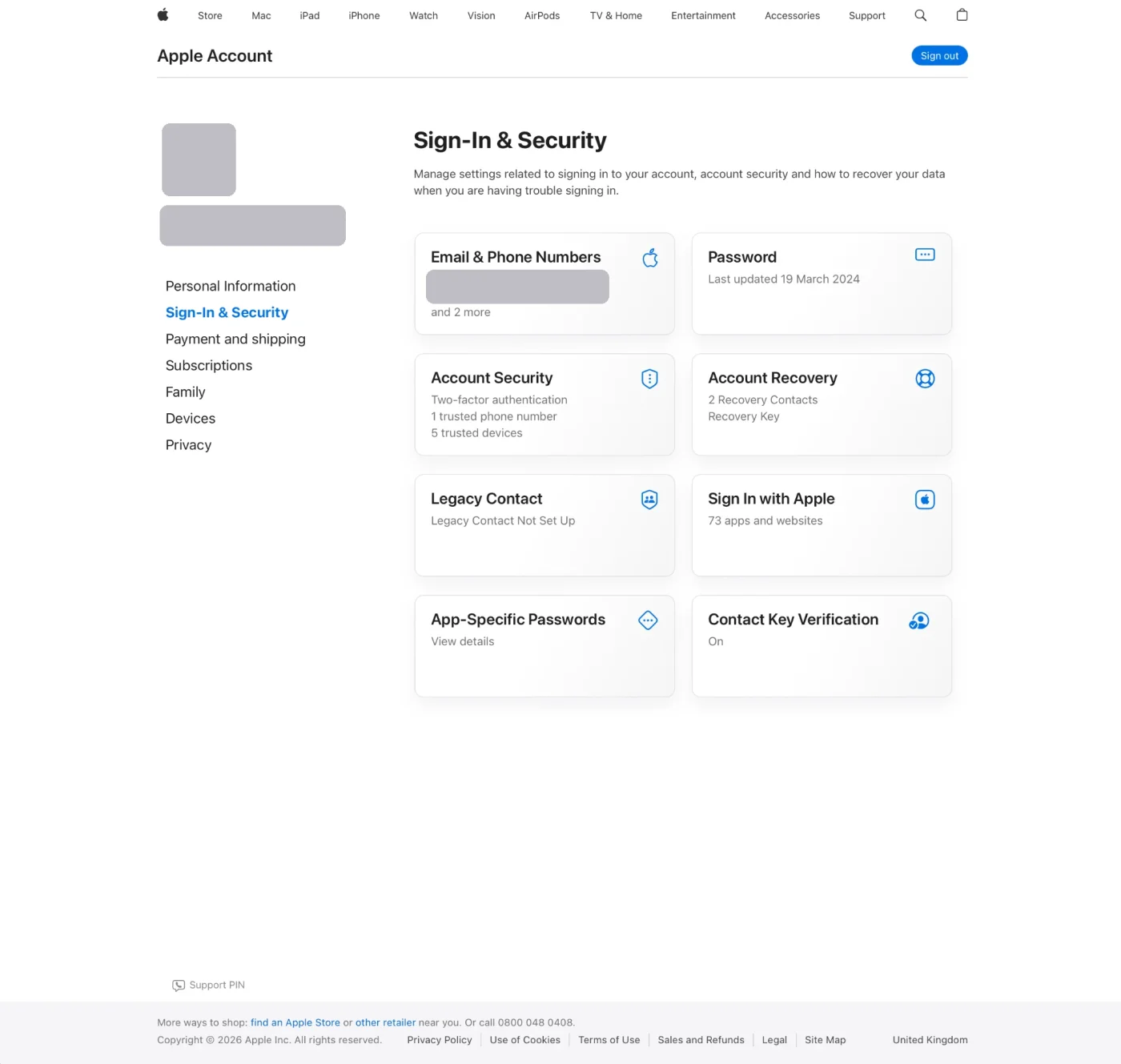
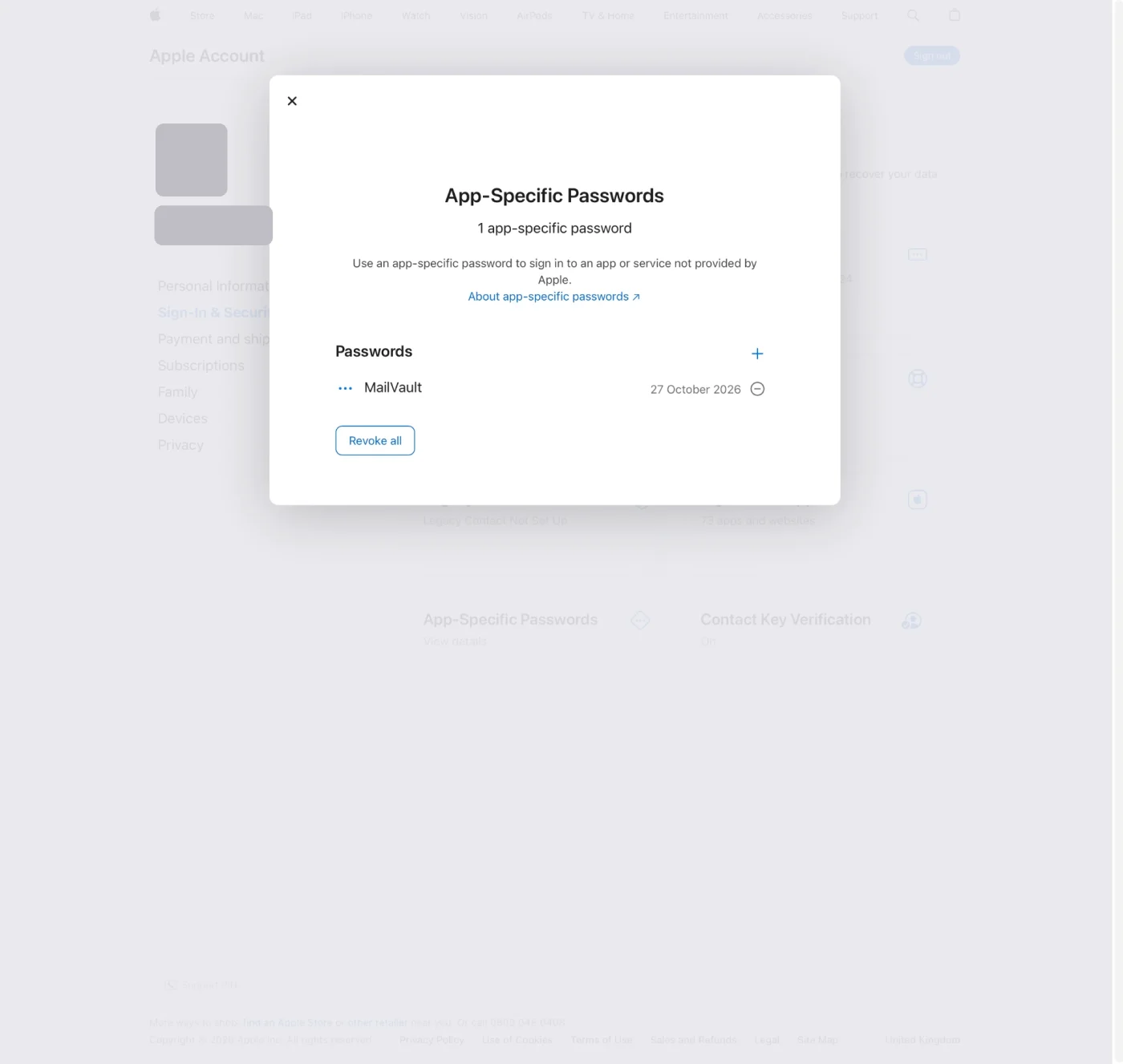
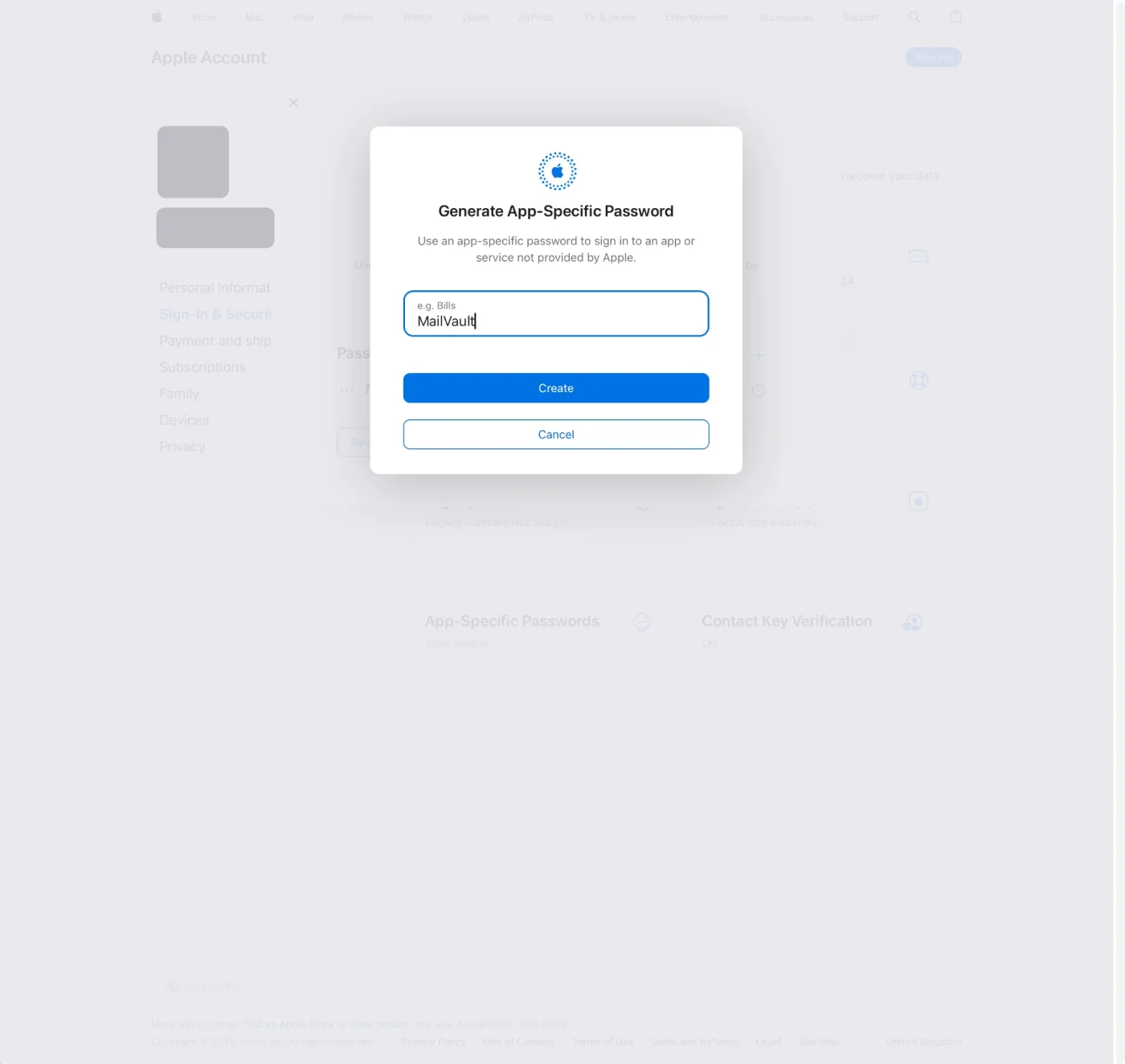
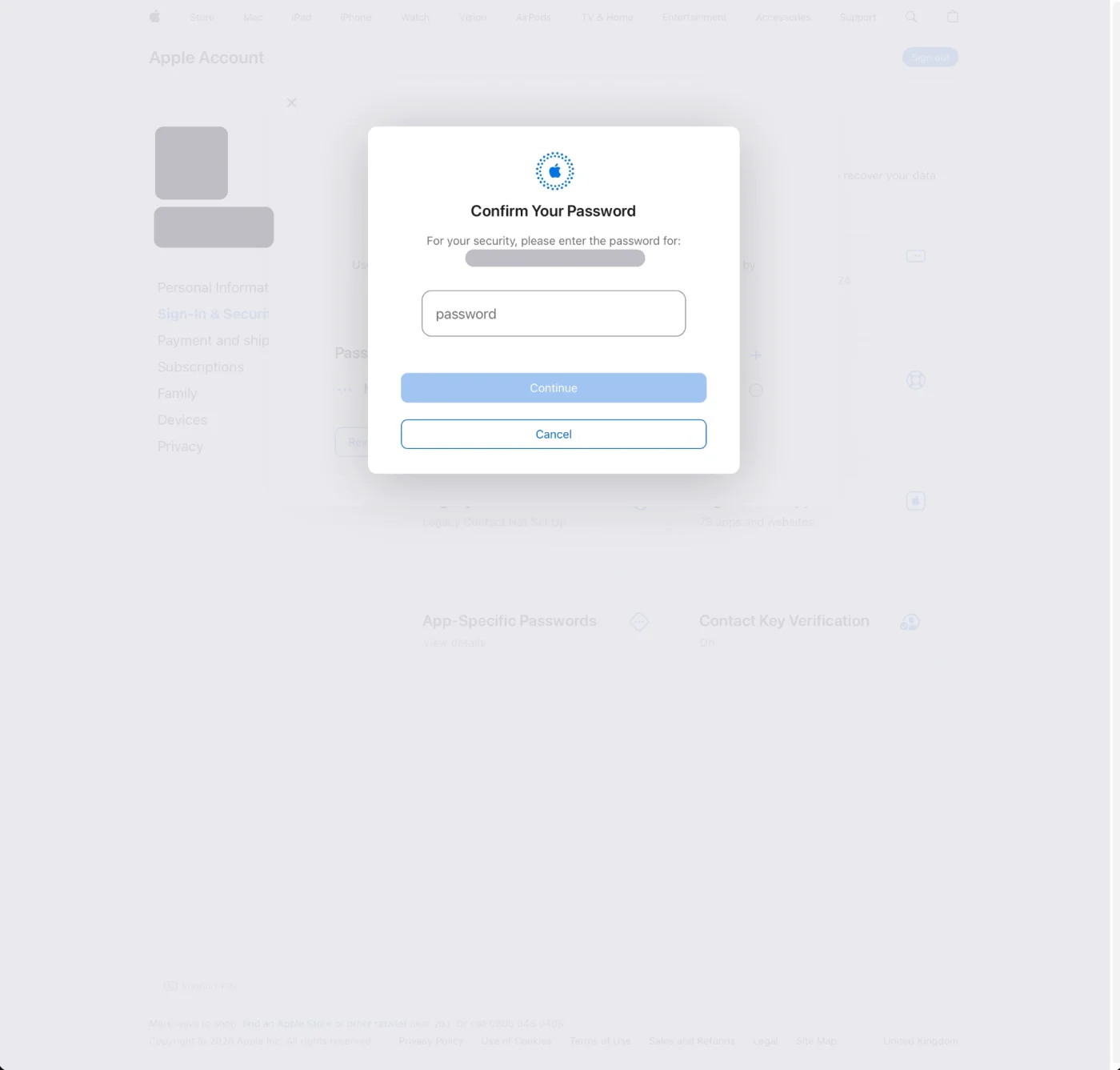
Questi passaggi seguono le istruzioni di Apple: Accedere alle app con l'Account Apple usando password specifiche per app. I menu di Apple cambiano di tanto in tanto: se un'etichetta ti sembra diversa, fa fede quella pagina.
Passaggio 2: aggiungi l'account in MailVault
- Apri la finestra Aggiungi account e scegli iCloud Mail.
- Inserisci il tuo indirizzo iCloud completo.
- Incolla la password dedicata all'app nel campo della password. Se non sai dove trovarla, il piccolo pulsante info accanto all'etichetta della password spiega i passaggi e rimanda alla pagina di Apple e a questa guida.
- Scegli Aggiungi account. MailVault conosce già le impostazioni dei server di iCloud, quindi non c'è altro da compilare.
Una volta collegato l'account, MailVault scarica le tue cartelle e conserva ogni messaggio come singolo file .eml sul tuo disco.
Se MailVault non riesce ad accedere
- Hai usato la password normale del tuo Account Apple. Qui non funziona. Crea una password dedicata all'app e usa quella.
- Hai cambiato la password del tuo Account Apple. Apple revoca tutte le password dedicate alle app quando la password principale viene cambiata o reimpostata. Creane una nuova e inseriscila di nuovo.
- La password è stata revocata. Apple disconnette l'app quando la sua password viene rimossa dall'elenco Password specifiche per app. Generane una nuova.
- L'autenticazione a due fattori è disattivata. Attivala prima: solo allora l'opzione Password specifiche per app diventa disponibile.
Apple consente fino a 25 password dedicate alle app attive contemporaneamente. Puoi revocarne una sola, o tutte, dalla stessa pagina.
Impostazioni dei server di iCloud Mail
MailVault li compila al posto tuo. Sono elencati qui nel caso tu configuri a mano un'altra app, come pubblicati da Apple nella pagina Impostazioni dei server di iCloud Mail.
- Server IMAP:
imap.mail.me.com, porta 993, SSL/TLS. - Server SMTP:
smtp.mail.me.com, porta 587, autenticazione richiesta. - Password: la password dedicata all'app, sia per la posta in arrivo sia per quella in uscita.
iCloud Mail supporta solo IMAP e SMTP, non POP.
Tieni la tua posta iCloud sul tuo disco
MailVault si collega a iCloud Mail con una password dedicata all'app e conserva ogni messaggio come file .eml ricercabile. Gratuito, con il sorgente disponibile su GitHub.
Domande frequenti
Mi serve una password dedicata all'app per aggiungere iCloud Mail a MailVault?
Sì. MailVault accede a iCloud Mail tramite IMAP e Apple richiede per questo una password dedicata all'app, non la password normale del tuo Account Apple. Per crearla, sul tuo Account Apple deve essere attiva l'autenticazione a due fattori.
Dove creo una password dedicata all'app?
Accedi a account.apple.com, apri Accesso e sicurezza, scegli Password specifiche per app e generane una nuova. In MailVault, il piccolo pulsante info accanto al campo della password spiega questi passaggi e rimanda alle istruzioni di Apple.
Perché MailVault dice che l'accesso a iCloud non è riuscito?
Le cause più comuni sono l'uso della password normale del tuo Account Apple al posto di una dedicata all'app, una password dedicata all'app revocata o una reimpostazione della password dell'Account Apple. Cambiare la password dell'Account Apple revoca tutte le password dedicate alle app: creane una nuova e inseriscila di nuovo.
Quante password dedicate alle app posso avere?
Apple consente fino a 25 password dedicate alle app attive per volta. Puoi revocarne una, o tutte, dalla stessa pagina Password specifiche per app.
Per approfondire: come esportare iCloud Mail sul tuo computer, le FAQ sui provider email e come funziona l'archiviazione IMAP in locale.