
Apple アカウント(iCloud Mail)を MailVault に追加する方法
iCloud のアドレスを MailVault に追加する作業は2分ほどで終わりますが、Apple 特有の手順が1つあります。iCloud Mail は、他のアプリから Apple アカウントの通常のパスワードでサインインすることを受け付けません。代わりに、Apple のサイトで別途App 用パスワードを作成し、それを MailVault に貼り付けます。@icloud.com、@me.com、@mac.com のどのアドレスでも同じです。
始める前に
- Apple アカウントで 2 ファクタ認証をオンにしておく必要があります。Apple は、オンになっている場合にのみ App 用パスワードの作成を許可します。
- Mac、Windows PC、または Linux マシンにインストールした MailVault。まだの場合は無料でダウンロードしてください。
手順 1:Apple で App 用パスワードを作成する
- account.apple.com を開き、Apple アカウントでサインインします。
- 「サインインとセキュリティ」のセクションで「App 用パスワード」を選びます。
- パスワードの横にあるプラスボタンを押して、新しいパスワードを生成します。
- あとで見分けられるように「MailVault」などのラベルを入力し、「作成」を選びます。
- Apple から Apple アカウントのパスワードの確認を求められます。入力して「続ける」を選びます。
- Apple に新しい App 用パスワードが表示されます。MailVault に貼り付けるまで、コピーしたまま手元に置いておいてください。
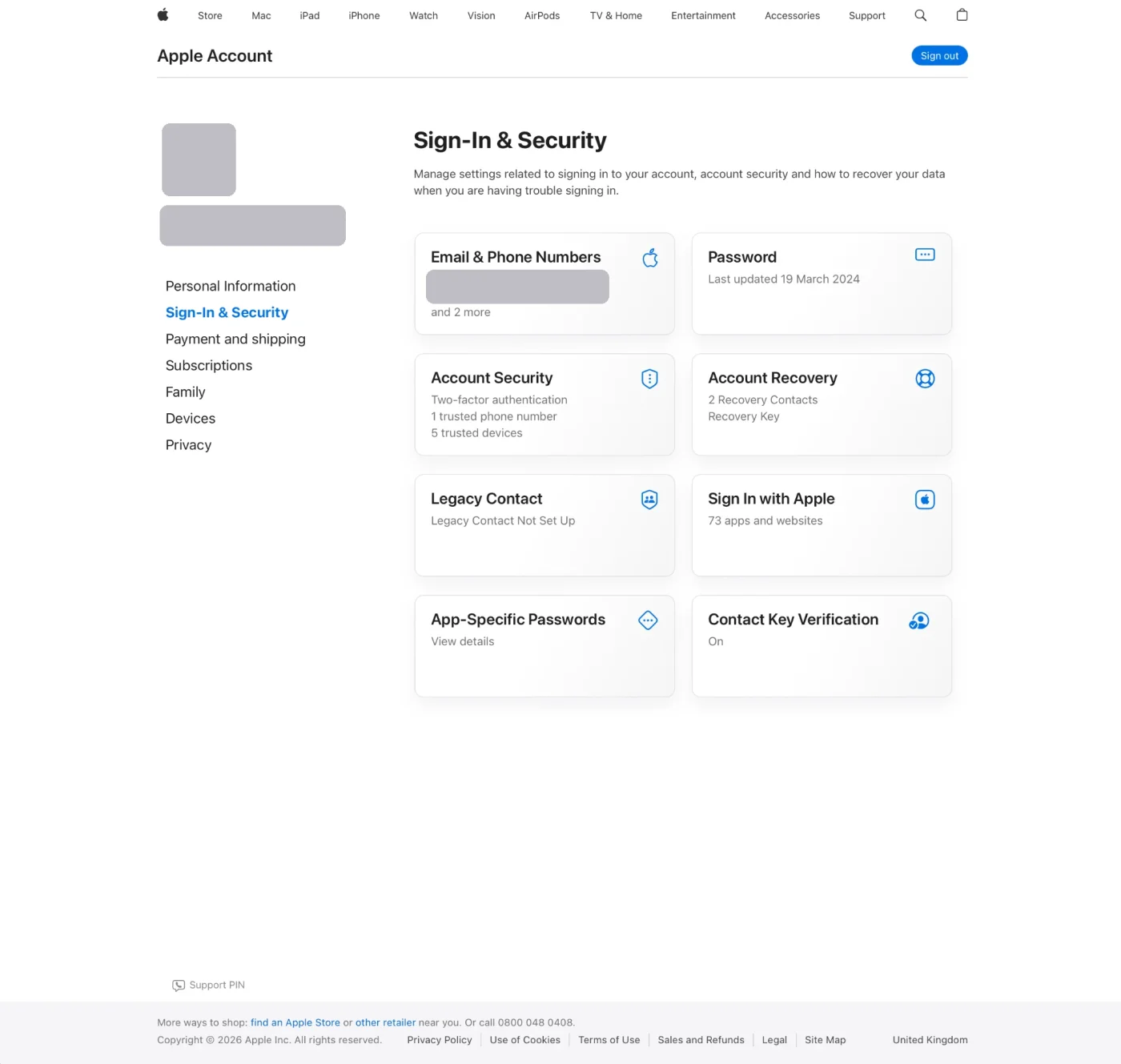
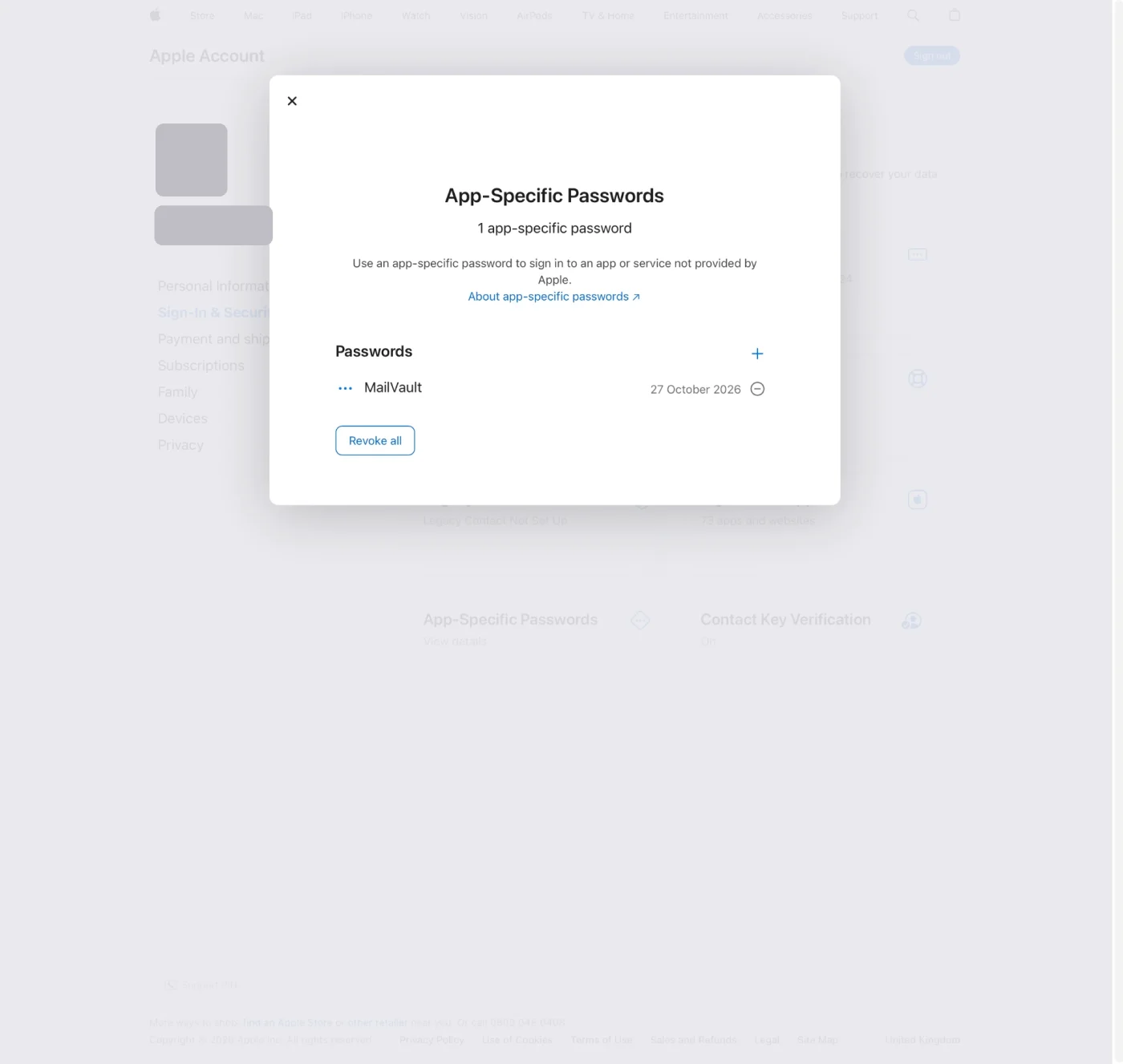
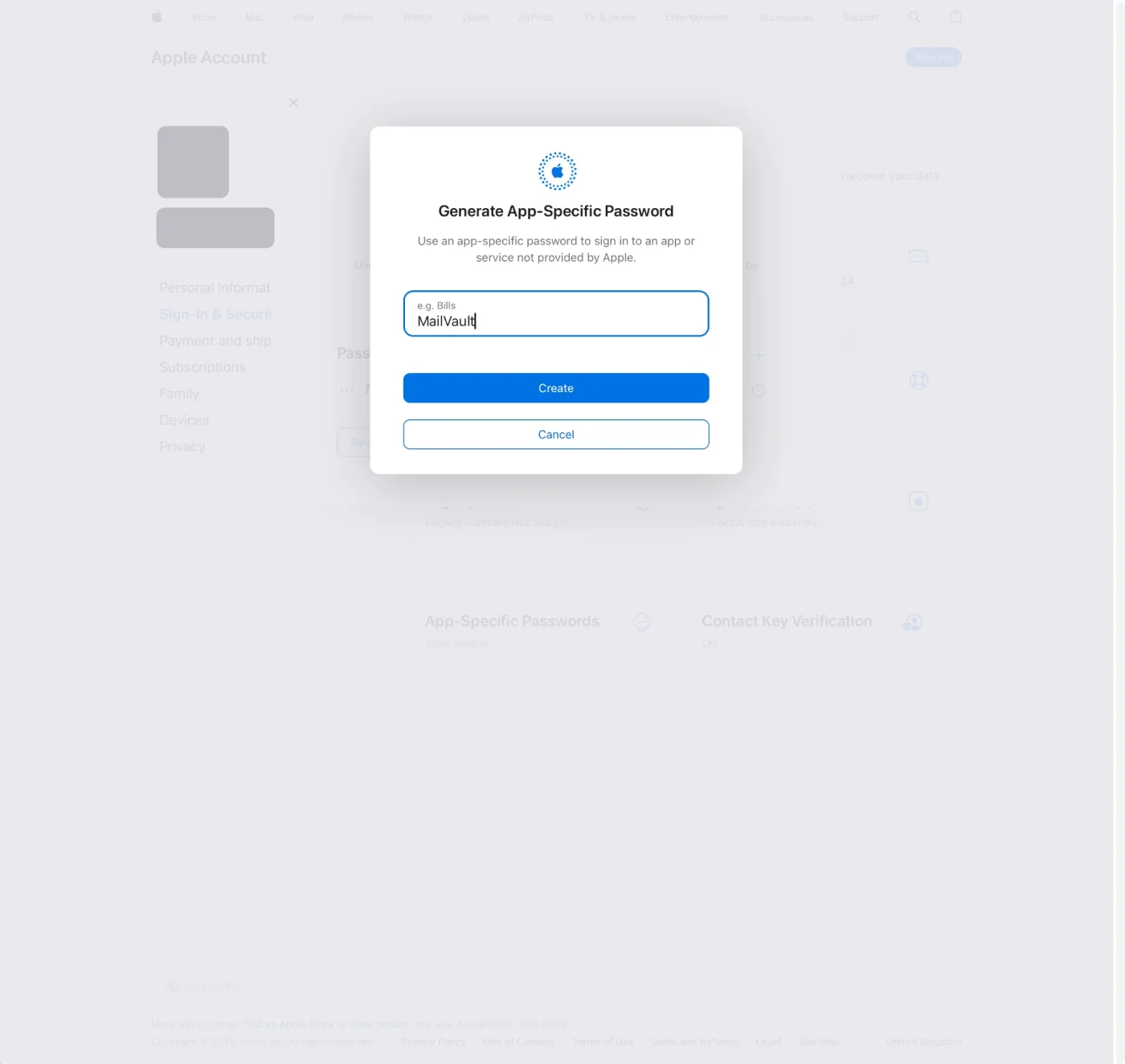
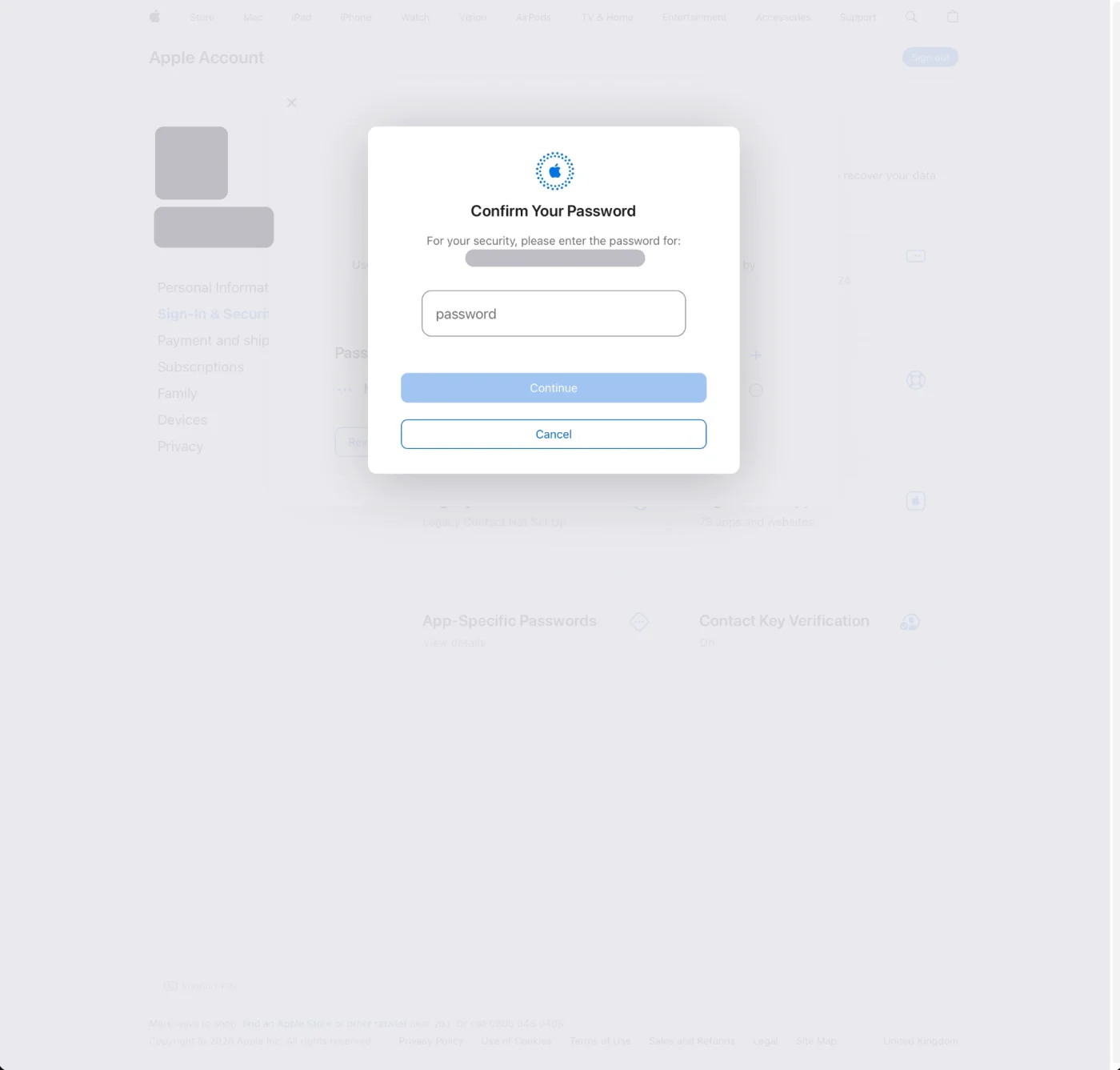
この手順は Apple の公式案内に沿っています。App 用パスワードを使って Apple アカウントで App にサインインするをご覧ください。Apple のメニューは随時変わるため、表示が違う場合はこのページを基準にしてください。
手順 2:MailVault でアカウントを追加する
- 「アカウントを追加」のダイアログを開き、iCloud Mail を選びます。
- iCloud のメールアドレスを省略せずに入力します。
- パスワード欄に App 用パスワードを貼り付けます。取得方法がわからない場合は、パスワードラベルの横にある小さな情報ボタンを押すと、手順の説明と、Apple のページおよびこのガイドへのリンクが表示されます。
- 「アカウントを追加」を選びます。MailVault は iCloud のサーバ設定をすでに把握しているため、ほかに入力する項目はありません。
アカウントが接続されると、MailVault はフォルダを取得し、各メールを個別の .eml ファイルとして自分のディスクに保存します。
MailVault でサインインできない場合
- Apple アカウントの通常のパスワードを使った場合。この方法ではサインインできません。App 用パスワードを作成して、それを使ってください。
- Apple アカウントのパスワードを変更した場合。メインのパスワードを変更またはリセットすると、Apple はすべての App 用パスワードを取り消します。新しいパスワードを作成して、もう一度入力してください。
- パスワードが取り消された場合。「App 用パスワード」の一覧からパスワードを削除すると、Apple はそのアプリをサインアウトさせます。新しいパスワードを生成してください。
- 2 ファクタ認証がオフの場合。先にオンにすると、「App 用パスワード」の項目が使えるようになります。
Apple では、有効な App 用パスワードを同時に最大 25 個まで作成できます。同じページから、1 つだけ、またはすべてを取り消せます。
iCloud Mail のサーバ設定
MailVault が自動で入力するため、通常は操作不要です。他のアプリを手動で設定する場合に備えて、Apple が公開している iCloud Mail のサーバ設定のページの内容をここに載せています。
- IMAPのサーバー:
imap.mail.me.com、ポート993、SSL/TLS。 - SMTP サーバー:
smtp.mail.me.com、ポート 587、認証あり。 - パスワード:App 用パスワード(受信と送信の両方で使います)。
iCloud Mail が対応しているのは IMAP と SMTP のみで、POP には対応していません。
iCloud のメールを自分のディスクに保存する
MailVault は App 用パスワードで iCloud Mail に接続し、すべてのメールを検索できる .eml ファイルとして保存します。無料で、ソースコードは GitHub で公開しています。
よくある質問
iCloud Mail を MailVault に追加するには App 用パスワードが必要ですか?
はい。MailVault は IMAP で iCloud Mail にサインインしますが、Apple はそのために Apple アカウントの通常のパスワードではなく App 用パスワードを求めます。作成するには、Apple アカウントで 2 ファクタ認証をオンにしておく必要があります。
App 用パスワードはどこで作成しますか?
account.apple.com にサインインし、「サインインとセキュリティ」を開いて「App 用パスワード」を選び、新しいパスワードを生成します。MailVault では、パスワード欄の横にある小さな情報ボタンを押すと、この手順の説明と Apple の案内へのリンクが表示されます。
MailVault に「iCloud のサインインに失敗しました」と表示されるのはなぜですか?
よくある原因は、App 用パスワードではなく Apple アカウントの通常のパスワードを使っている、App 用パスワードが取り消された、Apple アカウントのパスワードをリセットした、のいずれかです。Apple アカウントのパスワードを変更するとすべての App 用パスワードが取り消されるため、新しく作成して入力し直してください。
App 用パスワードはいくつまで作成できますか?
Apple では、有効な App 用パスワードを同時に最大 25 個まで作成できます。同じ「App 用パスワード」のページから、1 つだけ、またはすべてを取り消せます。
関連記事:iCloud Mail をコンピュータにエクスポートする方法、メールプロバイダーに関する FAQ、IMAP メールをローカルにアーカイブする仕組み。