Yahoo Mailをパソコンにバックアップする方法
Yahoo は他社製メールクライアント用のアプリパスワードに対応しています。Yahoo のアカウントセキュリティで外部接続を開き、MailVault 用のアプリパスワードを作成します。Yahoo アカウントを追加するときに、パスワード欄にコピーしてください。Yahoo のアプリパスワードの手順をご覧ください。
Yahoo Mailで実際に使える方法
MailVault は IMAP で Yahoo に接続します。次の設定を使ってください。
- IMAPのサーバー:
imap.mail.yahoo.com、ポート993、SSL/TLS。 - SMTP サーバー:
smtp.mail.yahoo.com。SSL/TLS ではポート 465、STARTTLS ではポート 587 を使います。 - サインイン: Yahoo の完全なメールアドレスと Yahoo のアプリパスワードを入力します。通常のアカウントパスワードは使いません。
Yahoo でアプリパスワードを作成できない場合は、Yahoo のアカウントセキュリティの案内に従ってください。通常のパスワードで代用したり、2 段階認証を無効にしたりしないでください。
そもそもYahoo Mailをバックアップする理由
メールボックスの容量はバックアップではありません。次の理由から、別のコピーを保存してください。
- Yahooは何度も売却と再編を経ており、製品の変更やアカウントのセキュリティの事案があったため、長年のユーザーが、メールの履歴の唯一のコピーとして頼ることに慎重になるのも無理はありません。
- Yahooから別のプロバイダーへ移るにあたり、乗り換える前にローカルのコピーが欲しい。
- 単に、どのプロバイダーが動き続けるかにも、アカウントを有効に保つかにも依存しない、オフラインで検索できるアーカイブが欲しい。
MailVaultでYahoo Mailをバックアップする
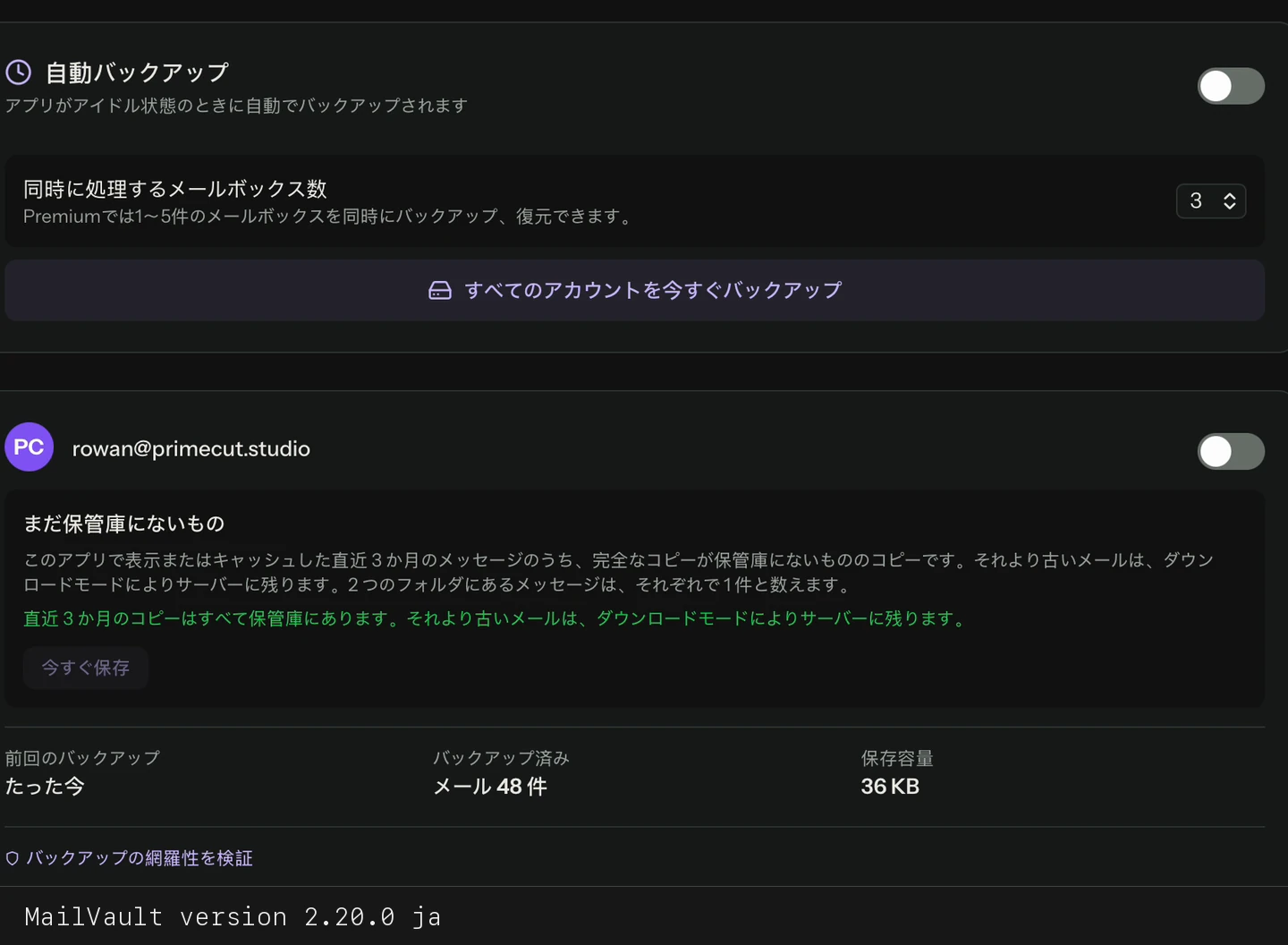
MailVault でアカウントを追加し、Yahoo Mail を選んでメールアドレスとアプリパスワードを入力します。残したいフォルダーをアーカイブし、保存済みのメッセージと添付ファイルをオフラインで開いてコピーを確認してください。保管庫の既定形式である Maildir は、各メッセージを .eml ファイルとして保存します。Yahoo から何かを削除する前に、別のドライブにもコピーを保存してください。
Yahooのメールボックス全体の手動でのアーカイブは、MailVaultでは無料で無制限です。まとめてアーカイブするのではなく、Yahooのバックアップをスケジュールで自動的に更新したい場合は、MailVault Premium($4/月 または $25/年、年額は14日間の無料トライアル)の一部です。
アプリパスワードで Yahoo Mail をバックアップ
アプリパスワードを使って IMAP で Yahoo に接続し、メールをローカルにアーカイブします。手動バックアップは無料で、ソースコードは GitHub で公開されています。
よくある質問
Yahoo Mailはアプリパスワードに対応していますか?
はい。Yahoo の専用ログイン画面を使わない MailVault などのメールアプリでは、Yahoo のアカウントセキュリティ → 外部接続でアプリパスワードを作成し、通常のパスワードの代わりに使用してください。作成できるアカウントかどうかは Yahoo が判断します。
YahooのIMAPの設定は何ですか?
IMAPサーバーは imap.mail.yahoo.com、ポート993、SSL/TLSです。 送信には SMTP サーバー smtp.mail.yahoo.com の465番ポート(SSL/TLS)、または587番ポート(STARTTLS)を使います。
オンラインストレージがある Yahoo Mail を、なぜバックアップするのですか?
Yahoo の現在のヘルプには無料容量20GBと記載されています。自分のアカウントに表示される容量を確認してください。ローカルバックアップがあれば、Yahoo に依存しないオフラインのアーカイブや、別のプロバイダーへ移る際に保持できるコピーも得られます。
2026年でもYahoo MailでIMAPを使えますか?
はい。 Yahoo は引き続き外部メールクライアント向けの標準 IMAP・SMTP アクセスに対応しています。Yahoo の専用ログイン画面を使わないクライアントではアプリパスワードを使用します。
関連する記事: IMAPのバックアップツールで見るべき点、ローカルでのIMAPのアーカイブの仕組み、アカウントを閉じる前にメールをバックアップする。