古いメールを失わずにメールの保存容量を空ける方法
ある朝メールを開くと、「メールボックスの容量がいっぱいになりかけています」という警告が表示されます。Gmail の容量は Gmail、Google ドライブ、Google フォトで共有する 15 GB です。Outlook.com は 15 GB のメール用ストレージと 5 GB のクラウドストレージです。上限に達すると、新しいメールを受け取れなくなります。これは仮定の話ではありません — 何百万人もの人に起きていることで、よくある助言は的外れか、高くつくかのどちらかです。
よくある(良くない)対処法
メールボックスがいっぱいになると、多くの人は次のどれかを試します。どれもあまり良くありません。
- ストレージを追加で購入する — Google One は 100 GB で $1.99/月から、Microsoft 365 も月額のプランです。これで解決はしますが、容量をずっと借り続けることになります。メールは増え続け、請求額も増えていきます。原因ではなく症状に対処しているのです。
- 古いメールを手当たり次第に削除する — サイズで並べ替え、大きいものを削除し、ゴミ箱を空にします。速いですが危険です。3年前のあの添付ファイルが、大事な契約書の唯一の控えかもしれません。削除して完全に消してしまえば、もう戻りません。
- 手作業で.mboxに書き出す — Google Takeoutを使えば、Gmail全体を1つの.mboxのファイルとしてダウンロードできます。問題は、.mboxのファイルが一枚岩で、検索しにくく、大きなものはたいていのメールクライアントが持て余すことです。これはバックアップであって、使えるアーカイブではありません。
- メールを使うのをやめる — 現実的な選択肢ではありません。
賢い代替案: ローカルにアーカイブしてから削除する
もっと良い手順があります。残しておきたいメールをローカルのディスクにダウンロードし、アーカイブが完全であることを確かめてから、サーバー側でそれらを削除するのです。サーバーの容量は空き、それでいてすべてのメールは、自分のマシンの上で検索でき、いつでも見られます。
肝心なのは、ローカルへのアーカイブとサーバーからの削除は別々の2つの手順だということです。先にアーカイブし、すべて保存できたことを確かめ、そのうえでサーバーから削除します。データを失うことも、不安を抱えることもありません。
MailVaultでの進め方
MailVault は、この作業を簡単にする macOS・Windows・Linux 向けの無料のデスクトップアプリです。手順は次のとおりです。
- アカウントを接続します — Gmail、Outlook、Yahoo、そのほかどのIMAPのアカウントでもMailVaultに追加できます。TLSで安全に接続し、GoogleとMicrosoftはOAuth2に対応しています。
- アーカイブするメールを選びます — メールボックスをたどり、手元に残したいメールを選びます。1通ずつでも、やり取り全体でも、期間を指定した一括の選択でもかまいません。
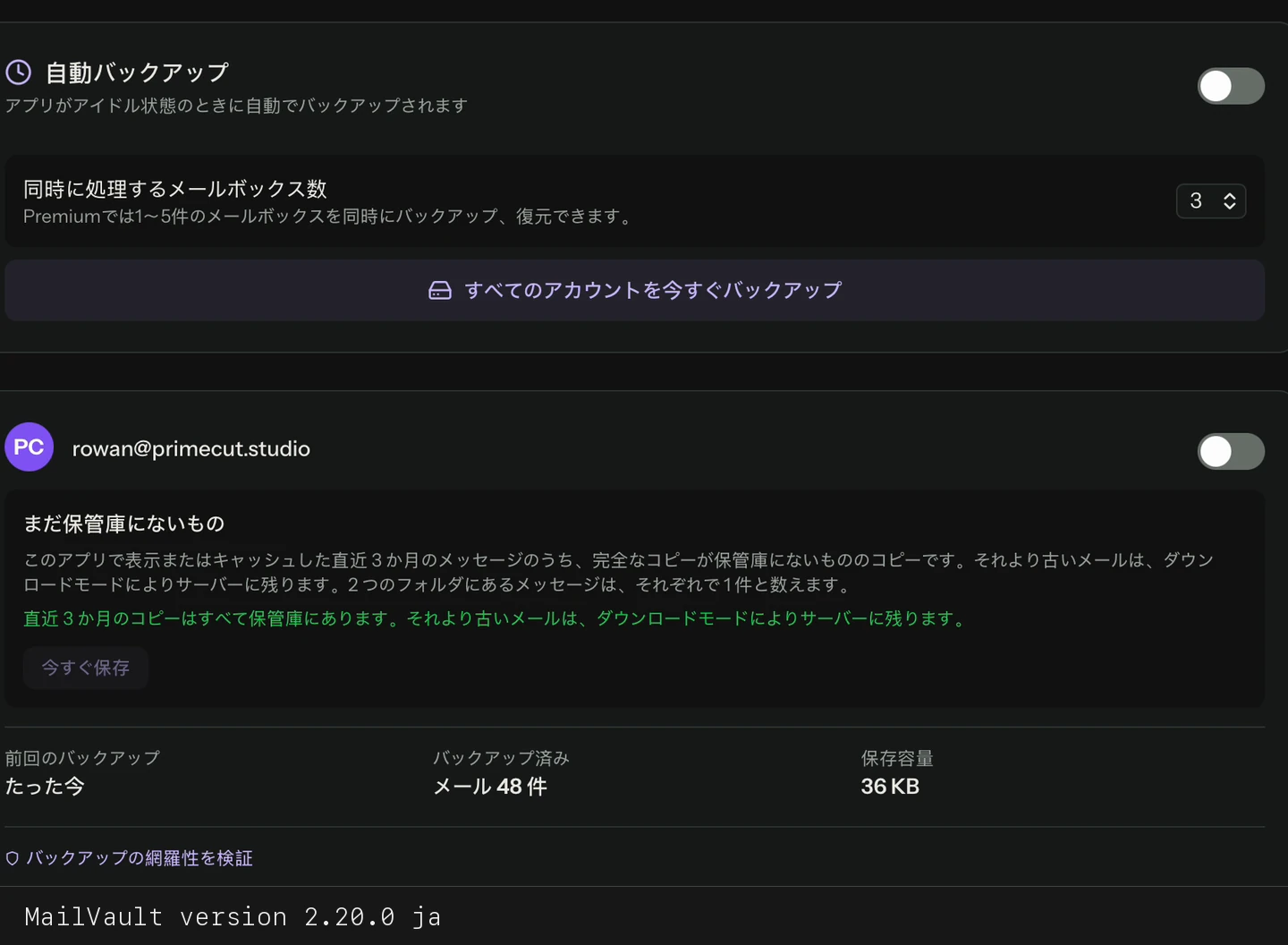
- ディスクにアーカイブします — MailVaultはメールの全体 — ヘッダー、本文、HTMLの書式、すべての添付ファイル — をダウンロードし、それぞれのメッセージを標準的な
.emlのファイルとしてコンピューターに保存します。ファイルはアカウントとフォルダごとにMaildirの構造で整理されます。 このファイル構成の説明は、標準のMaildir形式を対象としています。設定 → ストレージではJMAPストレージも選択でき、元のメッセージのバイト列をJSONレコードとともに保持し、同一メッセージの重複を排除します。 - アーカイブを確かめます — サーバーから何かを削除する前に、アーカイブしたメールをいくつかMailVaultで開き、欠けがないことを確かめます。添付ファイルが無事かも確認します。特定のメッセージを検索して、そこにあることを確かめます。
- サーバーから削除します — ローカルのアーカイブに欠けがないと確信できたら、アーカイブ済みのメールをサーバーから削除します。サーバーの容量は空きますが、すべてのメッセージは自分のディスクに残ります。
どれくらい容量を取り戻せるのか
どのメールボックスでも、いちばん容量を食うのは添付ファイルです。PDFの請求書、書類の添付、画像のファイルが日常的にやりとりされるメールが数年分あれば、5〜10 GBは簡単に使います。たとえば2年より古いメールをアーカイブして削除すれば、割り当てのかなりの部分を取り戻せます。
メール自体(添付ファイルのないテキストとHTMLの本文)は比較的小さなものです。典型的なメールの本文は5〜50 KBです。容量を食っているのは添付ファイルです。すべてをローカルにアーカイブしたうえで、添付ファイルの多い古いメールをサーバーから削除すれば、いちばん少ない手間でいちばん多くの容量が戻ります。
Google TakeoutやIMAPの書き出しではだめなのか
Google Takeoutなどの書き出しのツールは、すべてのメールを含んだ一枚岩の.mboxのファイルを1つ渡してきます。これにはいくつか問題があります。
- 検索できません — .mboxのファイルは巨大なテキストの塊にすぎません。ほかのメールクライアントに取り込まないかぎり、中を検索することも、1通ずつたどることも簡単にはできません。
- 破損の危険 — ファイルが壊れると、アーカイブ全体を失うことがあります。MailVaultのように1通ずつの
.emlのファイルであれば、壊れたファイルが影響するのはその1通だけです。 - 選択方法が異なります — Takeout では Gmail のラベルを選べますが、書き出し時点のコピーであり、日付範囲を指定してアーカイブと削除を行う仕組みではありません。
- 継続的な流れがありません — Takeoutは一度きりの書き出しです。定期的にアーカイブして容量を空けるという流れは得られません。
MailVault は各メールを個別の .eml ファイルとして保存します。これは EML 対応メールアプリで開ける RFC 5322 の標準形式です。 アーカイブが独自の形式やツールに縛られることはありません。
バックグラウンドのキャッシュ: アーカイブを自動でつくる
バックグラウンドのキャッシュは日常の閲覧用であり、完全なアーカイブを保持している証拠にはなりません。「最近のメールを保持」では古いキャッシュが削除される場合があり、「インデックスのみ」では検索データがあってもメール全体は残りません。必要なメールを明示的にアーカイブするか、「すべてのメール(サーバーからダウンロード)」を選んで手動バックアップを実行し、保存したメールと別のバックアップを確認してください。Hoarder(Premium)は全フォルダーの全履歴を自動でダウンロードして保持します。
最終的な姿
古いメールをアーカイブして削除すると、次の状態になります。
- サーバー上の軽くなったメールボックス — 空き容量が増え、警告も出ず、毎月の保存料もありません。
- 完全なローカルのアーカイブ — すべてのメールにいつでもアクセスでき、検索でき、添付ファイルも無事です。
- 標準的なファイル — 外付けドライブ、NAS、あるいは好きなクラウドの保存先にバックアップできる
.emlのファイルです。 - ベンダーロックインなし — メールが独自の形式に閉じ込められることはありません。
メールの保存容量に払うのをやめる
MailVault でメールをローカルにアーカイブしてから、サーバーから安全に削除できます。無料、ソースコードは GitHub で公開、アカウント登録は不要です。
MailVaultをダウンロードローカルでのIMAPのアーカイブの仕組みについて詳しく見るか、サーバーからの削除後にメールを安全に残す方法をお読みください。すべての機能やよくある質問もご覧ください。