Cómo copiar tu correo antes de cerrar una cuenta
Cerrar una cuenta de correo es una de las pocas acciones verdaderamente irreversibles de internet. En cuanto un proveedor borra una cuenta — ya la cierres tú, ya sea una empresa que apaga un correo de trabajo cuando te vas, ya sea un dominio que caduca y se lleva sus buzones por delante —, los correos suelen desaparecer para siempre, a veces en cuestión de días. No hay botón de deshacer, y los tiques de soporte pidiendo restaurar una cuenta cerrada casi nunca funcionan. Si te estás planteando siquiera cerrar una cuenta, cópiala antes. Así se hace bien.
Paso 1: confirma que la cuenta todavía tiene acceso completo
Hazlo antes de que empiece cualquier baja. Si es una cuenta de trabajo ligada a tu último día, copia antes de ese día, no después: el departamento de informática suele revocar el acceso al cierre de la jornada, a veces antes. Si es una cuenta personal que cierras voluntariamente, cópiala antes de iniciar el cierre, porque algunos proveedores empiezan a borrar los datos en cuanto lo confirmas.
Paso 2: descarga todas las carpetas, no solo la bandeja de entrada
La gente se acuerda de copiar la bandeja de entrada y se olvida de Enviados, Borradores, Archivo y cualquier carpeta o etiqueta propia. El correo enviado suele ser la parte más valiosa de una copia: es el único registro de lo que dijiste, prometiste o acordaste. Repasa todas las carpetas a conciencia.
Paso 3: elige un formato de copia que puedas usar de verdad después
La mayoría de los proveedores ofrecen algún tipo de exportación integrada (Google Takeout, la exportación .pst de Outlook, etc.) que produce un único archivo grande. Eso está bien como copia de seguro en bruto, pero es incómodo de buscar o consultar sin importarlo antes a algún sitio. Lo práctico es una copia por IMAP que guarde cada correo como archivo propio: legible uno a uno, buscable con la búsqueda normal de archivos y sin quedar atado al formato de exportación de un proveedor.
Paso 4: verifica antes de cerrar nada
Este es el paso que la gente se salta y luego lamenta. Antes de pulsar "borrar cuenta" o devolver el portátil de la empresa, abre de verdad varios correos archivados, comprueba que los adjuntos se abren bien y busca un mensaje concreto que recuerdes haber recibido. Una copia que no has verificado es una copia que solo supones que funciona.
Paso 5: guarda la copia fuera de la cuenta que vas a cerrar
Es obvio, pero conviene decirlo: tu copia tiene que vivir en un dispositivo o almacenamiento que controles tú, no en un Drive o un almacenamiento en la nube ligado a la misma cuenta que vas a borrar. Una carpeta local en tu ordenador, copiada además a un disco externo o al almacenamiento en la nube que prefieras, es la apuesta más segura.
Hacerlo con MailVault
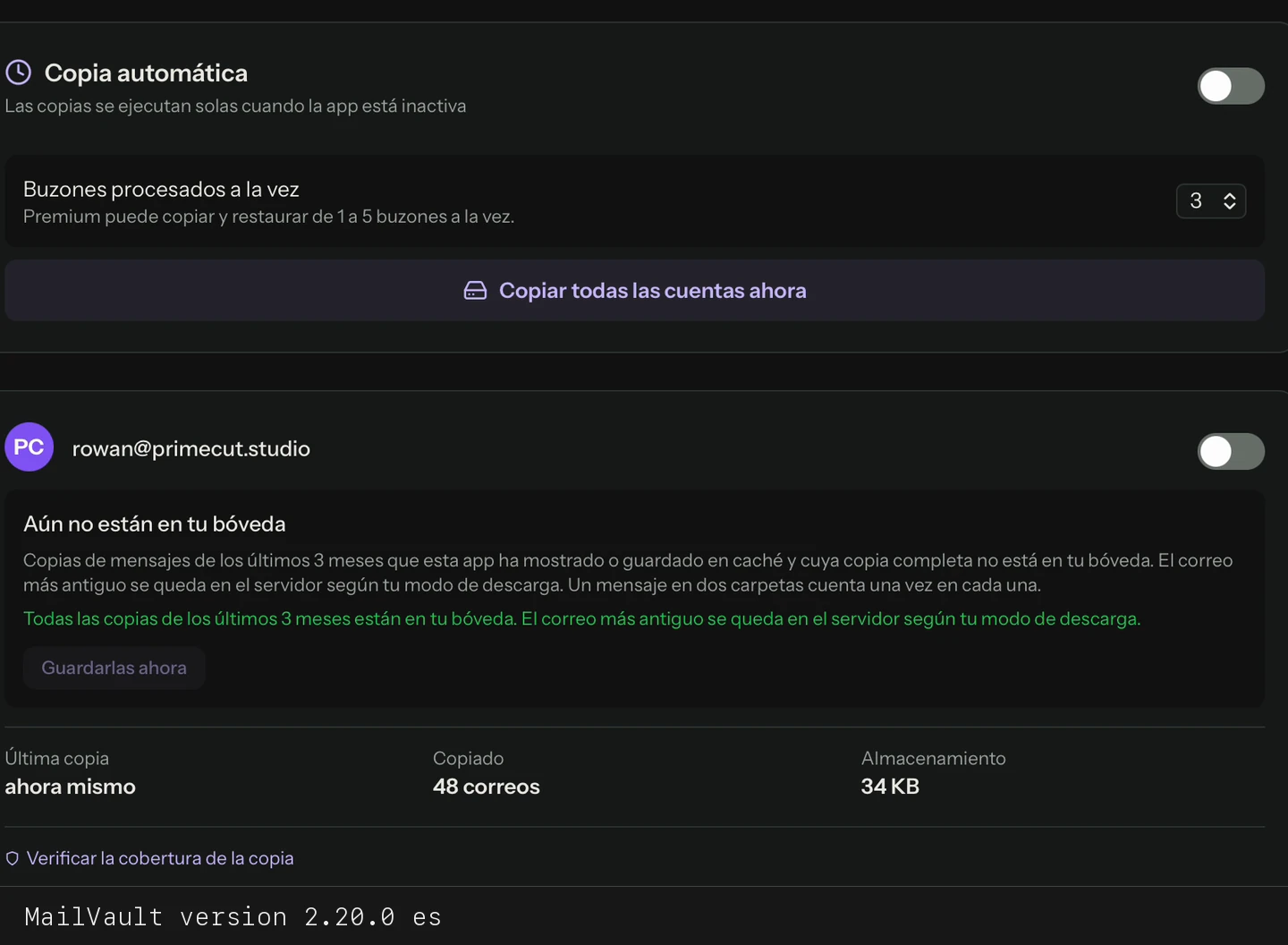
MailVault es una app de escritorio gratuita para macOS, Windows y Linux pensada justo para esta situación. Conecta la cuenta que vas a cerrar mediante el método admitido por el proveedor: acceso con Google para Gmail, acceso con Microsoft para Microsoft 365 u Outlook.com, JMAP para servidores compatibles o credenciales IMAP para otros proveedores. Selecciona todas las carpetas, incluidas Enviados y Borradores, y archívalo todo como archivos .eml individuales en tu disco. Como cada correo es su propio archivo en un formato estándar y portable, después puedes abrir, buscar o mover el archivo con libertad — sin formato propietario ni dependencia de un fabricante. Archivar a mano así es gratis e ilimitado. Si haces copia de varias cuentas de forma periódica (por ejemplo, de cada empleado que deja una empresa), las copias automáticas programadas son una función Premium de $4/mes. Estas instrucciones sobre la estructura de archivos se refieren al formato Maildir predeterminado. Ajustes → Almacenamiento también ofrece almacenamiento JMAP, que conserva los bytes originales de los mensajes con registros JSON y elimina los duplicados de mensajes idénticos.
No cierres una cuenta sin una copia de verdad
MailVault archiva cada carpeta como archivos .eml individuales y con búsqueda antes de que elimines nada. Gratis, código fuente en GitHub, verifica antes de comprometerte.
Preguntas frecuentes
¿Puedo recuperar los correos después de borrar definitivamente una cuenta de correo?
Casi nunca. La mayoría de los proveedores purgan definitivamente los datos de la cuenta entre días y semanas después del cierre, y las peticiones de soporte para restaurar una cuenta cerrada rara vez prosperan, sobre todo en cuentas gratuitas de particulares. Copia antes de cerrar, no después.
¿Tengo que copiar Enviados y Borradores, o solo la bandeja de entrada?
Copia todas las carpetas. El correo enviado suele ser el único registro de lo que escribiste, y en Borradores puede haber mensajes sin terminar pero importantes. Una copia solo de la bandeja de entrada se deja fuera buena parte de tu historial real.
¿Cuál es el sitio más seguro para guardar una copia del correo?
Una carpeta local en un dispositivo que controles tú, copiada idealmente también a un disco externo o a una cuenta de almacenamiento en la nube distinta de la que estás cerrando. Nunca confíes en un almacenamiento ligado a la cuenta que vas a borrar.
¿Cómo sé que mi copia funcionó antes de cerrar la cuenta?
Abre varios correos archivados y comprueba que se ven bien, mira que los adjuntos se abran y busca un mensaje concreto que recuerdes para confirmar que está. Haz esto antes de iniciar el cierre de la cuenta, no después.
Lecturas relacionadas: cómo conservar el correo tras borrarlo del servidor, cómo borrar miles de correos antiguos sin riesgo y cómo dejar Gmail sin perder tus correos.