Cómo borrar miles de correos antiguos sin riesgo
Un buzón con 20.000, 50.000 o más de 100.000 correos acumulados en una década es de lo más normal, y acaba convirtiéndose en un problema: búsquedas lentas, avisos de almacenamiento o simplemente la incomodidad de no saber ya qué hay ahí dentro. Borrar en bloque es el instinto correcto, pero hacerlo sin cuidado es como la gente pierde algo que necesitaba años después: un contrato antiguo, el recibo de una garantía, una conversación que resulta importante en una reclamación. Este es un proceso que te deja la bandeja limpia sin ese riesgo.
Paso 1: copia todo antes de borrar nada
Este es el paso que hace seguro todo lo demás, y no es negociable. Descarga a tu propio ordenador una copia completa del buzón que vas a limpiar, antes de borrar ni un solo mensaje. Una vez que tienes una copia local verificada, todas las decisiones de borrado de abajo pasan a tener poco riesgo: si te equivocas al pensar que algo se podía borrar, sigue estando en tu archivo.
Paso 2: verifica que la copia funcionó de verdad
No te saltes esto. Abre una muestra al azar de correos archivados de distintos años y carpetas, comprueba que los adjuntos se abren y busca dos o tres mensajes concretos que recuerdes para asegurarte de que están de verdad. Una copia que no has comprobado no es una copia en la que puedas apoyar una decisión tan definitiva como un borrado masivo.
Paso 3: borra primero lo fácil y evidente
Con la copia ya verificada, empieza por el correo que claramente se puede quitar del buzón en vivo: boletines, correos promocionales, notificaciones automáticas, resúmenes antiguos de listas de distribución. Busca por remitente los dominios conocidos de boletines y de marketing y selecciona en bloque. Suele ser el trozo más grande de cualquier buzón antiguo y no tiene prácticamente ningún riesgo una vez archivado.
Paso 4: borra por antigüedad, no adivinando uno a uno
En lugar de revisar miles de correos uno por uno, busca por intervalo de fechas — por ejemplo, todo lo anterior a tres o cinco años — y selecciona en bloque dentro de ese intervalo. Echa un vistazo rápido por si hay algo claramente importante (adjuntos grandes, asuntos con palabras como "contrato", "factura", "recibo", "impuestos"), pero no te agobies con cada mensaje. Ya tienes el archivo completo como red de seguridad.
Paso 5: vacía la papelera para recuperar el espacio de verdad
La mayoría de los proveedores guardan el correo borrado en una papelera durante un tiempo antes de eliminarlo definitivamente, y hasta entonces sigue contando para tu cuota. Si borras por espacio, vacía la papelera a mano cuando estés seguro de tus decisiones, en lugar de esperar a que se purgue sola.
El paso de la copia, con MailVault
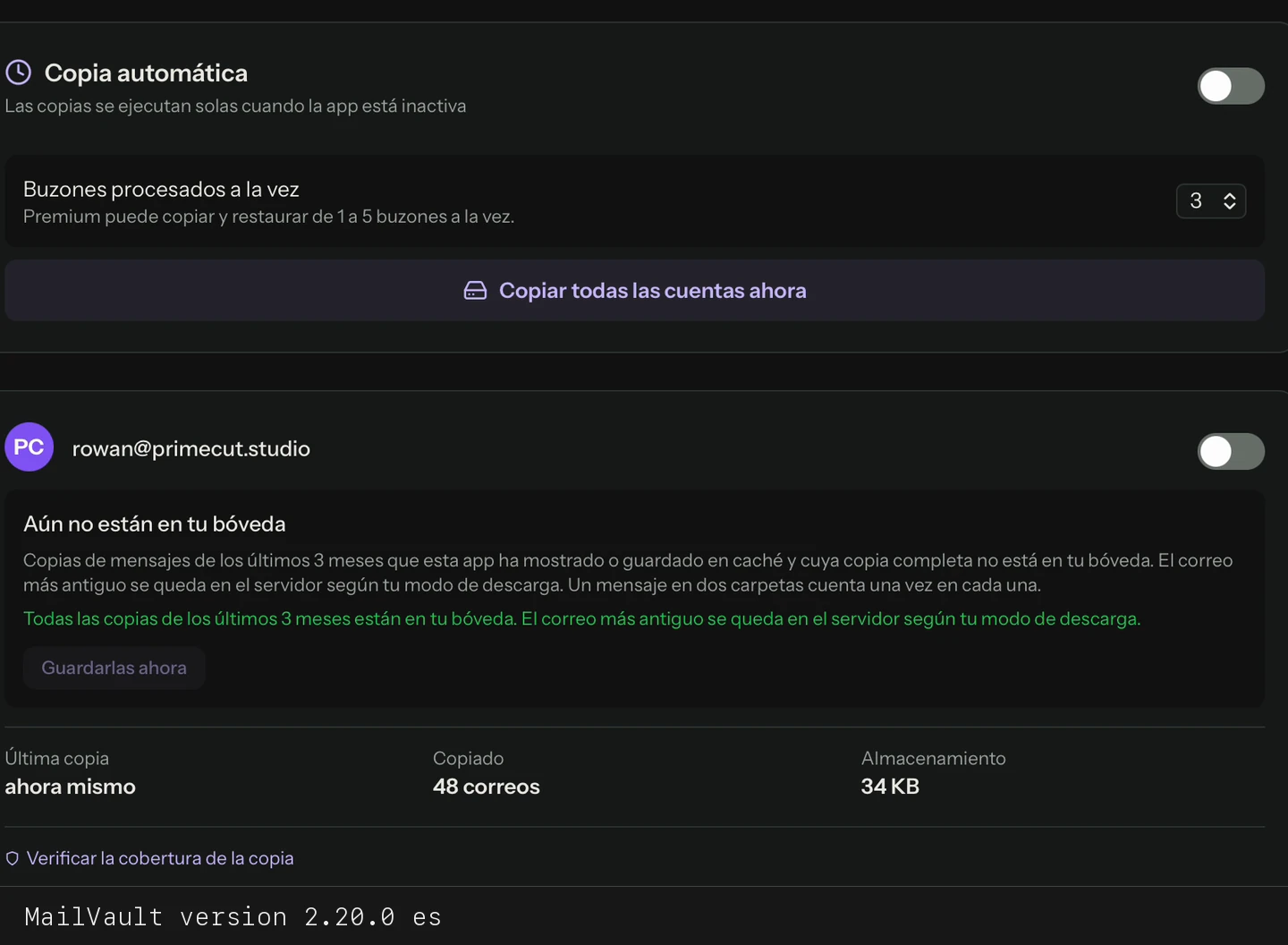
MailVault es una app de escritorio gratuita para macOS, Windows y Linux pensada para los pasos 1 y 2 de arriba. Conecta tu cuenta por IMAP con el acceso de Google o Microsoft cuando se admita, o con las credenciales IMAP del proveedor, como las contraseñas de aplicación de Yahoo e iCloud, y archiva todo tu buzón como archivos .eml individuales en tu disco. Como cada correo es su propio archivo, después puedes recorrer el archivo completo y buscar en él — no es una exportación puntual en la que tengas que rebuscar por separado. Archivar a mano es gratis e ilimitado, así que hacer copia de un buzón con decenas de miles de correos antes de una gran limpieza no cuesta nada. Estas instrucciones sobre la estructura de archivos se refieren al formato Maildir predeterminado. Ajustes → Almacenamiento también ofrece almacenamiento JMAP, que conserva los bytes originales de los mensajes con registros JSON y elimina los duplicados de mensajes idénticos.
Copia antes de borrar en bloque
MailVault archiva todo tu buzón como archivos .eml individuales que puedes buscar, para verificar una copia conservada antes de eliminar correo antiguo del servidor. Mantén una copia de seguridad independiente y revisa el alcance seleccionado.
Preguntas frecuentes
¿Es seguro borrar correos antiguos en bloque sin leer cada uno antes?
Sí, siempre que antes hayas archivado y verificado una copia completa. Cuando tienes una copia local confirmada de todo, puedes borrar por remitente, por categoría o por intervalo de fechas en bloque sin revisar miles de mensajes uno a uno.
¿Cómo sé que mi copia del correo está completa antes de borrar nada?
Abre una muestra al azar de correos archivados de distintos años y carpetas, comprueba que los adjuntos se abren bien y busca unos cuantos mensajes concretos que recuerdes para asegurarte de que están en el archivo.
¿Borrar un correo libera espacio de inmediato?
Normalmente no. La mayoría de los proveedores mueven el correo borrado a una papelera que sigue contando para tu cuota hasta que se vacía, a mano o tras un plazo de conservación automático.
¿Cuál es la forma más rápida de encontrar boletines y correo promocional antiguo para borrarlo?
Busca por remitente los dominios conocidos de boletines y de marketing, o usa los filtros de categoría o etiqueta de tu proveedor si los tiene. Suelen ser una parte enorme de un buzón desordenado y casi siempre se pueden quitar sin riesgo una vez archivados.
Lecturas relacionadas: cómo liberar espacio de correo, qué hacer cuando el almacenamiento de Gmail está lleno y cómo conservar el correo a salvo tras borrarlo del servidor.