Email in locale o nel cloud: quale copia controlli?
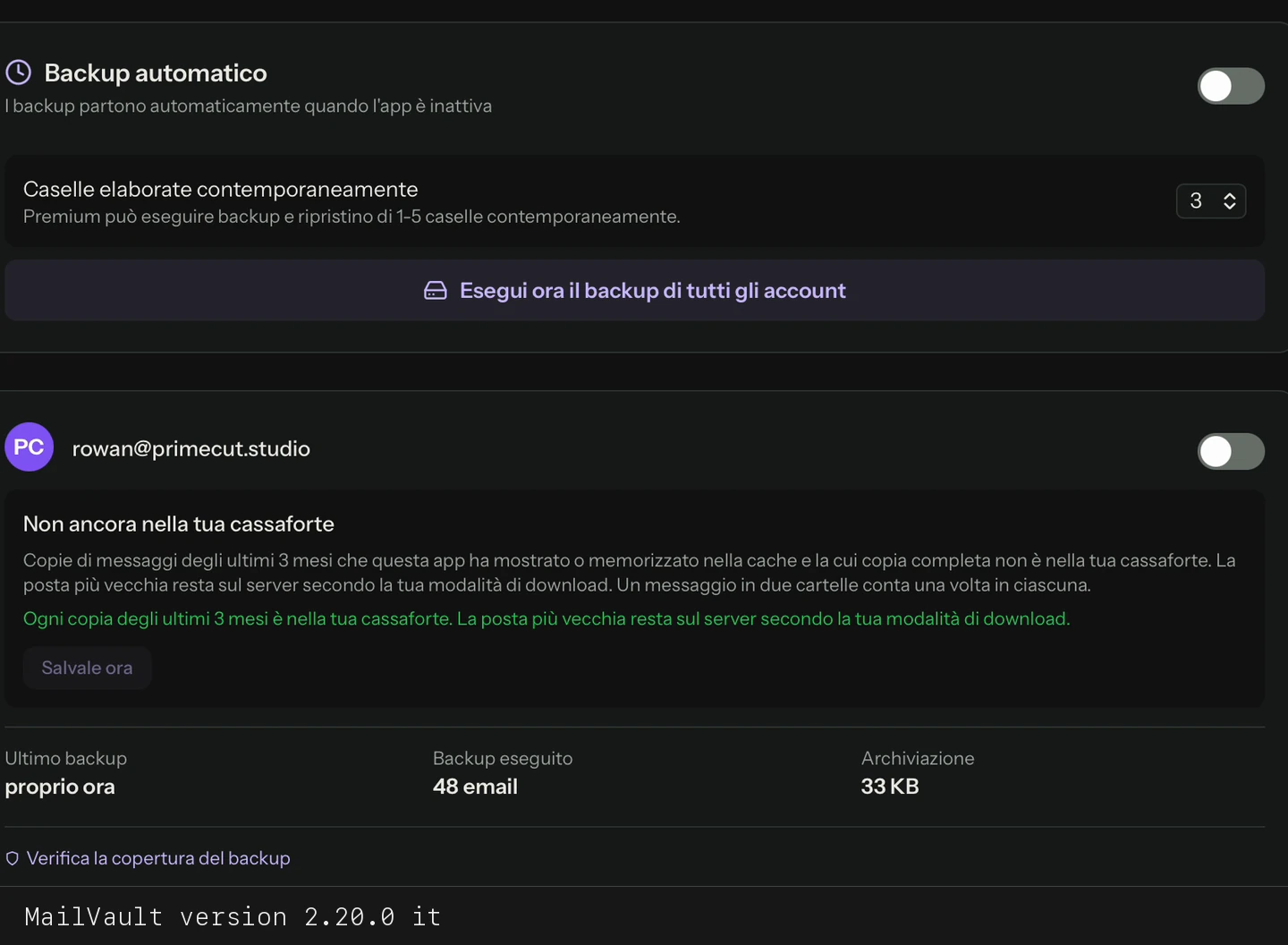
La posta locale e quella nel cloud risolvono parti diverse dello stesso problema. Il provider riceve i messaggi e rende la casella attiva disponibile su più dispositivi. Un archivio locale ti dà una copia che puoi conservare e controllare sul tuo computer. A molte persone servono entrambe.
Distingui consegna, sincronizzazione e conservazione
La consegna fa arrivare un messaggio nel tuo account. La sincronizzazione riflette le modifiche tra un client e il server. La conservazione mantiene una copia per il futuro. Spostare un messaggio in una cartella del server chiamata Archivio ne cambia la posizione nella casella; non crea automaticamente una copia separata sul tuo Mac.
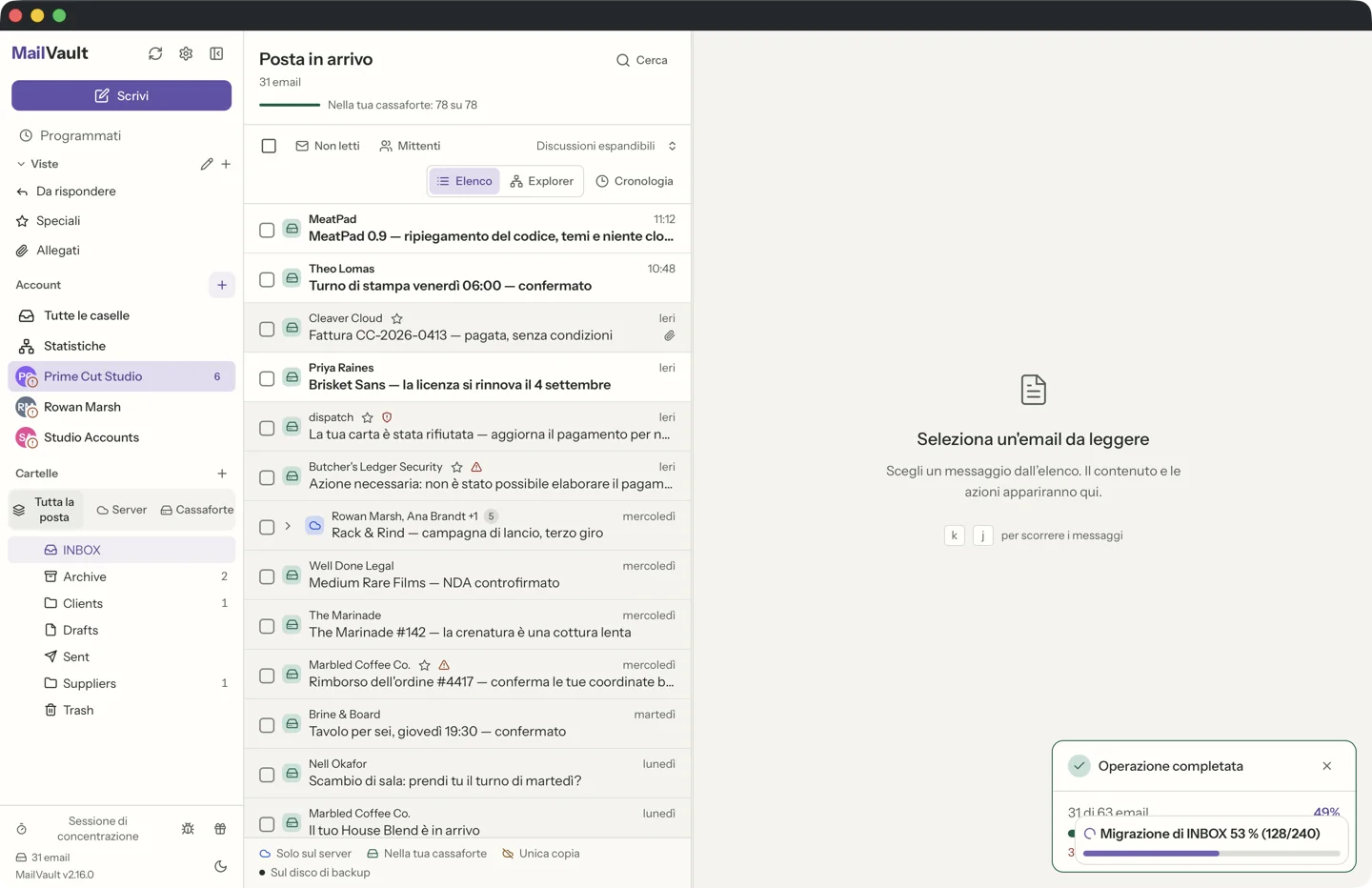
In MailVault, i messaggi archiviati esplicitamente sono file .eml in una struttura Maildir locale. La copia salvata può restare dopo la rimozione del messaggio dal provider. Prima di eliminare la posta dal server, assicurati che l’archiviazione sia terminata e verifica che i messaggi e gli allegati si aprano. Queste istruzioni sulla struttura dei file si riferiscono al formato predefinito Maildir. Impostazioni → Archiviazione offre anche l’archiviazione JMAP, che conserva i byte originali dei messaggi con record JSON e deduplica i messaggi identici.
Confronta i compromessi pratici
- Accesso. La posta nel cloud è comoda su più dispositivi connessi. Un archivio locale è disponibile sul computer che lo ospita, anche offline quando i messaggi sono salvati interamente.
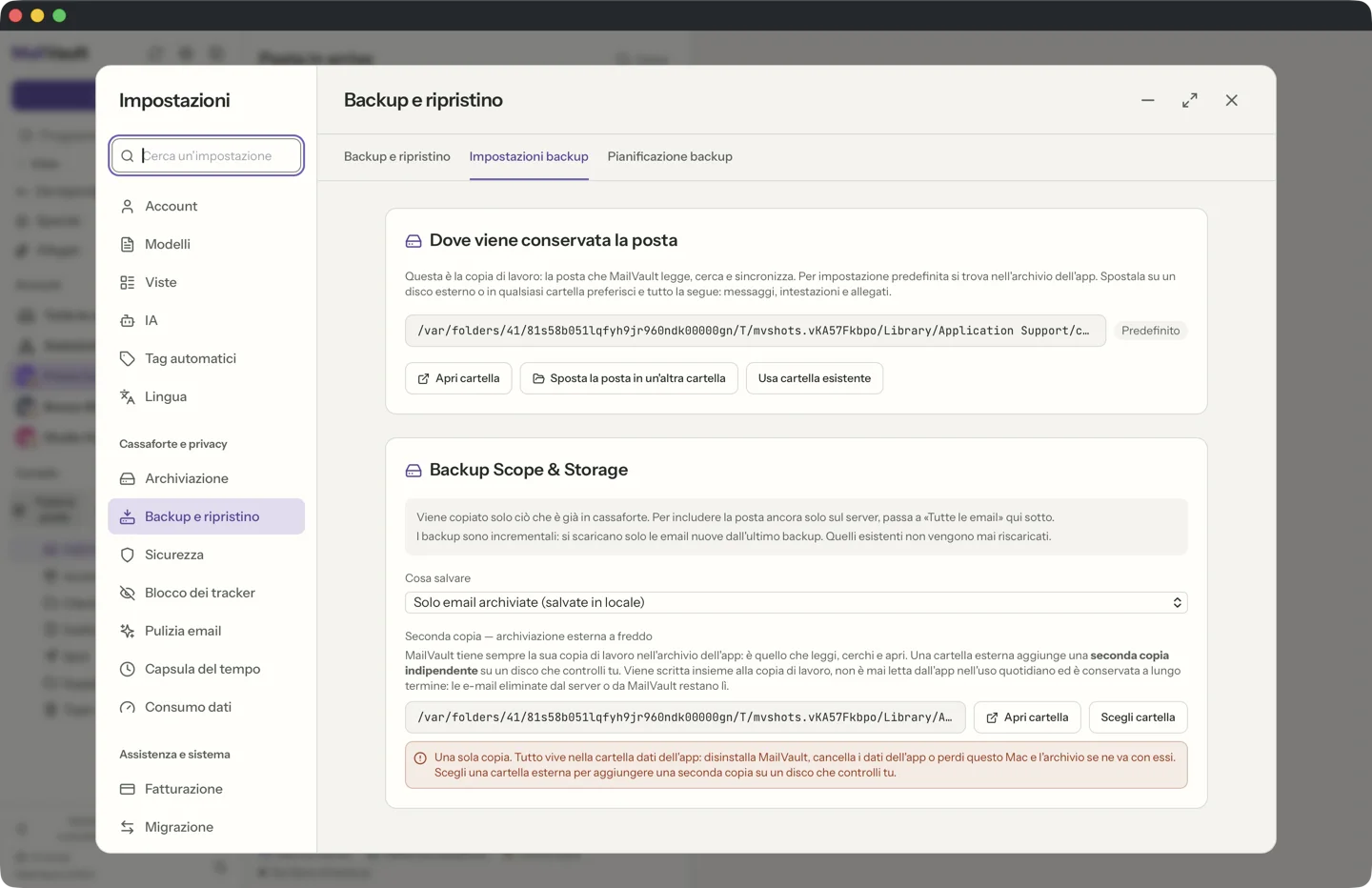
- Controllo. Il provider gestisce la copia sul server. Tu scegli dove conservare i file dell’archivio locale e i backup.
- Ripristino. Una copia locale conservata può aiutare se l’account diventa inaccessibile. Un backup separato protegge dalla perdita del computer stesso.
- Spazio. La quota sul server e lo spazio sul disco locale sono limiti distinti. Scaricare la posta non libera spazio sul server; eliminare le copie sul server dopo averle verificate sì.
- Manutenzione. Il provider gestisce il proprio servizio. Tu devi mantenere in buono stato l’archiviazione locale, proteggerla e verificare i backup.
La privacy dipende dall’intera configurazione
La ricerca locale mantiene sul tuo computer la consultazione dell’archivio. Questo non rende le normali email crittografate end-to-end né impedisce al provider di gestire la nuova posta. Anche i file locali vanno protetti dagli accessi non autorizzati. Se metti l’archivio in una cartella sincronizzata con il cloud, il servizio di quella cartella diventa un altro luogo in cui è conservato il tuo archivio.
I servizi cloud differiscono per controlli di accesso, crittografia e conservazione. Valuta il servizio concreto e le sue impostazioni invece di presumere che tutti i servizi di archiviazione ospitati funzionino allo stesso modo. Per la parte della scelta che riguarda il Mac, consulta la nostra lista di verifiche per un archivio privato.
Una configurazione che combina entrambe le soluzioni
- Mantieni il tuo attuale provider per la posta in entrata e in uscita.
- Archivia in MailVault le cartelle e gli anni che vuoi conservare.
- Prova i messaggi salvati e gli allegati senza connessione.
- Esegui il backup dell’archivio su un’unità separata e controlla anche quella copia.
- Solo dopo decidi quali messaggi sul server non ti servono più online.
Scegli in base a ciò che deve sopravvivere
Se la tua priorità è accedere comodamente da più dispositivi, conserva sul provider abbastanza posta per quel modo di lavorare. Se i vecchi documenti devono sopravvivere alla chiusura di un account, conserva un archivio indipendente verificato. Se il Mac potrebbe guastarsi domani, aggiungi un backup collaudato invece di affidarti solo all’archivio.
L’archiviazione manuale e i backup manuali di MailVault sono gratuiti. Premium aggiunge backup pianificati e procedure combinate di archiviazione ed eliminazione. Inizia conservando la cronologia di un progetto, poi usa la guida alla scelta del backup per pianificare il ripristino dell’intero archivio.
Provalo con una cartella della tua posta.
Inizia con archiviazione manuale, ricerca locale dei messaggi e backup manuali gratuiti. Confronta i piani quando ti serve l’automazione.
Guide correlate
- La migliore app per archiviare email su Mac: come scegliere
- Ricerca email offline su Mac: trova la posta senza connessione
- Archivio email privato per Mac: conserva una copia sotto il tuo controllo
- Come cercare rapidamente tra migliaia di email
- Il miglior software di backup email per Mac: scegli in base al ripristino