La mejor aplicación para archivar correo en Mac: cómo elegir
La mejor aplicación para archivar correo en tu Mac es la que te permite recuperar un mensaje antiguo cuando la cuenta original no está disponible. Empieza por esa prueba. Una bandeja de entrada conocida, mucho espacio de almacenamiento o un botón Archivar no demuestran, por sí solos, que tengas una copia independiente.
Esta guía está escrita por los creadores de MailVault. Explica qué comprobaríamos antes de elegir un archivo y dónde encaja nuestra aplicación. Para ver más opciones, consulta nuestra comparativa de archivadores de correo para Mac.
Elige según lo que realmente necesitas hacer
Si necesitas una entrega puntual, quizá baste con exportar el buzón. Si consultas habitualmente decisiones de clientes, facturas o años de correspondencia, elige un archivo que puedas leer y en el que puedas buscar a diario. Si un equipo necesita políticas de conservación centralizadas o retenciones legales, evalúa un archivo específico para organizaciones según esos requisitos.
Apple Mail puede exportar buzones como paquetes MBOX. Es un buen punto de partida para una copia manual; aun así, necesitas un plan para actualizarla, almacenarla y comprobarla. Apple documenta los pasos en su guía de exportación de buzones.
Cinco comprobaciones antes de decidirte
- Conservación independiente. Comprueba si un mensaje guardado permanece después de desaparecer del servidor. Una caché sincronizada y un archivo conservado cumplen funciones distintas.
- Mensajes completos. Abre mensajes antiguos y sus adjuntos sin conexión. Un asunto en un índice de búsqueda no es el correo completo.
- Almacenamiento portable. Averigua si puedes leer o exportar tu correo sin renovar una suscripción.
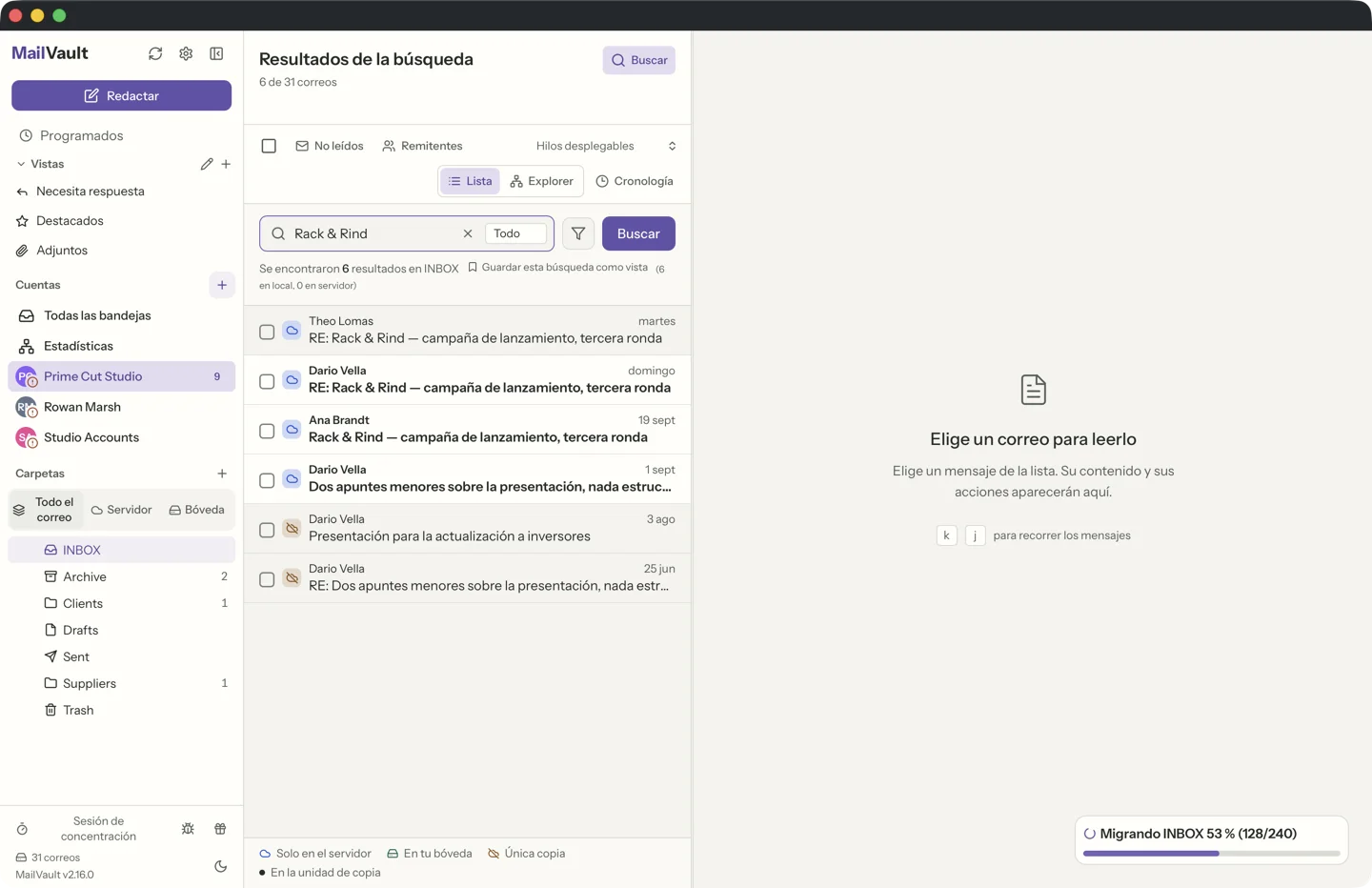
- Búsqueda útil. Prueba una búsqueda real por remitente, fecha y una frase que recuerdes, también en Enviados y en carpetas personalizadas.
- Una segunda copia. Comprueba dónde están las copias de seguridad y cómo recuperarlas si pierdes el Mac.
Dónde encaja MailVault
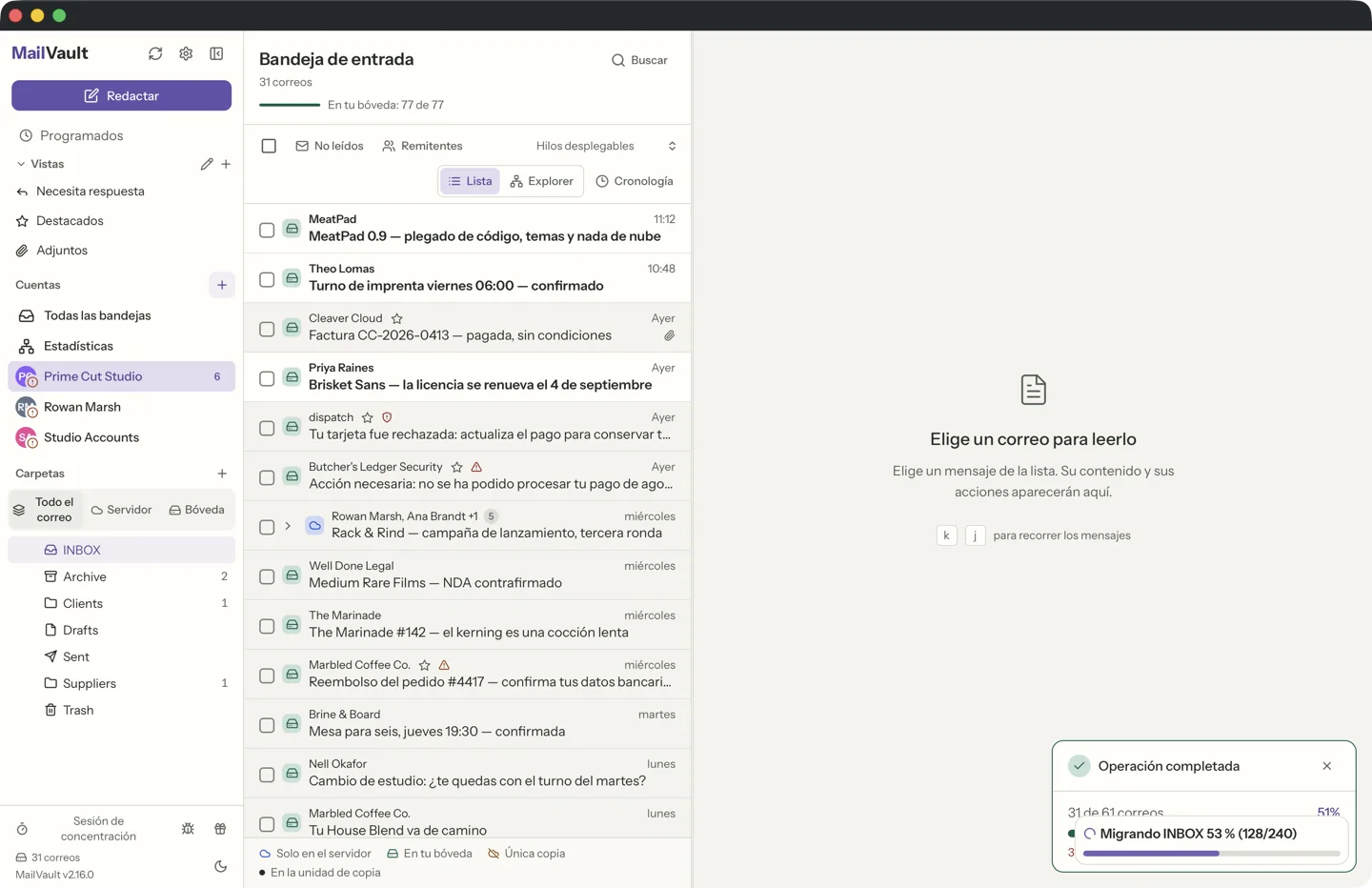
MailVault combina un cliente de correo de escritorio con un archivo local. Los mensajes que archivas se guardan como archivos .eml estándar en una estructura Maildir, con sus encabezados, cuerpos y adjuntos. Puedes leer y buscar correo guardado sin conexión y exportar mensajes como MBOX al cambiar a otra herramienta. Estas instrucciones sobre la estructura de archivos se refieren al formato Maildir predeterminado. Ajustes → Almacenamiento también ofrece almacenamiento JMAP, que conserva los bytes originales de los mensajes con registros JSON y elimina los duplicados de mensajes idénticos.
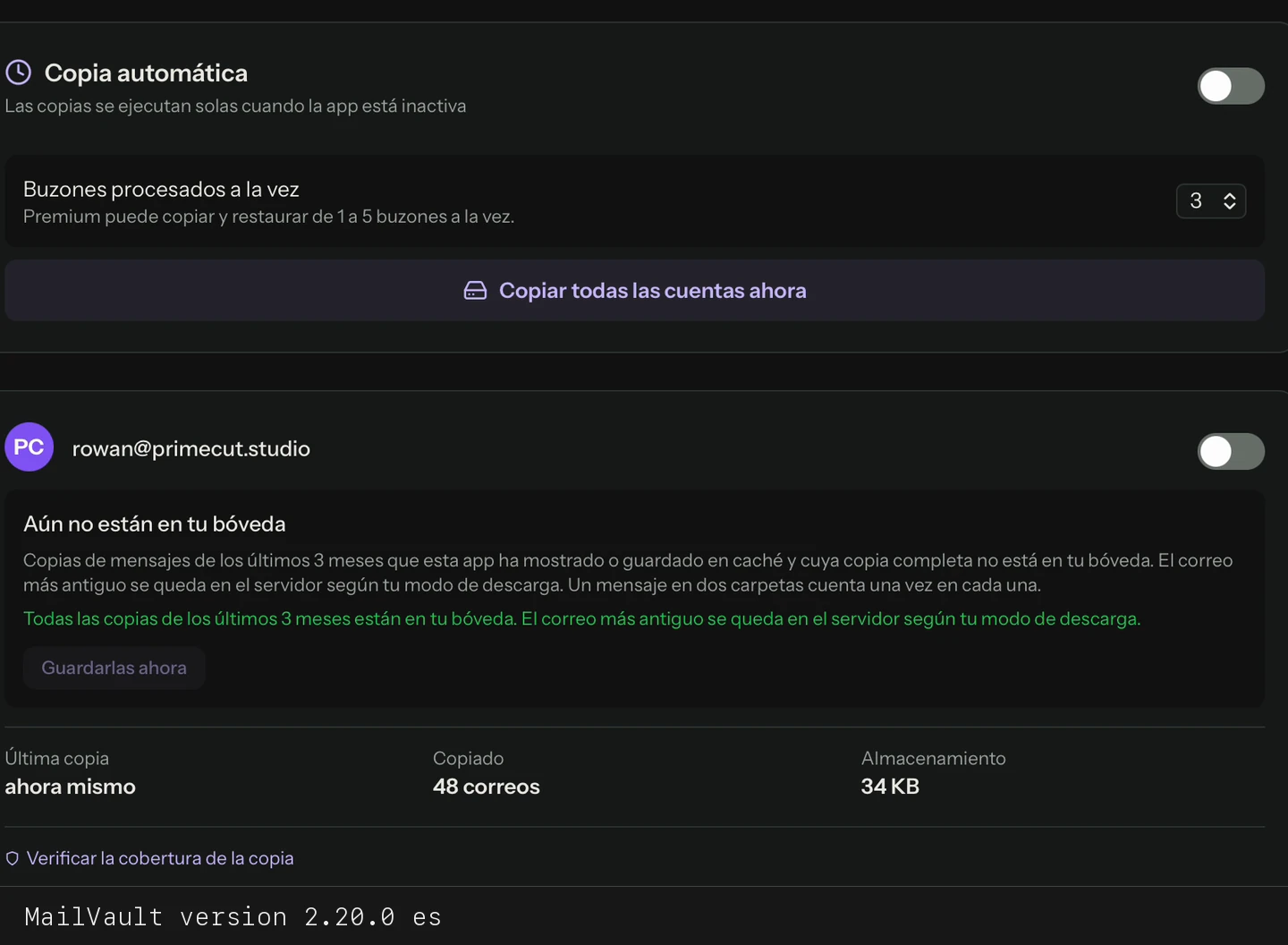
Conectar una cuenta es solo el principio. Los modos de descarga controlan qué se conserva localmente; una caché reciente no es un archivo completo del historial. Archiva de forma deliberada las carpetas y los años que necesitas y después revisa el estado de cada mensaje antes de eliminar nada del servidor.
Qué es gratis y cuándo pagar
MailVault incluye gratis el archivado manual, copias de seguridad manuales ilimitadas y búsqueda local de mensajes. Premium añade copias de seguridad programadas, búsqueda en el contenido de los adjuntos y operaciones combinadas de archivado y borrado. Elige la automatización porque la necesitas, después de comprobar que el archivo encaja con tu forma de trabajar.
Una primera prueba razonable consiste en elegir una carpeta y un año de correo. Archívalos, desconéctate de la red, abre varios mensajes y adjuntos, y exporta una muestra. Añade una copia de seguridad en una unidad independiente. Si las comprobaciones salen bien, amplía el archivo al resto del historial.
Pruébalo con una carpeta de tu propio correo.
Empieza gratis con el archivado manual, la búsqueda local de mensajes y las copias de seguridad manuales. Compara los planes cuando necesites automatización.
Guías relacionadas
- Buscar correo sin conexión en Mac: encuentra mensajes sin internet
- Archivo privado de correo para Mac: conserva una copia bajo tu control
- Cómo buscar rápidamente entre miles de correos
- Correo local o en la nube: ¿qué copia controlas?
- El mejor software de copias de seguridad de correo para Mac: elige según la recuperación